Con este tutorial te ayudaremos a acceder Raíz en teléfonos móviles Doogee Y100X. Como en todos los procesos similares, tendremos que realizar algunos ajustes en el teléfono antes de iniciar el root.
este proceso eliminará todos los archivos, datos, contactos etc. que encontramos guardados en el teléfono, por lo que se recomienda salvaguardar todo lo que queramos conservar y recuperar.
Entramos en Acerca del dispositivo y pulsamos siete veces sobre el número de compilación para habilitar las opciones de desarrollo.
En opciones de desarrollo activamos la casilla de depuración USB.
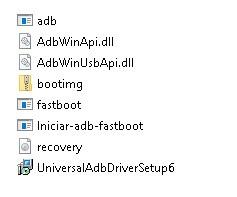
Instalamos los controladores USB que se encuentran en la carpeta y conectamos el teléfono al ordenador.
Copiamos el archivo UPDATE-SuperSU-v2.46.zip y bootimg.zip a la raíz de la tarjeta SD del teléfono.
Apagamos el teléfono y lo encendemos en modo Fastboot, pulsando subir volumen+encendido.
Ejecutamos Start-adb-fastboot.exe desde la carpeta descargada anteriormente.
Se abrirá una consola en la que ingresamos el comando: fastboot oem unlock
Aparecerá una alerta del gestor de arranque en nuestro dispositivo que debemos confirmar pulsando subir volumen.
Copiamos el recovery al teléfono con el comando: fastboot flash recovery recovery.img
Y por último reiniciamos el terminal con el comando: fastboot reboot
En “Deshabilitar el flash de recuperación» y «Dispositivo raíz» Damos clic en SÍ y reiniciamos.
Rootear Doogee Y100X
Encendemos el dispositivo pulsando volumen arriba + encendido para acceder al modo Fastboot, donde secciónemos Recovery.
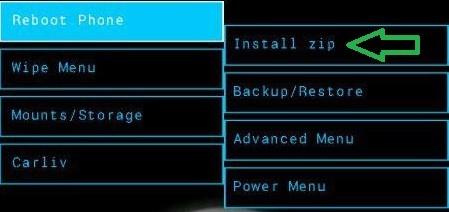
Nos vamos a Instalar Zip/Elegir de Tarjeta SD y cargamos los archivos bootimg.zip y SuperSU para instalarlos. Cuando termine la instalación, entramos en la opción Wipe Menu, limpiamos datos de fábrica y finalmente reiniciamos el teléfono.
Al arrancar el Doogee buscaremos la aplicación SuperSu para entrar en ella y actualizar los binarios en caso de que la app nos lo pida, en cuyo caso deberemos hacerlo seleccionando el modo TWRP.
El teléfono inteligente El poder del Nova Y100X Al igual que la gran mayoría de Smartphones construidos en base al SoC Mediatek, se trata de un teléfono móvil que no representa ningún problema a la hora de rootearlo.
Es bien sabido que al rootear una computadora específica Podemos obtener numerosos beneficios, también es cierto que esto puede conllevar algunas desventajas. A continuación mencionaremos ambos los beneficios como las desventajas, para que en base a esto se pueda valorar si ¿Vale la pena rootear o no? ejecutas el Nova Y100X.
Él usuario raíz oh uso excesivo Es el nombre habitual que se suele asignar a las cuentas de usuarios administradores que tienen todos los derechos en todos los modos de acceso, tanto monousuario como multiusuario.
Rootear un terminal consiste en un procedimiento que permite al usuario de cualquier dispositivo con sistema operativo Android obtener un acceso privilegiado de forma similar a los permisos administrativos en los sistemas Unix, permitiendo al usuario romper cualquier restricción de hardware o software establecida por los fabricantes y/u operadores de red.
¿Cuáles son los beneficios de rootear tu Doogee Nova Y100X?
Poder eliminar cualquier Bloatware fácilmente y deshacerse de aplicaciones inútiles del sistema.
Obtenga más memoria de almacenamiento interno.
Adapta cualquier configuración compleja del sistema, como desbloquear el terminal, reparar el IMEI del Doogee Nova Y100X y/o la MAC, hacer overclocking de la CPU, entre muchas posibilidades.
Poder utilizar aplicaciones desarrolladas específicamente para teléfonos que tengan permisos de usuario root.
Crear, modificar y formatear nuevas particiones (puede ser muy peligroso para el dispositivo).
Realizar copias de seguridad del sistema de particiones así como exportar el Firmware.
Precauciones y desventajas que debemos tener en cuenta
Su equipo cancelará la validez de la garantía proporcionada por el fabricante.
Amenaza de que aplicaciones maliciosas puedan obtener permisos de Superusuario.
Peligro de daño o deterioro de la información durante el procedimiento, por lo que se recomienda crear una copia de seguridad antes de iniciar el proceso raíz.
El Software de tu terminal Doogee Nova Y100X puede estar dañado, se recomienda asegurarse de poder conseguir una copia oficial de su firmware si fuera necesario.
Las actualizaciones automáticas acabarán siendo revocadas.
requisitos esenciales del método
PC con alguna versión de SO Windows w7 a w10 o posterior, ya sea arquitecturas de 32 o 64 bits.
Un conector para transferencia de datos de USB a Micro USB.
Descarga el firmware original de tu Doogee Nova Y100X del cual deberás obtener el componente de arranque si es posible desde la web oficial de descargas del fabricante.
Nota: Si no puedes descargar la rom original de tu Smartphone Doogee Nova Y100X, también puedes eliminar el componente de arranque directamente desde el Doogee Nova Y100X fácilmente siguiendo los pasos de este tutorial.
Ajustes a realizar en el Doogee Nova Y100X
En primer lugar, debes aplicar algunos ajustes específicos a las opciones de tu Doogee Doogee Nova Y100X, que esencialmente residen en Habilitar la depuración USB así como Activar desbloqueo OEM.
Puedes encontrar estas configuraciones en la sección de desarrollo, que deberás haber habilitado previamente. tocando siete veces sucesivamente encima de la sección;
Menú-> Información del sistema -> versión de software.
Rootear el Doogee Nova Y100X
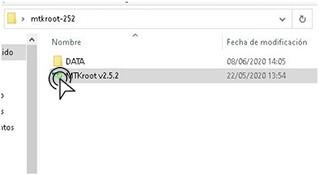
Primero descomprima los archivos previamente descargados en el escritorio de su computadora y luego inicie el software MTKroot v2.5.5.
Instale MTKroot v2.5.5 en Doogee Nova Y100X
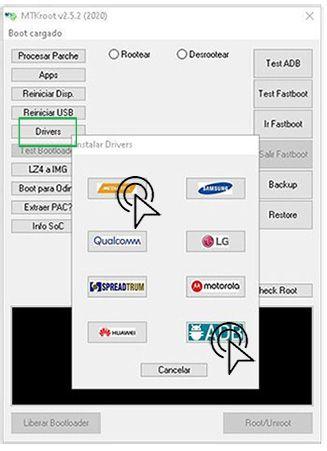
Haga clic en el botón Controladores -> MediaTek y completa la instalación de los controladores.
Instalar los controladores Mediatek Doogee Nova Y100X
Repita este paso exactamente para instalar los controladores -> BAsD.
Nota: La aplicación MTKroot v2.5.5 tiene todos los controladores USB y Fastboot necesarios para el teléfono Doogee Nova Y100X.
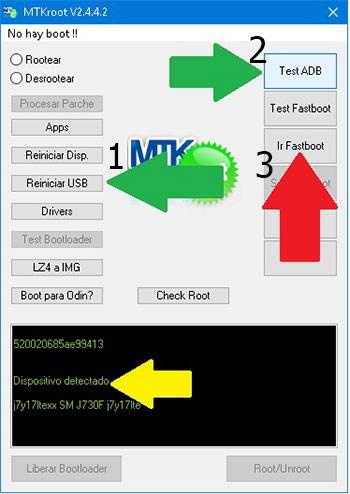
Luego conecta tu El poder del Nova Y100X a su computadora usando el puerto USB y luego haga clic en Restablecer USB.
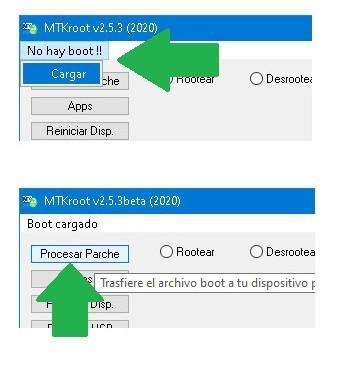
Haga clic en la zona superior izquierda de la pestaña ¡¡Sin botas de heno!! -> Llevaragregue el archivo de arranque y haga clic en Parche de proceso.
El programa Magisk Manager se iniciará automáticamente en tu Doogee Nova Y100X, sigue los pasos que verás en tu pantalla para parchear el arranque.
Luego tendrás que hacer clic en Prueba del BAD y espera un momento hasta que aparezca el texto ‘Dispositivo reconocido‘momento en el que debes hacer clic en el botón Soy un fastboot.
Doogee Nova Y100X Reiniciar USB, probar ADB, ir a Fastboot
Tómate un momento mientras tu teléfono El poder del Nova Y100X reinicie en modo Fastboot y luego haga clic en Probar arranque rápido.
Espere nuevamente hasta que vea la frase “Dispositivo reconocido” antes de poder continuar con la siguiente etapa.
Desbloquear el gestor de arranque en teléfonos Doogee Nova Y100X
En el siguiente paso intentaremos desbloquear el gestor de arranque del teléfono, un acto imprescindible que podrás realizar con un simple clic.
Es recomendable omitir esta operación si la habías liberado antes.
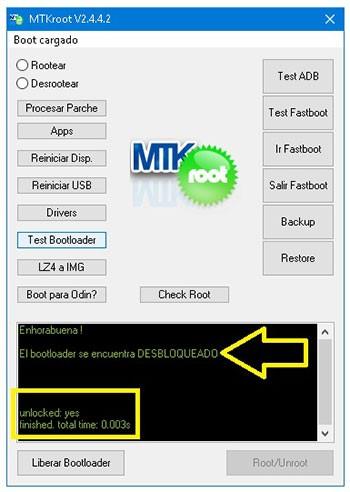
Haga clic en el botón una vez Prueba del cargador de arranque si quieres asegurarte de su estado.
Probar el gestor de arranque en Doogee Nova Y100X
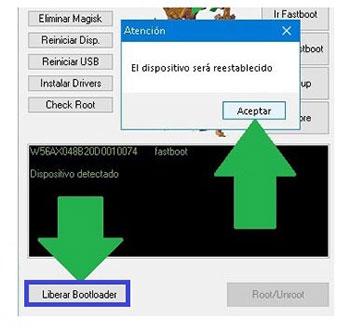
En caso de que sea necesario desbloquear el gestor de arranque del Doogee Nova Y100X simplemente haga clic en el botón Liberar cargador de arranque -> Acepta y luego completa los consejos que aparecerán en la pantalla de tu celular.
Sube el volumen para poder continuar.
Abrir el gestor de arranque en Doogee Nova Y100X
Nota: En el momento en que suelte el gestor de arranque, el sistema de su Doogee Nova Y100X se restablecerá a su estado original.
Por ello, se recomienda crear una copia de seguridad o simplemente copiar todos tus archivos, contactos, fotos y otros datos a una memoria externa o Micro SD.
Luego de liberar el gestor de arranque estás a solo un paso de finalizar este proceso dejando el celular Doogee Nova Y100X con privilegios de usuario root.
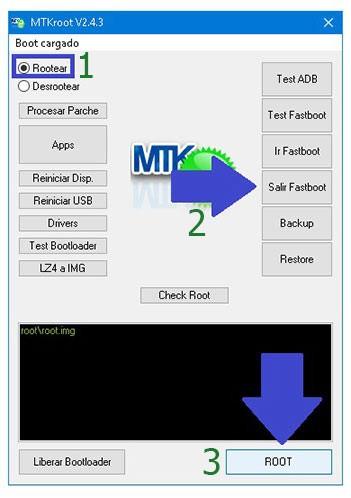
En la esquina superior izquierda de la utilidad MTKroot v2.5.5, elija la opción Root y luego haga clic en Root en la esquina inferior.
Opción raíz Doogee Nova Y100X
Casi inmediatamente tu dispositivo móvil habrá sido rooteado y leerás las letras “OK” reflejadas tanto en la pantalla de tu dispositivo móvil Doogee Nova Y100X como en la herramienta MTKroot v2.5.5.
Luego debes hacer clic en Salir del arranque rápido para devolver el teléfono Doogee Nova Y100X volverá al sistema Android.
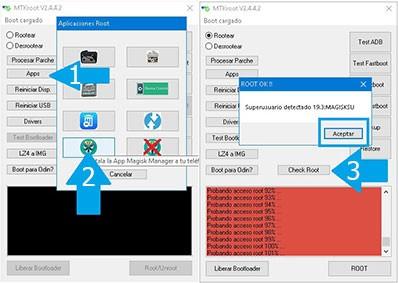
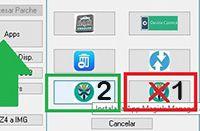
Una vez que tu dispositivo móvil termine de iniciarse por completo, deberás presionar el botón Aplicaciones -> instalar magia y asegúrese de que la aplicación Magisk Manager esté en el escritorio del Doogee Nova Y100X.
Para que la aplicación Magisk Manager funcione correctamente, primero debes conectar tu dispositivo a Internet, sin importar si es a través de un operador de red o Wi-Fi.
Para finalizar este tutorial solo tienes que pulsar el botón Comprobar raíz -> seguido de Aceptar y nada más.
Verificar Root Doogee Nova Y100X
Nota: Si la aplicación Magisk no se instala la primera vez, haga clic en Desinstalarespera un par de segundos y haz clic nuevamente instalar magia.
Resumen de pasos
Resumen de pasos para Rootear Doogee Nova Y100X
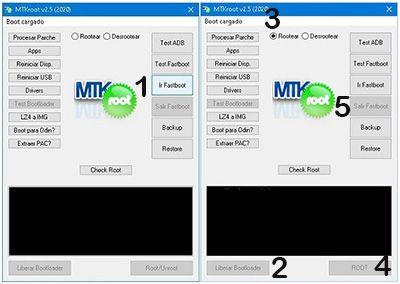
Abra la herramienta MTKroot v2.5.5 y luego conecte su teléfono móvil Doogee Nova Y100X a su PC.
Reinicia tu teléfono móvil Doogee Nova Y100X en modo bootloader haciendo clic en el botón Soy un fastboot -> Probar arranque rápido.
Si es necesario, desbloquee el gestor de arranque haciendo clic en Liberar cargador de arranque.
Finalmente seleccione la opción raíz y presione el botón Raíz.
Vídeo tutorial de ayuda sobre cómo rootear el Smartphone Doogee Nova Y100X