Tag: Y5s

  • Rootear Smartphone TP-Link Neffos Y5s

    Rootear Smartphone TP-Link Neffos Y5s

    En este artículo vamos a rootear el TP-Link Neffos Y5s TP804 bajo Android 7.1 Nougat.

    en el rango Y5 de TP-Link Neffos son teléfonos que tras obtener superusuario permiten a sus usuarios varios métodos para mejorar su rendimiento general de forma muy sencilla, personalizar el firmware además de tomar el control total del sistema operativo.
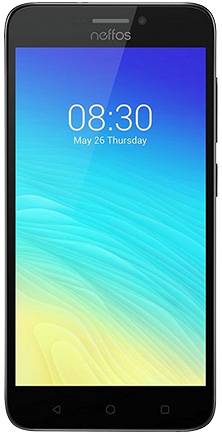
    TP-Link Neffos Y5sTP-Link Neffos Y5s
    TP-Link Neffos Y5s

    Índice
    Beneficios
    Advertencias y contras
    Requisitos TP-Link Neffos Y5s
    Configuraciones anteriores de TP-Link Neffos Y5s
    Iniciar Root en TP-Link Neffos Y5s
    Desbloquear el gestor de arranque de TP-Link Neffos Y5s
    Comprobar cargador de arranque
    Verificar raíz
    Resumen

    Resumen de especificaciones del TP-Link Neffos Y5s

    Marca TP-Link Neffos
    Modelo Y5
    modelo anterior Y5
    fecha de venta agosto 2017
    conjunto de chips Qualcomm Snapdragon 212
    Procesador 1,26 GHz de cuatro núcleos
    Núcleos (4)
    Arquitectura 32 bits
    RAM 2GB
    Almacenamiento 16GB
    Pantalla LCD 5″ IPS HD
    GPU Qualcomm Adreno 304
    Frec. GPU 400MHz
    Versión TP804
    firmware NFUI2.0.0_TP804R1211
    fecha del firmware 20/11/2018
    Software Android 7.1 Turrón
    Resumen de características del TP-Link Neffos Y5s

    Importante; Para descartar conflictos, debes confirmar que el teléfono móvil coincide al 100% con las características descritas anteriormente.

    Ventajas de rootear tu TP-Link Neffos Y5s

    • Pudiendo eliminar cualquier Bloatware fácilmente así como deshacerse de aplicaciones potencialmente improductivas del sistema.
    • Personalice configuraciones complejas del sistema, como jailbreak, cambio o reparación de IMEI, dirección MAC, overclocking y más.
    • Utilice software diseñado específicamente para dispositivos rooteados.
    • Formatear, modificar o cambiar el tamaño de las particiones en la memoria (Ten cuidado, puede ser muy peligroso.).
    • Realice copias de seguridad completas, incluida la posibilidad de exportar la rom completa.

    Precauciones y contras que siempre se deben tener en cuenta

    1. Tu terminal anulará la validez de la garantía otorgada por el fabricante.
    2. Peligro de que aplicaciones maliciosas obtengan permiso de superusuario.
    3. Amenaza de daño o pérdida de datos durante el procedimiento, por lo que se recomienda en cualquier caso crear una copia de seguridad antes de iniciar el root.
    4. La ROM de su teléfono móvil puede estar dañada, se recomienda asegurarse de poder obtener una copia válida de su firmware si es necesario.
    5. Se cancelará el soporte de actualización OTA/FOTA.

    Requisitos del proceso

    • Un ordenador que tenga Windows XP hasta w10 o posterior, tanto de 32 como de 64 bits.
    • Un conector de datos USB a Micro USB.
    • Y lo que es más importante, descargar el archivo Adecuado para TP-Link Neffos Y5s en computadora PC.

    Configurar el celular TP-Link Neffos Y5s

    En primer lugar tendrás que ejecutar varios parámetros específicos en las opciones del teléfono, que pasan por Activar la depuración USB así como desbloquear OEM.

    Encontrarás estas configuraciones dentro de la sección de desarrollador, que deberás haber habilitado previamente tocando siete veces continúas en;

    Sistema-> Acerca del dispositivo -> versión de software.

    Rootear TP-Link Neffos Y5s Snapdragon 212 fácilmente

    Para comenzar, descomprima el archivo previamente descargado en su computadora con Windows y luego abra la herramienta MTKroot v2.5.1.

    Iniciando MTKroot v2.5.1 en TP-Link Neffos Y5sIniciando MTKroot v2.5.1 en TP-Link Neffos Y5s
    Abrir MTKroot v2.5.1 y TP-Link Neffos Y5s

    Haga clic una vez en el botón Controladores -> Qualcomm y finaliza la instalación de los drivers específicos.
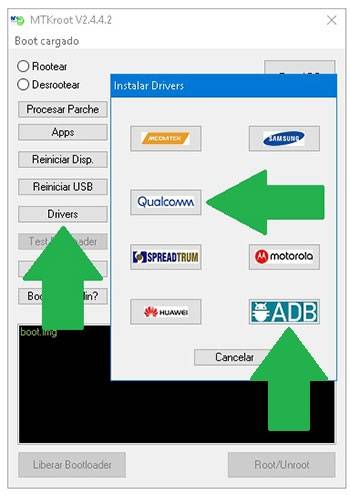
    Controladores Qualcomm TP-Link Neffos Y5sControladores Qualcomm TP-Link Neffos Y5s
    Instale los controladores USB Qualcomm TP-Link Neffos Y5s

    También haz los mismos pasos para realizar la instalación en drivers -> BAsD.

    Nota: La utilidad MTKroot v2.5.1 incluye los controladores actualizados necesarios para que la computadora encuentre el teléfono móvil TP-Link Neffos Y5s TP804.

    Luego conecta el teléfono TP-Link Neffos Y5s con su PC a través del conector de datos USB y haga clic en el botón Restablecer USB.

    Luego haga clic en Prueba del BAD y espera hasta que aparezca el mensaje ‘Dispositivo detectado‘momento en el que tendrás que pulsar el botón Soy un fastboot.

    TP-Link Neffos Y5s reiniciar USB + probar ADB + FastbootTP-Link Neffos Y5s reiniciar USB + probar ADB + Fastboot
    TP-Link Neffos Y5s Reiniciar USB + Test ADB + Fastboot

    Ahora espera un momento mientras el celular TP-Link Neffos Y5s Comience con las opciones del gestor de arranque y luego haga clic en el botón una vez Probar arranque rápido.

    Una vez más tendrás que esperar hasta que puedas leer el mensaje ‘Dispositivo encontrado’ para pasar a la siguiente etapa.

    Abrir el gestor de arranque Neffos Y5s

    A continuación deberás abrir el gestor de arranque de tu Neffos Y5s, una acción imprescindible que podemos realizar con un solo clic.

    Es recomendable excluir este paso en caso de que lo hayas desbloqueado antes.

    Haga clic una vez Prueba del cargador de arranque si necesitas comprobar que ya está liberado o no.

    Comprobar el gestor de arranque del TP-Link Neffos Y5sComprobar el gestor de arranque del TP-Link Neffos Y5s
    Comprobar gestor de arranque en TP-Link Neffos Y5s

    Si consideras necesario desbloquear el bootloader de tu Neffos Y5s sólo tendrás que pulsar en el botón Liberar cargador de arranque -> Aceptar y luego realizar las pautas que aparecen proyectadas en la pantalla de Neffos.

    Prensa sube el volumen para poder continuar.

    Lanzamiento del gestor de arranque de TP-Link Neffos Y5sLanzamiento del gestor de arranque de TP-Link Neffos Y5s
    Lanzamiento del gestor de arranque de TP-Link Neffos Y5s

    Atención: Al soltar el gestor de arranque, el TP-Link Neffos se restablecerá al estado inicial.
    Por este motivo, es muy recomendable crear copias de seguridad o, si lo prefieres, copiar todos tus contactos, fotografías, archivos, etc., a la tarjeta de memoria externa o SD.

    Tras desbloquear el gestor de arranque, la siguiente fase consiste en completar este tutorial dejando tu teléfono móvil TP-Link Neffos Y5s con el correspondiente acceso root.

    Vaya al área superior izquierda de la utilidad y verifique la preferencia de raíz, luego presione el botón Raíz en la esquina inferior.

    Seleccionar Root TP-Link Neffos Y5sSeleccionar Root TP-Link Neffos Y5s
    Seleccionar Root TP-Link Neffos Y5s

    Automáticamente tu teléfono móvil TP-Link Neffos Y5s habrá sido rooteado y podrás ver la palabra “OK” proyectada en la pantalla de tu Y5s y en la utilidad MTKroot v2.5.1.

    Luego haga clic una vez Salir del arranque rápido para devolver el Smartphone TP-Link Neffos al modo sistema.

    Cuando el TP-Link Neffos termine de iniciarse por completo deberás pulsar Aplicaciones -> instalar magia y verifique que la aplicación Magisk Manager esté entre las aplicaciones de su Y5.

    Para que la aplicación Magisk Manager funcione correctamente, primero debes conectar el dispositivo a Internet, tanto a través de datos móviles como en el caso de Wi-Fi.

    Finalmente solo tienes que hacer clic en el botón Comprobar raíz -> aceptar y listo.

    Comprobar Root TP-Link Neffos Y5sComprobar Root TP-Link Neffos Y5s
    Comprobar Root TP-Link Neffos Y5s

    Nota: Si la aplicación Magisk Manager no está instalada, haga clic una vez en Desinstalarespera un par de segundos y haz clic nuevamente instalar magia.

    Proceso simplificado

    Resumen proceso Root TP-Link Neffos Y5sResumen proceso Root TP-Link Neffos Y5s
    Resumen proceso Root TP-Link Neffos Y5s
    1. Abra la utilidad MTKroot v2.5.1 y luego conecte el dispositivo a la computadora.
    2. Reinicie la computadora en modo fastboot haciendo clic en Soy un fastboot -> Probar arranque rápido.
    3. Si es necesario, desbloquee el gestor de arranque haciendo clic en Liberar cargador de arranque.
    4. Finalmente seleccione la opción raíz y presione el botón Raíz.

    Contenido relacionado
    Rootear el teléfono móvil Neffos Y5L
    Rootear el teléfono móvil TP-Link Neffos Y5
    Rootear el teléfono inteligente TP-Link Neffos C7 Lite
    Rootear móvil TP-Link Neffos C7A
    Rootear el teléfono móvil TP-Link Neffos C7
    Root para móviles TP-Link Neffos C5s
    Rootear móvil TP-Link Neffos C5 Plus
    Rootear móvil TP-Link Neffos C5A
    Rootear móvil TP-Link Neffos C5
    Cómo rootear TP-Link Neffos X1 Max

  • Rootear terminales Vivo Y5s

    Rootear terminales Vivo Y5s

    Si por algún motivo (pueden ser muchos) quieres rootear tu Vivo Y5s, tengo una buena noticia que darte, ya que a continuación te vamos a enseñar una metodología muy sencilla y eficaz para hacerlo de forma segura y dirigida.

    Aunque al principio pueda parecer difícil, lo cierto es que, nada más lejos de la realidad, te alegrará saber lo intuitiva y fácil que es esta técnica de root.

    Índice de tutoriales
    ¿Qué es la raíz?
    Beneficios
    Advertencias y contras
    Requisitos de Vivo Y5s
    Configuraciones anteriores de Vivo Y5s
    Iniciar Root en Vivo Y5s
    Desbloquear el gestor de arranque Vivo Y5s
    Verificar el gestor de arranque Vivo Y5s
    Verificar Root Vivo Y5s
    Resumen
    Vídeotutorial paso a paso

    ¿No encuentras el boot.img?, comprueba este.

    ¿Qué es el enraizamiento?

    Él usuario raíz oh uso excesivo es el nombre estándar que normalmente se asigna a las cuentas de usuario que tienen todos los privilegios en todos los tipos de acceso (usuario único y multiusuario).

    Rootear un dispositivo es un método que permite a los usuarios obtener acceso privilegiado similar a los permisos administrativos en máquinas Unix o Linux, lo que le permite romper cualquier restricción de sistema y software impuesta por los fabricantes u operadores de red.

    ¿Cuáles son las ventajas de rootear tu Vivo Y5s?

    • Ser capaz de desinstalar cualquier Bloatware, así como eliminar aplicaciones del sistema que no funcionen.
    • Pudiendo liberar más capacidad de almacenamiento interno.
    • Modifique parámetros avanzados del sistema, como modificar o reparar el número IMEI y MAC, overclockear la CPU y muchos más.
    • Poder utilizar aplicaciones creadas únicamente para dispositivos móviles que tengan privilegios de usuario root.
    • Modificar, adaptar y/o dividir nuevas particiones en la memoria interna (Esto puede ser muy peligroso para la integridad del dispositivo.).
    • Realiza copias de seguridad de las particiones o exporta la rom completa.

    Precauciones y advertencias a tener en cuenta

    1. Su teléfono móvil cancelará la garantía proporcionada por el fabricante.
    2. Peligro de que aplicaciones maliciosas obtengan permiso de superusuario.
    3. Amenaza de daño o deterioro de la información durante o después del procedimiento, en cuyo caso siempre recomiendo hacer una copia de seguridad antes de iniciar el proceso raíz.
    4. El firmware/Rom de su teléfono puede estar dañado; es recomendable asegurarse de poder obtener una copia válida de su firmware si es necesario.
    5. Se cancelará el soporte para actualizaciones de FOTA.

    Requisitos para este método

    • Una computadora con sistema operativo Windows XP, Vista, 7/8/10 o superior, ya sea de 32 o 64 bits.
    • Un cable para transferencias de datos Micro USB.
    • Baja a tu computadora una versión actualizada de la aplicación MTKroot v2.5.5 para el Vivo Y5s.
    • Descargue el firmware original de su Vivo Y5s del cual deberá extraer el archivo de arranque, preferiblemente desde el sitio web oficial de descargas.

    Nota: Sí No puedes encontrar una rom para tu dispositivo Vivo Y5s Simplemente podrás tener el archivo de arranque directamente desde tu dispositivo móvil de forma sencilla siguiendo los pasos de este tutorial.

    Ajustes en el Vivo Y5s

    Antes de comenzar debes completar ciertos cambios de las opciones del Vivo Vivo Y5s, que prácticamente consisten en Habilitar desbloqueo OEM al igual que Activar la depuración USB.

    Puedes encontrar estas dos preferencias en el menú de desarrollador, que deberás tener activado con antelación tocando siete veces continúa en el cuadro ->

    Menú-> Información del dispositivo -> Número de compilación.

    Rootear Vivo Y5s fácilmente

    En primer lugar, debes extraer el contenido del paquete previamente descargado en el escritorio de tu PC con Windows y luego ejecutar la aplicación MTKroot v2.5.5.

    Abra MTKroot v2.5.5 para Vivo Y5sAbra MTKroot v2.5.5 para Vivo Y5s
    Ejecute MTKroot v2.5.5 para Vivo Y5s

    Pulsa sobre Controladores -> MediaTek y continuar con la instalación de los respectivos drivers.

    Controladores Mediatek para Vivo Y5sControladores Mediatek para Vivo Y5s
    Instalar controladores para Vivo Y5s

    Sigue también estos pasos para realizar la instalación de los drivers -> BAsD.

    Nota: La utilidad MTKroot v2.5.5 incorpora todos los controladores actualizados que requieren los dispositivos Vivo Y5s.

    Luego conecte el Vivo Y5s a su computadora usando el cable USB y luego haga clic en el botón Restablecer USB.

    Haga clic en la esquina superior izquierda del texto. ¡¡Sin botas de heno!! -> Llevarabra el archivo de arranque y finalmente haga clic en el botón Parche de proceso.

    cargar boot.img Vivo Y5scargar boot.img Vivo Y5s

    El software Magisk Manager se iniciará automáticamente en tu Vivo Y5s, sigue los pasos que aparecerán en pantalla para crear el parche.

    Luego tienes que hacer clic en Prueba del BAD y espera un momento hasta que puedas ver la línea’Dispositivo encontrado‘justo en ese momento debes hacer clic en Soy un fastboot.

    Vivo Y5s reinicia el USB, prueba ADB, ve a FastbootVivo Y5s reinicia el USB, prueba ADB, ve a Fastboot
    Vivo Y5s reinicie el USB, pruebe ADB, vaya a Fastboot

    Ahora espera mientras Vivo Y5s Inicie en modo gestor de arranque, haga clic una vez en el botón Probar arranque rápido.

    Una vez más tienes que escuchar hasta que puedas ver la línea’Dispositivo encontrado‘ antes de poder pasar a la siguiente etapa.

    Abrir el gestor de arranque en celulares Vivo Y5s

    En la siguiente etapa es el turno de abrir el gestor de arranque de tu celular, otra operación fundamental que también puedes realizar de forma automática.

    Aunque recuerda que debes excluir este proceso si ya lo has abierto en otra ocasión.

    Haga clic en el botón Prueba del cargador de arranque para comprobar su estado.

    Verifique el gestor de arranque de Vivo Y5sVerifique el gestor de arranque de Vivo Y5s
    Verifique el gestor de arranque de Vivo Y5s

    Si lo considera necesario abre el gestor de arranque de tu Vivo Y5s solo presiona el botón Liberar cargador de arranque -> Acepta y cumple las instrucciones que aparecerán proyectadas en la pantalla de tu dispositivo móvil.

    tendrás que presionar aumentar el volumen para poder continuar.

    Abrir el gestor de arranque Vivo Y5sAbrir el gestor de arranque Vivo Y5s
    Abrir el gestor de arranque en Vivo Y5s

    Nota: Cuando desbloquees el gestor de arranque, el Vivo Y5s se restaurará a su estado inicial.

    Es muy recomendable crear una copia de seguridad o copiar los archivos, contactos, fotos y otros datos a la memoria Micro SD.

    Después de liberar el gestor de arranque, el siguiente paso es finalizar el proceso, dejando finalmente tu Vivo Y5s con privilegios de root.

    Vaya a la parte superior izquierda de la aplicación y seleccione la opción raíz, luego haga clic en Root en la parte inferior.

    Marcar Rooteo Vivo Y5sMarcar Rooteo Vivo Y5s
    Marcar Rooteo Vivo Y5s

    Casi de inmediato tu dispositivo móvil Vivo Y5s quedará rooteado y podrás ver el texto “OK” reflejado tanto en tu dispositivo Vivo Y5s como simultáneamente en la ventana MTKroot v2.5.5.

    Luego haga clic en el botón Salir del arranque rápido y el Smartphone volverá al sistema.

    Cuando su teléfono termine de reiniciarse por completo, haga clic en Aplicaciones -> instalar magia y confirme que la aplicación Magisk Manager esté instalada en su Vivo Y5s.

    Para poder utilizar la aplicación Magisk Manager primero debes conectar tu dispositivo móvil a Internet, ya sea vía Wi-Fi o datos.

    Para finalizar este tutorial simplemente haga clic en Comprobar raíz -> siguiente Aceptar y eso es todo.

    Prueba Root Vivo Y5sPrueba Root Vivo Y5s
    Prueba Root Vivo Y5s

    Nota: Si la aplicación no se instala la primera vez, haga clic en el botón Desinstalarespere un par de segundos y vuelva a hacer clic una vez en Instalar Administrador Mágico.

    resumen abreviado

    Pasos simplificados Root Vivo Y5sPasos simplificados Root Vivo Y5s
    Pasos simplificados Root Vivo Y5s
    1. Inicie la utilidad MTKroot v2.5.5 y luego conecte el teléfono Vivo Y5s a su computadora.
    2. Reinicie el teléfono Vivo Y5s en modo fastboot tocando Soy un fastboot -> Probar arranque rápido.
    3. Si es necesario, desbloquee el gestor de arranque haciendo clic en Liberar cargador de arranque.
    4. Finalmente seleccione la opción raíz y presione el botón Raíz.

    Video tutorial de ayuda paso a paso sobre cómo rootear el dispositivo Vivo Y5s








