Tag: ZC520TL

  • Rootear ZC520TL paso a paso

    Rootear ZC520TL paso a paso

    Uno de los mejores métodos para disfrutar plenamente de la experiencia en el equipo ZC520TLsin duda es obteniendo previamente permisos de root sobre el mismo.

    la serie ZC520TL Son Smartphones que luego de obtener acceso root, brindan al usuario diferentes métodos para optimizar su funcionamiento general de manera muy sencilla, personalizar su software además de tomar el control total del sistema operativo de dicho celular.

    Tabla de contenido
    ¿Qué es la raíz?
    Beneficios
    Advertencias y contras
    Requisitos ZC520TL
    Preajustes ZC520TL
    Iniciar root en ZC520TL
    Desbloquear el gestor de arranque ZC520TL
    Comprobar el gestor de arranque ZC520TL
    Verificar raíz ZC520TL
    Resumen
    Vídeotutorial paso a paso

    ¿No encuentras el maletero? archivo, luego verifique este.

    ¿Qué es el enraizamiento?

    Él raíz oh uso excesivo es el nombre habitual que normalmente se asigna a las cuentas de usuario que tienen todos los derechos en todos los modos de acceso, tanto monousuario como multiusuario.

    Asimismo, rootear un teléfono consiste en una técnica que otorga a los usuarios de un teléfono móvil Android obtener acceso privilegiado al sistema similar a los permisos administrativos en Unix, permitiéndoles superar las limitaciones de hardware y software que puedan imponer los fabricantes y/u operadores de red.

    ¿Cuáles son los beneficios de rootear el ZC520TL?

    • Pudiendo eliminar Bloatware con facilidad así como deshacerse de aplicaciones improductivas del sistema.
    • Posibilidad de liberar capacidad extra para almacenamiento interno.
    • Cambie configuraciones sofisticadas en el sistema, como restablecer o reparar el número IMEI del teléfono, la dirección MAC, overclocking y mucho más.
    • Poder utilizar aplicaciones programadas únicamente para Smartphones que tengan permisos de usuario root.
    • Adaptar, modificar y eliminar nuevas particiones (¡Advertencia! Hacer esto puede resultar muy peligroso para el dispositivo.).
    • Realizar copias de seguridad completas así como poder exportar el Firmware completo.

    Precauciones e inconvenientes que deben tenerse en cuenta

    1. Su teléfono anulará la garantía emitida por el fabricante.
    2. Amenaza de que aplicaciones dañinas obtengan derechos de superusuario.
    3. Riesgo de daño o deterioro de los datos durante o después del procedimiento, por lo que es recomendable crear una copia de seguridad antes de proceder con el root.
    4. El firmware de su ZC520TL puede estar dañado, se recomienda asegurarse de poder obtener una copia válida del firmware si es necesario.
    5. Actualizaciones OTA (Por el aire) terminará revocado.

    Requisitos previos del procedimiento

    • Un ordenador con Windows XP o posterior, ya sea de 32 o 64 bits.
    • Conector para transferencia de datos USB.
    • Descarga a tu computadora una de las versiones recientes del software MTKroot v2.5.5 Para ZC520TL.
    • Descarga el firmware original de tu dispositivo del que extraerás el archivo de arranque si es posible desde el soporte del fabricante.

    Y no puedes conseguir una rom oficial para el dispositivo Tiene la opción de adquirir el archivo de inicio directamente desde el ZC520TL en este tutorial.

    Configuraciones en el ZC520TL

    Primero tendrás que realizar varios ajustes específicos en las opciones de tu ZC520TL ZC520TL, que pasan por Habilitar la depuración USB así como Activar desbloqueo OEM.

    Ambas configuraciones están integradas en la sección de desarrollador, que deberás haber desbloqueado previamente presionando 7 veces continuamente encima de la caja ->

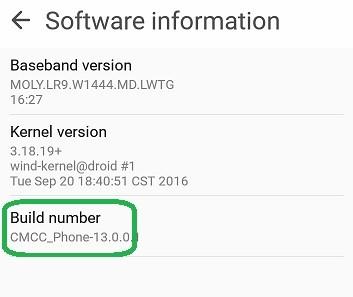
    Configuraciones del celular-> Información del sistema -> Número de compilación.

    Cómo rootear el terminal ZC520TL paso a paso

    Extraiga el contenido del archivo descargado previamente al escritorio de la computadora con Windows y luego ejecute la herramienta MTKroot v2.5.5.

    Abrir MTKroot v2.5.5 en ZC520TLAbrir MTKroot v2.5.5 en ZC520TL
    Iniciar MTKroot v2.5.5 en ZC520TL

    Haga clic en el botón Controladores -> MediaTek e instalar los controladores específicos.

    Controladores USB ZC520TLControladores USB ZC520TL
    Instalar controladores USB ZC520TL

    Repita estos pasos exactamente para la instalación con los controladores. BAsD.

    Nota: La aplicación MTKroot v2.5.5 incluye todos los controladores necesarios para el terminal ZC520TL.

    Luego conecta tu ZC520TL a su computadora usando el cable de datos y haga clic en Restablecer USB.

    Haga clic en la esquina superior izquierda de la pestaña ¡¡Sin botas de heno!! -> Llevarbusque el archivo boot.img y haga clic Parche de proceso.

    cargar boot.img ZC520TLcargar boot.img ZC520TL

    El software Magisk Manager se iniciará automáticamente en tu ZC520TL, sigue las instrucciones que aparecerán en pantalla para crear el parche.

    Luego haga clic en el botón Prueba del BAD y espera un momento hasta que puedas ver la frase ‘Dispositivo encontrado‘Allí tienes que hacer clic en el botón Soy un fastboot.

    ZC520TL reiniciar USB + probar ADB + FastbootZC520TL reiniciar USB + probar ADB + Fastboot
    ZC520TL Reiniciar USB, probar ADB, ir a Fastboot

    Espere unos segundos hasta que el dispositivo ZC520TL comienza con el modo de gestor de arranque, luego haga clic en Probar arranque rápido.

    Luego escucha hasta que puedas leer el mensaje’Dispositivo encontrado‘ antes de pasar al siguiente párrafo.

    Abra el gestor de arranque en ZC520TL

    En la siguiente etapa deberás liberar el gestor de arranque de tu ZC520TL, paso que aplicaremos en modo completamente automatizado.

    Es recomendable ignorar esta operación si la has desbloqueado previamente.

    Hacer clic en Prueba del cargador de arranque si necesita asegurarse del estado del gestor de arranque.

    Comprobar el gestor de arranque del ZC520TLComprobar el gestor de arranque del ZC520TL
    Comprobar el gestor de arranque en el ZC520TL

    En caso de que necesite abrir el gestor de arranque en el ZC520TL, simplemente haga clic en Liberar cargador de arranque -> Acepta y luego cumple con los lineamientos que se proyectan en la pantalla de tu celular.

    Presione el botón aumentar el volumen para autorizar.

    Desbloquear el gestor de arranque en ZC520TLDesbloquear el gestor de arranque en ZC520TL
    Desbloquear el gestor de arranque en ZC520TL

    Importante: Al abrir el gestor de arranque, su ZC520TL se restaurará al estado inicial.

    Por lo tanto, considera hacer una copia de seguridad o, si lo prefieres, hacer una copia de seguridad de las fotos, contactos, archivos, etc., en una tarjeta de memoria SD.

    Una vez que hayas desbloqueado el gestor de arranque, el siguiente paso será finalizar el tutorial y finalmente dejar tu dispositivo ZC520TL rooteado correctamente.

    Vaya a la esquina superior izquierda de MTKroot v2.5.5 y seleccione la opción raíz, luego haga clic una vez en el botón Raíz en la parte inferior.

    Opción raíz ZC520TLOpción raíz ZC520TL
    Opción raíz ZC520TL

    En menos de 5 segundos el dispositivo ZC520TL estará rooteado, por lo que verás reflejado el mensaje “OK” en el Smartphone y en el programa MTKroot v2.5.5.

    Luego haga clic Salir del arranque rápido para poder reiniciar el terminal en modo normal Android.

    Una vez que su ZC520TL se haya reiniciado por completo, haga clic en el botón Aplicaciones -> instalar magia y verifique que la aplicación Magisk Manager realmente aparezca en el panel de su dispositivo móvil.

    Para poder utilizar la aplicación Magisk Manager primero debes conectar tu dispositivo móvil a Internet, ya sea vía Wi-Fi o datos.

    Para finalizar este tutorial sólo tienes que hacer clic en Comprobar raíz -> luego acepta y listo.

    Verificar raíz ZC520TLVerificar raíz ZC520TL
    Verificar raíz ZC520TL

    Nota: En caso de que la aplicación no se instale en el primer intento, haga clic en Desinstalarespere unos segundos y haga clic una vez más en el botón instalar magia.

    Simplificación de procesos

    Pasos simplificados Root ZC520TLPasos simplificados Root ZC520TL
    Pasos simplificados Root ZC520TL
    1. Inicie el software MTKroot v2.5.5 y luego conecte el teléfono móvil a la computadora.
    2. Reinicia el teléfono móvil en modo fastboot haciendo clic en el botón Soy un fastboot -> Probar arranque rápido.
    3. Si es necesario, desbloquee el gestor de arranque haciendo clic en Liberar cargador de arranque.
    4. Finalmente seleccione la opción raíz y presione el botón Raíz.

    Vídeo tutorial de ayuda sobre cómo rootear el ZC520TL