Firmware original Oppo Reno 10X Zoom CPH1919 (archivo Flash)
El archivo Flash lo ayudará a actualizar, degradar o reinstalar el firmware (SO) original en su dispositivo móvil. Además, el archivo Flash (ROM) también le permite reparar el dispositivo móvil en caso de un problema de software, un problema de bucle de arranque, un problema de IMEI o un problema muerto.
Nombre del archivo: Oppo_Reno_10X_Zoom_CPH1919_EX_11_A.08_190522.zip Tamaño del archivo: 7GB Herramienta Flash: Herramienta Flash Realme Cómo flashear (instalar): Sigue el tutorial
Firmware original de Xiaomi Mi 10 Lite Zoom (archivo Flash)
El archivo Flash lo ayudará a actualizar, degradar o reinstalar el firmware (SO) original en su dispositivo móvil. Además, el archivo Flash (ROM) también le permite reparar el dispositivo móvil en caso de un problema de software, un problema de bucle de arranque, un problema de IMEI o un problema muerto.
Nombre del archivo: Xiaomi_Mi_10_Lite_Zoom_V11.0.6.0.QJVCNXM_20200507.0000.00_China_10_XFT.zip Tamaño del archivo: 4GB Herramienta Flash: Herramienta flash Xiaomi Cómo flashear (instalar): Sigue el tutorial
Firmware original Xiaomi Redmi K30 Pro Zoom (archivo Flash)
El archivo Flash lo ayudará a actualizar, degradar o reinstalar el firmware (SO) original en su dispositivo móvil. Además, el archivo Flash (ROM) también le permite reparar el dispositivo móvil en caso de un problema de software, un problema de bucle de arranque, un problema de IMEI o un problema muerto.
Nombre del archivo: Xiaomi_Redmi_K30_Pro_Zoom_V14.0.1.0.SJKEUXM_20230302.0000.00_EEA_12_XFT.zip Tamaño del archivo: 4,54GB Herramienta Flash: Herramienta flash Xiaomi Cómo flashear (instalar): Sigue el tutorial
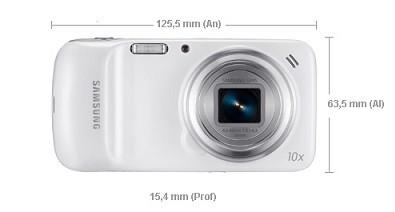
¿Es una cámara? ¿Es un Smartphone?… ¡No es el Galaxy S4 Zoom!
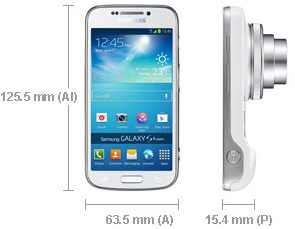
El Samsung Galaxy S4 Zoom era Es un móvil con la potencia de un S4 pero que además incorpora una gran cámara que nada tiene que ver con las de otros smartphones.
Muy práctico para quienes quieran llevar en todo momento una cámara semiprofesional junto a su teléfono móvil.
Pero no vamos a hablarte de cualidades o características técnicas, sino de cómo raíz este teléfono inteligente.
Rootear el teléfono Galaxy S4 Zoom y S4 K Zoom
Siempre digo que cuando un determinado modelo de dispositivo móvil tiene muchas variantes y versiones es señal de que es o ha sido un gran vendedor.
Y de eso no hay duda en el Galaxy S4 Zoom, ya que es uno de los que más versiones tiene.
Pero no supone ningún problema ya que os dejaremos una a una la raíz de cada versión del S4 Zoom.
Archivos raíz para Samsung Galaxy S4 Zoom (CF-Auto-Root por Fuego en cadena)
Rootear nuestro celular Samsung Galaxy S4 SM-C105A bajo la versión de Android 4.2.2. En este tutorial hemos reunido los pasos esenciales con el método más claro y eficaz disponible hasta el momento.
Modelo:
Galaxy S4 Zoom 4G
Versión:
SM-C105A
Sistema operativo:
Android 4.2.2
Procesador:
Exynos4
Hardware:
smdk4x12
Revisión:
JDQ39.C105AUBUAND1
Es recomendable, aunque opcional, que hagamos una copia de seguridad en el Galaxy S4 para tener todos los datos y archivos a salvo.
Cómo rootear el Samsung Galaxy S4 SM-C105A
Antes de hacer nada más tendremos que entrar en el apartado Pasos Preliminares del Root para preparar nuestro terminal, realizando algunos pequeños ajustes en el mismo, para que pueda asimilar el root sin problemas.
También descargamos los drivers USB para el Samsung Galaxy S4 SM-C105A del enlace anterior.
La aplicación ODIN ya viene incluida en el archivo que descargamos antes.
Pero si por algún motivo queremos descargar una versión diferente de Odin, podemos hacerlo desde el enlace que os hemos dejado.
Accedemos a los ajustes del teléfono -> Acerca del dispositivo y presione 7 veces seguidas Número de compilación para habilitar de esa manera opciones de desarrollo.
Nos desplazamos al menú del Galaxy S4 y accedemos a la nueva opciones de desarrollador Para marcar las casillas: Depuración USB + desbloqueo OEM.
Conectamos el celular Samsung Galaxy 4G con el ordenador utilizando para ello un puerto USB.
Encendemos nuestro dispositivo en modo download, manteniendo pulsados los botones bajar volumen+Home+encendido durante varios segundos.
Soltamos los botones cuando aparece un mensaje de alerta del modo descarga en nuestro escritorio Samsung.
Tendremos que confirmar el mensaje de advertencia pulsando el botón de subir volumen para continuar con el modo descarga.
Flashear root al celular Galaxy S4 SM-C105A
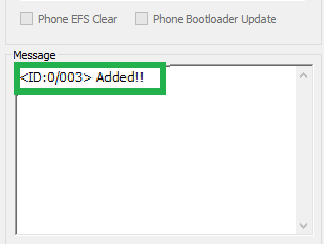
Iniciamos ODIN en el ordenador e inmediatamente nos reconocerá a nosotros, el Samsung Galaxy S4 que acabamos de agregar, mostrando así el aviso AÑADIDO en la ventana de eventos.
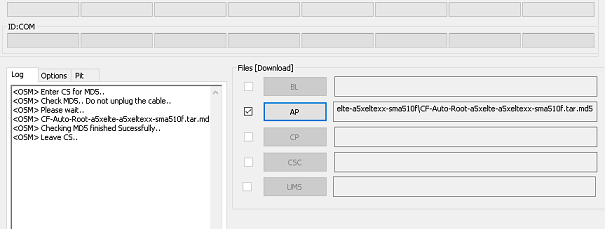
Haga clic en AP y se abrirá una ventana de selección para cargar el archivo CF-Auto-Root-mprojectlteatt-mprojectlteub-samsungsmc105a.zip para nuestro Galaxia S4ubicado en la carpeta descargada en los primeros pasos.
Nos dirigimos a OPCIONES del programa Odin para asegurarnos de que solo están marcadas las casillas Auto Reboot y F. Reset Time, las demás deben estar desactivadas.
Pulsamos el botón INICIO y Odin3 comenzará a flashear los archivos raíz del Samsung Galaxy S4 SM-C105A.
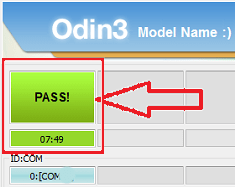
Durante el progreso del método en Odin veremos una barra de medidor de progreso que se completará una vez finalizado el proceso. Con lo cual veremos una ventana en Odin con la palabra PASS.
El Galaxy S4 se reiniciará rooteado y sólo nos quedará actualizar los binarios de SuperSu para completar el proceso.
Finalice la raíz y actualice SuperSu en SM-C105A
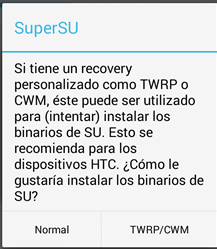
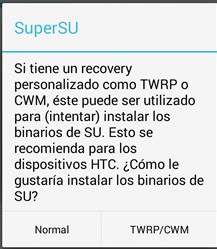
Ejecutamos la aplicación SuperSu desde la pantalla de nuestro Galaxy S4 y recordará que tenemos que actualizar los binarios, esto lo tenemos que hacer en modo normal.
Debemos elegir la otra opción exclusivamente si hemos instalado un recovery personalizado de tipo CWM.
[su_label type=»warning»]Root solo válido para el dispositivo móvil
hacer raíz al teléfono móvil Asus Zenfone 3 ZoomEn primer lugar debemos haber desbloqueado su gestor de arranque, lo cual es bastante sencillo y se puede hacer con la aplicación oficial. Asus.
En este enlace te dejamos los pasos para desbloquear el gestor de arranque de los teléfonos Asus Zenfone en 2 minutos.
Una vez hayamos desbloqueado el bootloader de nuestro Zenfone 3 Zoom lo siguiente que haremos será activar OEM y depurar en las opciones avanzadas de desarrollador.
Vamos ajustes -> Acerca del dispositivo -> Número de compilación y hacemos clic siete veces seguidas en el cuadro con este número.
Volvemos al menú y accedemos a las opciones de desarrollo para habilitar la depuración USB y Activar desbloqueo OEM.
Una vez hecho esto, podremos continuar con el proceso y aplicar root con total seguridad, lo que haremos primero flasheando un recovery personalizado del que pasaremos los binarios de SU.
Rootear para Asus Zenfone 3 Zoom
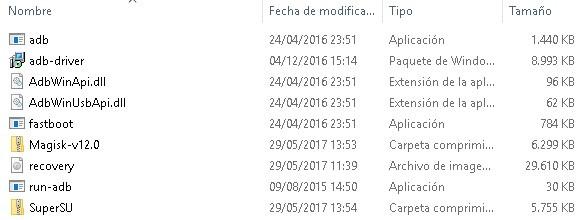
Descargamos el Archivos raíz del Asus Zenfone 3 Zoom y los extraemos juntos en el mismo directorio del ordenador, preferiblemente en el escritorio.
Instalamos los controladores ADB (adb-driver.msi), conectamos el teléfono al ordenador y transferimos el archivo SuperSU.zip a la memoria microSD externa.
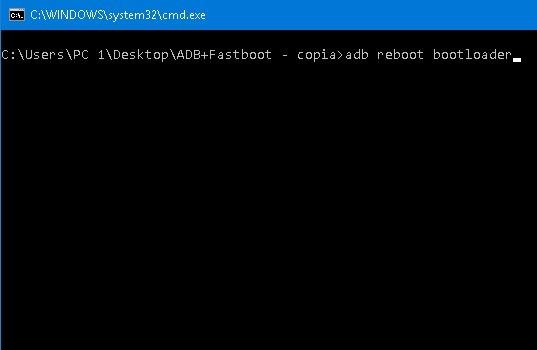
A continuación ejecutamos run-adb.exe y en la consola de comandos ingresamos; adb reiniciar el gestor de arranque (+entrar)
Esperamos hasta que el teléfono entre en modo fastboot y escribimos; recuperación de flash fastboot recovery.img
En unos segundos veremos que el flash se ha completado, justo entonces escribimos recuperación de arranque fastboot.img.
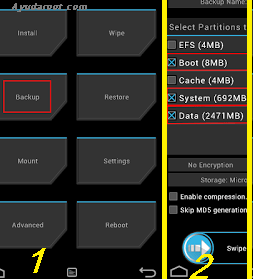
Con esto hemos flasheado e iniciado la recuperación de TWRP. Ahora es recomendable crear una copia de seguridad Nandroid de todas las particiones del sistema.
Pasamos a la opción. Instalar, Buscamos el archivo SuperSU.zip en la tarjeta de memoria, copiado previamente, y deslizamos para instalarlo.
Al final de la instalación, que sólo debería tomar 10 segundos, haga clic en Reiniciar -> Sistema para reiniciar su teléfono en el escritorio de Android.
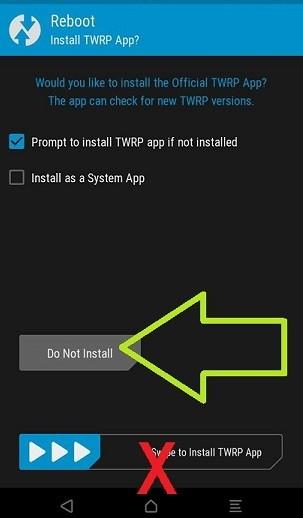
Usar: Debemos rechazar con ‘Don not Install’ cualquier propuesta de actualización desde TWRP.
Desde el sistema operativo Android buscamos y abrimos la aplicación SuperSU en el escritorio del teléfono móvil.
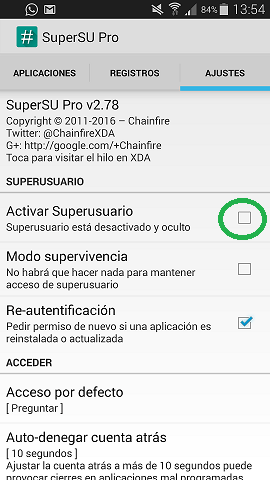
A continuación vamos a la pestaña de ajustes, marcamos la casilla Activar Superusuario, cerramos la aplicación y listo, nuestro Asus Zenfone 3 Zoom ahora tiene privilegios root.
Si quieres disfrutar al máximo de la experiencia con el terminal Asus Zenfone Zoom ZX551ML JP-4.21.40.209la mejor manera de hacerlo es obteniendo permisos de root de antemano.
la serie Zenfone Zoom ZX551ML de Asus Son dispositivos móviles que luego de obtener acceso root brindan a sus usuarios diferentes métodos para optimizar su funcionamiento, personalizar la ROM así como tomar un control completo del sistema de dicho teléfono móvil.
Resumen sobre el Asus Zenfone Zoom ZX551ML del artículo
Marca
Asus
Modelo
Zenfone Zoom ZX551ML
conjunto de chips
Intel átomo Z3590
Procesador
Cuatro núcleos de 2,5 GHz
Núcleos
(4)
Arquitectura
64 bits
Pantalla
LCD 5.5″ IPS FHD
GPU
PowerVR G6430 MP4
Versión
JP-4.21.40.209
firmware
JP-4.21.40.209
fecha del firmware
23/01/2017
Software
Android 6 malvavisco
Importante: Para evitar posibles errores, debes asegurarte de que el terminal se ajusta a los datos indicados anteriormente.
Ventajas de rootear tu Asus Zenfone Zoom ZX551ML
Posibilidad de eliminar todo tipo de Bloatware de forma sencilla y desinstalar aplicaciones del sistema.
Modifica parámetros profundos del sistema, cambia o repara IMEI, dirección MAC, overclock entre muchos otros.
Poder utilizar aplicaciones diseñadas para dispositivos que tengan permisos de usuario root.
Cambiar el tamaño, crear o modificar particiones (hacer esto es muy peligroso).
Cree copias de seguridad completas o exporte todo el firmware.
Precauciones y advertencias a tener en cuenta
El equipo suspenderá la vigencia de la garantía otorgada por el fabricante.
Riesgo de que aplicaciones dañinas puedan obtener permisos de Superusuario.
Amenaza de daño o deterioro de la información durante el procedimiento, en este caso siempre se recomienda crear una copia de seguridad antes de iniciar el proceso raíz.
El Firmware/Rom del celular Asus Zenfone Zoom ZX551ML puede estar dañado, se recomienda asegurarse de poder obtener una copia flasheable de su firmware si es necesario.
Se invalidará la compatibilidad con la actualización FOTA/OTA.
Requisitos para el proceso.
Computadora con sistema Windows XP/7/8 o superior, 32/64bits.
En primer lugar tendrás que realizar algunos ajustes específicos desde las opciones de tu celular, que básicamente residen en Habilitar la depuración USB y Habilitar desbloqueo OEM.
Estas configuraciones se encuentran en la sección de desarrollador, que deberás haber desbloqueado previamente presionando 7 veces ininterrumpidamente en la caja ->
Ajustes del teléfono inteligente-> Información del teléfono -> versión de software oh Número de compilación.
Rootee el celular Asus Zenfone Zoom ZX551ML Intel Atom Z3590 fácilmente
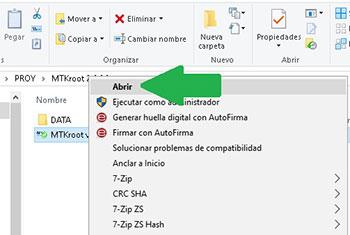
Extraiga el contenido del archivo que ha descargado en el escritorio de su PC con Windows y luego abra el programa MTKroot v2.5.
Iniciar MTKroot v2.5 en Asus Zenfone Zoom ZX551ML
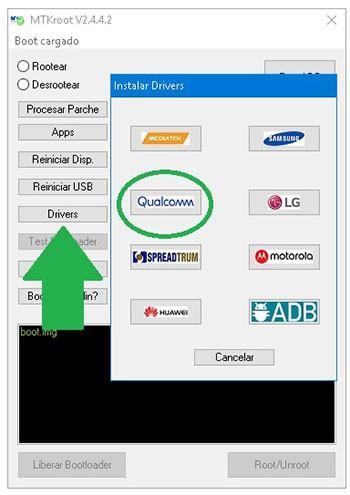
Haga clic en el botón Controladores -> BAsD y complete la instalación de los controladores necesarios.
Descargue e instale los controladores del procesador en su computadora Intel del Zenfone Zoom desde el página apoyo oficial.
Luego conecte el Asus Zenfone Zoom ZX551ML con la computadora a través del puerto de datos USB y luego haga clic en Restablecer USB.
Luego tienes que hacer clic en el botón Prueba del BAD y espera un segundo hasta que aparezca el texto ‘Dispositivo encontrado‘ entonces tienes que hacer clic en Soy un fastboot.
Asus Zenfone Zoom ZX551ML Reiniciar USB, probar ADB, ir a Fastboot
Espere el dispositivo mientras tanto. Asus Zenfone Zoom ZX551ML reinicie con el modo de gestor de arranque y luego haga clic una vez Probar arranque rápido.
Luego espera hasta que aparezca el texto ‘Dispositivo detectado‘ antes de pasar a la siguiente etapa.
Abrir el gestor de arranque en Asus Zenfone Zoom ZX551ML
A continuación deberás desbloquear el gestor de arranque del terminal, tarea que también realizarás con un solo clic.
Es recomendable excluir el proceso en caso de que lo hubieras desbloqueado en otra ocasión.
Haga clic una vez en el botón Prueba del cargador de arranque para verificar si está liberado.
Comprobar el gestor de arranque del Asus Zenfone Zoom ZX551ML
Si consideras que es necesario desbloquear el bootloader de tu Asus Zenfone Zoom ZX551ML, sólo tienes que instalar la App oficial Desbloquear dispositivos de Asus.
Nota: Al desbloquear el gestor de arranque, su teléfono celular se restaurará al estado predeterminado. Considere hacer una copia de seguridad u opcionalmente copiar todas las fotos, contactos, archivos y otros datos personales a la memoria Micro SD externa.
Después de liberar el gestor de arranque, el siguiente paso es finalizar este tutorial y dejar el Zenfone Zoom ZX551ML con sus correspondientes privilegios root.
Desplácese hasta la parte superior izquierda de la utilidad y elija la opción raíz, luego haga clic en el botón Raíz en la parte inferior.
Opción raíz del Asus Zenfone Zoom ZX551ML
En unos segundos el Smartphone habrá sido rooteado y podrás ver reflejada la palabra “OK” en tu dispositivo móvil y en la herramienta MTKroot v2.5.
Hacer clic en Salir del arranque rápido para devolver el dispositivo Zenfone Zoom ZX551ML al modo Android normal.
Cuando tu Zenfone Zoom ZX551ML termine de iniciarse por completo deberás pulsar en Aplicaciones -> instalar magia y verifique que la aplicación Magisk Manager esté entre las aplicaciones en su Asus.
Para finalizar este tutorial sólo tienes que hacer clic en el botón Comprobar raíz -> seguido de Aceptar y eso es todo.
Comprobar Root Asus Zenfone Zoom ZX551ML
Nota: En caso de que la Aplicación no aparezca instalada, haga clic una vez en Desinstalarespera un par de segundos y vuelve a hacer clic en el botón instalar
Pasos simplificados
Pasos simplificados Root Asus Zenfone Zoom ZX551ML
Abra la herramienta y conecte el dispositivo Asus a la computadora.
Reinicie la computadora Asus en las opciones del gestor de arranque haciendo clic en Soy un fastboot -> Probar arranque rápido.
Si es necesario, desbloquee el gestor de arranque haciendo clic en Liberar cargador de arranque.
Finalmente seleccione la opción raíz y presione el botón Raíz.
Publicaciones relacionadas Rootear Asus Zenfone 4 Max ZC520KL Rootear Asus Zenfone 3 Max ZC553KL Rootear Asus Zenfone 4 Max ZC554KL Rootear el teléfono móvil Asus Zenfone 2 ZE551ML Rootear el teléfono móvil Asus Zenfone 4 ZE554KL Rootear el teléfono móvil Asus Zenfone 3 ZE520K Rootear Asus Zenfone 3 ZE552KL Rootear el teléfono Asus ROG ZS600KL_ZS602KL Rootear el teléfono Asus ROG 2 Rootear Asus Zenfone 3 Zoom ZE553KL
Si te topaste con esta entrada porque estabas investigando sobre una forma de rootear tu Asus ZenFone Zoom S ZE553KLentonces no hay duda de que estás en el mejor lugar.
A continuación te traemos un método rooteo automático para teléfonos inteligentes Asus ZenFone Zoom S ZE553KLcon el que conseguirás un superusuario en menos de 5 minutos.
Esquema sobre el objetivo del Asus ZenFone Zoom S ZE553KL en este proceso
Marca
Asus
Modelo
ZenFone Zoom S ZE553KL ASUS_Z01HD
conjunto de chips
Qualcomm Snapdragon 625
Procesador
Cuatro núcleos de 2,0 GHz
Núcleos
(4)
Arquitectura
64 bits
Pantalla
Pantalla Amoled de 5,5″ FHD+
GPU
Qualcomm Adreno 506
Versión
WW-80.30.76.74
firmware
WW_V80.30.76.74
fecha del firmware
04/11/2019
Software
Android 6 malvavisco
Atención; Para evitar errores, debes asegurarte de que el dispositivo coincida con las características descritas anteriormente.
Ventajas de rootear el Asus ZenFone Zoom S ZE553KL
Pudiendo eliminar Bloatware de forma sencilla y desinstalar aplicaciones inútiles del sistema.
Ajuste parámetros sofisticados del sistema, por ejemplo, desbloqueo, reparación de IMEI de Asus ZenFone Zoom S ZE553KL, MAC, realice overclocking y mucho más.
Pudiendo utilizar Apps diseñadas para Smartphones sujetas a permisos root.
Cree, modifique o cambie el tamaño de particiones en la memoria (esto puede ser muy peligroso).
Cree copias de seguridad completas y exporte todo el firmware.
Precauciones y contras que debemos considerar
El Smartphone perderá la validez de la garantía otorgada por el fabricante.
Amenazas a aplicaciones maliciosas para obtener derechos de superusuario.
Amenaza de daño o pérdida de datos durante el proceso, en cuyo caso se recomienda realizar una copia de seguridad antes de proceder con el root.
El firmware de su teléfono puede estar dañado, se recomienda que se asegure de poder obtener una copia oficial de su firmware si es necesario.
Eventualmente se suspenderá el soporte para actualizaciones OTA.
Requisitos de este proceso
Una computadora con sistema operativo Windows W7/W10 o posterior, de 32 o 64 bits.
Cable de datos USB a Micro USB.
Bajar la utilidad indicado para Asus ZenFone Zoom S ZE553KL desde la computadora.
Configura tu dispositivo móvil
Antes de comenzar hay que modificar algunos ajustes específicos en la configuración del terminal, que consisten principalmente en Desbloquear OEM y Habilitar la depuración USB.
Ambas preferencias están reunidas dentro del panel de desarrollo, que tendrás que habilitar previamente presionando 7 veces sucesivamente encima de la sección:
Configuraciones del celular-> Información del teléfono -> versión de software oh Número de compilación.
Rootee el teléfono móvil Asus ZenFone Zoom S ZE553KL Qualcomm Snapdragon 625 fácilmente
Extraiga el contenido del archivo previamente descargado en su computadora y luego inicie la aplicación MTKroot v2.5.
Instale MTKroot v2.5 en Asus ZenFone Zoom S ZE553KL
Haga clic en el botón Controladores -> Qualcomm y finaliza la instalación de los respectivos drivers.
Instale los controladores USB Qualcomm Asus ZenFone Zoom S ZE553KL
Realice estos mismos pasos para completar la instalación de los controladores. BAsD.
Nota: La utilidad MTKroot v2.5 viene con todos los controladores actualizados necesarios para el dispositivo Asus ZenFone Zoom S ZE553KL WW-80.30.76.74.
Luego conecta tu dispositivo Asus ZenFone Zoom S ZE553KL con su PC a través de un conector de datos Micro USB y luego haga clic en el botón una vez Restablecer USB.
Luego debes hacer clic en el botón Prueba del BAD y espera un momento hasta que puedas leer la línea ‘Dispositivo reconocido‘ en ese momento tendrás que hacer clic en Soy un fastboot.
Asus ZenFone Zoom S ZE553KL Reiniciar USB, probar ADB, ir a Fastboot
Espere un momento mientras el Smartphone Asus ZenFone Zoom S ZE553KL Inicie las opciones de Fastboot y luego haga clic en el botón Probar arranque rápido.
Nuevamente tendrás que esperar hasta que puedas leer el texto’Dispositivo detectado‘ antes de continuar a la siguiente fase.
Desbloquee el gestor de arranque del dispositivo Asus ZenFone Zoom S ZE553KL
En el siguiente asunto tendrás que liberar el gestor de arranque del teléfono móvil, otra tarea que también harás con tan solo un clic.
Aunque tendrás que saltarte este proceso si lo habías desbloqueado previamente.
Haga clic una vez en Prueba del cargador de arranque para comprobar si ya está desbloqueado.
Comprobar el gestor de arranque en Asus ZenFone Zoom S ZE553KL
Si es necesario abre el gestor de arranque en tu Asus ZenFone Zoom S ZE553KL solo tienes que instalar la aplicación DesbloquearTool_2019_0708 desde Soporte oficial de Asus.
Atención: Al abrir el gestor de arranque el terminal se restaurará a su estado de fábrica. Se recomienda realizar una copia de seguridad o si lo prefieres simplemente copiar los contactos, fotos, archivos y demás datos a una tarjeta de memoria Micro SD.
Una vez liberado el bootloader estás a un paso de completar el tutorial, saliendo finalmente de la terminal Asus ZenFone Zoom S ZE553KL con sus correspondientes privilegios root.
Desplácese hasta la parte superior izquierda del software MTKroot v2.5 y marque la opción raíz, luego haga clic en Root en la parte inferior.
Opción Root Asus ZenFone Zoom S ZE553KL
En menos de 5 segundos el teléfono Asus ZenFone Zoom S ZE553KL habrá sido rooteado y podrás ver el mensaje “OK” reflejado en la pantalla del dispositivo móvil y en la utilidad MTKroot v2.5.
Luego haga clic en el botón Salir del arranque rápido para reiniciar su Smartphone al entorno Android.
Una vez que su ZenFone Zoom S ZE553KL termine de iniciarse por completo, toque Aplicaciones -> instalar magia y confirme si la aplicación Magisk Manager realmente aparece entre las aplicaciones.
Para finalizar solo tienes que pulsar Comprobar raíz -> luego acepta y listo.
Probar Root Asus ZenFone Zoom S ZE553KL
Nota: En caso de que la aplicación Magisk Manager no aparezca instalada, haga clic en el botón Desinstalarespere unos segundos y haga clic una vez más en instalar Gerente mágico
Pasos resumidos
Resumen proceso Root Asus ZenFone Zoom S ZE553KL
Abra el programa y conecte el dispositivo móvil Asus a la computadora.
Reinicie el dispositivo móvil Asus en las opciones del gestor de arranque haciendo clic en Soy un fastboot -> Probar arranque rápido.
Si es necesario, desbloquee el gestor de arranque haciendo clic en Liberar cargador de arranque.
Finalmente seleccione la opción raíz y presione el botón Raíz.
Esto te puede interesar Rootear Asus Zenfone 3 Zoom ZE553KL Rootear el móvil Asus Zenfone Zoom ZX551ML Rootear Asus Zenfone 4 Max ZC520KL Rootear Asus Zenfone 3 Max ZC553KL Rootear Asus Zenfone 4 Max ZC554KL Rootear el teléfono móvil Asus Zenfone 4 ZE554KL Rootear el teléfono móvil Asus Zenfone 3 ZE520K Rootear Asus Zenfone 3 ZE552KL Rootear el teléfono Asus ROG ZS600KL_ZS602KL Rootear el teléfono Asus ROG 2
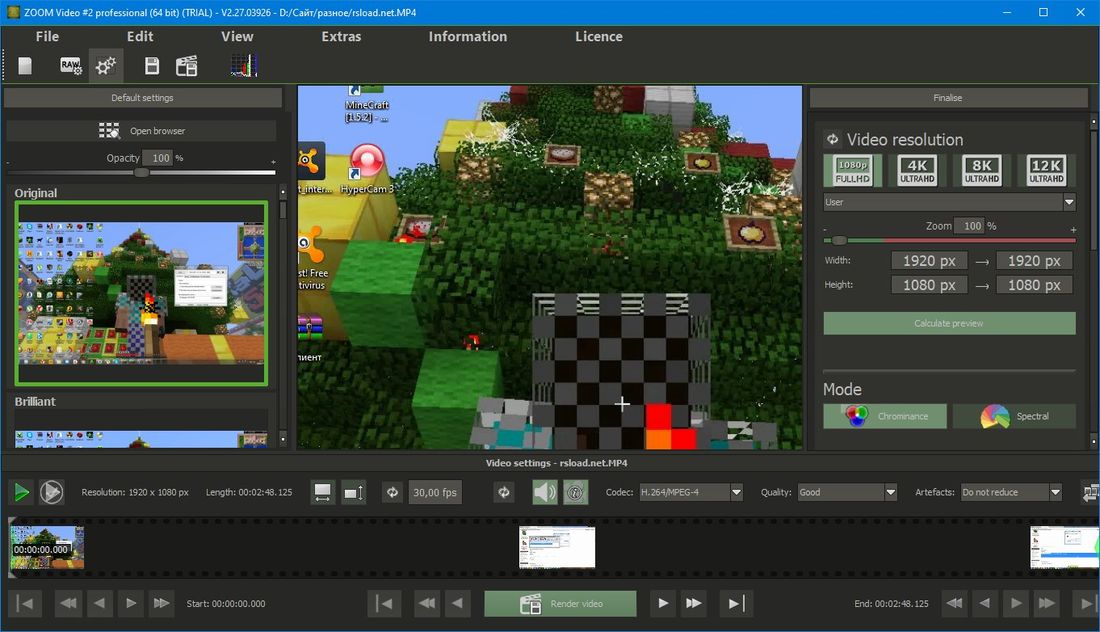
Franzis ZOOM #2 es un programa del cual mucha gente ya ha copiado y pegado, pero en fin, tienes una foto que quieres ampliar, y realmente la quieres, pero al mismo tiempo necesitas mantener la nitidez, la calidad, eliminar el ruido, es para esta tarea que se desarrolló esta utilidad. El desarrollador da algunos números locos, como que la escala está disponible hasta el 10,000%, hay un sistema propio súper inteligente, que hará todo automáticamente y obtendrás el mejor resultado posible.
Si lees las opiniones de los usuarios, nadie encontró nada particularmente destacado en el programa; Sí, funciona bien, pero no mejor que muchas otras herramientas en esta área. Por lo tanto, decida usted mismo, si desea descargar Franzis ZOOM #1 gratis desde nuestro sitio web usando el enlace a continuación con el medicamento en el archivo en forma de clave o crack, entonces está en el lugar correcto, si desea probar otros desarrollos en esta área, puede buscar. Tamaño: 105MB SO: Windows 10+ x64 Descargar Franzis ZOOM #3 profesional 3.31.04132 + crack gratis / 3.31.04132 Pro x64 ML Eng Conservador portátil / 2.23.03871 Rus + Eng Portátil Zheka / 1.16 Reempaquetar + TryRooM portátil
Firmware original del Samsung Galaxy S4 Zoom SM-C105S (archivo Flash)
El archivo Flash lo ayudará a actualizar, degradar o reinstalar el firmware (SO) original en su dispositivo móvil. Además, el archivo Flash (ROM) también le permite reparar el dispositivo móvil en caso de un problema de software, un problema de bucle de arranque, un problema de IMEI o un problema muerto.
Nombre del archivo: C105SKSUANC2_C105SSKTANC2_SKT.zip País: Corea del Sur Tamaño del archivo: 1GB versión de Android: 4.2.2 Herramienta Flash: Herramienta de descarga de Odín Cómo flashear (instalar): Sigue el tutorial
Firmware original Samsung Galaxy K Zoom SM-C1158 (archivo Flash)
El archivo Flash lo ayudará a actualizar, degradar o reinstalar el firmware (SO) original en su dispositivo móvil. Además, el archivo Flash (ROM) también le permite reparar el dispositivo móvil en caso de un problema de software, un problema de bucle de arranque, un problema de IMEI o un problema muerto.
Nombre del archivo: C1158ZMU1ANE8_C1158CHM1ANE8_CHM.zip País: Porcelana Tamaño del archivo: 896MB versión de Android: 4.4.2 Herramienta Flash: Herramienta de descarga de Odín Cómo flashear (instalar): Sigue el tutorial
Firmware original del Samsung Galaxy K Zoom SM-C115W (archivo Flash)
El archivo Flash lo ayudará a actualizar, degradar o reinstalar el firmware (SO) original en su dispositivo móvil. Además, el archivo Flash (ROM) también le permite reparar el dispositivo móvil en caso de un problema de software, un problema de bucle de arranque, un problema de IMEI o un problema muerto.
Nombre del archivo: SM-C115W_C115WVLU1ANG4_C115WOYA1ANG4_FMC.zip País: Canadá Tamaño del archivo: 958MB versión de Android: 4.4.2 Herramienta Flash: Herramienta de descarga de Odín Cómo flashear (instalar): Sigue el tutorial
Firmware original del Samsung Galaxy K Zoom SM-C115M (archivo Flash)
El archivo Flash lo ayudará a actualizar, degradar o reinstalar el firmware (SO) original en su dispositivo móvil. Además, el archivo Flash (ROM) también le permite reparar el dispositivo móvil en caso de un problema de software, un problema de bucle de arranque, un problema de IMEI o un problema muerto.
Nombre del archivo: SM-C115M_C115MVJU1AOI1_C115MZTO1AOF1_ZTO.zip País: Brasil Tamaño del archivo: 1012MB versión de Android: 4.4.2 Herramienta Flash: Herramienta de descarga de Odín Cómo flashear (instalar): Sigue el tutorial
Firmware original del Samsung Galaxy K Zoom SM-C115L (archivo Flash)
El archivo Flash lo ayudará a actualizar, degradar o reinstalar el firmware (SO) original en su dispositivo móvil. Además, el archivo Flash (ROM) también le permite reparar el dispositivo móvil en caso de un problema de software, un problema de bucle de arranque, un problema de IMEI o un problema muerto.
Nombre del archivo: SM-C115L_C115LKLU0APA1_C115LLUC0APA1_LUC.zip País: Corea del Sur Tamaño del archivo: 972 MB versión de Android: 4.4.2 Herramienta Flash: Herramienta de descarga de Odín Cómo flashear (instalar): Sigue el tutorial
Firmware original del Samsung Galaxy S5 Zoom SM-C111M (archivo Flash)
El archivo Flash lo ayudará a actualizar, degradar o reinstalar el firmware (SO) original en su dispositivo móvil. Además, el archivo Flash (ROM) también le permite reparar el dispositivo móvil en caso de un problema de software, un problema de bucle de arranque, un problema de IMEI o un problema muerto.
Nombre del archivo: SM-C111M_C111MUBU1AOI1_C111MUUB1AOD1_ARO.zip País: Argentina Tamaño del archivo: 964MB versión de Android: 4.4.2 Herramienta Flash: Herramienta de descarga de Odín Cómo flashear (instalar): Sigue el tutorial
Firmware original del Samsung Galaxy S4 Zoom SM-C105 (archivo Flash)
El archivo Flash lo ayudará a actualizar, degradar o reinstalar el firmware (SO) original en su dispositivo móvil. Además, el archivo Flash (ROM) también le permite reparar el dispositivo móvil en caso de un problema de software, un problema de bucle de arranque, un problema de IMEI o un problema muerto.
Nombre del archivo: SM-C105_C105XXUAMHC_C105OXXAMI1_SEB.zip País: Europa báltica Tamaño del archivo: 886MB versión de Android: 4.2.2 Herramienta Flash: Herramienta de descarga de Odín Cómo flashear (instalar): Sigue el tutorial
Firmware original del Samsung Galaxy S4 Zoom SM-C101 (archivo Flash)
El archivo Flash lo ayudará a actualizar, degradar o reinstalar el firmware (SO) original en su dispositivo móvil. Además, el archivo Flash (ROM) también le permite reparar el dispositivo móvil en caso de un problema de software, un problema de bucle de arranque, un problema de IMEI o un problema muerto.
Nombre del archivo: SM-C101_C101XWUAMK4_C101OXXAMK2_ATO.zip País: Austria Tamaño del archivo: 920MB versión de Android: 4.2.2 Herramienta Flash: Herramienta de descarga de Odín Cómo flashear (instalar): Sigue el tutorial
Alcanza la máxima potencia de tu Asus ZenFone 3 Zoom implementando privilegios de superusuario de una forma muy sencilla.
Si bien es cierto que al rootear un dispositivo Conseguiremos numerosos beneficios, si bien es cierto que puede implicar varias complicaciones.
En los siguientes párrafos también examinaremos cuáles son las potenciales profesionales así como el supuestos contraspara que puedas decidir por tu cuenta si ¿Realmente vale la pena rootear tu celular Asus ZenFone 3 Zoom o no?.
¿No encuentras el maletero? aquí tienes la solución.
¿Qué es la raíz?
Raíz oh uso excesivo es el nombre común asignado a las cuentas de usuario que tienen todos los derechos en todos los modos de acceso (usuario único y multiusuario).
Asimismo, rootear un teléfono es un método que permite a los usuarios obtener acceso privilegiado al sistema de manera similar a los permisos administrativos en máquinas Unix, lo que también permite corregir cualquier limitación del sistema o software impuesta por el fabricante u operador de red.
¿Cuáles son las ventajas de rootear el Asus ZenFone 3 Zoom?
Elimina Bloatware de forma sencilla y deshazte de aplicaciones inútiles del sistema.
Posibilidad de liberar más memoria de almacenamiento interno.
Personaliza parámetros profundos del sistema, como restaurar o reescribir el número IMEI del celular y/o MAC, overclockear la CPU y/o GPU entre muchas otras posibilidades.
Utilice software creado únicamente para computadoras que tengan permisos de superusuario.
Eliminar y cambiar el tamaño de nuevas particiones en la memoria (¡Advertencia! Puede resultar extremadamente peligroso para la integridad del dispositivo.).
Realice copias de seguridad completas, incluida la exportación de la rom completa.
Precauciones y desventajas que debemos tener en consideración
El teléfono móvil perderá la validez de la garantía otorgada por el fabricante.
Riesgo de que aplicaciones maliciosas puedan obtener derechos de superusuario.
Exposición a daños o deterioro de datos durante o después del proceso, por lo que te recomiendo que en cualquier caso crees una copia de seguridad antes de iniciar un proceso raíz.
El Firmware del dispositivo móvil Asus ZenFone 3 Zoom puede estar dañado, se recomienda asegurarse de poder obtener una copia válida de la rom si es necesario.
Actualizaciones OTA (Por el aire) será revocado.
Pautas del proceso
PC con sistema Windows XP hasta w10 o posterior, ya sea de 32 o 64 bits.
Descarga la rom original de tu Asus ZenFone 3 Zoom de donde deberás extraer el componente boot.img si es posible desde el soporte del fabricante.
Y No se puede descargar un firmware para el dispositivo Puede eliminar fácilmente el componente boot.img directamente del Asus ZenFone 3 Zoom siguiendo este tutorial.
Configuraciones a realizar en el teléfono
Lo primero que tendrás que hacer es configurar los ajustes necesarios para este proceso, que básicamente consisten en Habilitar la depuración USB y Activar desbloqueo OEM.
Estas configuraciones las podrás encontrar en la sección de programador, que tendrás que desbloquear previamente tocando siete veces sucesivamente encima del cuadro ->
Ajusta-> Información del sistema -> Número de compilación.
Rootear dispositivo móvil Asus ZenFone 3 Zoom
En primer lugar, extrae el contenido del paquete que has descargado en el escritorio de tu ordenador con Windows y luego ejecuta la herramienta MTKroot v2.5.5.
Abrir MTKroot v2.5.5 para Asus ZenFone 3 Zoom
Haga clic en el botón Controladores -> Qualcomm y finaliza la instalación de los drivers correspondientes.
Instale los controladores USB Qualcomm Asus ZenFone 3 Zoom
Siga los mismos pasos para instalar los controladores. BAsD.
Nota: El programa MTKroot v2.5.5 ya incluye todos los controladores USB y Fastboot que requieren los teléfonos móviles Asus ZenFone 3 Zoom.
Luego conecte el dispositivo móvil Asus ZenFone 3 Zoom con su computadora a través del puerto de datos USB y haga clic en el botón Restablecer USB.
Haga clic en la zona superior izquierda sobre el texto ¡¡Sin botas de heno!! -> Llevarbusque el archivo boot.img y haga clic una vez Parche de proceso.
Automáticamente se iniciará la aplicación Magisk Manager en tu teléfono móvil, sigue las instrucciones que aparecerán en pantalla para crear el parche.
Luego haga clic en Prueba del BAD y una vez que aparezca el mensaje ‘Dispositivo detectado’, haga clic en Soy un fastboot.
Asus ZenFone 3 Zoom Reiniciar USB + Prueba ADB + Fastboot
Espera un momento mientras Asus ZenFone 3 Zoom reinicie en modo Fastboot, haga clic en Probar arranque rápido.
Nuevamente debes prestar atención hasta que veas la línea ‘Dispositivo encontrado’ para avanzar a la siguiente fase.
Desbloquea el gestor de arranque de tu Asus ZenFone 3 Zoom
A continuación tendrás que liberar el gestor de arranque de tu teléfono, tarea fundamental que también aplicaremos con tan solo un clic.
Debes excluir este trámite si lo hubieras realizado en otra ocasión.
Haga clic en el botón Prueba del cargador de arranque para verificar el estado del gestor de arranque desbloqueado.
Compruebe el gestor de arranque del Asus ZenFone 3 Zoom
Si necesitas desbloquear el gestor de arranque en tu Asus ZenFone 3 Zoom, solo tienes que hacer clic Liberar cargador de arranque -> Acepta y luego haz las pistas que aparecerán proyectadas en la pantalla de tu teléfono.
Recuerde presionar aumentar el volumen para continuar.
Lanzamiento del gestor de arranque del Asus ZenFone 3 Zoom
Atención: en el momento en que abra el gestor de arranque, el teléfono se restablecerá a su estado predeterminado.
Por lo tanto, se recomienda crear una copia de seguridad u, opcionalmente, copiar todas sus fotos, contactos, archivos y otros datos personales a una unidad de almacenamiento Micro SD externa.
Tras abrir el gestor de arranque, el siguiente nivel consistirá en finalizar el proceso y finalmente dejar correctamente rooteado el Smartphone Asus ZenFone 3 Zoom.
Vaya a la parte superior de MTKroot v2.5.5 y elija la opción raíz, luego haga clic en el botón Raíz en la esquina opuesta.
Opción raíz Asus ZenFone 3 Zoom
Tu teléfono móvil Asus ZenFone 3 Zoom será rooteado automáticamente y podrás leer la línea “OK” proyectada en tu teléfono y en la herramienta MTKroot v2.5.5.
Luego tendrás que hacer clic Salir del arranque rápido y su teléfono volverá al entorno Android.
Una vez que su Asus ZenFone 3 Zoom termine de reiniciarse por completo, haga clic en el botón Aplicaciones -> instalar magia y verifique si la aplicación Magisk Manager realmente aparece en el panel de su teléfono móvil.
Para poder utilizar la aplicación Magisk Manager es necesario conectar el Asus ZenFone 3 Zoom a Internet, ya sea a través de un operador de red o Wi-Fi.
Y para terminar haga clic Comprobar raíz -> entonces Aceptar y nada más.
Comprobar Root Asus ZenFone 3 Zoom
Nota: Si la aplicación Magisk no aparece instalada, presione el botón DesinstalarEspere dos segundos y haga clic una vez más. Instalar Administrador Mágico.
Pasos resumidos
Proceso simplificado Root Asus ZenFone 3 Zoom
Abra el software MTKroot v2.5.5 y luego conecte su terminal a la computadora.
Reinicia tu terminal en modo fastboot haciendo clic en el botón Soy un fastboot -> Probar arranque rápido.
Si es necesario, desbloquee el gestor de arranque haciendo clic en Liberar cargador de arranque.
Finalmente seleccione la opción raíz y presione el botón Raíz.
Vídeo tutorial de ayuda paso a paso para rootear el Asus ZenFone 3 Zoom
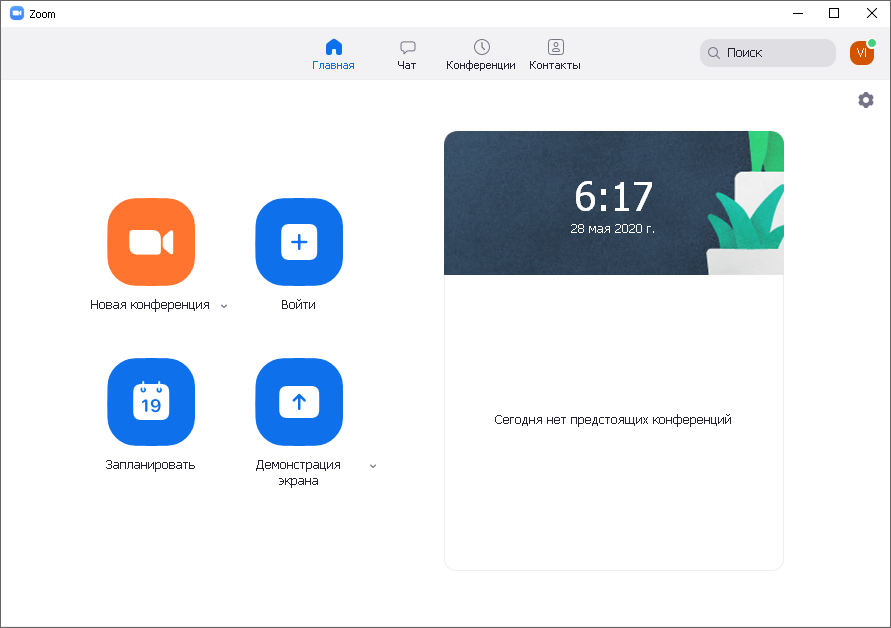
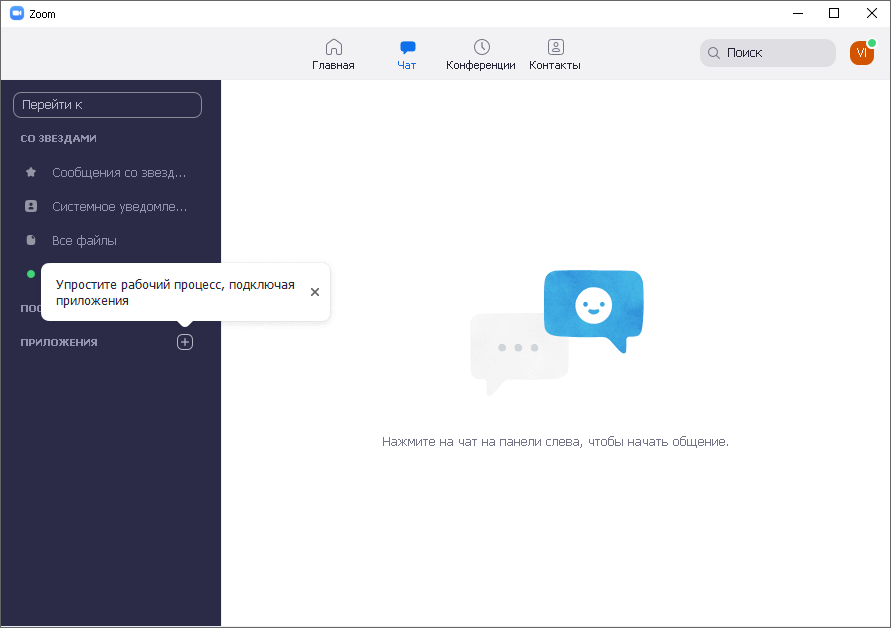
Zoom – la aplicación de videoconferencia del mundo. Durante la pandemia, realmente hizo un gran trabajo; Se utiliza muy a menudo para llamadas personales y también para reuniones de trabajo. En Rusia, los escolares estudiaban en él, cuando todos eran enviados a casa, los profesores impartían lecciones en línea. Pero eso fue hace muchos años, ahora parece que está en la casa de baños, no figura en la lista, pero los tiempos cambian, tal vez vuelva más tarde. Zoom se ha ganado su popularidad gracias a su sencilla interfaz; literalmente puedes resolverlo inmediatamente después del lanzamiento. Inicialmente, el software fue diseñado para su uso en empresas; Existe una versión gratuita para usuarios normales, que es suficiente para uso doméstico. Las posibilidades son amplias, la base de datos solo tiene un chat con una persona, puedes crear llamadas grupales, algunos realizan seminarios web. Puedes organizar reuniones, agregar hasta mil participantes y hasta 50 videos de alta calidad se muestran simultáneamente en la pantalla.
Puede iniciar el vídeo directamente desde el navegador o el cliente sobre el que escribimos aquí. En términos de seguridad, todo también está en orden, hay cifrado de extremo a extremo, hay protección de usuario basada en roles y todo cumple con el estándar HIPAA. Las capacidades de colaboración y uso compartido de pantalla se implementan convenientemente. Si necesitas una herramienta de videollamadas sencilla, fiable y cómoda, te aconsejo que eches un vistazo más de cerca a Zoom, sigue siendo una de las mejores opciones. Funciona de manera estable, hay suficiente funcionalidad tanto para tareas domésticas como laborales serias. Las invitaciones a reuniones se integran perfectamente con los sistemas de calendario más populares y las reuniones se pueden grabar como archivos locales o basados en la nube con una transcripción con capacidad de búsqueda. Como puede ver en la captura de pantalla, aquí hay soporte , cuando lo inicie por primera vez deberá registrarse, indicar para qué está utilizando este programa, puede indicar los detalles de su escuela, etc. Después del lanzamiento, puede crear su propio chat o conectarse a los existentes, luego deberá indicar un identificador especial que debe conocer. En general, es fácil comprender todas las configuraciones, todo gracias a la localización. Idioma: Versión inglesa + rusa Tamaño: 120MB SO: Windows 7+ Descargar Zoom 5.13.10 Aplicación portátil gratis / 6.7.0.24657 x64 / 5.16.2 x86 + 6.6.0×64 – conservador portátil
El dispositivo móvil Oppo Reno Zoom 10x Como el resto de equipos del fabricante Oppo, se trata de un teléfono que no presenta ningún problema a la hora de rootear.
en el rango Oppo Reno Zoom 10x Son dispositivos que luego de obtener un superusuario brindan al usuario diferentes formas de mejorar el funcionamiento en general y de una manera muy fácil, modificar su rom nativa además de tomar el control total del sistema del Smartphone.
¿No encuentras el archivo boot.img? este te interesará
¿Qué es la raíz?
Él raíz oh uso excesivo Es el nombre habitual que se asigna a las cuentas de usuario que tienen todos los derechos en todas las formas de acceso, tanto monousuario como multiusuario.
Rootear un teléfono celular es una técnica que permite a los usuarios de Smartphone obtener un acceso privilegiado similar a los permisos administrativos de las máquinas Linux o Unix, lo que también les permite superar cualquier barrera de sistema y software que pueda establecer el fabricante u operador de red.
¿Cuáles son las ventajas de rootear tu Oppo Reno 10x Zoom?
Posibilidad de eliminar cualquier Bloatware fácilmente, así como desinstalar aplicaciones del sistema.
Pudiendo ganar más espacio de almacenamiento.
Personalice configuraciones profundas del sistema, como desbloquear su teléfono, modificar el número IMEI del teléfono inteligente, la dirección MAC, hacer overclocking de la CPU y mucho más.
Poder utilizar Software diseñado únicamente para computadoras que tengan permisos de superusuario.
Adaptar y crear nuevas particiones en la memoria interna (¡Ten cuidado! Hacer esto puede resultar extremadamente peligroso para la integridad del dispositivo.).
Realice copias de seguridad completas, incluida la exportación de todo el firmware.
Precauciones y advertencias que siempre hay que tener en cuenta
Tu terminal dejará de tener validez la garantía otorgada por el fabricante.
Peligro de que se creen aplicaciones dañinas con permisos de Superusuario.
Exposición a daños o deterioro de datos durante o después del proceso, en cuyo caso recomiendo realizar una copia de seguridad en todo momento antes de proceder con el root.
El firmware de su dispositivo Oppo Reno 10x Zoom puede estar dañado; se recomienda asegurarse de poder obtener una copia flasheable del firmware si es necesario.
Se suspenderán las actualizaciones OTA/FOTA.
Requisitos previos del procedimiento.
Computadora con sistema operativo Windows XP hasta w10 o posterior, 32 o 64 bits.
Conector para transferir datos de USB a Micro USB.
Descarga la rom original de tu dispositivo de la que obtendrás el archivo boot.img, a ser posible del soporte del fabricante.
Y No puede descargar el firmware oficial para teléfonos Oppo Reno 10x Zoom Alternativamente, puedes obtener boot.img directamente desde tu teléfono móvil fácilmente siguiendo los pasos de este tutorial.
Configurar el teléfono móvil Oppo Reno 10x Zoom
Lo primero que debes hacer es proceder a configurar los ajustes necesarios para el proceso, que básicamente consisten en Desbloquear OEM así como Habilitar la depuración USB.
Estas dos configuraciones se encuentran dentro del panel de desarrollador, que debes haber habilitado previamente golpeando 7 veces continúa sobre la sección ->
Configuración del teléfono-> Acerca del teléfono -> versión de software.
Tutorial para rootear Oppo Reno 10x Zoom fácilmente
Primero debes extraer el contenido del archivo previamente descargado en tu computadora e iniciar el software MTKroot v2.5.5.
Abrir MTKroot v2.5.5 para Oppo Reno 10x Zoom
Haga clic en Controladores -> Qualcomm y termina de instalar los controladores.
Repita también los pasos para instalar los controladores. BAsD.
Nota: La aplicación MTKroot v2.5.5 incorpora los controladores USB y Fastboot que requiere el Oppo Reno 10x Zoom.
A continuación, conecte el terminal Oppo Reno 10x Zoom a la PC mediante un conector USB y luego haga clic una vez Restablecer USB.
Haga clic en la zona superior izquierda del texto. ¡¡Sin botas de heno!! -> Llevarabra el archivo de arranque y presione el botón Parche de proceso.
La herramienta Magisk Manager se iniciará automáticamente en tu teléfono móvil, sigue las instrucciones que verás en pantalla para parchear el arranque.
Haga clic en el botón Prueba del BAD y espera un momento hasta que puedas leer la frase ‘Dispositivo reconocido‘Allí debes hacer clic en el botón Soy un fastboot.
Espere unos segundos mientras Oppo Reno Zoom 10x reinicie con el modo Fastboot y presione Probar arranque rápido.
Luego tendrás que esperar hasta que puedas ver la línea “Dispositivo reconocido” antes de continuar con el siguiente párrafo.
Cómo abrir el gestor de arranque de dispositivos móviles Oppo Reno 10x Zoom
A continuación deberás liberar el gestor de arranque de tu teléfono, tarea fundamental que también aplicaremos con un solo clic.
Es recomendable ignorar esta operación si la habías liberado en algún otro momento.
Haga clic una vez Prueba del cargador de arranque si desea comprobar el estado del gestor de arranque.
Comprobar el gestor de arranque Oppo Reno 10x Zoom
A desbloquea el gestor de arranque en tu Oppo Reno 10x Zoom solo tienes que hacer clic en el botón Liberar cargador de arranque -> Aceptar y posteriormente cumplir las señales que se mostrarán reflejadas en la pantalla de tu terminal.
Presione la tecla sube el volumen para proceder.
Abrir gestor de arranque Oppo Reno 10x Zoom
Atención: En el momento en que abra el gestor de arranque, el sistema de su teléfono inteligente se restablecerá a su estado predeterminado.
Por lo tanto deberías considerar crear una copia de seguridad o simplemente copiar las fotos, contactos, archivos y otros datos a la memoria Micro SD.
Luego de liberar el gestor de arranque, el siguiente paso es finalizar el proceso y finalmente dejar el Oppo Reno 10x Zoom con los privilegios de root correspondientes.
Desplácese hasta la parte superior izquierda del software MTKroot v2.5.5 y elija la preferencia de root, luego haga clic en el botón Root en la parte inferior.
Marcar Root Oppo Reno 10x Zoom
En apenas unos segundos el Smartphone habrá quedado rooteado y verás reflejada la palabra “OK” tanto en el terminal como simultáneamente en la utilidad MTKroot v2.5.5.
A continuación tendrás que hacer clic en Salir del arranque rápido Al regresar el teléfono volverá al entorno Android.
Cuando tu Oppo Reno 10x Zoom se reinicie por completo deberás pulsar en el botón Aplicaciones -> instalar magia y confirme si la aplicación Magisk Manager está instalada en el Oppo Reno 10x Zoom.
Para utilizar la aplicación Magisk Manager, necesita conectar su teléfono móvil a Internet, ya sea a través de un operador de red o Wi-Fi.
Y para finalizar sólo tienes que pulsar el botón Comprobar raíz -> siguiente Aceptar y nada más.
Verificar Root Oppo Reno 10x Zoom
Nota: Si la aplicación Magisk no aparece instalada, haga clic en Desinstalarespera dos segundos y vuelve a hacer clic en el botón instalar.
Proceso simplificado
Resumen de pasos Root Oppo Reno 10x Zoom
Inicie la aplicación MTKroot v2.5.5 y conecte el dispositivo Oppo Reno 10x Zoom con su computadora.
Reinicie el dispositivo Oppo Reno 10x Zoom en modo gestor de arranque haciendo clic en el botón Soy un fastboot -> Probar arranque rápido.
Si es necesario, desbloquee el gestor de arranque haciendo clic en Liberar cargador de arranque.
Finalmente seleccione la opción raíz y presione el botón Raíz.
Video tutorial de ayuda paso a paso para rootear el celular Oppo Reno 10x Zoom