El dispositivo móvil Zopo Velocidad 8 (ZP955) es un teléfono inteligente de gama alta que se lanzó a la venta en febrero del año pasado. Pero a pesar de haber pasado casi un año desde su salida al mercado, actualmente sigue siendo el móvil más potente de la compañía Zopo.
Esto se debe a que no es nada fácil desplazar las increíbles características técnicas del Zopo Speed 8, basado en el chipset. Helio X20 (MT6797) de Mediatek, que unidos a los 4 GB de RAM que lo acompañan, lo han convertido en un duro rival para sus competidores de gama alta.
Después de esta breve presentación te vamos a dejar los pasos del método root para Zopo Speed 8 ZP955orientado al procesador MT6797 y ejecutando el sistema operativo Android 6.0 Mashmallow.
La única forma efectiva que hemos encontrado para rootear el teléfono inteligente Zopo Speed 8 es reemplazando la recuperación de stock con otra recuperación personalizada de TWRP que ha sido portado y adaptado a este dispositivo.
Usar: Si hacemos el proceso correctamente no se eliminará ningún archivo del teléfono y conservaremos todas las aplicaciones, datos, etc..
Antes de realizar cualquier modificación en el sistema del dispositivo debemos extremar la precaución y tomar todas las medidas de seguridad posibles. En principio podemos hacer una copia de seguridad de los datos y archivos creando una copia de seguridad que tendremos que guardar en otra ubicación, como por ejemplo en el ordenador.
También es muy recomendable tener a mano el ROM oficial para Zopo Speed 8el cual podemos obtener actualizado en el sección de descargas del soporte oficial de Zopo. También ponen a nuestra disposición un manual completo para flashear ROM a Zopo Speed 8.
Pero lo más importante sería hacer una copia de seguridad de la partición NVRAM, ya que contiene todos los datos de conexión de red, IMEI, MAC, etc. Esto llevará algo de tiempo pero merece la pena.
No quiero asustaros pero siempre podemos equivocarnos a la hora de flashear y borrar el IMEI, y si no tenemos una copia de seguridad de esta partición lo pasaremos realmente mal. Aunque si tenemos suficiente experiencia flasheando dispositivos Mediatek podemos saltarnos este último paso.
Rootear Zopo Speed 8 ZP955
Normalmente no será necesario desbloquear el bootloader (a menos que un operador de red lo venda con el bootloader bloqueado), por lo que flashearemos el dispositivo directamente.
Descargamos el raíz de archivos para Zopo Speed 8 ZP955.
Descargamos la última versión estable de SP-Flash-Tool.
Instalamos los Drivers Mediatek VCOM para Windows en el ordenador.
Transferimos el archivo SuperSU a la memoria externa del dispositivo.
Apagamos el teléfono y desconectamos el cable USB.
Iniciamos SP-Flash-Tool desde la PC y cargamos el archivo MT6797_Android_scatter.txt
Marcamos la pestaña de recuperación y pulsamos en la zona verde de la derecha para cargar el archivo recovery.img que está al lado de los archivos raíz que hemos descargado.
muy importantela opción desplegable debe estar en Sólo Descargar.
A continuación, tras revisar las opciones y asegurarnos de que el teléfono no está conectado al puerto USB, pulsamos el botón Descargar.
Conectamos nuestro Zopo Speed 8, completamente apagado, al ordenador y Flash-Tool lo detectará e iniciará el proceso de flasheo automáticamente.
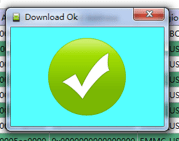
Esperamos hasta que se complete la barra amarilla inferior y vemos el mensaje Descargar OK.
Desconectamos el terminal y lo encendemos en modo recovery manteniendo pulsados los botones de subir volumen y encendido hasta que aparezca el menú del bootloader.
Seleccionamos la opción de recuperación haciendo scroll con volumen arriba y aceptamos pulsando volumen abajo.
Finalmente, una vez estemos en recovery pulsamos Instalar Zip e instalamos el archivo SuperSU.zip que previamente hemos transferido a la memoria microSD. Reiniciamos el dispositivo y lo habremos rooteado con éxito.
Uno de los mejores procesos para aprovechar al máximo la experiencia en el dispositivo Zopo Color C ZP330sin duda es obteniendo previamente permisos de superusuario.
Bueno, es cierto que al rootear un teléfono móvil específico Conseguiremos numerosos beneficios, también es cierto que esto puede acarrear algunos problemas.
A continuación mencionaremos cuáles son los beneficios así como el probables desventajaspara que en base a dicha información puedas evaluar rootear o no tu teléfono Zopo Color C ZP330.
Raíz oh uso excesivo es el nombre común que normalmente se asigna a las cuentas de usuario administrador que tienen todos los privilegios en todos los modos de acceso (usuario único y multiusuario).
Asimismo, rootear un dispositivo es un proceso que permite al usuario de una computadora con sistema Android obtener acceso privilegiado al sistema de manera similar a los permisos administrativos de las máquinas Linux o Unix, permitiendo al usuario romper cualquier límite de sistema o hardware impuesto por el fabricante u operador de red.
Beneficios de rootear el Zopo Color C ZP330
Capacidad para eliminar fácilmente todo tipo de Bloatware y desinstalar aplicaciones inoperativas del sistema.
Libere capacidad de almacenamiento interno adicional.
Adapta cualquier configuración avanzada del sistema, como desbloquear, restablecer el número IMEI y/o dirección MAC, overclockear el procesador entre muchas posibilidades.
Hacer uso de programas dirigidos a Smartphones que tengan privilegios de superusuario.
Modificar, formatear y cambiar el tamaño de nuevas particiones en la memoria (¡Cuidado, esto puede ser extremadamente peligroso!).
Realice copias de seguridad o copias de seguridad completas, incluida la exportación de todo el firmware.
Precauciones y advertencias que deben tenerse en cuenta
Tu terminal dejará de tener validez la garantía otorgada por el fabricante.
Amenaza de que aplicaciones dañinas se apoderen de los derechos de superusuario.
Peligro de daño o deterioro de la información durante o después del proceso, en este caso te recomiendo que siempre hagas una copia de seguridad antes de iniciar un proceso root.
El Firmware del Smartphone Zopo Color C ZP330 puede estar dañado, se recomienda asegurarse de poder obtener una copia válida de su firmware si es necesario.
Las actualizaciones FOTA/OTA estarán deshabilitadas.
Pautas para la realización del proceso
Computadora Windows XP/W7/8 o posterior, con microarquitectura de 32 o 64 bits.
Descargue el firmware original de su teléfono del cual deberá extraer el componente de arranque, preferiblemente desde el sitio web de soporte del fabricante.
Y No puedes descargar el firmware original de tu Zopo Color C ZP330 Siempre puedes obtener el componente de arranque directamente desde tu Zopo Color C ZP330 simplemente siguiendo los pasos de este tutorial.
Ajustes a realizar en el Zopo Color C ZP330
En primer lugar, tendrás que aplicar algunos ajustes específicos a la configuración de tu dispositivo móvil, que consisten principalmente en Habilitar la depuración USB además de Habilitar desbloqueo OEM.
Debes colocar las dos configuraciones dentro de la sección de desarrollador, la cual debes tener desbloqueada con anticipación presionando siete veces consecutivamente en la caja ->
Ajustes del teléfono inteligente-> Información del dispositivo -> versión de software.
Cómo rootear el Zopo Color C ZP330 fácilmente
Extraiga los archivos descargados previamente a su computadora con Windows e inicie la utilidad MTKroot v2.5.5.
Inicie MTKroot v2.5.5 para Zopo Color C ZP330
Haga clic una vez en Controladores -> MediaTek y concluye la instalación de los respectivos drivers.
Instalar los controladores USB Zopo Color C ZP330
Realice estos pasos exactamente para la instalación del controlador -> BAsD.
Nota: La herramienta MTKroot v2.5.5 tiene los controladores necesarios para los teléfonos móviles Zopo Color C ZP330.
Conéctate debajo de tu Zopo Color C ZP330 con su computadora usando un puerto USB y luego haga clic en el botón Restablecer USB.
Haga clic en la zona superior izquierda del texto. ¡¡Sin botas de heno!! -> Llevaragregue el archivo boot.img y luego haga clic en el botón Parche de proceso.
El software Magisk Manager se iniciará automáticamente en tu Zopo Color C ZP330, sigue las instrucciones que verás en tu pantalla para crear el parche.
Luego haga clic en el botón Prueba del BAD y espera un momento hasta que puedas leer la línea ‘Dispositivo encontrado‘ En ese momento debes hacer clic en Soy un fastboot.
Zopo Color C ZP330 Reiniciar USB, Test ADB, ir a Fastboot
Mientras tanto, espera el dispositivo móvil. Zopo Color C ZP330 reinicie con el modo Fastboot y haga clic en el botón Probar arranque rápido.
Nuevamente hay que esperar hasta que aparezca el mensaje’Dispositivo reconocido‘ antes de poder pasar al siguiente asunto.
Abre el gestor de arranque de tu Zopo Color C ZP330
A continuación procederemos a liberar el gestor de arranque de tu teléfono, otra tarea que puedes aplicar en modo automático.
Pero recuerda que tendrás que excluir el trámite si lo hubieras desbloqueado en cualquier otro momento.
Haga clic en el botón una vez Prueba del cargador de arranque si quieres verificar que está liberado o no.
Comprobar gestor de arranque para Zopo Color C ZP330
Si consideras necesario liberar el gestor de arranque al Zopo Color C ZP330, sólo tienes que pulsar Liberar cargador de arranque -> Acepta y luego realiza los pasos que se mostrarán en la pantalla del Zopo Color C ZP330.
Prensa sube el volumen para poder continuar.
Liberar gestor de arranque en Zopo Color C ZP330
Nota: Al desbloquear el gestor de arranque, su dispositivo se restaurará al estado de fábrica.
Por este motivo, es recomendable realizar una copia de seguridad o copiar tus contactos, fotos, archivos y otros datos a una memoria externa o SD.
Una vez abierto el gestor de arranque, el siguiente paso es finalizar el tutorial, dejando finalmente el teléfono móvil Zopo Color C ZP330 con privilegios de usuario root.
Vaya al área superior izquierda del software MTKroot v2.5.5 y marque la opción raíz, luego haga clic en Root en la esquina opuesta.
Seleccione Raíz Zopo Color C ZP330
En apenas unos segundos tu dispositivo habrá sido rooteado y verás reflejada la línea “OK” en la pantalla del celular y en la herramienta MTKroot v2.5.5.
A continuación tendrás que hacer clic en Salir del arranque rápido para reiniciar su teléfono Zopo Color C ZP330 al modo normal.
Cuando el Zopo Color C ZP330 se inicie por completo deberás pulsar en Aplicaciones -> instalar magia y comprueba si realmente la aplicación Magisk Manager aparece instalada en el Zopo Color C ZP330.
Para poder utilizar la aplicación Magisk Manager primero debes conectar tu terminal a Internet.
Para finalizar el tutorial haz clic en Comprobar raíz -> luego acepta y listo.
Comprobar Raiz Zopo Color C ZP330
Nota: Si la aplicación Magisk Manager no se instala la primera vez, haga clic en el botón DesinstalarEspere unos segundos y haga clic en el botón nuevamente. Instalar Administrador Mágico.
Pasos simplificados
Simplificando el proceso Root Zopo Color C ZP330
Inicie la herramienta MTKroot v2.5.5 y luego conecte su Zopo Color C ZP330 a la computadora.
Reinicie su Zopo Color C ZP330 en modo gestor de arranque haciendo clic en Soy un fastboot -> Probar arranque rápido.
Si es necesario, desbloquee el gestor de arranque haciendo clic en Liberar cargador de arranque.
Finalmente seleccione la opción raíz y presione el botón Raíz.
Vídeo tutorial de ayuda paso a paso sobre cómo rootear el Zopo Color C ZP330
Tienes un teléfono móvil ZopoColor X5.5 ¿Y necesitas convertirte en un usuario root administrador? Si ese es tu caso, estás en el lugar correcto.
Es bien sabido que al rootear un teléfono inteligente Podemos conseguir numerosos beneficios, también es cierto que esto puede acarrear unos cuantos problemas.
En las siguientes líneas examinaremos también tanto el ventajas potenciales como los probables inconvenientes, para que puedas decidir por tu cuenta si Si vale o no la pena rootear tu Zopo Color X5.5.
¿No encuentras el boot.img?, entonces este te interesará.
¿Qué es la raíz?
Él usuario root oh uso excesivo es el nombre habitual de las cuentas de usuario administrador que tienen todos los privilegios en todos los niveles de acceso (usuario único o multiusuario).
Rootear un teléfono móvil consiste en una táctica que permite al usuario de un dispositivo Android obtener acceso privilegiado al sistema de forma similar a los permisos administrativos en máquinas Linux, lo que también permite al usuario eludir cualquier restricción de sistema y software establecida por fabricantes u operadores de red.
Ventajas de rootear tu Zopo Color X5.5
Poder eliminar todo el Bloatware fácilmente y deshacerse de aplicaciones inútiles del sistema.
Posibilidad de obtener capacidad extra de almacenamiento interno.
Modificar cualquier configuración sofisticada del sistema, como desbloquear el teléfono, modificar el IMEI de nuestro Zopo Color X5.5, la MAC así como overclockear la CPU y/o GPU entre otras muchas posibilidades.
Utilice utilidades diseñadas específicamente para dispositivos rooteados.
Dividir, modificar o adaptar nuevas particiones en la memoria interna (Esto puede resultar muy peligroso para la integridad del dispositivo.).
Realice copias de seguridad completas, incluida la posibilidad de exportar todo el firmware.
Precauciones y desventajas que debemos considerar
El teléfono anulará la cobertura de garantía proporcionada por el fabricante.
Riesgo de que aplicaciones dañinas puedan obtener derechos de Superusuario.
Exposición a daños o pérdida de información durante o después del proceso, en este caso es recomendable en todo caso realizar una copia de seguridad antes de proceder con el root.
El Software del terminal Zopo Color X5.5 puede estar dañado, se recomienda asegurarse de poder obtener una copia flasheable de la rom si es necesario.
Soporte para actualizaciones OTA (Por el aire) será suspendido.
requisitos esenciales y descargas
Una computadora con Windows W7 o posterior, ya sea con microarquitectura de 32 o 64 bits.
Descarga el firmware original de tu Zopo Color X5.5 del cual tendrás que extraer el archivo de arranque, idealmente desde el sitio oficial de soporte y descargas.
Y No puedes obtener el firmware original para tu Zopo Color X5.5 Simplemente puede extraer el archivo de inicio directamente desde su teléfono inteligente siguiendo los pasos de este tutorial.
Configurar el dispositivo móvil
Lo primero que harás, obviamente, será configurar los ajustes necesarios para el siguiente proceso, estos básicamente consisten en Habilitar la depuración USB y Habilitar desbloqueo OEM.
Estas configuraciones las puedes encontrar en la sección del programador, que deberás tener desbloqueada previamente golpeando 7 veces continuamente en la sección ->
Configuración del dispositivo móvil-> Información del sistema -> versión de software.
Rootee fácilmente el dispositivo Zopo Color X5.5
Primero extraiga el contenido del archivo previamente descargado en su PC con Windows y luego ejecute el software MTKroot v2.5.5.
Inicie MTKroot v2.5.5 en Zopo Color X5.5
Pulsa y Controladores -> MediaTek y termina de instalar los controladores.
Instalar los controladores Mediatek Zopo Color X5.5
Repita también estos pasos con la instalación de los drivers. BAsD.
Nota: La herramienta MTKroot v2.5.5 ya incluye todos los controladores actualizados que requieren los terminales Zopo Color X5.5.
Luego conecte el terminal ZopoColor X5.5 a su PC a través del conector de datos y presione el botón Restablecer USB.
Haga clic en la pestaña en la parte superior izquierda ¡¡Sin botas de heno!! -> Llevarbusque el archivo de arranque y finalmente haga clic en el botón Parche de proceso.
Automáticamente se iniciará la aplicación Magisk Manager en tu terminal, sigue las instrucciones que verás en pantalla para crear el parche.
Luego tendrás que hacer clic en el botón Prueba del BAD y espera un segundo hasta que puedas ver la línea ‘Dispositivo encontrado‘ entonces tienes que hacer clic Soy un fastboot.
Zopo Color X5.5 Reiniciar USB, probar ADB, ir a Fastboot
Ahora cuídate mientras tanto. ZopoColorX5.5 Inicie en modo Fastboot y luego haga clic en Probar arranque rápido.
Después deberás asistir hasta que puedas leer el texto’Dispositivo encontrado‘ para poder pasar a la siguiente fase.
Abra el gestor de arranque del Zopo Color X5.5
En la siguiente fase llega el turno de desbloquear el gestor de arranque en tu Zopo Color X5.5, acto que también realizaremos de forma automática.
Es recomendable ignorar este paso si lo habías lanzado en otra ocasión.
Hacer clic Prueba del cargador de arranque para comprobar su estado.
Prueba del gestor de arranque Zopo Color X5.5
Si necesitas desbloquear el gestor de arranque en tu Zopo Color X5.5 sólo tienes que pulsar en Liberar cargador de arranque -> Acepta y luego sigue las instrucciones que aparecen en la pantalla de tu Zopo Color X5.5.
aumentar el volumen para desbloquear.
Gestor de arranque Zopo Color X5.5 gratuito
Nota: En el momento en que se libere el gestor de arranque, el sistema de su Zopo Color X5.5 se restablecerá a su estado original.
Por este motivo, debería considerar realizar copias de seguridad u, opcionalmente, copiar todas las fotos, contactos, archivos y otros datos personales a la unidad Micro SD.
Una vez abierto el gestor de arranque, el siguiente paso será finalizar el proceso y dejar el Zopo Color X5.5 con acceso root.
Vaya a la esquina superior izquierda de la herramienta MTKroot v2.5.5 y elija la preferencia de raíz, luego haga clic en Root en la parte inferior.
Seleccione Raíz Zopo Color X5.5
En unos segundos tu terminal estará rooteado y podrás ver el mensaje “OK” reflejado en tu dispositivo Zopo Color X5.5 y en la ventana MTKroot v2.5.5.
Luego tendrás que hacer clic en el botón Salir del arranque rápido Para poder reiniciar el celular Zopo Color X5.5 se reiniciará el sistema Android.
Cuando el teléfono móvil termine de reiniciarse por completo deberás pulsar en Aplicaciones -> instalar magia y asegúrese de que la aplicación Magisk Manager esté entre las aplicaciones del dispositivo.
Para que la aplicación Magisk Manager funcione correctamente, primero debes conectar tu Zopo Color X5.5 a Internet, ya sea a través de un operador de red móvil o Wi-Fi.
Para finalizar este tutorial sólo tienes que hacer clic en el botón Comprobar raíz -> siguiente Aceptar y eso es todo.
Prueba Raíz Zopo Color X5.5
Nota: En caso de que la aplicación Magisk Manager no se instale la primera vez, haga clic en el botón una vez DesinstalarEspere unos segundos y presione el botón nuevamente. Instalar Administrador Mágico.
resumen abreviado
Resumen de pasos para rootear Zopo Color X5.5
Abra la herramienta MTKroot v2.5.5 y luego conecte el Zopo Color X5.5 con su computadora.
Reinicie el Zopo Color X5.5 en modo fastboot presionando el botón Soy un fastboot -> Probar arranque rápido.
Si es necesario, desbloquee el gestor de arranque haciendo clic en Liberar cargador de arranque.
Finalmente seleccione la opción raíz y presione el botón Raíz.
Vídeo tutorial de ayuda paso a paso para rootear el dispositivo móvil Zopo Color X5.5
Sabemos bien que las ventajas que se obtienen tras rootear cualquier dispositivo pueden ser importantes, como en esta ocasión el Zopo Hero 1 que usaremos en el tutorial de hoy.
Con la ayuda del software MTKroot v2.5.5 hemos logrado compilar un método root automático para dispositivos Zopo Hero 1a través del cual llegarás acceso raíz en poco tiempo.
Él raíz oh uso excesivo es el nombre estándar para cuentas de usuario administrador que tienen privilegios completos en todas las formas de acceso, tanto de usuario único como multiusuario.
Asimismo, rootear un dispositivo es un proceso que otorga a los usuarios de teléfonos celulares con sistema Android obtener acceso privilegiado al sistema de manera similar a los permisos administrativos en los sistemas Unix, lo que también permite superar cualquier restricción de sistema y software impuesta por el fabricante y/u operador de red.
Aspectos positivos de rootear tu Zopo Hero 1
Pudiendo eliminar todo tipo de Bloatware fácilmente así como desinstalar aplicaciones inútiles del sistema.
Pudiendo obtener más memoria para almacenamiento.
Personalizar configuraciones sofisticadas del sistema, como restaurar nuestro número IMEI y dirección MAC, overclockear la CPU/GPU entre muchas otras posibilidades.
Posibilidad de utilizar aplicaciones dirigidas únicamente a aquellos terminales que tengan privilegios de usuario root.
Formatee, cambie el tamaño y/o divida nuevas particiones en la memoria (¡Atención! Esto puede ser muy peligroso para la integridad del dispositivo.).
Realizar copias de seguridad de todas las particiones además de poder exportar todo el Firmware.
Precauciones y advertencias que se deben tener en cuenta
El dispositivo invalidará la validez de la garantía proporcionada por el fabricante.
Riesgo de que aplicaciones dañinas puedan obtener derechos de superusuario.
Exposición a daños o deterioro de datos durante el proceso, por lo que recomiendo en cualquier caso realizar una copia de seguridad antes de proceder al root.
El software de su Zopo Hero 1 puede estar dañado, se recomienda asegurarse de poder obtener una copia válida de su firmware si es necesario.
Las actualizaciones automáticas acabarán cancelándose.
Requisitos de este proceso
Una computadora con sistema operativo Windows XP/7/8 o posterior, ya sea de 32 o 64 bits.
Descargue el firmware original o el componente de arranque para su dispositivo móvil, si es posible, desde el sitio web del fabricante.
Y No puedes obtener el firmware para el teléfono Zopo Hero 1 Tienes la posibilidad de extraer el archivo boot.img directamente desde tu Zopo Hero 1 solo siguiendo los pasos de este tutorial.
Configurar el dispositivo Zopo Hero 1
Lo primero que haremos, evidentemente, será configurar los ajustes necesarios para el siguiente proceso, que básicamente consisten en Habilitar la depuración USB y Activar desbloqueo OEM.
Puedes ubicar estas configuraciones dentro de la sección de desarrollador, que debes haber desbloqueado con anticipación. golpeando 7 veces sucesivamente en la caja;
Ajustes del teléfono inteligente-> Acerca del dispositivo -> versión de software oh Número de compilación.
Tutorial para rootear el Zopo Hero 1 fácilmente
En primer lugar, descomprima el archivo previamente descargado en el escritorio de su computadora e inicie el software MTKroot v2.5.5.
Abra MTKroot v2.5.5 en Zopo Hero
Haga clic en el botón Controladores -> MediaTek y complete la instalación de los controladores necesarios.
Instalar los controladores MTK Zopo Hero 1
Repita estos mismos pasos para instalar los controladores -> BAsD.
Nota: El software MTKroot v2.5.5 incluye todos los controladores USB y Fastboot necesarios para el terminal Zopo Hero 1.
Conecta tu equipo Zopo Héroe 1 con su PC a través del cable USB y haga clic en Restablecer USB.
Haga clic en la zona superior izquierda de la pestaña ¡¡Sin botas de heno!! -> Llevarbusque el archivo de arranque y finalmente haga clic en el botón Parche de proceso.
La aplicación Magisk Manager se iniciará automáticamente en tu Zopo Hero 1, sigue los pasos que aparecerán en pantalla para crear el parche.
Entonces tendrás que presionar Prueba del BAD y espera un momento hasta que puedas ver la frase ‘Dispositivo detectado’, justo en ese momento debes hacer clic en el botón Soy un fastboot.
Zopo Hero 1 Reiniciar USB + Prueba ADB + Fastboot
Espere unos segundos mientras su dispositivo Zopo Héroe 1 se inicia en modo Fastboot y luego hace clic en el botón Probar arranque rápido.
Vuelve a prestar atención hasta que aparezca el texto ‘Dispositivo detectado’ para pasar al siguiente paso.
Gestor de arranque gratuito Zopo Hero 1
En el siguiente punto deberás abrir el gestor de arranque de tu Zopo Hero 1, un paso fundamental que también haremos con tan solo un clic.
Se recomienda ignorar esta operación si ya se ha abierto antes.
Hacer clic en Prueba del cargador de arranque Si necesitas comprobar que ya está desbloqueado o no.
Verifique el gestor de arranque Zopo Hero 1
En caso de que sea necesario abrir el gestor de arranque de Zopo Hero 1, simplemente haga clic en el botón una vez Liberar cargador de arranque -> Acepta y cumple las pautas que verás reflejadas en la pantalla de tu ordenador.
Presione la tecla aumentar el volumen para autorizar.
Desbloquear el gestor de arranque Zopo Hero 1
Importante: En el momento en que liberes el gestor de arranque, el teléfono celular se restaurará al estado predeterminado.
Por ese motivo deberás realizar una copia de seguridad o, si lo prefieres, hacer una copia de seguridad de las fotos, contactos, archivos y otros datos personales en la unidad de almacenamiento Micro SD.
Tras abrir el bootloader la siguiente fase consiste en finalizar el tutorial y finalmente dejar el Zopo Hero 1 perfectamente rooteado.
Vaya a la parte superior izquierda de MTKroot v2.5.5 y elija la opción raíz, luego haga clic una vez en el botón Raíz en la parte inferior.
Seleccione Root Zopo Hero
En menos de 5 segundos el teléfono móvil quedará rooteado y leerás la palabra “OK” proyectada en la pantalla de tu teléfono móvil Zopo Hero 1 y en la aplicación MTKroot v2.5.5.
A continuación tendrás que hacer clic Salir del arranque rápido Para volver el terminal Zopo Hero 1 se reiniciará en el sistema Android.
Cuando el Zopo Hero 1 se haya iniciado por completo deberás hacer clic Aplicaciones -> instalar magia y comprobar que efectivamente aparece la aplicación Magisk Manager entre las aplicaciones del celular.
Para que la aplicación Magisk Manager funcione correctamente, primero debes conectar tu Zopo Hero 1 a Internet.
Para finalizar el tutorial sólo tienes que hacer clic en Comprobar raíz -> luego aceptar y nada más.
Probar Root Zopo Hero 1
Nota: Si la aplicación Magisk no se instala, haga clic en el botón Desinstalarespere dos segundos y una vez más haga clic en el botón Instalar Administrador Mágico.
Proceso resumido
Simplificando el proceso de Rooting Zopo Hero 1
Abra la herramienta MTKroot v2.5.5 y luego conecte su Zopo Hero 1 a su computadora.
Reinicie su Zopo Hero 1 con opciones de arranque rápido haciendo clic en el botón Soy un fastboot -> Probar arranque rápido.
Si es necesario, desbloquee el gestor de arranque haciendo clic en Liberar cargador de arranque.
Finalmente seleccione la opción raíz y presione el botón Raíz.
Vídeo tutorial de ayuda paso a paso para rootear el terminal Zopo Hero 1
Uno de los mejores procesos para sacarle el máximo provecho a la experiencia con tu celular Zopo Flash X Plussin duda es implementando previamente permisos de superusuario.
Gracias al software MTKroot v2.5.5 hemos podido compilar un proceso automático para rootear dispositivos Zopo Flash X Pluspor lo que vas a lograr usuario raíz en cuestión de minutos.
¿No encuentras el archivo de arranque? este te interesará.
¿Qué significa raíz?
Superusuario oh raíz es el nombre estándar para cuentas de usuario que tienen privilegios completos en todas las formas de acceso, tanto de usuario único como multiusuario.
Asimismo, rootear una computadora consiste en una técnica que permite a los usuarios de un dispositivo obtener acceso privilegiado al sistema de manera similar a los permisos administrativos en máquinas Linux, lo que también permite corregir cualquier restricción del sistema y hardware establecida por el fabricante y/u operador de red.
Beneficios de rootear tu Zopo Flash X Plus
Elimina todo tipo de Bloatware de forma sencilla así como deshazte de aplicaciones molestas del sistema.
Pudiendo obtener memoria extra para almacenamiento.
Modificar configuraciones profundas en el sistema, como desbloquear el Zopo Flash X Plus, cambiar nuestro número IMEI y dirección MAC, hacer overclocking en la CPU, etc.
Utilice aplicaciones diseñadas específicamente para teléfonos inteligentes que tengan privilegios de root.
Cambiar el tamaño, crear y formatear nuevas particiones (¡Advertencia! Hacer esto puede resultar extremadamente peligroso para el dispositivo.).
Crea copias de seguridad o copias de seguridad completas así como exporta la ROM completa.
Precauciones y contras a tener en cuenta
Su teléfono anulará la garantía proporcionada por el fabricante.
Exposición a aplicaciones maliciosas que obtienen derechos de superusuario.
Exposición a daños o pérdida de datos durante o después del procedimiento, en cuyo caso te recomiendo que siempre hagas una copia de seguridad antes de iniciar root.
El firmware de su dispositivo Zopo Flash X Plus puede estar dañado, se recomienda asegurarse de poder obtener una copia original de la rom si es necesario.
La compatibilidad con actualizaciones FOTA/OTA estará deshabilitada.
Condición previa de este procedimiento
PC con sistema operativo Windows XP/7 o posterior, microarquitecturas de 32 o 64 bits.
Descargue el firmware original para su dispositivo donde, si es posible, extraerá el archivo de inicio desde la página de soporte oficial.
Y No puedes encontrar una rom original para Zopo Flash X Plus Alternativamente, puede obtener el arranque directamente desde Zopo Flash X Plus simplemente siguiendo los pasos de este tutorial.
Ajustes a realizar en el Zopo Flash X Plus
Lo primero que haremos, lógicamente, será configurar los ajustes necesarios para este proceso, que consisten básicamente en Desbloquear OEM así como Habilitar la depuración USB.
Las dos configuraciones están reunidas en la sección de desarrollador, que deberás tener activada previamente presionando 7 veces continuamente por encima de la sección;
Menú-> Acerca del dispositivo -> Número de compilación oh versión de software.
Cómo rootear el teléfono inteligente Zopo Flash X Plus fácilmente
En primer lugar tendrás que descomprimir los archivos previamente descargados en el escritorio de tu computadora y luego iniciar la aplicación MTKroot v2.5.5.
Refugio MTKroot v2.5.5 en Zopo Flash X Plus
Controladores Pulsa -> MediaTek y termina de instalar los controladores.
Instalar controladores para Zopo Flash X Plus
Repita estos pasos exactamente para instalar con los controladores. BAsD.
Nota: La aplicación MTKroot v2.5.5 incluye todos los controladores necesarios para que la computadora detecte Zopo Flash X Plus.
Luego conecta tu dispositivo móvil Zopo Flash X Plus a su computadora usando un puerto USB y luego haga clic en el botón Restablecer USB.
Haga clic en el área superior izquierda en ¡¡Sin botas de heno!! -> Llevaragregue el archivo de arranque y luego haga clic en el botón Parche de proceso.
El software Magisk Manager se abrirá automáticamente en su teléfono, siga las instrucciones que aparecerán en su pantalla para crear el parche.
Luego tienes que hacer clic en el botón Prueba del BAD y espera hasta que puedas ver el mensaje ‘Dispositivo reconocido‘ entonces debes hacer clic en el botón Soy un fastboot.
Zopo Flash X Plus Reiniciar USB, probar ADB, ir a Fastboot
Espere un segundo mientras Zopo Flash X Plus se reinicia en las opciones del gestor de arranque, luego haga clic una vez en Probar arranque rápido.
Nuevamente debes prestar atención hasta que puedas ver el mensaje’Dispositivo detectado‘ para pasar a la siguiente fase.
Abrir el gestor de arranque del dispositivo móvil Zopo Flash X Plus
En el siguiente punto tendrás que liberar el gestor de arranque en tu Zopo Flash X Plus, un paso imprescindible que podrás aplicar con un solo clic.
Se recomienda omitir este paso si lo desbloqueaste en otra ocasión.
Haga clic en el botón Prueba del cargador de arranque si desea comprobar que realmente es necesario publicarlo.
Comprobar el gestor de arranque del Zopo Flash X Plus
En caso de que necesites desbloquear el gestor de arranque en el Zopo Flash X Plus simplemente haga clic en el botón Liberar cargador de arranque -> Acepta y luego sigue los consejos que aparecen en la pantalla de Zopo Flash X Plus.
presione el botón sube el volumen para desbloquear.
Desbloquear el gestor de arranque Zopo Flash X Plus
Atención: en el momento en que abra el gestor de arranque, el software de su dispositivo se restaurará al estado predeterminado.
Por este motivo, se considera conveniente crear una copia de seguridad o, si lo deseas, copiar los archivos, contactos, fotografías y otros datos personales a una memoria externa.
Una vez que hayas abierto el gestor de arranque, solo quedan unos segundos para finalizar el proceso y dejar tu dispositivo móvil Zopo Flash X Plus con su correspondiente acceso root.
Vaya a la esquina superior izquierda del software y seleccione la opción raíz, luego haga clic una vez en Root en el lado opuesto.
Seleccione Root Zopo Flash X Plus
En unos segundos tu Zopo Flash X Plus estará rooteado, por lo tanto podrás ver el mensaje “OK” ambos en la pantalla de tu Zopo Flash
Luego haga clic una vez en el botón Salir del arranque rápido al reiniciar el terminal se reiniciará al entorno Android.
Una vez que el Zopo Flash X Plus se reinicie por completo tendrás que pulsar en Aplicaciones -> instalar magia y verifique si la aplicación Magisk Manager está realmente en el escritorio del teléfono celular.
Para que la aplicación Magisk Manager funcione correctamente, primero debes conectar tu Zopo Flash X Plus a Internet, ya sea vía WiFi o datos.
Para finalizar el tutorial solo tienes que pulsar el botón Comprobar raíz -> Acepta y listo.
Prueba Root Zopo Flash X Plus
Nota: Si la aplicación no se instala en el primer intento, haga clic una vez Desinstalarespere un par de segundos y haga clic una vez más en instalar magia.
Proceso simplificado
Resumen proceso Root Zopo Flash X Plus
Ejecute el programa MTKroot v2.5.5 y luego conecte su Zopo Flash X Plus a su computadora.
Reinicia tu Zopo Flash X Plus en modo fastboot presionando el botón Soy un fastboot -> Probar arranque rápido.
Si es necesario, desbloquee el gestor de arranque haciendo clic en Liberar cargador de arranque.
Finalmente seleccione la opción raíz y presione el botón Raíz.
Vídeo tutorial de ayuda paso a paso sobre cómo rootear el Zopo Flash X Plus
Rootear un móvil como el Zopo Color F1 no debe considerarse un juego y menos tomárselo a la ligera, por eso en los tutoriales que creamos damos instrucciones precisas para evitar que los usuarios olviden alguna configuración o paso importante.
Gracias al programa MTKroot v2.5.5 hemos conseguido adaptar un proceso automático a rootear celulares Zopo Color F1a través del cual ganarás acceso raíz en menos de 5 minutos.
Él usuario root oh uso excesivo es el nombre habitual asignado a las cuentas de usuario administrador que tienen todos los derechos en todos los modos de acceso (usuario único y multiusuario).
Asimismo, rootear un teléfono celular es el proceso que facilita a los usuarios de teléfonos móviles obtener acceso privilegiado de manera similar a los permisos administrativos de Unix, pudiendo así romper cualquier restricción de sistema y hardware establecida por el fabricante y/u operador de red.
¿Cuáles son las ventajas de rootear tu Zopo Color F1?
Posibilidad de desinstalar cualquier Bloatware fácilmente y deshacerse de las aplicaciones del sistema que no funcionan.
Posibilidad de ganar capacidad extra de almacenamiento interno.
Ajuste configuraciones sofisticadas en el sistema, como desbloquear Zopo Color F1, reparar el número IMEI o MAC de Zopo Color F1, así como overclocking de la CPU, entre muchas otras opciones.
Posibilidad de utilizar Software diseñado para Smartphones que tengan permisos de usuario root.
Formatear, particionar y eliminar particiones en la memoria interna (esto puede ser muy peligroso para el dispositivo).
Realice copias de seguridad de todas las particiones, incluida la posibilidad de exportar la ROM completa.
Precauciones y contras a considerar
El equipo suspenderá la vigencia de la garantía otorgada por el fabricante.
Exposición a aplicaciones maliciosas que se apropian de los derechos de superusuario.
Riesgo de daño o pérdida de datos durante el proceso, por lo que se recomienda en todo momento realizar una copia de seguridad antes de proceder con el root.
El software de su teléfono inteligente Zopo Color F1 puede estar dañado, se recomienda que se asegure de poder obtener una copia flasheable de la ROM si es necesario.
Las actualizaciones FOTA/OTA estarán deshabilitadas.
Requisitos previos para realizar el proceso
Una computadora que tenga Windows XP o posterior, ya sea de 32 o 64 bits.
Descarga el firmware original para tu Smartphone Zopo Color F1 del cual tendrás que extraer el archivo boot.img si es posible desde el soporte técnico online del fabricante.
Y No encuentras el firmware oficial del dispositivo Zopo Color F1 Tienes la alternativa de obtener el archivo boot.img directamente desde tu terminal simplemente siguiendo los pasos de este tutorial.
Configurar el dispositivo Zopo Color F1
Primero debes aplicar ciertas correcciones a la configuración del dispositivo móvil, que básicamente consisten en Habilitar la depuración USB además de Activar desbloqueo OEM.
Estas dos configuraciones se encuentran dentro de la sección de desarrollador, que debes habilitar previamente tocando siete veces consecutivamente en la caja:
Menú de configuración-> Información del teléfono -> versión de software.
Cómo rootear el teléfono inteligente Zopo Color F1
Para comenzar, descomprime el archivo que has descargado en el escritorio de tu PC y luego abre la utilidad MTKroot v2.5.5.
Ejecutando MTKroot v2.5.5 en Zopo Color F1
Haga clic una vez en el botón Controladores -> MediaTek y completar la instalación de los drivers indicados.
Instalar los controladores USB Zopo Color F1
Realiza exactamente los mismos pasos para realizar la instalación con los drivers BAsD.
Nota: El programa MTKroot v2.5.5 ya incluye los controladores actualizados necesarios para el teléfono inteligente Zopo Color F1.
A continuación, conecte el celular Zopo Color F1 a la computadora mediante el conector USB y luego haga clic una vez en el botón Restablecer USB.
Haga clic en la zona superior izquierda sobre el texto ¡¡Sin botas de heno!! -> Llevarabra el archivo boot.img y haga clic en el botón Parche de proceso.
Automáticamente iniciará el software Magisk Manager en su teléfono móvil, siga las instrucciones que aparecerán en la pantalla para parchear el arranque.
Luego tendrás que hacer clic en el botón Prueba del BAD y espera un segundo hasta que puedas ver el texto ‘Dispositivo detectado’ momento en el que tienes que hacer clic en el botón Soy un fastboot.
Zopo Color F1 Reiniciar USB, probar ADB, ir a Fastboot
cuidate mientras Color Zopo F1 reinicie con las opciones de Fastboot y luego haga clic en el botón Probar arranque rápido.
Una vez más tendrás que esperar hasta que puedas ver la frase ‘Dispositivo detectado‘ para poder pasar a la siguiente fase.
Desbloquea el gestor de arranque en tu Smartphone Zopo Color F1
A continuación pasaremos a desbloquear el gestor de arranque en tu Zopo Color F1, otra operación imprescindible que podrás realizar con un solo clic.
Aunque debes excluir esta operación en caso de que la hubieras realizado en otra ocasión.
Haga clic en el botón Prueba del cargador de arranque para comprobar su estado.
Probar el gestor de arranque en Zopo Color F1
Si es necesario abra el gestor de arranque Zopo Color F1 simplemente haga clic en Liberar cargador de arranque -> Acepta y luego sigue las instrucciones que aparecen en la pantalla de tu Zopo Color F1.
Presione la tecla aumentar el volumen para poder continuar.
Abrir el gestor de arranque de Zopo Color F1
Recuerde: cuando abra el gestor de arranque, el software de su Zopo Color F1 se restaurará al estado predeterminado.
Por lo tanto, deberías considerar realizar copias de seguridad u, opcionalmente, copiar todas tus fotos, contactos, archivos y otros datos en una memoria Micro SD externa.
Después de liberar el gestor de arranque, ahora estás a un paso de completar este proceso, dejando finalmente el dispositivo Zopo Color F1 rooteado correctamente.
Vaya a la parte superior de la herramienta y marque la opción raíz, luego haga clic en el botón Raíz en la esquina opuesta.
Marcar Raiz Zopo Color F1
En tan solo unos segundos tu Zopo Color F1 estará rooteado y podrás ver el mensaje “OK” reflejado en el dispositivo móvil y en el programa MTKroot v2.5.5.
Luego haga clic en el botón Salir del arranque rápido al reiniciar su dispositivo móvil Zopo Color F1 volverá al entorno Android.
Cuando tu Zopo Color F1 se reinicie por completo deberás hacer clic Aplicaciones -> instalar magia y verifique que la aplicación Magisk Manager se encuentre entre las aplicaciones del teléfono móvil.
Para poder utilizar la aplicación Magisk Manager primero debes conectar tu Smartphone a Internet.
Para concluir el tutorial sólo tienes que hacer clic en Comprobar raíz -> luego aceptar y nada más.
Verificar Raíz Zopo Color F1
Nota: En caso de que la aplicación Magisk no aparezca instalada, haga clic una vez en Desinstalarespera un par de segundos y haz clic nuevamente instalar magia.
Proceso simplificado
Resumen de pasos para Rootear Zopo Color F1
Inicie el software MTKroot v2.5.5 y luego conecte el Zopo Color F1 con la computadora.
Reinicie el dispositivo Zopo Color F1 con modo bootloader haciendo clic en el botón Soy un fastboot -> Probar arranque rápido.
Si es necesario, desbloquee el gestor de arranque haciendo clic en Liberar cargador de arranque.
Finalmente seleccione la opción raíz y presione el botón Raíz.
Vídeo tutorial de ayuda paso a paso para rootear el Zopo Color F1
Si encontraste esta entrada después de investigar la forma de obtener root en el Zopo P5000entonces sin duda estás en el mejor lugar posible.
es cierto que al rootear en un terminal específico Podemos obtener numerosas ventajas, también es cierto que esto puede acarrear varios problemas.
En los siguientes párrafos te contamos cuáles son los potenciales profesionales así como el posibles inconvenientespara que te valores por ti mismo rootear o no rootear tu Zopo P5000.
¿Tienes problemas para encontrar el boot.img?, entonces este te interesará.
¿Qué es la raíz?
Raíz oh uso excesivo Es el nombre convencional con el que se asignan las cuentas de usuarios administradores que tienen todos los derechos en todo tipo de acceso (monousuario y multiusuario).
Asimismo, rootear una computadora es una táctica que permite al usuario de un dispositivo obtener acceso privilegiado de manera similar a los permisos administrativos de las máquinas Unix o Linux, lo que también permite superar cualquier reducción de hardware o software establecida por el fabricante y/u operador de red.
Beneficios de rootear tu Zopo P5000
Pudiendo eliminar Bloatware fácilmente así como deshacerse de aplicaciones molestas del sistema.
Obtenga más espacio de almacenamiento interno.
Adaptar parámetros complejos en el sistema, como desbloquear el Zopo P5000, cambiar el IMEI de nuestro dispositivo y/o la dirección MAC así como overclockear los procesadores entre otras muchas opciones.
Poder utilizar programas diseñados para teléfonos que tengan privilegios de root.
Cambiar el tamaño, adaptar o formatear nuevas particiones en la memoria (¡Advertencia! Hacer esto puede ser muy peligroso.).
Realice copias de seguridad completas y exporte la ROM.
Precauciones y advertencias que debemos tener en cuenta
El teléfono móvil dejará de ser válido para la garantía otorgada por el fabricante.
Exposición a aplicaciones dañinas que obtienen permiso de superusuario.
Exposición a daños o pérdida de información durante el procedimiento, por lo que se recomienda en cualquier caso realizar una copia de seguridad antes de proceder con el root.
El software de su Zopo P5000 puede estar dañado, se recomienda asegurarse de poder obtener una copia válida del firmware si es necesario.
Se cancelará el soporte para actualizaciones de FOTA.
Requisitos del trámite
Una computadora que tenga sistema operativo Windows XP o posterior, ya sea de 32 o 64 bits.
Descarga la rom original de tu celular donde debes extraer el archivo boot.img si es posible desde la web oficial de descargas.
Y No puedes encontrar el firmware original para Zopo P5000 Tienes la alternativa de extraer el archivo boot.img directamente desde tu teléfono móvil sólo siguiendo los pasos de este tutorial.
Configuraciones en el Zopo P5000
En primer lugar tendrás que realizar algunos ajustes específicos en la configuración de tu celular, que prácticamente consisten en Habilitar desbloqueo OEM y Activar la depuración USB.
Las dos configuraciones están disponibles dentro del panel de desarrollo, que tendrás que tener activado previamente presionando 7 veces ininterrumpidamente en el tramo:
Ajusta-> Información del teléfono -> Número de compilación oh versión de software.
Cómo rootear el dispositivo móvil Zopo P5000 con facilidad
En primer lugar, extraiga los archivos descargados previamente en el escritorio de su PC con Windows y luego inicie el software MTKroot v2.5.5.
Iniciar MTKroot v2.5.5 para Zopo P5000
Haga clic en el botón Controladores -> MediaTek y completar la instalación de los drivers correspondientes.
Instalar los controladores Mediatek Zopo P5000
Siga estos mismos pasos para instalar los controladores. BAsD.
Nota: La utilidad MTKroot v2.5.5 incorpora los controladores actualizados necesarios para los teléfonos móviles Zopo P5000.
Luego conecte el Zopo P5000 con la PC mediante un cable de datos Micro USB y luego presione el botón Restablecer USB.
Haga clic en la esquina superior izquierda en ¡¡Sin botas de heno!! -> LlevarAbra el archivo boot.img y luego haga clic en Parche de proceso.
La utilidad Magisk Manager se iniciará automáticamente en tu Zopo P5000, sigue los pasos que aparecerán en tu pantalla para crear el parche.
Luego haga clic en el botón Prueba del BAD y espere hasta que aparezca el texto ‘Dispositivo detectado’, luego haga clic en Soy un fastboot.
Zopo P5000 Reiniciar USB, probar ADB, ir a Fastboot
Espere unos segundos mientras Zopo P5000 Inicie en modo Fastboot, luego haga clic en Probar arranque rápido.
Espere nuevamente hasta que pueda leer la frase ‘Dispositivo encontrado‘ para poder pasar al siguiente estado.
Desbloquea el gestor de arranque de tu Zopo P5000
A continuación abriremos el gestor de arranque de tu Zopo P5000, otro proceso imprescindible que aplicarás con un solo clic.
Es recomendable saltarse este procedimiento si ya lo has abierto antes.
Hacer clic en Prueba del cargador de arranque si quieres comprobar su estado.
Probar el gestor de arranque en Zopo P5000
Si es necesario liberar el gestor de arranque del Zopo P5000, simplemente haga clic una vez en Liberar cargador de arranque -> Aceptar y luego seguir los pasos que aparecerán proyectados en la pantalla del celular.
Recuerda que debes presionar la tecla aumentar el volumen para poder continuar.
Gestor de arranque gratuito en Zopo P5000
Recuerde: en el momento en que abra el gestor de arranque, el Zopo P5000 se restablecerá a su estado original.
Por este motivo, debes considerar la posibilidad de realizar una copia de seguridad o, si lo deseas, copiar todas las fotos, contactos, archivos y otros datos a una memoria externa.
Después de liberar el gestor de arranque, el siguiente paso será finalizar el tutorial, dejando finalmente tu teléfono Zopo P5000 con su correspondiente acceso root.
Vaya al área superior del software y elija la opción raíz, luego presione Root en la parte inferior.
Seleccione Root Zopo P5000
En apenas unos segundos el Zopo P5000 estará rooteado por lo que la palabra “OK” aparecerá reflejada tanto en tu terminal Zopo P5000 como en la utilidad MTKroot v2.5.5.
Haga clic en el botón Salir del arranque rápido Para devolver el teléfono móvil Zopo P5000 se reiniciará el sistema Android.
Cuando tu celular arranque por completo debes presionar Aplicaciones -> instalar magia y confirme si la aplicación Magisk Manager realmente aparece en el panel Zopo P5000.
Para que la aplicación Magisk Manager funcione correctamente, el Zopo P5000 debe estar conectado a Internet, tanto a través del operador de red como WiFi.
Para finalizar haga clic en Comprobar raíz -> siguiente Aceptar y eso es todo.
Prueba de raíz Zopo P5000
Nota: Si la aplicación no se instala en el primer intento, haga clic en Desinstalarespera un par de segundos y haz clic nuevamente instalar.
resumen abreviado
Pasos simplificados para rootear Zopo P5000
Abra la aplicación MTKroot v2.5.5 y luego conecte el teléfono Zopo P5000 a la computadora.
Reinicie el teléfono Zopo P5000 con modo bootloader haciendo clic en Soy un fastboot -> Probar arranque rápido.
Si es necesario, desbloquee el gestor de arranque haciendo clic en Liberar cargador de arranque.
Finalmente seleccione la opción raíz y presione el botón Raíz.
Vídeo tutorial paso a paso para rootear el dispositivo móvil Zopo P5000
Si habías asumido que rootear tu celular Zopo Color M4 sería un proceso difícil, a través del siguiente tutorial cambiarás ipso facto de opinión.
en el rango Zopo ColorM4 Son celulares que luego de ser rooteados brindan al usuario varios métodos para mejorar fácilmente el funcionamiento, modificar el software además de tomar el control completo del sistema operativo.
¿No encuentras el archivo boot.img? aquí tienes la solución.
¿Qué es el enraizamiento?
Él usuario raíz oh uso excesivo es el nombre estándar asignado a las cuentas de usuario que tienen plenos derechos para todas las formas de acceso (usuario único y multiusuario).
Asimismo, rootear un terminal es una táctica que permite al usuario de cualquier terminal obtener acceso privilegiado de forma similar a los permisos administrativos de Unix, pudiendo así superar cualquier restricción de hardware y software establecida por el fabricante u operador de red.
¿Qué ventajas aporta rootear el Zopo Color M4?
Elimine Bloatware simplemente y desinstale las aplicaciones potencialmente inoperantes del sistema.
Posibilidad de obtener capacidad de almacenamiento extra.
Personalice cualquier configuración sofisticada del sistema, como desbloquear Zopo Color M4, recuperar IMEI o dirección MAC del teléfono móvil, overclocking de procesadores, entre muchas posibilidades.
Utilice Apps creadas exclusivamente para terminales que tengan privilegios de superusuario.
Modificar, crear y/o formatear nuevas particiones en la memoria (¡Ten cuidado! Puede resultar muy peligroso para la integridad del dispositivo.).
Realizar copias de seguridad completas incluyendo poder exportar la rom completa.
Precauciones y contras a tener en cuenta
El teléfono móvil invalidará la validez de la garantía proporcionada por el fabricante.
Amenaza de que aplicaciones dañinas puedan obtener derechos de Superusuario.
Peligro de daño o deterioro de la información durante o después del procedimiento, en cuyo caso es recomendable en todo caso realizar una copia de seguridad antes de iniciar root.
La ROM del teléfono puede estar dañada, se recomienda asegurarse de poder obtener una copia válida de la ROM si es necesario.
Actualizaciones OTA (Por el aire) terminará descalificado.
Requisitos previos de este trámite
Una computadora con Windows XP/W7/8 o posterior, ya sea de 32 o 64 bits.
Descargue el firmware original para su dispositivo móvil Zopo Color M4 del cual extraerá el archivo boot.img, idealmente desde el sitio oficial de soporte y descargas.
Y No encuentras rom para el Zopo Color M4 Tiene la opción de extraer el archivo boot.img directamente desde Zopo Color M4 fácilmente siguiendo los pasos de este tutorial.
Configurar el teléfono inteligente
Lo primero que vas a hacer obviamente será proceder a configurar los ajustes necesarios para el siguiente proceso, estos básicamente consisten en Habilitar desbloqueo OEM así como Habilitar la depuración USB.
Estas opciones están reunidas dentro del panel de desarrollo, que deberás tener habilitado previamente presionando 7 veces continuamente encendido;
Ajusta-> Acerca del dispositivo -> versión de software.
Tutorial para rootear el terminal Zopo Color M4 fácilmente
En primer lugar, debes descomprimir los archivos previamente descargados en el escritorio de tu computadora e iniciar la herramienta MTKroot v2.5.5.
Abrir MTKroot v2.5.5 para Zopo Color M4
Haga clic una vez en el botón Controladores -> MediaTek y complete la instalación de los controladores necesarios.
Instalar controladores para Zopo Color M4
Siga los mismos pasos para instalar los controladores. BAsD.
Nota: La aplicación MTKroot v2.5.5 ya incluye todos los controladores USB y Fastboot necesarios para que nuestro ordenador encuentre el Zopo Color M4.
Luego conecta el teléfono Zopo ColorM4 con el PC a través del puerto de datos y luego haga clic en el botón Restablecer USB.
Haga clic en el texto en la parte superior izquierda ¡¡Sin botas de heno!! -> Llevarbusque el archivo de arranque y finalmente haga clic en el botón Parche de proceso.
El programa Magisk Manager se iniciará automáticamente en tu dispositivo, sigue los pasos que aparecerán en tu pantalla para crear el parche.
Luego haga clic en Prueba del BAD y espera un segundo hasta que aparezca el texto ‘Dispositivo detectado’ luego tendrás que hacer clic Soy un fastboot.
Zopo Color M4 Reiniciar USB, Test ADB, ir a Fastboot
Espere hasta que Zopo ColorM4 comienza con el modo de gestor de arranque, haga clic en el botón Probar arranque rápido.
Luego hay que esperar hasta que aparezca el mensaje’Dispositivo detectado‘ antes de poder continuar con el siguiente punto.
Cómo abrir el gestor de arranque en tu Smartphone Zopo Color M4
A continuación, llegará el momento de abrir el gestor de arranque de tu Zopo Color M4, algo que también aplicarás de forma 100% automatizada.
Es recomendable omitir esta operación si ya la has desbloqueado previamente.
Haga clic una vez Prueba del cargador de arranque para poder verificar que ya está liberado.
Prueba del gestor de arranque Zopo Color M4
Si lo consideras necesario desbloquear el gestor de arranque del Zopo Color M4 solo tienes que hacer clic en Liberar cargador de arranque -> Acepta y luego sigue las sugerencias que aparecerán en la pantalla de tu Zopo Color M4.
Debes presionar la tecla aumentar el volumen aceptar.
Abrir el gestor de arranque en Zopo Color M4
Nota: En el momento en que se libere el gestor de arranque, el dispositivo se restaurará a su estado original.
Por lo tanto, se recomienda realizar una copia de seguridad o, si lo desea, hacer una copia de seguridad de fotos, contactos, archivos y otros datos personales en el disco externo o Micro SD.
Tras abrir el gestor de arranque el siguiente paso es concluir el tutorial y finalmente dejar el terminal Zopo Color M4 con acceso root.
Vaya a la parte superior izquierda de MTKroot v2.5.5 y marque la opción raíz, luego haga clic en Root en la esquina opuesta.
Opción de raíz Zopo Color M4
Casi inmediatamente tu teléfono móvil habrá sido rooteado y la palabra “OK” aparecerá reflejada tanto en tu terminal Zopo Color M4 al mismo tiempo como en la ventana de MTKroot v2.5.5.
Luego tendrás que hacer clic en el botón Salir del arranque rápido para reiniciar el dispositivo móvil Zopo Color M4 se reiniciará en el entorno Android.
Una vez que tu Zopo Color M4 esté completamente cargado, haz clic una vez Aplicaciones -> instalar magia y verifique si la aplicación Magisk Manager está en el escritorio Zopo Color M4.
Para que la aplicación Magisk Manager funcione correctamente es necesario conectar el dispositivo a Internet, tanto a través de redes móviles como de Wi-Fi.
Para concluir el tutorial sólo tienes que hacer clic en el botón Comprobar raíz -> luego acepta y listo.
Prueba Raíz Zopo Color M4
Nota: Si la aplicación no está instalada, haga clic en el botón DesinstalarEspere dos segundos y haga clic en el botón nuevamente. Instalar Administrador Mágico.
Resumen de pasos
Pasos simplificados para rootear Zopo Color M4
Inicie la utilidad MTKroot v2.5.5 y conecte el teléfono a la PC.
Reinicie el teléfono en el gestor de arranque presionando el botón Soy un fastboot -> Probar arranque rápido.
Si es necesario, desbloquee el gestor de arranque haciendo clic en Liberar cargador de arranque.
Finalmente seleccione la opción raíz y presione el botón Raíz.
Vídeo tutorial paso a paso para rootear el Smartphone Zopo Color M4
Él Zopo Color S5.5 Al igual que el resto de equipos fabricados por la empresa Zopo, consta de un Smartphone que no presenta ningún problema a la hora de rootearlo.
Nuevamente con la ayuda del software MTKroot v2.5.5 hemos podido compilar otro método completamente automático para rootear dispositivos Zopo Color S5.5con el que obtendrás usuario raíz en menos de 5 minutos.
¿No puedes encontrar boot.img? aquí tienes la solución.
¿Qué significa raíz?
Superusuario oh raíz es el nombre común con el que se asignan las cuentas de usuario administrador que tienen todos los derechos de acceso, tanto monousuario como multiusuario.
Asimismo, rootear o rootear un ordenador es el método que otorga a los usuarios de terminales con sistema operativo Android obtener un acceso privilegiado al sistema similar a los permisos administrativos de los sistemas Unix, lo que permite superar todas las restricciones de sistema y hardware establecidas por los fabricantes y/u operadores de red.
¿Cuáles son los beneficios de rootear tu Zopo Color S5.5?
Eliminar cualquier Bloatware y eliminar aplicaciones del sistema que consideremos inoperativas.
Posibilidad de liberar memoria extra para almacenamiento.
Adaptar cualquier configuración avanzada del sistema, como desbloquear el Zopo Color S5.5, recuperar el número IMEI de nuestro Zopo Color S5.5 y/o la dirección MAC así como overclockear los procesadores entre muchas opciones.
Pudiendo utilizar Apps desarrolladas exclusivamente para ordenadores que tengan privilegios de usuario root.
Adaptar, cambiar el tamaño y eliminar particiones en la memoria interna (¡Ten cuidado! Puede resultar extremadamente peligroso para el dispositivo.).
Realizar copias de seguridad o copias de seguridad completas además de poder exportar el Firmware completo.
Precauciones e inconvenientes que se deben tener en cuenta
Su dispositivo suspenderá la cobertura de garantía proporcionada por el fabricante.
Riesgo de que aplicaciones maliciosas obtengan permisos de superusuario.
Peligro de daño o deterioro de la información durante el proceso, en este caso se recomienda en todo momento realizar una copia de seguridad antes de iniciar root.
El software de su dispositivo móvil puede estar dañado, se recomienda asegurarse de poder obtener una copia oficial de su firmware si es necesario.
Se desactivará la compatibilidad con actualizaciones OTA.
Requisitos previos de este procedimiento
Una computadora que ejecute cualquier versión de Windows XP/7/8 o posterior, ya sea de 32 o 64 bits.
Descarga la rom original para tu Zopo Color S5.5 donde extraerás el archivo de arranque idealmente desde el sitio web oficial de soporte y descargas.
Y No encuentras la rom para Zopo Color S5.5 Alternativamente, puede descargar el archivo de inicio directamente desde Zopo Color S5.5 siguiendo las instrucciones de este tutorial.
Configuración coja Color S5.5
Primero que nada tendrás que realizar ciertos ajustes en las opciones del teléfono móvil, estos simplemente consisten en Habilitar desbloqueo OEM y Activar la depuración USB.
Ambas opciones están integradas en el panel de desarrollo, que deberás activar previamente tocando siete veces acciones sucesivas sobre la caja:
Ajusta-> Información del dispositivo -> Número de compilación oh versión de software.
Cómo rootear el terminal Zopo Color S5.5 fácilmente
En primer lugar, debe descomprimir el archivo previamente descargado en el escritorio de su computadora con Windows y luego iniciar la utilidad MTKroot v2.5.5.
Abrir MTKroot v2.5.5 y Zopo Color S5.5
Haga clic en Controladores -> MediaTek y continúe instalando los controladores.
Instalar controladores MTK Zopo Color S5.5
Siga los mismos pasos para instalar los controladores. BAsD.
Nota: La herramienta MTKroot v2.5.5 tiene todos los controladores actualizados necesarios para el celular Zopo Color S5.5.
Luego conecta tu teléfono móvil Zopo Color S5.5 a la computadora a través del cable de datos y luego haga clic en Restablecer USB.
Haga clic en la esquina superior izquierda de la pestaña ¡¡Sin botas de heno!! -> Llevaragregue el archivo boot.img y luego haga clic una vez en el botón Parche de proceso.
El programa Magisk Manager se iniciará automáticamente en tu Zopo Color S5.5, sigue las instrucciones que verás en pantalla para parchear el arranque.
Haga clic una vez en Prueba del BAD y espera un segundo hasta que puedas ver el texto ‘Dispositivo detectado’ justo en ese momento debes hacer clic en el botón Soy un fastboot.
Zopo Color S5.5 Reiniciar USB + Prueba ADB + Fastboot
Espere unos segundos mientras su dispositivo Zopo Color S5.5 Inicie en modo Fastboot, luego haga clic en Probar arranque rápido.
Posteriormente, deberás prestar atención hasta ver el mensaje ‘Dispositivo reconocido’ para avanzar a la siguiente etapa.
Desbloquea el gestor de arranque en tu Zopo Color S5.5
A continuación abriremos el gestor de arranque de tu Smartphone, una operación fundamental que podemos realizar con un solo clic.
Se recomienda omitir esta operación si la has abierto en otra ocasión.
Haga clic en el botón Prueba del cargador de arranque para verificar el estado del gestor de arranque.
Verifique el gestor de arranque Zopo Color S5.5
Si es necesario abre el gestor de arranque de tu Zopo Color S5.5 simplemente haga clic en el botón Liberar cargador de arranque -> Acepta y realiza las pistas que aparecen en la pantalla de tu Zopo Color S5.5.
Presione la tecla aumentar el volumen para autorizar.
Abrir el gestor de arranque de Zopo Color S5.5
Nota: Cuando desbloquees el gestor de arranque, tu dispositivo móvil se restablecerá a su estado de fábrica.
Por este motivo, se recomienda realizar una copia de seguridad o, si lo prefiere, simplemente hacer una copia de seguridad de los archivos, contactos, fotos, etc., en la unidad SD externa.
Una vez liberado el gestor de arranque, solo quedan unos segundos para completar el tutorial y finalmente dejar el terminal con sus correspondientes privilegios de root.
Desplácese hasta la parte superior izquierda del software y elija la opción raíz, luego haga clic una vez en el botón Raíz en la esquina inferior.
Seleccione Root Zopo Color S5.5
En menos de 5 segundos tu Smartphone Zopo Color S5.5 habrá sido rooteado y verás el mensaje “OK” tanto en el dispositivo como simultáneamente en la ventana de MTKroot v2.5.5.
Luego haga clic Salir del arranque rápido Al devolver el celular se reiniciará el sistema.
Cuando tu Zopo Color S5.5 se haya reiniciado por completo deberás hacer clic Aplicaciones -> instalar magia y comprueba si la aplicación Magisk Manager se encuentra entre las aplicaciones de tu Zopo Color S5.5.
Para poder utilizar la aplicación Magisk Manager es necesario conectar el terminal a Internet.
Para completar el tutorial sólo tienes que hacer clic en Comprobar raíz -> aceptar y listo.
Verificar Root Zopo Color S5.5
Nota: En el caso de que la aplicación Magisk Manager no se pueda instalar la primera vez, haga clic en el botón Desinstalarespere dos segundos y una vez más haga clic una vez en el botón instalar.
Proceso resumido
Resumen proceso Root Zopo Color S5.5
Inicie la herramienta MTKroot v2.5.5 y luego conecte su Zopo Color S5.5 a la computadora.
Reinicie su Zopo Color S5.5 en modo gestor de arranque haciendo clic en el botón Soy un fastboot -> Probar arranque rápido.
Si es necesario, desbloquee el gestor de arranque haciendo clic en Liberar cargador de arranque.
Finalmente seleccione la opción raíz y presione el botón Raíz.
Vídeo tutorial paso a paso para rootear el Zopo Color S5.5
El dispositivo Color Zopo F2 Como la mayoría de móviles de la marca Zopo, es un dispositivo móvil que no presenta ningún problema a la hora de rootearlo.
los modelos Color Zopo F2 Son dispositivos que luego de ser rooteados permiten a sus usuarios diversos métodos para mejorar el rendimiento general, cambiar el firmware nativo además de tomar el control total del sistema operativo.
Raíz oh uso excesivo es el nombre estándar con el que se asignan las cuentas de usuario administrador que tienen todos los privilegios en todas las formas de acceso, tanto monousuario como multiusuario.
Rootear un Smartphone es un procedimiento que permite al usuario de cualquier teléfono móvil con sistema Android obtener acceso privilegiado al sistema similar a los permisos administrativos de las máquinas Unix, lo que también permite romper cualquier restricción de sistema o software establecida por el fabricante y/u operador de red.
¿Cuáles son las ventajas de rootear el Zopo Color F2?
Posibilidad de eliminar todo el Bloatware fácilmente y desinstalar aplicaciones del sistema que consideremos inútiles.
Posibilidad de ganar más espacio para almacenamiento interno.
Personaliza configuraciones complejas en el sistema, como desbloquear el Zopo Color F2, resetear el número IMEI de nuestro Zopo Color F2 y/o MAC, overclockear la CPU/GPU entre otros.
Posibilidad de utilizar aplicaciones diseñadas únicamente para aquellos Smartphones que tengan permisos root.
Adaptar, redimensionar y modificar nuevas particiones en la memoria interna (¡Advertencia! Puede resultar muy peligroso para la integridad del dispositivo.).
Realiza copias de seguridad o copias de seguridad completas o también exporta la ROM completa.
Precauciones e inconvenientes que se deben considerar
Tu dispositivo móvil perderá la vigencia de la garantía otorgada por el fabricante.
Peligro de que aplicaciones dañinas se apoderen de los permisos de superusuario.
Amenaza de daño o pérdida de información durante el proceso, por lo que se recomienda en todo caso realizar una copia de seguridad antes de iniciar root.
La ROM de su dispositivo puede estar dañada; se recomienda asegurarse de poder obtener una copia original de su firmware si es necesario.
Soporte para actualizaciones FOTA (Firmware por aire) será cancelado.
Requisitos previos para el método.
Computadora con alguna versión de Windows W7 o posterior, ya sean arquitecturas de 32 o 64 bits.
Descargue el firmware original para su Zopo Color F2 del cual deberá extraer el componente boot.img, si es posible, desde el sitio web de descarga oficial.
Y No puedes conseguir el firmware oficial del Zopo Color F2 Siempre puedes adquirir el componente boot.img directamente desde el teléfono simplemente siguiendo los pasos de este tutorial.
Configuraciones en el dispositivo Zopo Color F2
Lo primero que vamos a hacer será configurar los ajustes necesarios para el proceso, que básicamente consisten en Habilitar desbloqueo OEM así como Habilitar la depuración USB.
Estos dos ajustes están integrados en el menú del programador, que deberás haber desbloqueado previamente presionando siete veces los sucesivos en la caja;
Ajusta-> Información del teléfono -> Número de compilación oh versión de software.
Tutorial para rootear el Zopo Color F2 paso a paso
En primer lugar, descomprima el contenido del archivo previamente descargado en el escritorio de la computadora y luego abra la herramienta MTKroot v2.5.5.
Iniciar MTKroot v2.5.5 y Zopo Color F2
Pulsa sobre Controladores -> MediaTek y completa la instalación de los respectivos drivers.
Instalar drivers MTK Zopo Color F2
Así mismo sigue los pasos anteriores para completar la instalación con los drivers -> BAsD.
Nota: El programa MTKroot v2.5.5 incluye todos los controladores necesarios para el teléfono Zopo Color F2.
Luego conecta tu teléfono Color Zopo F2 con su computadora usando un puerto de datos y luego haga clic en Restablecer USB.
Haga clic en la esquina superior izquierda de la pestaña ¡¡Sin botas de heno!! -> Llevaragregue el archivo de arranque y luego haga clic en el botón Parche de proceso.
Automáticamente iniciará el software Magisk Manager en su teléfono, siga los pasos que aparecerán en la pantalla para crear el parche.
Luego tienes que hacer clic en Prueba del BAD y cuando puedas leer el texto ‘Dispositivo detectado’ deberás hacer clic en el botón Soy un fastboot.
Zopo Color F2 Reiniciar USB + Test ADB + Fastboot
Espera un momento mientras Color Zopo F2 inicie en las opciones de Fastboot, haga clic una vez Probar arranque rápido.
Nuevamente tendrás que asistir hasta que veas el mensaje ‘Dispositivo encontrado‘ antes de poder continuar con la siguiente fase.
Cómo abrir el gestor de arranque en tu Zopo Color F2
En la siguiente etapa deberás liberar el gestor de arranque de tu Zopo Color F2, acto fundamental que también haremos con tan solo un clic.
Aunque recuerda que debes excluir esta operación si la hubieras abierto en otro momento.
Hacer clic en Prueba del cargador de arranque si quieres comprobar su estado.
Verifique el gestor de arranque en Zopo Color F2
En caso de que lo considere necesario desbloquear el gestor de arranque Zopo Color F2 solo tienes que hacer clic Liberar cargador de arranque -> Acepta y luego sigue las pistas que aparecen proyectadas en la pantalla de tu Zopo Color F2.
Presione el botón aumentar el volumen para confirmar.
Abrir el gestor de arranque en Zopo Color F2
Recuerde: en el momento en que se libere el gestor de arranque, el teléfono móvil se restablecerá a su estado original.
Por este motivo, es muy recomendable crear copias de seguridad o, si lo prefieres, hacer una copia de seguridad de contactos, fotografías, archivos y otros datos personales en una memoria SD.
Después de liberar el gestor de arranque, sólo te falta finalizar el proceso y finalmente dejar el Smartphone Zopo Color F2 perfectamente rooteado.
Vaya a la esquina superior del programa y verifique la alternativa raíz, luego presione Root en la parte inferior.
Opción de raíz Zopo Color F2
Casi de inmediato el dispositivo Zopo Color F2 quedará rooteado y podrás ver reflejada la palabra “OK” tanto en la pantalla de tu celular como en la ventana de MTKroot v2.5.5.
Luego debes hacer clic en el botón Salir del arranque rápido Para reiniciar su teléfono móvil, Zopo Color F2 se reiniciará en el sistema Android.
Cuando tu Zopo Color F2 se haya iniciado por completo, haz clic en Aplicaciones -> instalar magia y verifique que la aplicación Magisk Manager realmente aparezca en el panel del teléfono.
Para poder utilizar la aplicación Magisk Manager primero debes conectar tu Smartphone a Internet.
Para finalizar este tutorial haz clic en el botón Comprobar raíz -> aceptar y listo.
Comprobar Raiz Zopo Color F2
Nota: En caso de que la aplicación Magisk no se instale la primera vez, haga clic en Desinstalarespera unos segundos y haz clic nuevamente instalar magia.
Abreviatura del proceso
Pasos simplificados para rootear Zopo Color F2
Ejecute la herramienta MTKroot v2.5.5 y luego conecte el Zopo Color F2 con la computadora.
Reinicie el Zopo Color F2 en modo gestor de arranque haciendo clic en el botón Soy un fastboot -> Probar arranque rápido.
Si es necesario, desbloquee el gestor de arranque haciendo clic en Liberar cargador de arranque.
Finalmente seleccione la opción raíz y presione el botón Raíz.
Vídeo tutorial de ayuda para rootear el Zopo Color F2
Si por algún motivo (que no son pocos) necesitas obtener root en tu dispositivo Zopo Flash G5 Plus, entonces estás de suerte, ya que a continuación te daremos un sistema muy sencillo y eficaz para hacerlo de forma específica y segura.
Nuevamente con la ayuda del software MTKroot v2.5.5 hemos compilado un proceso completamente automático para rootear teléfonos móviles Zopo Flash G5 Pluspor el cual obtendrás acceso raíz en tan solo unos minutos.
¿Problemas para encontrar el maletero?, entonces este te interesará.
¿Qué es el enraizamiento?
Él raíz oh uso excesivo es el nombre común con el que se asignan las cuentas de usuario administrador que tienen todos los privilegios en todo tipo de acceso, tanto monousuario como multiusuario.
Rootear un dispositivo móvil consiste en el proceso que permite a los usuarios de teléfonos obtener acceso privilegiado de manera similar a los permisos administrativos en Unix, lo que también les permite eludir cualquier restricción de sistema y hardware establecida por el fabricante u operador de red.
Ventajas de rootear el Zopo Flash G5 Plus
Poder eliminar Bloatware fácilmente y deshacerse de aplicaciones improductivas en el sistema.
Posibilidad de liberar más espacio de almacenamiento.
Ajuste cualquier configuración profunda del sistema, como recuperar IMEI o MAC, etc.
Utilice utilidades diseñadas únicamente para terminales rooteados.
Crear, cambiar el tamaño y adaptar particiones en la memoria (Tenga cuidado, esto puede ser muy peligroso.).
Realice copias de seguridad completas, incluida la exportación de la ROM completa.
Precauciones e inconvenientes a tener en cuenta
Tu terminal anulará la validez de la garantía emitida por el fabricante.
Amenazas de que aplicaciones maliciosas puedan obtener permisos de Superusuario.
Peligro de daño o pérdida de información durante el procedimiento, en este caso se recomienda en cualquier caso crear una copia de seguridad antes de iniciar root.
El Firmware del dispositivo móvil Zopo Flash G5 Plus puede estar dañado, se recomienda asegurarse de poder obtener una copia válida de su rom si fuera necesario.
Soporte para actualizaciones FOTA (Firmware por aire) será cancelado.
Requisitos previos del proceso.
Una computadora que tenga alguna versión de Windows w7 a w10 o superior, ya sea de 32 o 64 bits.
Descarga la rom original para tu celular de la cual tendrás que extraer el archivo boot.img si es posible desde la página de descarga oficial.
Y No puedes encontrar un firmware para el Zopo Flash G5 Plus Alternativamente, puede acceder al archivo boot.img directamente desde su Zopo Flash G5 Plus solo siguiendo los pasos de este tutorial.
Configuraciones a realizar en el teléfono móvil Zopo Flash G5 Plus
Lo primero que haremos, evidentemente, será proceder a configurar los ajustes necesarios para el proceso, que básicamente consisten en Desbloquear OEM además de Habilitar la depuración USB.
Estos dos ajustes se encuentran en el apartado del programador, que tendrás que tener desbloqueado previamente presionando siete veces continúa arriba de la sección ->
Configuraciones del celular-> Información del sistema -> versión de software oh Número de compilación.
Tutorial para rootear el Zopo Flash G5 Plus fácilmente
En primer lugar tendrás que descomprimir el paquete previamente descargado en el escritorio de la PC y ejecutar la utilidad MTKroot v2.5.5.
Ejecute MTKroot v2.5.5 para Zopo Flash G5 Plus
Haga clic en el botón Controladores -> MediaTek y aplique la instalación de los controladores necesarios.
Instalar drivers MTK Zopo Flash G5 Plus
Realice exactamente estos mismos pasos para instalar los controladores. BAsD.
Nota: La utilidad MTKroot v2.5.5 ya cuenta con los drivers necesarios para el celular Zopo Flash G5 Plus.
Luego conecte su teléfono móvil Zopo Flash G5 Plus a la PC usando un puerto USB y luego haga clic en el botón Restablecer USB.
Haga clic en la zona superior izquierda sobre el texto ¡¡Sin botas de heno!! -> Llevarbusque el archivo boot.img y luego haga clic en el botón Parche de proceso.
La herramienta Magisk Manager se abrirá automáticamente en tu Smartphone, sigue los pasos que verás en tu pantalla para parchear el arranque.
Luego tendrás que hacer clic en el botón Prueba del BAD y espera un momento hasta que aparezca la línea ‘Dispositivo detectado’, momento en el que deberás hacer clic en el botón Soy un fastboot.
Zopo Flash G5 Plus Reiniciar USB + Prueba ADB + Fastboot
Espere un momento mientras su Zopo Flash G5 Plus se inicia en modo Fastboot, luego presione Probar arranque rápido.
Una vez más deberás esperar hasta que puedas ver la frase ‘Dispositivo encontrado‘ antes de poder continuar a la siguiente etapa.
Abra el gestor de arranque en el dispositivo Zopo Flash G5 Plus
A continuación intentaremos abrir el gestor de arranque de tu Zopo Flash G5 Plus, una tarea imprescindible que también aplicarás con tan solo un clic.
Pero recuerda que debes saltarte el procedimiento en caso de que lo hayas realizado en otra ocasión.
Haga clic una vez en el botón Prueba del cargador de arranque para asegurarse del estado del gestor de arranque.
Comprobar el gestor de arranque Zopo Flash G5 Plus
Si es necesario liberar el gestor de arranque en tu Zopo Flash G5 Plus, sólo tienes que hacer clic en Liberar cargador de arranque -> Acepta y luego lleva a cabo las pistas que verás reflejadas en la pantalla del teléfono móvil.
No olvides presionar la tecla aumentar el volumen para continuar.
Abrir el gestor de arranque Zopo Flash G5 Plus
Nota: Al desbloquear el gestor de arranque, el software de su Zopo Flash G5 Plus se restablecerá a su estado de fábrica.
Por lo tanto debes considerar si realizar copias de seguridad o simplemente copiar todas tus fotos, contactos, archivos y otros datos personales en la memoria externa o Micro SD.
Una vez desbloqueado el gestor de arranque, solo quedan unos segundos para finalizar este tutorial, dejando finalmente tu Zopo Flash G5 Plus con sus correspondientes privilegios de root.
Vaya a la parte superior del programa y marque la opción raíz, luego haga clic en el botón Raíz en la parte inferior.
Marcar Root Zopo Flash G5 Plus
Tu Zopo Flash G5 Plus quedará rooteado automáticamente, por lo tanto podrás ver la línea “OK” reflejada en tu computadora y en el programa MTKroot v2.5.5.
A continuación tendrás que hacer clic en el botón Salir del arranque rápido Al regresar su dispositivo volverá al entorno Android.
Una vez que tu Zopo Flash G5 Plus inicie por completo deberás hacer clic en Aplicaciones -> instalar magia y verifique que la aplicación Magisk Manager efectivamente aparezca entre las aplicaciones de su dispositivo.
Para que la aplicación Magisk Manager funcione correctamente, es necesario conectar su Zopo Flash G5 Plus a Internet.
Para finalizar el tutorial solo tienes que hacer clic Comprobar raíz -> siguiente Aceptar y eso es todo.
Verificar Root Zopo Flash G5 Plus
Nota: Si la aplicación Magisk no se instala la primera vez, haga clic en el botón DesinstalarEspere un par de segundos y haga clic en el botón nuevamente. instalar magia.
Abreviatura del proceso
Proceso simplificado Root Zopo Flash G5 Plus
Ejecute la utilidad MTKroot v2.5.5 y luego conecte su teléfono móvil Zopo Flash G5 Plus con la computadora.
Reinicie su teléfono móvil Zopo Flash G5 Plus en modo fastboot haciendo clic Soy un fastboot -> Probar arranque rápido.
Si es necesario, desbloquee el gestor de arranque haciendo clic en Liberar cargador de arranque.
Finalmente seleccione la opción raíz y presione el botón Raíz.
Vídeo tutorial paso a paso para rootear el dispositivo móvil Zopo Flash G5 Plus
Tienes un Smartphone en tus manos Color Zopo F5 ¿y necesitas convertirte en usuario root?, entonces sin duda has llegado al lugar correcto.
en el rango Color Zopo F5 Son Smartphones que al estar rooteados facilitan al usuario mejorar fácilmente el funcionamiento general, personalizar el firmware así como tomar el control de su sistema.
¿No puedes encontrar el archivo de arranque? este te interesará.
¿Qué significa raíz?
Él usuario raíz oh uso excesivo es el nombre común asignado a las cuentas de usuario que tienen privilegios completos en todos los niveles de acceso, tanto de usuario único como multiusuario.
Rootear o rootear un teléfono celular consiste en el procedimiento que facilita a los usuarios de teléfonos con sistema operativo Android obtener acceso privilegiado de forma similar a los permisos administrativos en máquinas Unix, permitiéndoles romper todas las limitaciones de sistema y hardware establecidas por los fabricantes u operadores de red.
Beneficios de rootear tu Zopo Color F5
Capacidad para eliminar fácilmente Bloatware y deshacerse de aplicaciones improductivas del sistema.
Obtenga más memoria de almacenamiento interno.
Cambie parámetros sofisticados en el sistema, como restablecer la dirección IMEI o MAC del teléfono, hacer overclocking en la CPU y/o GPU y muchos otros.
Utilice aplicaciones destinadas únicamente a teléfonos móviles sujetos a privilegios de root.
Modificar y crear particiones en la memoria interna (puede ser muy peligroso para el dispositivo).
Realiza copias de seguridad de todas las particiones además de poder exportar todo el Firmware.
Precauciones y desventajas a tener en cuenta
El dispositivo anulará la validez de la garantía otorgada por el fabricante.
Exposición a aplicaciones maliciosas que obtienen permiso de superusuario.
Amenaza de daño o pérdida de datos durante o después del proceso, por lo que recomiendo en cualquier caso realizar una copia de seguridad antes de proceder con el root.
El software de su dispositivo Zopo Color F5 puede estar dañado; se recomienda asegurarse de poder obtener una copia original de su ROM si es necesario.
Soporte para actualizaciones OTA (Por el aire) terminará cancelado.
Condiciones para el método.
Computadora con sistema operativo Windows XP/7/8 o superior, tanto de 32 como de 64 bits.
Descarga el firmware original de tu terminal Zopo Color F5, del cual necesitarás extraer el componente boot.img si es posible desde la web de soporte del fabricante.
Y No puedes encontrar el firmware original para los teléfonos Zopo Color F5 Alternativamente, puede obtener boot.img directamente desde el dispositivo móvil simplemente siguiendo los pasos de este tutorial.
Configurar el Zopo Color F5
El primer paso consistirá en realizar ciertos ajustes en la configuración de tu teléfono, estos consisten principalmente en Habilitar la depuración USB y también Habilitar desbloqueo OEM.
Puedes encontrar estas preferencias dentro del panel del programador, que debes desbloquear con antelación. presionando siete veces continuamente en la caja;
Ajusta-> Acerca del dispositivo -> Número de compilación oh versión de software.
Cómo rootear el teléfono Zopo Color F5
En primer lugar, debes descomprimir el archivo previamente descargado en el escritorio de tu PC con Windows y ejecutar el software MTKroot v2.5.5.
Abrir MTKroot v2.5.5 y Zopo Color F5
Haga clic en el botón Controladores -> MediaTek y continuar instalando los drivers correspondientes.
Instalar los controladores Mediatek Zopo Color F5
Repita este paso exactamente para completar la instalación con los controladores -> BAsD.
Nota: El software MTKroot v2.5.5 incluye los controladores necesarios para que la computadora encuentre el Zopo Color F5.
Luego conecte el dispositivo móvil Zopo Color F5 con su PC usando el conector de datos Micro USB y haga clic en el botón Restablecer USB.
Haga clic en la zona superior izquierda de la pestaña ¡¡Sin botas de heno!! -> Llevarbusque el archivo boot.img y luego haga clic en Parche de proceso.
El programa Magisk Manager se iniciará automáticamente en tu Zopo Color F5, sigue las instrucciones que verás en pantalla para parchear el arranque.
Hacer clic en Prueba del BAD y espera hasta que aparezca el mensaje ‘Dispositivo reconocido‘Allí tendrás que hacer clic en el botón Soy un fastboot.
Zopo Color F5 Reiniciar USB, probar ADB, ir a Fastboot
Espera unos segundos mientras tanto en el celular. Color Zopo F5 reinicie con las opciones de Fastboot y luego haga clic en Probar arranque rápido.
Luego espere hasta que aparezca el mensaje “Dispositivo detectado” antes de poder continuar con la siguiente etapa.
Abra el gestor de arranque en dispositivos Zopo Color F5
En el siguiente paso deberás desbloquear el gestor de arranque de tu celular, tarea imprescindible que también puedes realizar en modo completamente automatizado.
Es aconsejable ignorar el paso si hubiera sido abierto previamente.
Hacer clic en Prueba del cargador de arranque para comprobar su estado.
Verifique el gestor de arranque para Zopo Color F5
si fuera necesario desbloquea el gestor de arranque de tu Zopo Color F5 tendrás que hacer clic Liberar cargador de arranque -> Acepta y luego sigue los consejos que aparecerán en la pantalla del Zopo Color F5.
Presione el botón sube el volumen aceptar.
Desbloquear el gestor de arranque en Zopo Color F5
Atención: Al abrir el gestor de arranque, su teléfono se restaurará a su estado inicial.
Por ese mismo motivo, es muy recomendable crear una copia de seguridad o, si lo prefieres, copiar tus archivos, contactos, fotografías y otros datos personales a la unidad de almacenamiento externa o Micro SD.
Una vez que hayas abierto el gestor de arranque, solo te quedan unos segundos para completar el proceso, dejando finalmente tu dispositivo Zopo Color F5 con sus correspondientes privilegios root.
Desplácese hasta la parte superior de MTKroot v2.5.5 y elija la opción raíz, luego toque el botón Raíz en la parte inferior.
Opción de raíz Zopo Color F5
En tan sólo unos segundos tu Zopo Color F5 estará rooteado y podrás ver las letras “OK” reflejadas en la pantalla del Smartphone Zopo Color F5 y en el programa MTKroot v2.5.5.
Luego haga clic en Salir del arranque rápido Para devolver su teléfono Zopo Color F5 se reiniciará el sistema.
Una vez que el celular se haya reiniciado por completo, debes hacer clic en el botón Aplicaciones -> instalar magia y asegúrese de que la aplicación Magisk Manager realmente aparezca en el panel del teléfono móvil.
Para que la aplicación Magisk Manager funcione correctamente, primero debes conectar el Zopo Color F5 a Internet, ya sea mediante Wi-Fi o datos.
Y para terminar haga clic Comprobar raíz -> luego acepta y listo.
Comprobar Raiz Zopo Color F5
Nota: Si la aplicación Magisk Manager no aparece instalada, haga clic en el botón Desinstalarespere un par de segundos y una vez más haga clic una vez en instalar magia.
Abreviatura del proceso
Resumen de pasos para rootear Zopo Color F5
Inicie el software MTKroot v2.5.5 y luego conecte su Zopo Color F5 a su computadora.
Reinicie su Zopo Color F5 en el gestor de arranque haciendo clic en el botón Soy un fastboot -> Probar arranque rápido.
Si es necesario, desbloquee el gestor de arranque haciendo clic en Liberar cargador de arranque.
Finalmente seleccione la opción raíz y presione el botón Raíz.
Vídeo tutorial paso a paso sobre cómo rootear el Smartphone Zopo Color F5
En esta ocasión les dejaremos otra entrada sencilla para rootear teléfonos móviles Zopo Color C3.
en el rango Zopo Color C3 Son Smartphones que al ser rooteados brindan a sus usuarios varios métodos para mejorar fácilmente el funcionamiento general, modificar el firmware nativo y tomar el control total del sistema.
¿Problemas para encontrar el archivo boot.img? este te interesará.
¿Qué es el enraizamiento?
Él raíz oh uso excesivo es el nombre común que normalmente se asigna a las cuentas de usuario administrador que tienen privilegios completos en todas las formas de acceso, tanto de usuario único como multiusuario.
Rootear un teléfono móvil es el método que permite al usuario de cualquier teléfono obtener acceso privilegiado al sistema de forma similar a los permisos administrativos en los sistemas Linux, permitiendo superar cualquier limitación de hardware y software establecida por el fabricante y/u operador de red.
¿Cuáles son los beneficios de rootear tu Zopo Color C3?
Elimine todo el Bloatware fácilmente y elimine del sistema las aplicaciones potencialmente inoperantes.
Pudiendo ganar memoria extra para almacenamiento interno.
Cambiar configuraciones avanzadas del sistema como desbloquear el teléfono móvil, recuperar nuestro número IMEI y dirección MAC de Zopo Color C3 y muchos más.
Posibilidad de utilizar programas diseñados para teléfonos sujetos a privilegios de root.
Adaptar o formatear nuevas particiones (puede ser muy peligroso).
Realizar copias de seguridad de las particiones además de poder exportar la rom completa.
Precauciones y advertencias que se deben tener en cuenta
El dispositivo móvil perderá la validez de la garantía proporcionada por el fabricante.
Peligro de que aplicaciones dañinas puedan obtener el permiso de Superusuario.
Amenaza de daño o pérdida de información durante o después del proceso, en este caso se recomienda realizar una copia de seguridad antes de proceder con el root.
El software Zopo Color C3 puede estar dañado, se recomienda asegurarse de poder obtener una copia original de su firmware si es necesario.
Se revocará la compatibilidad con actualizaciones FOTA/OTA.
Requisitos previos para hacer el proceso
Computadora con cualquier versión de Windows XP/W7/8 o posterior, tanto de 32 como de 64 bits.
Descarga la rom original de tu terminal de la que deberás extraer el archivo boot.img si es posible desde la página de soporte oficial.
Y No consigues el firmware oficial para tu Zopo Color C3 Tienes la alternativa de extraer el archivo boot.img directamente desde el Smartphone simplemente siguiendo los pasos de este tutorial.
Configurar el Zopo Color C3
Lo primero que haremos será proceder a configurar los ajustes necesarios para el siguiente proceso, que básicamente consisten en Activar desbloqueo OEM y Habilitar la depuración USB.
Estas configuraciones están incluidas en la sección del programador, que tendrás que tener activada previamente presionando siete veces sucesivamente en la sección ->
Configuración-> Acerca del teléfono -> versión de software oh Número de compilación.
Rootear Zopo Color C3 de forma fácil
En primer lugar, descomprime el contenido del archivo previamente descargado en tu PC y luego abre la utilidad MTKroot v2.5.5.
Abrir MTKroot v2.5.5 y Zopo Color C3
Haga clic una vez en Controladores -> MediaTek y concluye la instalación de los drivers correspondientes.
Instalar los controladores Zopo Color C3
Repita este mismo paso para completar la instalación de los controladores. BAsD.
Nota: La utilidad MTKroot v2.5.5 incluye todos los controladores actualizados que son necesarios para que la PC encuentre el Zopo Color C3.
Luego conecte su Zopo Color C3 a su PC usando un puerto de datos y presione Restablecer USB.
Haga clic en la esquina superior izquierda en ¡¡Sin botas de heno!! -> Llevarbusque el archivo boot.img y luego haga clic Parche de proceso.
La utilidad Magisk Manager se abrirá automáticamente en tu dispositivo móvil, sigue las instrucciones que aparecerán en tu pantalla para crear el parche.
Luego tendrás que hacer clic en el botón Prueba del BAD y espera un momento hasta que puedas leer la línea ‘Dispositivo encontrado‘en ese momento tienes que presionar Soy un fastboot.
Zopo Color C3 Reiniciar USB, Test ADB, ir a Fastboot
Ahora presta atención durante unos segundos mientras Zopo Color C3 reinicie las opciones de Fastboot y luego haga clic en Probar arranque rápido.
Nuevamente tendrás que esperar hasta que puedas ver el texto ‘Dispositivo encontrado‘ para pasar a la siguiente etapa.
Cómo abrir el gestor de arranque de los terminales Zopo Color C3
En el siguiente punto tendrás que abrir el gestor de arranque de tu teléfono, proceso imprescindible que realizaremos con tan solo un clic.
Se recomienda omitir este proceso si lo ha desbloqueado antes.
Haga clic una vez en Prueba del cargador de arranque para asegurarse de su estado.
Verifique el gestor de arranque en Zopo Color C3
En caso de que necesites abre el gestor de arranque en el Zopo Color C3 solo tienes que hacer clic en el botón Liberar cargador de arranque -> Aceptar y luego cumplir los lineamientos que aparecen en la pantalla del teléfono móvil.
Prensa aumentar el volumen para autorizar.
Abra el gestor de arranque Zopo Color C3
Importante: Tan pronto como se desbloquee el gestor de arranque, el Zopo Color C3 se restablecerá a su estado original.
Por este motivo, deberías considerar hacer una copia de seguridad o, si lo prefieres, copiar tus fotos, contactos, archivos y otros datos al disco externo o SD.
Luego de desbloquear el gestor de arranque, el siguiente paso será concluir este tutorial y finalmente dejar tu teléfono con sus correspondientes privilegios de root.
En el área superior de MTKroot v2.5.5, marca la alternativa root, luego presiona el botón Root en el lado opuesto.
Opción de raíz Zopo Color C3
En unos segundos el teléfono habrá sido rooteado y podrás ver la línea “OK” proyectada tanto en el Smartphone Zopo Color C3 como en la ventana de MTKroot v2.5.5.
Luego haga clic en el botón Salir del arranque rápido para reiniciar su teléfono inteligente Zopo Color C3 en el sistema Android.
Cuando el Zopo Color C3 se haya iniciado por completo deberás presionar Aplicaciones -> instalar magia y confirme que la aplicación Magisk Manager aparece en el panel de Zopo Color C3.
Para utilizar la aplicación Magisk Manager, debe conectar el terminal a Internet.
Para finalizar sólo tienes que hacer clic en Comprobar raíz -> seguido de Aceptar y nada más.
Comprobar Raiz Zopo Color C3
Nota: Si la aplicación Magisk no aparece instalada, haga clic en el botón Desinstalarespere dos segundos y una vez más haga clic instalar.
Pasos simplificados
Simplificando el proceso de Root Zopo Color C3
Ejecute el software MTKroot v2.5.5 y conecte su terminal Zopo Color C3 con el ordenador.
Reinicia tu terminal Zopo Color C3 en el gestor de arranque pulsando en Soy un fastboot -> Probar arranque rápido.
Si es necesario, desbloquee el gestor de arranque haciendo clic en Liberar cargador de arranque.
Finalmente seleccione la opción raíz y presione el botón Raíz.
Vídeo tutorial de ayuda paso a paso para rootear el Smartphone Zopo Color C3
El mejor proceso para aprovechar al máximo la experiencia con tu dispositivo móvil Zopo Velocidad 8sin duda es obteniendo previamente permisos de superusuario.
Aunque al principio este artículo te pueda parecer complejo, lo cierto es que, en comparación con otros, te alegrarás al darte cuenta de lo sencillo y efectivo que es el siguiente proceso de raíz.
¿No puedes encontrar el archivo de arranque? aquí tienes la solución.
¿Qué es el enraizamiento?
Superusuario oh raíz es el nombre común asignado a las cuentas de usuario administrador que tienen todos los derechos en todos los modos de acceso (usuario único o multiusuario).
Rootear un dispositivo móvil es un método que permite a los usuarios de un teléfono móvil con sistema Android obtener acceso privilegiado similar a los permisos administrativos de los sistemas Linux, que además permite romper cualquier restricción de sistema o hardware establecida por el fabricante u operador de red.
¿Cuáles son las ventajas de rootear el Zopo Speed 8?
Pudiendo eliminar Bloatware fácilmente así como desinstalar aplicaciones potencialmente improductivas del sistema.
Posibilidad de obtener memoria de almacenamiento adicional.
Personalizar configuraciones complejas del sistema, como desbloquear, recuperar el número IMEI de nuestro Zopo Speed 8 o la dirección MAC, overclockear los procesadores, entre muchas otras.
Utilice programas diseñados exclusivamente para celulares que tengan privilegios de root.
Eliminar, crear y cambiar el tamaño de nuevas particiones en la memoria (Hacer esto es extremadamente peligroso para el dispositivo.).
Realiza copias de seguridad completas o también exporta la rom completa.
Precauciones y contras a tener en cuenta
El teléfono móvil ya no estará cubierto por la garantía proporcionada por el fabricante.
Amenaza de que aplicaciones dañinas se apoderen de los permisos de superusuario.
Exposición a daños o pérdida de datos durante el proceso, por lo que se recomienda en todo momento crear una copia de seguridad antes de iniciar root.
El Firmware/Rom del Zopo Speed 8 puede estar dañado, se recomienda asegurarse de poder obtener una copia oficial de la rom si es necesario.
Eventualmente se suspenderá la compatibilidad con actualizaciones automáticas.
Condiciones para el proceso.
Una computadora con Windows XP/7/10 o posterior, ya sea de 32 o 64 bits.
Descarga el firmware o el archivo boot.img original de tu Zopo Speed 8 si es posible desde el sitio web oficial.
Y No encuentras un firmware oficial para el dispositivo Zopo Speed 8 Te queda la posibilidad de acceder al archivo boot.img directamente desde el teléfono móvil fácilmente siguiendo los pasos de este tutorial.
Configurando el Smartphone Zopo Speed 8
El primer paso consistirá en ejecutar ciertas correcciones desde el panel de configuración de Zopo Zopo Speed 8, las cuales pasan por Habilitar la depuración USB además de Activar desbloqueo OEM.
Debes encontrar ambas configuraciones dentro del panel de desarrollador, que debes habilitar con anticipación presionando siete veces consecutivo encima de la sección:
Configuración del teléfono-> Información del teléfono -> Número de compilación.
Cómo rootear el dispositivo móvil Zopo Speed 8
Primero hay que extraer el paquete previamente descargado en el escritorio del ordenador y luego ejecutar la herramienta MTKroot v2.5.5.
Abrir MTKroot v2.5.5 para Zopo Speed 8
Haga clic en el botón Controladores -> MediaTek y termina de instalar los controladores.
Instale los controladores USB Zopo Speed 8
Repita estos mismos pasos para instalar los controladores. BAsD.
Nota: La herramienta MTKroot v2.5.5 tiene todos los controladores actualizados necesarios para los dispositivos Zopo Speed 8.
Conéctate debajo de tu Zopo Velocidad 8 a la computadora usando un cable de datos USB y haga clic en el botón Restablecer USB.
Haga clic en la pestaña en la parte superior izquierda ¡¡Sin botas de heno!! -> Llevaragregue el archivo boot.img y finalmente haga clic una vez en el botón Parche de proceso.
El software Magisk Manager se abrirá automáticamente en tu Zopo Speed 8, sigue las instrucciones que verás en tu pantalla para crear el parche.
Luego debes hacer clic en Prueba del BAD y espera un momento hasta que puedas leer la línea ‘Dispositivo encontrado‘ahí debes presionar el botón Soy un fastboot.
Zopo Speed 8 Reiniciar USB, probar ADB, ir a Fastboot
Ahora espera un segundo mientras Zopo Velocidad 8 reinicie en modo Fastboot y luego haga clic en el botón Probar arranque rápido.
Nuevamente deberás esperar hasta poder leer el mensaje ‘Dispositivo detectado’ para poder continuar con la siguiente fase.
Abre el gestor de arranque del Zopo Speed 8
En la siguiente etapa tendrás que desbloquear el gestor de arranque en tu Zopo Speed 8, un proceso fundamental que también realizarás con un simple clic.
Es recomendable saltarse este procedimiento si lo has realizado en alguna otra ocasión.
Hacer clic en Prueba del cargador de arranque para asegurarse de su estado.
Comprobar el gestor de arranque en Zopo Speed 8
Si lo consideras necesario abre el gestor de arranque en tu Zopo Speed 8 simplemente haga clic en el botón una vez Liberar cargador de arranque -> Acepta y luego realiza las instrucciones que aparecen en la pantalla de tu Zopo Speed 8.
Presione la tecla sube el volumen para continuar.
Desbloquear el gestor de arranque de Zopo Speed 8
Recuerde: en el momento en que desbloquee el gestor de arranque, el software de su teléfono móvil se restablecerá al estado predeterminado.
Por lo tanto, se recomienda encarecidamente hacer una copia de seguridad o copiar sus fotos, contactos, archivos y otros datos en la unidad de almacenamiento SD.
Una vez desbloqueado el bootloader solo queda concluir este tutorial, dejando finalmente el celular Zopo Speed 8 con privilegios de root.
Vaya a la esquina superior izquierda de MTKroot v2.5.5 y elija la opción raíz, luego haga clic en el botón Raíz en la esquina inferior.
Seleccione la velocidad de Root Zopo
En menos de 5 segundos tu dispositivo estará rooteado y la palabra “OK” aparecerá proyectada en la pantalla de tu celular y en la utilidad MTKroot v2.5.5.
Hacer clic en Salir del arranque rápido y tu Smartphone Zopo Speed 8 volverá al sistema Android.
Cuando tu Zopo Speed 8 se reinicie por completo deberás hacer clic en el botón Aplicaciones -> instalar magia y asegúrese de que la aplicación Magisk Manager esté realmente instalada en Zopo Speed 8.
Para poder utilizar la aplicación Magisk Manager primero debes conectar tu teléfono celular a Internet.
Para finalizar sólo tienes que hacer clic en Comprobar raíz -> siguiente Aceptar y nada más.
Comprobar Root Zopo Speed 8
Nota: En caso de que la aplicación Magisk Manager no se instale la primera vez, haga clic en el botón Desinstalarespera un par de segundos y haz clic nuevamente instalar.
Simplificación de procesos
Resumen de los pasos para Root Zopo Speed 8
Inicie la aplicación MTKroot v2.5.5 y luego conecte el Zopo Speed 8 a su computadora.
Reinicia el Zopo Speed 8 en modo fastboot haciendo clic en el botón Soy un fastboot -> Probar arranque rápido.
Si es necesario, desbloquee el gestor de arranque haciendo clic en Liberar cargador de arranque.
Finalmente seleccione la opción raíz y presione el botón Raíz.
Vídeo tutorial de ayuda sobre cómo rootear el Zopo Speed 8
Si has llegado a este tutorial investigando sobre Cómo rootear el dispositivo Zopo Speed 7Centonces sin duda ya estás en el mejor lugar.
En el tutorial que sigue te ofreceremos otro método automático para rootear teléfonos Zopo Speed 7Cgracias a lo cual podrás obtener un superusuario en tan solo unos minutos.
¿No encuentras el archivo boot.img? aquí tienes la solución.
¿Qué es la raíz?
Él raíz oh uso excesivo es el nombre estándar asignado a las cuentas de usuario que tienen todos los derechos en todos los modos de acceso (usuario único o multiusuario).
Rootear o rootear un teléfono móvil consiste en un método que facilita al usuario de un terminal Android obtener acceso privilegiado al sistema de forma similar a los permisos administrativos en Linux, permitiendo al usuario saltarse todas las restricciones del sistema y hardware establecidas por los fabricantes u operadores de red.
¿Cuáles son las ventajas de rootear tu Zopo Speed 7C?
Posibilidad de eliminar todo el Bloatware fácilmente, así como desinstalar aplicaciones improductivas del sistema.
Pudiendo conseguir más espacio de almacenamiento.
Adapte configuraciones complejas del sistema, como hacer jailbreak a Zopo Speed 7C, recuperar el número IMEI de Zopo Speed 7C, MAC, overclocking de CPU, entre otros.
Pudiendo utilizar Apps diseñadas para Smartphones rooteados.
Eliminar, modificar y dividir particiones en la memoria (Ten cuidado, puede ser muy peligroso.).
Realice copias de seguridad de todas las particiones o exporte todo el firmware.
Precauciones y contras a tener en cuenta
Su dispositivo móvil cancelará la garantía otorgada por el fabricante.
Amenaza de que aplicaciones maliciosas obtengan permisos de superusuario.
Peligro de daño o pérdida de datos durante el proceso, en cuyo caso siempre se recomienda realizar una copia de seguridad antes de iniciar root.
El software Zopo Speed 7C puede estar dañado, es recomendable asegurarse de poder obtener una copia flasheable de su rom si es necesario.
Se revocará el soporte de actualización OTA/FOTA.
requisitos esenciales para el procedimiento
Computadora con alguna versión de Windows XP/7 o posterior, ya sea de arquitectura 32 o 64 bits.
Descarga el firmware original para tu Zopo Speed 7C donde deberás extraer el archivo de arranque, idealmente desde la página de descarga oficial.
Y No encuentras la rom oficial del Zopo Speed 7C Alternativamente, también puedes extraer el archivo de arranque directamente desde tu Zopo Speed 7C fácilmente siguiendo los pasos de este tutorial.
Configuraciones en el terminal Zopo Speed 7C
Lo primero que tendremos que hacer, evidentemente, será proceder a configurar los ajustes necesarios para el siguiente proceso, que básicamente consiste en Activar la depuración USB así como Habilitar desbloqueo OEM.
Estas configuraciones se recogen en el panel de desarrollador, que deberás tener activado previamente. presionando 7 veces sucesivamente encima de la sección ->
Configuración-> Acerca del dispositivo -> versión de software oh Número de compilación.
Rootee Zopo Speed 7C fácilmente
Primero debes descomprimir el contenido del archivo previamente descargado en tu PC con Windows y luego iniciar la aplicación MTKroot v2.5.5.
Ejecutar MTKroot v2.5.5 para Zopo Speed 7C
Haga clic en el botón Controladores -> MediaTek y continuar instalando los drivers indicados.
Instalar drivers MTK Zopo Speed 7C
Asimismo, repita el paso para ejecutar la instalación del controlador -> BAsD.
Nota: La herramienta MTKroot v2.5.5 incluye todos los controladores necesarios para que su PC reconozca el dispositivo Zopo Speed 7C.
Luego conecta tu celular Zopo Velocidad 7C a su computadora usando un cable de datos y luego haga clic en el botón Restablecer USB.
Haga clic en la zona superior izquierda de la pestaña ¡¡Sin botas de heno!! -> Llevarbusque y abra boot.img y luego haga clic en Parche de proceso.
La utilidad Magisk Manager se abrirá automáticamente en tu Smartphone, sigue las instrucciones que verás en pantalla para crear el parche.
Luego haga clic una vez en Prueba del BAD y cuando puedas leer la linea ‘Dispositivo encontrado‘debes hacer clic en Soy un fastboot.
Zopo Speed 7C Reiniciar USB, probar ADB, ir a Fastboot
Espere unos segundos mientras Zopo Velocidad 7C reinicie en modo Fastboot y haga clic en el botón Probar arranque rápido.
Luego tendrás que esperar hasta que puedas ver el mensaje’Dispositivo encontrado‘ para continuar a la siguiente etapa.
Abrir el gestor de arranque de los terminales Zopo Speed 7C
En el siguiente paso te toca desbloquear el gestor de arranque de tu ordenador, otro proceso fundamental que aplicarás de forma automática.
Se recomienda omitir la operación si la desbloqueó anteriormente.
Hacer clic en Prueba del cargador de arranque si necesita comprobar su estado.
Comprobar el gestor de arranque del Zopo Speed 7C
En el caso de que necesites liberar el gestor de arranque en el Zopo Speed 7C, solo tienes que pulsar en el botón Liberar cargador de arranque -> Acepta y luego sigue las señales que se reflejarán en la pantalla del teléfono.
No olvides presionar el botón aumentar el volumen para continuar.
Desbloquear el gestor de arranque en Zopo Speed 7C
Nota: Cuando desbloqueas el gestor de arranque, el sistema de tu Zopo Speed 7C se restablecerá al estado de fábrica.
Por este mismo motivo, plantéate si es conveniente crear una copia de seguridad o si quieres copiar tus fotos, contactos, archivos y otros datos personales a una tarjeta de memoria SD.
Tras abrir el gestor de arranque solo te quedan unos segundos para finalizar el proceso, dejando el Zopo Speed 7C rooteado correctamente.
Vaya a la esquina superior izquierda de MTKroot v2.5.5 y elija la opción raíz, luego haga clic en el botón Raíz en la esquina opuesta.
Opción Root Zopo Speed 7C
En menos de 5 segundos el celular estará rooteado, por lo tanto podrás ver el mensaje “OK” reflejado en la pantalla del terminal y en la herramienta MTKroot v2.5.5.
Luego haga clic una vez en Salir del arranque rápido Para reiniciar el dispositivo móvil, se reiniciará el sistema.
Una vez que el dispositivo móvil se reinicie por completo, deberás hacer clic en el botón Aplicaciones -> instalar magia y asegúrese de que la aplicación Magisk Manager realmente aparezca en el escritorio del terminal.
Para poder utilizar la aplicación Magisk Manager primero debes conectar tu Zopo Speed 7C a Internet.
Para finalizar este tutorial sólo tienes que hacer clic en Comprobar raíz -> siguiente Aceptar y nada más.
Comprobar Root Zopo Speed 7C
Nota: Si la aplicación no se instala la primera vez, haga clic en el botón Desinstalarespere unos segundos y una vez más haga clic en el botón instalar magia.
Pasos resumidos
Proceso simplificado Root Zopo Speed 7C
Abra el software MTKroot v2.5.5 y luego conecte su teléfono inteligente Zopo Speed 7C con la computadora.
Reinicie su teléfono inteligente Zopo Speed 7C a las opciones del gestor de arranque haciendo clic Soy un fastboot -> Probar arranque rápido.
Si es necesario, desbloquee el gestor de arranque haciendo clic en Liberar cargador de arranque.
Finalmente seleccione la opción raíz y presione el botón Raíz.
Vídeo tutorial paso a paso sobre cómo rootear el dispositivo Zopo Speed 7C
A través de este tutorial te enseñaremos cómo implementar privilegios de root en celulares Color Zopo C2 de la forma más fácil y segura posible.
Aunque en un principio este artículo te pueda parecer complicado, lo cierto es que, en comparación con otros, te alegrará saber lo sencillo y efectivo que es el siguiente proceso de raíz.
¿Problemas para encontrar el arranque?, entonces verifica este.
¿Qué es el enraizamiento?
Superusuario oh raíz es el nombre común asignado a las cuentas de usuario que tienen todos los derechos en todos los modos de acceso (usuario único y multiusuario).
Asimismo, rootear un ordenador es el proceso que facilita a los usuarios de un terminal Android obtener accesos privilegiados similares a los permisos administrativos en máquinas Unix, lo que también permite corregir las limitaciones de sistema y software establecidas por el fabricante y/u operador de red.
Ventajas de rootear tu Zopo Color C2
Elimina todo tipo de Bloatware de forma sencilla y deshazte de las aplicaciones inútiles del sistema.
Posibilidad de liberar más capacidad de almacenamiento.
Adapta ajustes avanzados del sistema, como desbloquear el dispositivo, resetear el número IMEI del Zopo Color C2 y MAC entre otras muchas opciones.
Utilice aplicaciones dirigidas a dispositivos móviles que tengan permisos de superusuario.
Formatear, crear y dividir particiones en la memoria (Esto puede resultar muy peligroso para la integridad del dispositivo.).
Realiza copias de seguridad o completa copias de seguridad y exporta el Firmware completo.
Precauciones y advertencias que se deben tener en cuenta
El celular ya no tendrá validez para la garantía otorgada por el fabricante.
Riesgo de que aplicaciones maliciosas se apoderen de los permisos de superusuario.
Peligro de daño o pérdida de información durante el proceso, por lo que recomiendo en cualquier caso crear una copia de seguridad antes de iniciar el proceso root.
El software de su teléfono Zopo Color C2 puede estar dañado, se recomienda asegurarse de poder obtener una copia flasheable de la rom si es necesario.
Se cancelará el soporte de actualización OTA.
Requisitos del trámite
Una PC que cuente con sistema Windows W7 o superior, ya sea microarquitectura de 32 o 64 bits.
Descarga el firmware original para tu Zopo Color C2 donde tendrás que extraer el componente de arranque, idealmente desde el sitio web oficial de soporte y descarga.
Y No encuentras una rom original para tu dispositivo Zopo Color C2 Tienes la posibilidad de acceder al componente de arranque directamente desde tu dispositivo móvil simplemente siguiendo los pasos de este tutorial.
Configurar el dispositivo móvil Zopo Color C2
Primero debes realizar ciertos parámetros a las opciones del Zopo Zopo Color C2, estos principalmente radican en Desbloquear OEM así como Habilitar la depuración USB.
Estas configuraciones están integradas en el panel de desarrollo, que deberás tener activado previamente presionando 7 veces consecutivamente encima de la sección;
Menú-> Información del teléfono -> Número de compilación oh versión de software.
Rootee Zopo Color C2 fácilmente
En primer lugar, descomprima el contenido del paquete descargado previamente en el escritorio de la computadora y luego ejecute la aplicación MTKroot v2.5.5.
Abrir MTKroot v2.5.5 y Zopo Color C2
Presione el botón Controladores -> MediaTek e instalar los controladores.
Instalar los controladores Zopo Color C2
De la misma manera, repita estos pasos exactamente para implementar la instalación del controlador -> BAsD.
Nota: La utilidad MTKroot v2.5.5 incluye todos los controladores actualizados necesarios para Zopo Color C2.
Luego conecte el Color Zopo C2 a la PC a través del puerto USB y luego haga clic en Restablecer USB.
Haga clic en la esquina superior izquierda de la pestaña ¡¡Sin botas de heno!! -> Llevaragregue el archivo boot.img y luego haga clic Parche de proceso.
El software Magisk Manager se abrirá automáticamente en su dispositivo, siga las instrucciones que verá en la pantalla para parchear el arranque.
Luego haga clic una vez Prueba del BAD y espera hasta que aparezca la frase ‘Dispositivo detectado‘ luego debes hacer clic en Soy un fastboot.
Zopo Color C2 Reiniciar USB, Test ADB, ir a Fastboot
Espere mientras el Color Zopo C2 reinicie con el modo de gestor de arranque y luego haga clic en Probar arranque rápido.
Luego espera hasta que puedas ver la frase ‘Dispositivo encontrado‘ antes de poder pasar al siguiente nivel.
Abra el gestor de arranque en Zopo Color C2
En la siguiente etapa será el momento de abrir el gestor de arranque en tu Zopo Color C2, acto que aplicarás con solo un clic.
Se recomienda ignorar la operación si ya la has desbloqueado en otro momento.
Hacer clic Prueba del cargador de arranque para asegurarse del estado del gestor de arranque.
Comprobar el gestor de arranque en Zopo Color C2
Si es necesario liberar el gestor de arranque en tu Zopo Color C2, simplemente tienes que hacer clic en Liberar cargador de arranque -> Aceptar y luego cumplir las instrucciones que aparecen en la pantalla del dispositivo móvil.
Presione la tecla aumentar el volumen para desbloquear.
Desbloquear el gestor de arranque en Zopo Color C2
Importante: Al liberar el gestor de arranque, el sistema de su Zopo Color C2 se restaurará a su estado de fábrica.
Por este motivo, considere realizar una copia de seguridad o copiar los archivos, contactos, fotos y otros datos a la tarjeta de memoria externa o SD.
Luego de liberar el bootloader estás a solo un paso de finalizar este tutorial, dejando finalmente tu celular con el correspondiente acceso root.
Desplácese hasta el área superior de MTKroot v2.5.5 y seleccione la opción raíz, luego haga clic una vez en el botón Raíz en el lado opuesto.
Marcar Raiz Zopo Color C2
En cuestión de segundos el móvil estará rooteado, por lo que podrás ver las letras “OK” tanto en tu teléfono Zopo Color C2 como en la utilidad MTKroot v2.5.5.
Luego tendrás que hacer clic Salir del arranque rápido para reiniciar el teléfono móvil Zopo Color C2 en modo sistema.
Cuando su Zopo Color C2 se reinicie por completo, haga clic en Aplicaciones -> instalar magia y verifique si la aplicación Magisk Manager está realmente instalada en su Zopo Color C2.
Para poder utilizar la aplicación Magisk Manager primero debes conectar tu Zopo Color C2 a Internet, ya sea a través de redes móviles móviles o Wi-Fi.
Finalmente solo tienes que hacer clic en Comprobar raíz -> seguido de Aceptar y nada más.
Prueba Raíz Zopo Color C2
Nota: Si la aplicación Magisk Manager no está instalada, haga clic en Desinstalarespere unos segundos y una vez más haga clic en instalar magia.
Resumen de pasos
Pasos simplificados para rootear Zopo Color C2
Abra la utilidad MTKroot v2.5.5 y luego conecte su teléfono celular Zopo Color C2 a su computadora.
Reinicia tu celular Zopo Color C2 en modo fastboot haciendo clic en el botón Soy un fastboot -> Probar arranque rápido.
Si es necesario, desbloquee el gestor de arranque haciendo clic en Liberar cargador de arranque.
Finalmente seleccione la opción raíz y presione el botón Raíz.
Vídeo tutorial de ayuda paso a paso para rootear el terminal Zopo Color C2
Uno de los mejores métodos para sacarle el máximo partido a la experiencia en tu terminal Zopo Héroe 2sin duda es obteniendo previamente permisos de root sobre el mismo.
Es innegable que al rootear un teléfono inteligente Podemos obtener numerosos beneficios, si bien es cierto que esto puede implicar algunos cuantos inconvenientes.
Más adelante también repasaremos cuáles son los beneficios potenciales y el probables desventajaspara que en base a esa información puedas reflexionar por ti mismo si ¿Realmente vale la pena rootear tu dispositivo Zopo Hero 2 o no?.
¿No encuentras el boot.img?, entonces este te interesará.
¿Qué es la raíz?
Él uso excesivo oh raíz es el nombre estándar que normalmente se asigna a las cuentas de usuario administrador que tienen privilegios completos en todos los niveles de acceso, tanto de usuario único como multiusuario.
Rootear un Smartphone es un procedimiento que permite al usuario de cualquier celular obtener acceso privilegiado al sistema de manera similar a los permisos administrativos en Unix, lo que también permite romper cualquier restricción de hardware y software establecida por fabricantes u operadores de red.
¿Cuáles son las ventajas de rootear tu Zopo Hero 2?
Elimine todo tipo de Bloatware fácilmente y elimine las aplicaciones del sistema que no funcionan.
Libere más capacidad para el almacenamiento interno.
Personalice cualquier configuración avanzada en el sistema, como cambiar el IMEI y/o MAC del teléfono, así como hacer overclocking en el procesador y mucho más.
Utilice Apps desarrolladas exclusivamente para dispositivos móviles sujetos a permisos de root.
Dividir y eliminar nuevas particiones en la memoria interna (¡Atención! Hacer esto puede resultar extremadamente peligroso para el dispositivo.).
Haz copias de seguridad de todas las particiones o también exporta la rom.
Precauciones y desventajas a considerar
El terminal perderá la validez de la garantía emitida por el fabricante.
Amenaza de que aplicaciones maliciosas obtengan permiso de superusuario.
Exposición a daños o pérdida de información durante o después del procedimiento, en cuyo caso siempre se recomienda realizar una copia de seguridad antes de iniciar root.
El firmware/Rom de su Zopo Hero 2 puede estar dañado, se recomienda asegurarse de poder obtener una copia flasheable de su rom si es necesario.
Se cancelarán las actualizaciones de FOTA/OTA.
Pautas para el procedimiento.
Computadora con sistema Windows XP/w7 o posterior, arquitecturas tanto de 32 como de 64 bits.
Descarga la rom original de tu teléfono móvil Zopo Hero 2 desde donde obtendrás el archivo de arranque, idealmente desde el soporte de descarga oficial.
Y No consigues la rom para terminales Zopo Hero 2 Siempre puedes iniciar directamente desde tu Zopo Hero 2 simplemente siguiendo los pasos de este tutorial.
Ajustes que se realizarán en el Zopo Hero 2
Lo primero que tendremos que hacer, lógicamente, será configurar los ajustes necesarios para este proceso que consisten básicamente en Activar la depuración USB así como Habilitar desbloqueo OEM.
Estas preferencias se encuentran dentro del panel de desarrollador, que debes desbloquear con anticipación. tocando siete veces sucesivamente en el tramo;
Ajusta-> Información del sistema -> versión de software.
Cómo rootear el dispositivo Zopo Hero 2 paso a paso
En primer lugar debes descomprimir los archivos previamente descargados en el escritorio de tu PC con Windows e iniciar el software MTKroot v2.5.5.
Ejecute MTKroot v2.5.5 para Zopo Hero 2
Haga clic en el botón Controladores -> MediaTek y continúe instalando los controladores necesarios.
Instalar los controladores USB Zopo Hero 2
Realice también los mismos pasos para la instalación de los controladores. BAsD.
Nota: La herramienta MTKroot v2.5.5 incluye todos los controladores necesarios para Zopo Hero 2.
Luego conecta tu celular Zopo Héroe 2 con la computadora usando un puerto Micro USB y haga clic en el botón una vez Restablecer USB.
Haga clic en la esquina superior izquierda en ¡¡Sin botas de heno!! -> Llevarbusque el archivo boot.img y finalmente haga clic en Parche de proceso.
La aplicación Magisk Manager se iniciará automáticamente en tu dispositivo móvil, sigue las instrucciones que aparecerán en pantalla para parchear el arranque.
Luego haga clic en Prueba del BAD y espera hasta que puedas leer el texto ‘Dispositivo detectado’ luego tienes que hacer clic Soy un fastboot.
Zopo Hero 2 Reiniciar USB, probar ADB, ir a Fastboot
Espera mientras el teléfono Zopo Héroe 2 reinicie con el modo de gestor de arranque, luego presione el botón Probar arranque rápido.
Espere nuevamente hasta que pueda ver la línea “Dispositivo encontrado” antes de poder continuar con el siguiente paso.
Abrir gestor de arranque en Zopo Hero 2
En la siguiente fase tendrás que abrir el gestor de arranque de tu Zopo Hero 2, otra operación que aplicaremos en modo automático.
Es recomendable saltarte este paso por si lo hubieras hecho en otro momento.
Hacer clic Prueba del cargador de arranque si quieres comprobar si está desbloqueado o no.
Comprobar el gestor de arranque Zopo Hero 2
Si es necesario abrir el gestor de arranque del Zopo Hero 2, simplemente haga clic una vez en Liberar cargador de arranque -> Acepta y luego sigue las pistas que aparecerán en la pantalla de tu Zopo Hero 2.
Recuerda que debes presionar la tecla sube el volumen para continuar.
Desbloquear el gestor de arranque Zopo Hero 2
Atención: En el momento en que abras el gestor de arranque, el sistema de tu Zopo Hero 2 se restaurará a su estado de fábrica.
Por ello, plantéate si es conveniente hacer copias de seguridad o si prefieres simplemente copiar todos tus contactos, fotos, archivos y otros datos a una memoria externa o SD.
Una vez hayas abierto el bootloader solo queda completar el proceso y dejar tu Zopo Hero 2 con el correspondiente acceso root.
Vaya a la parte superior izquierda de MTKroot v2.5.5 y elija la opción raíz, luego haga clic en el botón Raíz en la parte inferior.
Opción raíz de Zopo Hero 2
En unos segundos el Zopo Hero 2 estará rooteado y leerás el mensaje “OK” tanto en tu dispositivo móvil como en la ventana de MTKroot v2.5.5.
Luego tendrás que hacer clic en Salir del arranque rápido Para reiniciar el celular volverá al sistema Android.
Cuando el teléfono se haya reiniciado por completo deberás pulsar en Aplicaciones -> instalar magia y asegúrese de que la aplicación Magisk Manager aparezca realmente instalada en Zopo Hero 2.
Para poder utilizar la aplicación Magisk Manager primero debes conectar tu terminal a Internet, ya sea a través de un operador de red o WiFi.
Para completar el tutorial sólo tienes que hacer clic en Comprobar raíz -> seguido de Aceptar y eso es todo.
Prueba Root Zopo Hero 2
Nota: Si la aplicación Magisk Manager no se instala en el primer intento, haga clic en Desinstalarespera un par de segundos y haz clic nuevamente Instalar Administrador Mágico.
Resumen de pasos
Pasos simplificados para rootear Zopo Hero 2
Ejecute la herramienta MTKroot v2.5.5 y luego conecte el teléfono inteligente Zopo Hero 2 con su computadora.
Reinicie el teléfono inteligente Zopo Hero 2 en modo gestor de arranque haciendo clic Soy un fastboot -> Probar arranque rápido.
Si es necesario, desbloquee el gestor de arranque haciendo clic en Liberar cargador de arranque.
Finalmente seleccione la opción raíz y presione el botón Raíz.
Videotutorial paso a paso sobre cómo rootear el dispositivo móvil Zopo Hero 2
Archivos necesarios para flashear TWRP recuperación y hacer raíz al teléfono inteligente Zopo Velocidad 8 ZP955 bajo Android 6.0 Marshmallow y SoC MT6797.
Estos archivos están pensados para usarse con SP-Flash-Tool, por lo que también se ha incluido el archivo Scatter para que sea posible cargarlos.
Una vez que se actualice la recuperación de TWRP usando Flash-Tool, tendremos que ingresar al menú de recuperación e instalar los binarios de SuperSU.
Requisitos para Rootear Zopo Speed 8 ZP955
Archivos raíz de esta descarga (TWRP+SuperSU+Scatter)