
El mejor método para aprovechar al máximo la experiencia de tu dispositivo móvil Cubot X6sin duda es adquiriendo previamente permisos de root.
Una vez más gracias a la utilidad MTKroot v2.5.5 hemos podido crear un método Root automático para dispositivos móviles Cubot X6por el cual podrás obtener uso excesivo en tan solo unos minutos.
Tabla de contenido
¿Qué es la raíz?
Beneficios
Advertencias y contras
Requisitos del Cubot X6
Configuración anterior de Cubot X6
Iniciar Root en Cubot X6
Desbloquear el gestor de arranque Cubot X6
Comprobar el gestor de arranque Cubot X6
Verificar la raíz de Cubot X6
Resumen
Vídeotutorial paso a paso
¿Qué es el enraizamiento?
Superusuario oh raíz es el nombre habitual que normalmente se asigna a las cuentas de usuario que tienen todos los derechos en todos los modos de acceso, tanto monousuario como multiusuario.
Rootear o rootear un Smartphone consiste en el método que otorga al usuario de cualquier dispositivo móvil con Android obtener acceso privilegiado al sistema de forma similar a los permisos administrativos en sistemas Linux o Unix, pudiendo así superar todas las restricciones de hardware y software impuestas por los fabricantes y/u operadores de red.
¿Qué beneficios puede aportar rootear el Cubot X6?
- Elimina cualquier Bloatware de forma sencilla así como deshazte de aplicaciones molestas del sistema.
- Obtenga capacidad de almacenamiento adicional.
- Modificar cualquier configuración avanzada del sistema, como desbloquear, modificar nuestro número IMEI, dirección MAC entre muchos otros.
- Poder utilizar utilidades programadas exclusivamente para dispositivos que tengan permisos root.
- Crear, particionar y cambiar el tamaño de nuevas particiones en la memoria (¡Advertencia! Esto puede ser muy peligroso.).
- Realiza copias de seguridad de todas las particiones además de exportar la ROM completa.
Precauciones y advertencias que deben tenerse en cuenta
- Su dispositivo suspenderá la validez de la garantía otorgada por el fabricante.
- Riesgo de que aplicaciones dañinas obtengan permiso de superusuario.
- Amenaza de daño o pérdida de datos durante el procedimiento, por lo que recomiendo en cualquier caso hacer una copia de seguridad antes de iniciar el root.
- El firmware de tu Cubot
- Se desactivará la compatibilidad con actualizaciones FOTA/OTA.
Condiciones previas para realizar el proceso
-
- Un ordenador con alguna versión de sistema operativo Windows XP/7/8 o posterior, tanto de arquitectura de 32 como de 64 bits.
- Un cable para transferir datos de USB a Micro USB.
- Descarga a tu computadora el software MTKroot v2.5.5 Para celulares Cubot X6.
- Descarga el firmware original de tu Cubot X6 donde deberás obtener el archivo boot.img si es posible desde la web del fabricante.
Nota: Si no puedes descargar la rom original del dispositivo, tienes la opción de obtener el archivo boot.img directamente desde el Cubot X6 solo siguiendo los pasos de este tutorial.
Configuración a realizar en el equipo
Antes de comenzar hay que modificar ciertos retoques en las opciones del terminal, que radican fundamentalmente en Habilitar la depuración USB y también Habilitar desbloqueo OEM.
Debes encontrar ambas opciones dentro de la sección de desarrollador, la cual debes tener desbloqueada con antelación presionando siete veces continuó sobre la sección;
Configuración de terminal-> Acerca del dispositivo -> Número de compilación oh versión de software.
Tutorial para rootear el teléfono Cubot X6
Para comenzar, extraiga el archivo que descargó en el escritorio de su PC con Windows y luego abra la utilidad MTKroot v2.5.5.

Haga clic en el botón Controladores -> MediaTek y complete la instalación de los controladores necesarios.
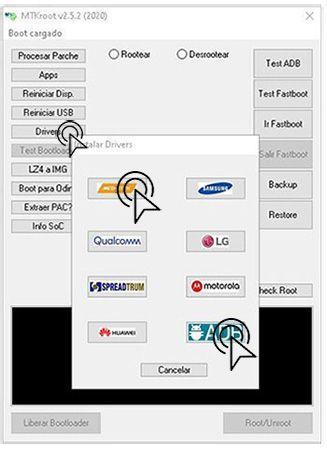
Repita este paso exactamente para implementar la instalación con los controladores. BAsD.
Nota: La herramienta MTKroot v2.5.5 incluye todos los controladores actualizados que son necesarios para que la computadora encuentre el teléfono móvil Cubot X6.
Luego conecte el equipo. Cubot X6 a su PC mediante un cable de datos Micro USB y luego haga clic en Restablecer USB.
Haga clic en el área superior izquierda en ¡¡Sin botas de heno!! -> Llevaragregue el archivo boot.img y luego haga clic una vez en el botón Parche de proceso.

La herramienta Magisk Manager se abrirá automáticamente en su dispositivo, siga las instrucciones que aparecerán en su pantalla para parchear el arranque.
Luego haga clic una vez en el botón Prueba del BAD y espera un segundo hasta que puedas ver la frase ‘Dispositivo detectado’ justo entonces tienes que hacer clic en Soy un fastboot.

Ahora espera unos segundos mientras Cubot X6 Comience con las opciones de Fastboot, luego haga clic en el botón Probar arranque rápido.
Una vez más tendrás que esperar hasta que aparezca el texto ‘Dispositivo reconocido‘ antes de poder continuar con el siguiente punto.
Abrir el gestor de arranque en Cubot X6
En el siguiente párrafo llegará el momento de liberar el gestor de arranque del terminal, una tarea imprescindible que te ayudaremos a realizar con un solo clic.
Es recomendable omitir esta operación si ya la has hecho en algún otro momento.
Haga clic en el botón Prueba del cargador de arranque para asegurarse de su estado.

Si quieres desbloquea el gestor de arranque en tu Cubot X6 solo tienes que hacer clic Liberar cargador de arranque -> Aceptar y luego seguir los pasos que aparecen en la pantalla del Cubot X6.
No olvides presionar la tecla sube el volumen para continuar.

Nota: Cuando desbloquea el gestor de arranque, el software de su teléfono inteligente se restablecerá a su estado original.
Por este motivo, debe crear una copia de seguridad u, opcionalmente, hacer una copia de seguridad de los contactos, fotos, archivos y otros datos en el disco externo.
Después de desbloquear el gestor de arranque, el siguiente paso es finalizar este tutorial y dejar tu Cubot X6 con su correspondiente acceso root.
Vaya a la esquina superior izquierda de la aplicación MTKroot v2.5.5 y seleccione la preferencia de raíz, luego haga clic en el botón Raíz en la parte inferior.

Casi inmediatamente el terminal Cubot X6 habrá sido rooteado por lo que podrás ver la palabra “OK” proyectada ambos en la pantalla de tu Cubot
Luego tendrás que hacer clic en Salir del arranque rápido y el Smartphone volverá al sistema Android.
Cuando tu Cubot X6 se haya reiniciado por completo deberás pulsar en el botón Aplicaciones -> instalar magia y verifique que la aplicación Magisk Manager esté realmente en el panel del Cubot X6.
Para poder utilizar la aplicación Magisk Manager primero debes conectar tu Cubot X6 a Internet.
Para finalizar este tutorial sólo tienes que hacer clic en Comprobar raíz -> luego aceptar y nada más.

Nota: En caso de que la aplicación Magisk no se instale, haga clic en el botón Desinstalarespera dos segundos y haz clic nuevamente instalar.

Abreviatura del proceso

- Ejecute la utilidad MTKroot v2.5.5 y conecte el teléfono a la PC.
- Reinicie el teléfono en las opciones del gestor de arranque haciendo clic en el botón Soy un fastboot -> Probar arranque rápido.
- Si es necesario, desbloquee el gestor de arranque haciendo clic en Liberar cargador de arranque.
- Finalmente seleccione la opción raíz y presione el botón Raíz.
Vídeo tutorial paso a paso para rootear el Cubot X6
Leave a Reply