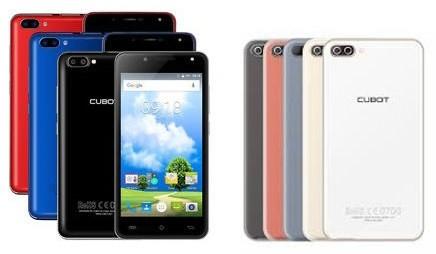
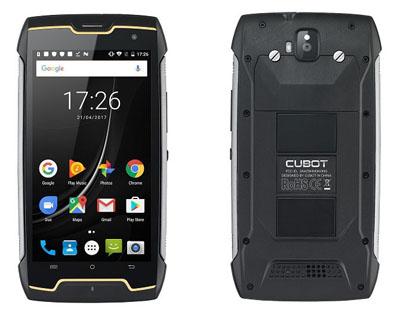
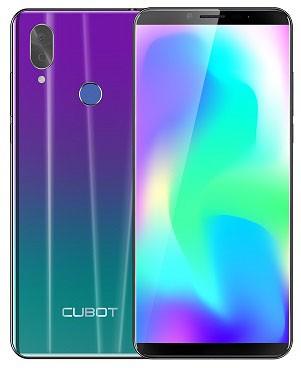
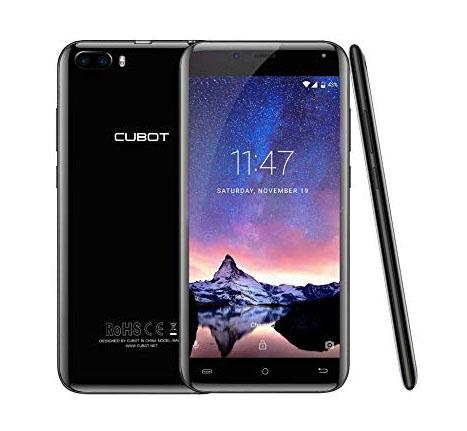
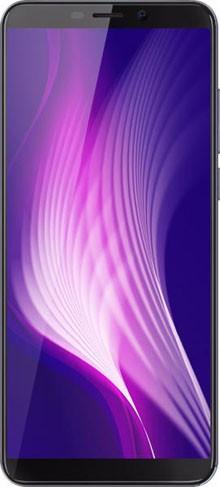
La marca Cubot cada vez tiene más aceptación como opción a la hora de comprar un buen teléfono móvil.
Es evidente que sus razones son que además de ser un dispositivo muy asequible, del que podemos encontrar atractivas ofertas tanto en tiendas online como cada vez más en tiendas físicas de nuestras calles, resulta muy atractivo en cuanto a acabados y prestaciones.
El Cubot Dinosaur tiene unas prestaciones estupendas, pero en este artículo no te voy a hablar de sus cualidades, sino de la forma más fácil y rápida de rootear este móvil.
Rootearemos este móvil Cubot Dinosaur V10 con Android 6.0 mediante TWRP, desde el que posteriormente instalaremos los archivos SuperSu.
Cómo rootear el dinosaurio Cubot
Accedemos a los pasos anteriores de root donde encontraremos información sobre los ajustes a realizar antes de rootear nuestro teléfono móvil.
Descargamos el archivos para rootear Cubot Dinosaur y termina en una carpeta.
Descargamos una de las últimas versiones de SP Flash Tool y la extraemos en la carpeta anterior junto con el resto de archivos.
Descargamos los drivers USB de Cubot Dinosaur y los instalamos en el ordenador.
Abrimos SP Flash Tool y pulsamos en Satter Loading para cargar el archivo de texto que se encuentra dentro de la carpeta TWRP.
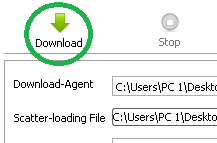
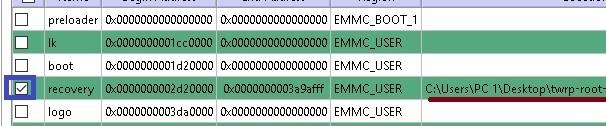
Tras comprobar que solo está marcada la pestaña de recuperación, pulsamos descargar.
Apagamos nuestro móvil Cubot y sin encenderlo lo conectamos al ordenador con el cable USB.
Esperamos a que se complete el proceso y se instale twrp recovery en el dispositivo.
Reiniciamos el teléfono móvil y transferimos el archivo comprimido SuperSu a la memoria del móvil.
Desconectamos el cable USB y apagamos el Cubot Dinosaur pulsando volumen arriba + encendido hasta que se inicie el modo recovery TWRP.
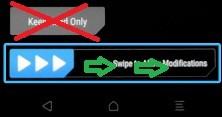
Al iniciar TWRP debemos permitir que se realicen modificaciones.
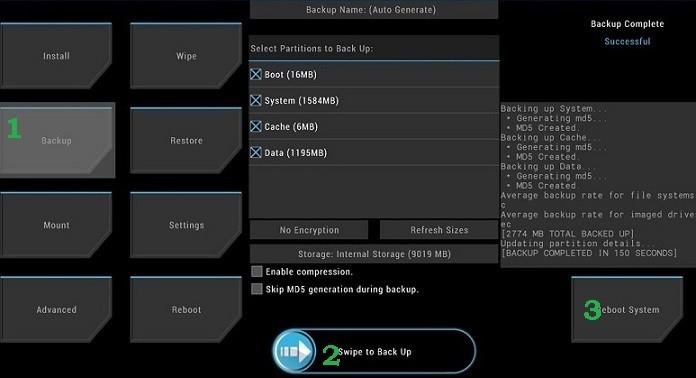
Hacemos una copia de seguridad nandroid de todas las particiones.
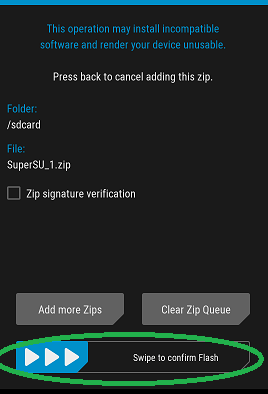
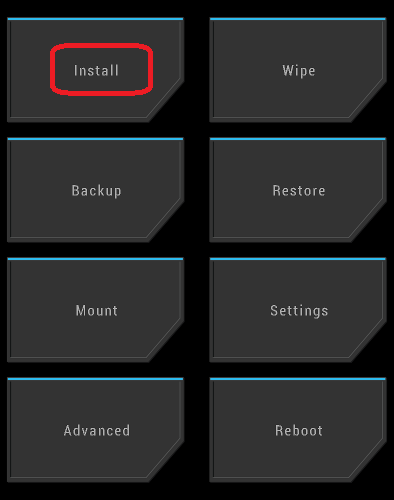
Damos clic en la opción Instalar y buscamos el archivo UPDATE-SuperSU-v2.78 en la carpeta de archivos raíz.
Para finalizar este método root, deslizamos para aceptar la instalación de SuperSu y en unos segundos la tarea estará finalizada.
Reiniciamos el dispositivo desde la opción reboot y nuestro Cubot Dinosaur se encenderá rooteado y con la aplicación supersu instalada.
Cubot tiene una gama de móviles muy interesante, entre los que se encuentra el Cubot MAX que no está nada mal.
Pero a decir verdad un smartphone por muy bueno que sea, si no está rooteado nunca funcionará al 100%, por eso te dejamos a continuación los pasos para rootear Cubot Max.
Este móvil cuenta con unas características nada despreciables entre las que destacan sus 3GB de RAM y un potente procesador ARM de ocho núcleos.
Te dejamos un breve resumen de sus especificaciones técnicas.
Antes de modificar archivos o rootear el teléfono, se recomienda realizar una configuración previa al root.
Rootear Cubot Max paso a paso
Debemos descargar la última versión de SP-FlashTool a la PC
A continuación descargamos e instalamos los controladores USB MTK en el ordenador.
Descomprimimos la carpeta SP-Flash-Tool y descargamos el recovery con el archivo MT6753_Android_scatter y el archivo ACTUALIZACIÓN-SuperSU-v2.78-20160905010000.zip por Fuego en cadena.
También descomprimimos este último archivo (excepto UPDATE-Supersu.zip) junto con los demás.
Ejecutamos SP-Flash-Tool.
Pulsamos Sactter-Loading y cargamos el archivo MT6753_Android_scatter.
Aparecerá una lista de pestañas, hacemos clic en el campo verde al lado de la pestaña de recuperación.
Examinamos nuevamente la carpeta en busca del archivo TWRP-recovery.img, lo abrimos y marcamos la pestaña correspondiente.
Flashear recuperación TWRP en Cubot Max
Sin tocar más opciones, haz clic en Descargar.
Conectamos el Cubot Max apagado con el ordenador mediante el cable USB.
La herramienta lo reconocerá automáticamente y comenzará a mostrar el archivo.
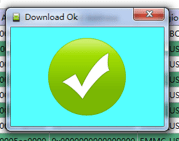
Cuando finalice veremos el mensaje Descargar OK.
Ya tenemos instalado el recovery TWRP en nuestro teléfono, ahora tenemos que flashear SuperSU para completar el root.
Instalar SuperSU en Cubot Max
Con el teléfono encendido y conectado al PC, entramos en su memoria principal y transferimos el archivo SuperSu.zip desde la carpeta del PC.
Cuando se complete la transferencia, apague el teléfono y enciéndalo en modo de recuperación presionando subir volumen + encendido.
Cuando aparezca el menú seleccionamos TWRP.
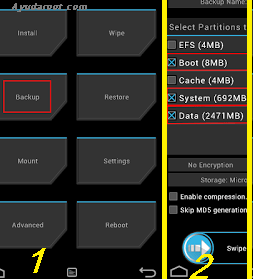
Creamos una copia de seguridad de Nandroid por si acaso y la guardamos en la SD (opción Copia de seguridad y seguir instrucciones).
Una vez finalizada la copia de seguridad volvemos a la opción Instalar y buscamos el archivo SuperSU.zip.
Aceptamos la instalación y esperamos unos segundos, luego reiniciamos con Reboot y listo, ya tenemos nuestro Cubot Max con privilegios de root.
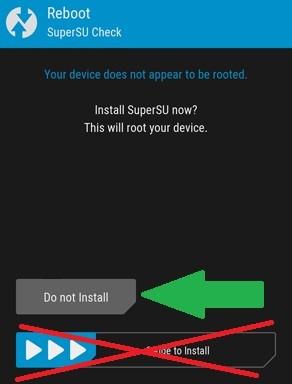
Nota: Si TWRP nos pide actualizar el archivo SuperSU debemos denegarlo y no actualizarlo hasta que el teléfono arranque en modo normal.
Este sitio web no es responsable del uso que se haga de la información aquí contenida.
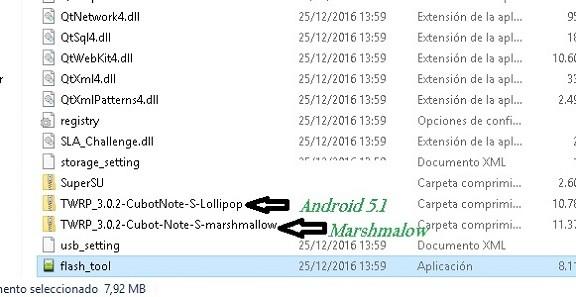
El siguiente método es para raíz teléfonos móviles Cubot Nota Sambos con Android 5.1 Lollipop como con 6.0 malvavisco.
Y lo primero que haremos será habilitar la depuración USB en las opciones de desarrollo del teléfono.
Ponemos los archivos que queremos mantener a salvo guardándolos en la SD o con una copia de seguridad, para no perderlos si algo sale mal. Esto no significa que vaya a salir mal de inmediato, pero nunca se sabe.
Pasos para Rootear Cubot Note S con Android 5.1 y 6.0
Descargamos los Drivers Vcom y los instalamos en nuestro ordenador PC.
Descargamos el archivo TWRP+ROOT y lo descomprimimos en el escritorio de Windows.
También obtenemos una de las últimas versiones de SP-Flash-Tool y la extraemos al escritorio.
Unimos el contenido de las dos carpetas extraídas en una sola.
Extraemos el contenido de TWRP en esa misma carpeta Chupete oh Malvavisco según corresponda.
Conectamos el teléfono al ordenador para transferir el archivo SuperSU.zip (sin descomprimir) a la memoria principal del Cubot.
Desconectamos el teléfono del USB y lo apagamos por completo.
Abrimos la herramienta SP-Flash-Tool.
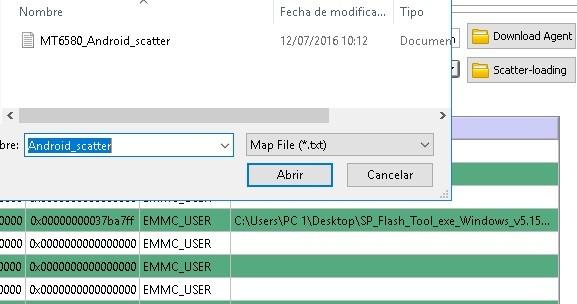
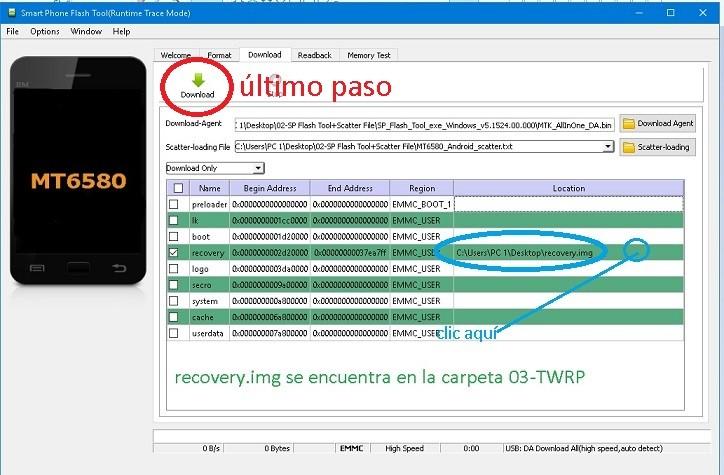
Pulsamos Scatter-Loadding y cargamos el archivo MT6580_Android_scatter.txt que se encuentra en la carpeta TWRP.
En la lista de casillas, solo se debe marcar la casilla de recuperación.
Dejamos el resto de opciones todas por defecto y pulsamos en Descargar.
Sin encender el móvil, retiramos la batería y lo conectamos al PC mediante USB.
La herramienta comenzará a funcionar automáticamente cuando detecte el dispositivo.
En unos segundos habrá terminado y veremos la ventana Descargar Aceptar.
Retiramos el cable USB y colocamos la batería para encender nuestro Cubot Note S en modo recovery. Pulsamos Aumentar volumen y potencia.
Opcionalmente podemos hacer una copia de seguridad de Nandroid desde TWRP y guardarla en una memoria externa.
Nos dirigimos a la opción INSTALAR y buscamos el archivo SuperSU.zip que copiamos antes a la memoria de nuestro Cubot.
Nos deslizamos hacia la derecha para aceptar la instalación, que se completará en unos segundos.
Para finalizar reiniciamos el teléfono desde la opción Reboot y comenzará rooteado.
Notas:
Si al instalar SuperSU desde TWRP nos dice que hay una nueva versión, lo ignoramos y no actualizamos hasta que hayamos encendido el teléfono en modo estándar.
Nos dirigimos a Google Play Store y buscamos SuperSU para buscar actualizaciones.
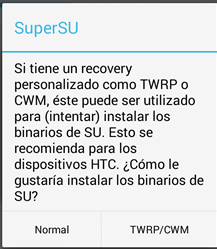
Cuando SuperSU nos invite a actualizar los binarios seleccionaremos el Modo TWRP/CWM.
Cubot no para de ampliar su repertorio de dispositivos móviles, y no se puede negar que siempre está a la altura de los mejores fabricantes, teniendo de su lado la ventaja de sus bajos precios, respecto a otros dispositivos de su misma gama.
Anteriormente hemos rooteado varios modelos de la marca Cubot, algunos espectaculares, otros más “normales”.
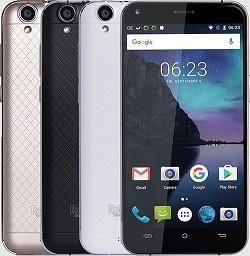
El Cubot Manito se sitúa entre la gama media y alta, con 3GB de ram, un Quad Core a 1,3Mhz y Android 6.0 Mashmallow.
Pero además de sus excelentes características, lo que realmente nos deja en un estado de “¡No lo puedo creer!” es su precio inferior a 100 euros(¡bravo por Cubot!) tal como os cuento, increíble pero cierto.
Para no desviarme del propósito del sitio web y convertirlo en una página de ventas afiliada a CUBOT, les dejaré los pasos para rootear este teléfono.
Raíz Cubot Manito
Se recomienda salvaguardar archivos personales y datos importantes.
En primer lugar hay que preparar el teléfono móvil desde los ajustes activando las opciones de desarrollo.
A continuación, en opciones de desarrollo activamos el desbloqueo OEM y la depuración USB.
Instalamos los drivers USB/VCOM para Windows.
Descargamos el SP-Flash-Tool actualizado y lo descomprimimos en el escritorio de la PC.
Descargamos los archivos raíz de Cubot Manito y los extraemos a la carpeta anterior.
Conectamos el teléfono al ordenador y copiamos el archivo SuperSU.zip a la memoria externa.
Apagamos el Cubot y lo desconectamos del cable.
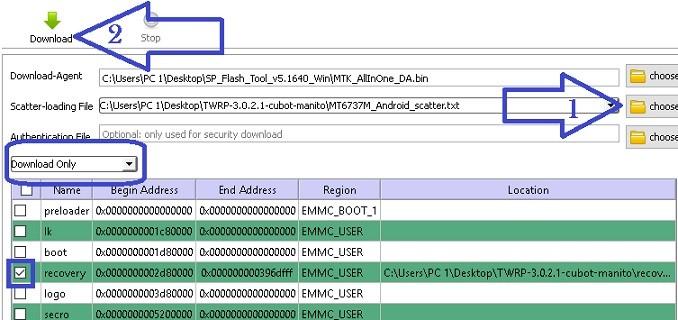
Abrimos SP-Flash-Tool y cargamos el archivo MT6737M_Android_scatter.txt haciendo clic en Elegir.
Pulsamos Descargar y la herramienta quedará congelada esperando que el Cubot Manito llegue al puerto USB.
Apagamos el móvil por completo y lo conectamos al puerto USB del PC mediante el cable de datos.
Al hacerlo, SP-Flash-Tool detectará nuestro Cube y comenzará a funcionar automáticamente.
En apenas unos segundos se completará el proceso y veremos el mensaje Descargar OK.
Pulsamos Subir Volumen y Encendido hasta iniciar en modo recovery.
Cuando veamos la pantalla de permitir modificaciones, deslizamos para aceptar.
Nos dirigimos a Backup y seleccionamos todas las particiones para hacer una copia de seguridad que guardaremos en la tarjeta externa.
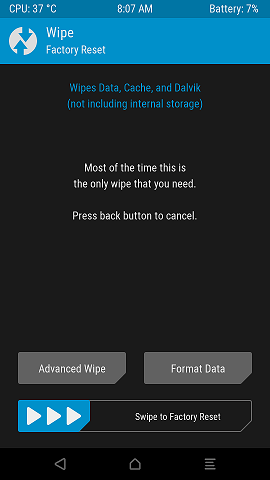
Una vez finalizado el Backup vamos a la opción Wipe y hacemos el Factory Reset deslizando las flechas hacia la derecha.
Finalmente presiona INSTALAR y busca el archivo SuperSU.zip en la memoria ExtSD.
Lo cargamos y lo deslizamos para iniciar la instalación.
Cuando termine reiniciamos desde la opción REBOOT y listo.
No debemos actualizar SuperSU desde TWRP aunque nos lo pida, lo haremos cuando el teléfono haya arrancado con normalidad.
Para actualizar los binarios de SuperSU tendremos que seleccionar la opción TWRP/CWM.
Cuando hablamos de “un buen teléfono”, el Arcoiris Cubot Es fácilmente uno de los buenos ejemplos que nos pueden venir a la cabeza, y esto no es algo que nos hayamos tomado a la ligera, porque Cubot ciertamente trabaja duro con sus smartphones.
A mí personalmente no deja de sorprenderme el equilibrio y la (realista) relación calidad-precio de Cubot, desde donde cada día nos ofrecen fantásticos dispositivos móviles a precios super asequibles.
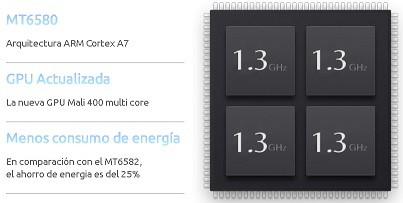
En el caso del Cubot Rainbow podemos decir que destaca por ser un smartphone muy potente, pero a la vez compacto y manejable, gracias a su pantalla de alta definición de 5 pulgadas alimentado por procesador Mediatek (MT6580) 1,3 GHz de cuatro núcleos.
Raíz Cubot Arcoiris
Para mejorar este smartphone, eliminar aplicaciones molestas o inútiles y tomar el control total del sistema operativo tenemos que adquirir privilegios de rooty de eso se trata exactamente este artículo.
Pero primero tenemos que realizar algunas configuraciones previas al root, como habilitar la depuración de USB y desbloquear el gestor de arranque.
Habilitar la depuración USB: Esta opción la encontraremos dentro del menú de desarrollo. Por defecto las opciones de quita abolladuras vienen desactivadas de fábrica y tendremos que activarlas en Acerca del dispositivo donde realizaremos 7 pulsaciones consecutivas.
Desbloquear el gestor de arranque Cubot Rainbow
Esto es un poco más complicado y lo mejor es hacer el proceso de forma automática, para ello hemos compilado un pequeño script que lo hará por nosotros.
USAR: Desbloquear el gestor de arranque restaurará el dispositivo al estado de fábrica..
Descargamos los archivos raíz de Cubot Rainbow junto con SP-Flash-Tool y extraemos ambos al escritorio de la PC.
Encendemos el teléfono y lo conectamos al ordenador mediante el cable de datos USB.
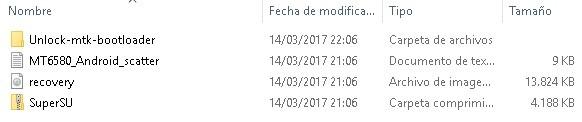
Entramos en la carpeta Desbloquear-mtk-bootloader y ejecutamos el script Unlock-bootloader.
Se abrirá una consola de comandos en Windows y el teléfono se reiniciará en modo fastboot.
Cuando nuestro Cubot Rainbow esté en el menú fastboot, nos dirigimos a la consola y pulsamos Enter para desbloquear el gestor de arranque.
Aparecerá una alerta en la pantalla del teléfono que debemos aceptar para completar el proceso.
Volvemos a encender el teléfono en modo normal y habilitamos de nuevo la opción Depuración de USB.
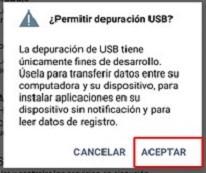
Volvemos a conectar el cable USB y aceptamos el mensaje “permitir depuración USB”.
Copiamos el archivo SuperSU.zip a la tarjeta microSD, esta es la memoria externa o ExtSD.
Volvemos a apagar el teléfono y retiramos la batería.
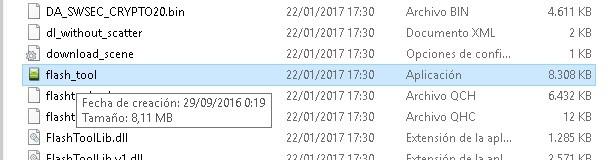
Iniciamos la herramienta flash_tool.exe previamente descargada.
A continuación, pulsamos el botón Elegir correspondiente al campo Scatter-Loadindg y abrimos el archivo MT6580_Android_scatter.txt.
Comprobamos que solo esté marcada la casilla de recuperación y que tenga una ruta válida al archivo recovery.img.
Pulsamos primero el botón Descargar y luego conectamos nuestro Cubot Rainbow al PC (recordemos que debe estar sin batería).
En apenas unos segundos se completará la barra de progreso y veremos el mensaje Descargar OK.
Desconectamos el cable USB e introducimos la batería del dispositivo.
Activamos el modo recovery TWRP pulsando subir volumen y encendido al mismo tiempo.
Aceptamos la solicitud de permisos para realizar cambios desde TWRP.
En el menú principal de TWRP pulsamos en Instalar y buscamos el archivo SuperSU.zip que hemos copiado en la tarjeta microSD.
Deslizamos para confirmar la instalación y esperamos a que finalice para reiniciar desde el botón Reboot.
Es posible que antes de reiniciar aparezca una ventana pidiéndonos actualizar o instalar SuperSU, a la que daremos clic No instalar, esto es muy importante.
Finalmente, cuando el móvil se encienda buscaremos la app SuperSU en el escritorio de Android para abrirla y activar/actualizar root.
En la solicitud de actualización es importante seleccionar la opción [TWRP/CWM].
Él Cubot Arcoiris 2 Es el smartphone con doble cámara más barato del mercado. Cuenta con un bonito diseño de colores variados con bordes redondeados y cristal 2.5D, que envuelve una magnífica pantalla multitáctil HD de 5 pulgadas potenciada por el procesador gráfico Mali-400 MP1.
En cuanto a la CPU, compuesta por un procesador de cuatro núcleos Cortex-A7@1.5GHz, integrado en el Hardware Mediatek MT6580A, podríamos decir que tiene potencia de sobra, si no fuera por su memoria RAM que está injustamente limitada a 1 GB.
Pero sin duda, lo que más llama la atención del teléfono móvil Cubot Arcoiris 2 Se trata de su cámara DUAL CMOS de 13+2 Megapíxeles, además de otra cámara frontal para selfies de 5 megapíxeles, ambas con flash LED.
El Cubot Rainbow 2 sólo lleva siete meses en el mercado, desde que salió a la venta por primera vez, por lo que cuenta con la última versión del sistema operativo Android 7 Turrón.
En esta entrada dejaremos el proceso de raíz para Cubot Rainbow 2que ha sido probado con éxito con la compilación oficial de ROM 7021C-V04-20170221, pero también estimamos su rendimiento en revisiones posteriores.
Raíz Cubot Arcoiris
Antes de flashear el recovery personalizado e instalar root crearemos una copia de seguridad de nuestros datos de contacto, etc. y haremos una configuración previa que consta de:
Habilitar la depuración USB: Esta opción se encuentra en el menú del desarrollador. Para activar este menú accedemos al Ajustes -> Acerca del dispositivo y haga clic en el cuadro siete veces seguidas Número de compilación.
Desbloquear el gestor de arranque Cubot Rainbow 2: Descargamos y extraemos los archivos raíz de Cubot Rainbow 2 y SP-Flash-Tool a nuestra PC.
Atención: Al desbloquear el gestor de arranque nuestro dispositivo volverá a su estado inicial de fábrica y se eliminarán todas nuestras aplicaciones y archivos..
Arrancamos nuestro Rainbow 2 y lo conectamos al ordenador mediante su cable de datos USB.
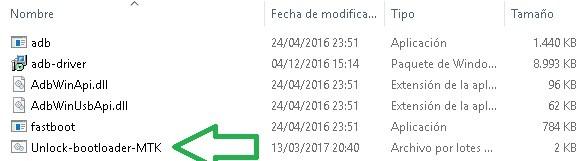
Accedemos a la carpeta Desbloquear-mtk-bootloader y tras instalar los drivers ADB, abrimos los archivos Unlock-bootloader-MTK.
Se mostrará una consola de comandos ADB y luego el teléfono se reiniciará en modo fastboot.
Con el teléfono en modo fastboot, presione Enter desde la consola ADB para desbloquear el gestor de arranque.
En la pantalla del teléfono veremos un aviso, el cual tendremos que aceptar para poder completar el proceso.
Ya tenemos el bootloader desbloqueado y nuestro dispositivo está listo para sumergirlo en la tarea root.
A continuación iniciamos el teléfono y habilitamos la opción nuevamente. Depuración de USB.
Conectamos el teléfono al ordenador y aceptamos el mensaje “¿Permitir depuración USB?”
Transferimos el archivo SuperSU.zip preferentemente a la tarjeta de memoria ExtSD externa.
Apagamos el teléfono, retiramos la batería y ejecutamos la herramienta flash_tool.exe desde la computadora.
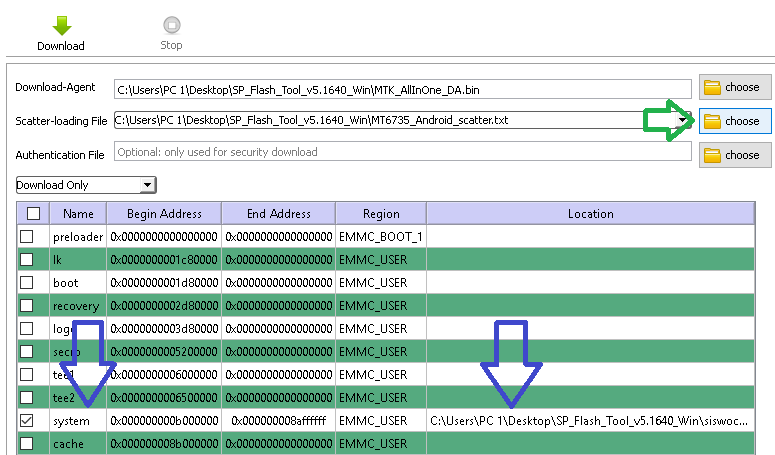
A continuación abrimos el archivo MT6580_Android_scatter.txt haciendo clic en el botón Elegir / Carga de dispersión.
Marcamos la casilla de recuperación y cargamos la ruta al archivo. recuperación.img haciendo clic en el área verde de la derecha.
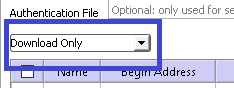
Nos aseguramos de haber seleccionado la opción Descargar sólo en el menú desplegable principal antes de hacer clic en Descargar.
Conectamos el smartphone, apagado y sin batería, al ordenador y esperamos a que se complete la barra de progreso que nos dará el mensaje Descargar OK.
Quitamos el cable USB, colocamos la batería al teléfono y lo iniciamos en modo recovery TWRP manteniendo pulsado subir volumen+encendido.
Tras seleccionar recuperación, veremos una solicitud de modificaciones de TWRP, la cual tendremos que aceptar deslizando hacia la derecha.
A continuación veremos una lista de opciones, de las cuales recomendamos la opción Respaldo a crear una copia de seguridad de Nandroid de las particiones del dispositivo, con el que podremos recuperar todo el sistema en caso de error.
seleccionamos Instalar y abrimos el archivo SuperSU.zip que copiamos en la tarjeta microSD al principio del tutorial.
Confirmamos la instalación deslizando hacia la derecha, esperamos hasta que finalice y reiniciamos el dispositivo pulsando en Reboot.
Usar: Si al reiniciar nos sale una recomendación para actualizar o instalar root, seleccionamos No instalar.
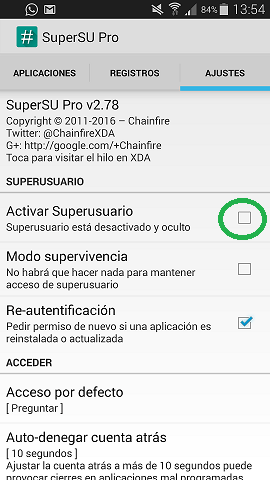
Finalmente una vez iniciado el móvil buscamos la aplicación SuperSU para abrirlo y activar root en Ajustes-> Activar superusuario.
Después de un tiempo sin publicar ningún tutorial de root para móviles de marca Cubotprincipalmente debido a que los móviles de esta marca no son muy utilizados en la mayoría de países de habla hispana, algo que me cuesta entender ya que son dispositivos fantásticos, resistentes y muy económicos, hoy os vamos a dejar un tutorial para rootear el teléfono inteligente Cubot King Kong con Android Nougat y procesador Mediatek MT6580.
Cubot ha lanzado al mercado dos versiones de este teléfono móvil, Cubot King Kong y King Kong 3, con un intervalo de aproximadamente 6 meses entre ellas. A lo cual me pregunto; ¿Qué pasó con el teléfono King Kong 2, por qué no existe?
El teléfono móvil Cubot King Kong debe sin duda su nombre a la resistencia que le proporciona la “musculatura” de su robusta carcasa, destacando la versión 3 mucho más resistente gracias a la protección de pantalla Corning Gorilla Glass y su certificación IP68 de resistencia al agua y al polvo.
Aparte de estos hay otros grandes diferencias entre el Cubot King kog y el King Kong 3 como en su chipset base, el primero con SoC Mediatek MT6580A + Android 7 Turrón y el segundo con MT6763T+ Android 8 Oreo, siendo esta la razón por la cual el proceso root que dejaremos a continuación no es compatible para ambos dispositivos y sirve exclusivamente para rootear Cubot King Kong MT6580 con Android 7 Nougat.
Rootear Cubot King Kong Android 7 Nougat
Para rootear este teléfono móvil, como por defecto el bootloader está bloqueado, primero tendremos que desbloquear el bootloader, y como la mayoría sabéis, al desbloquear el bootloader en cualquier móvil se aplicará un reseteo de fábrica, lo que significa que se borrarán todos los datos, archivos, aplicaciones, etc, y el móvil quedará como si acabara de comprarlo, pero no nos queda otra opción si queremos realizar el root.
Desbloquear el gestor de arranque del teléfono móvil Cubot King Kong
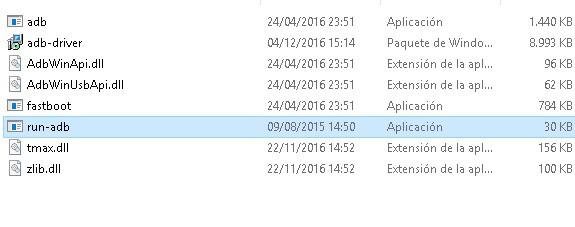
Para desbloquear el gestor de arranque de nuestro Cubot King Kong debemos descargar la utilidad ADB/Fastboot en nuestro ordenador si no la tenemos. Para descargar el programa ADB/Fastboot para Windows, haga clic aquí.
Extraemos la carpeta e instalamos los controladores ADB de Windows que se encuentran en su interior.
A continuación activamos el opciones de desarrollador en el teléfono móvil, para ello debemos ir a los ajustes del teléfono -> Acerca del teléfono donde pulsaremos 7 veces seguidas en el cuadro donde se encuentra el número de compilación.
Entramos en el nuevo menú recién activado y habilitamos las opciones Depuración USB y Activar desbloqueo OEM.
Encendemos nuestro Cubot King Kong, lo conectamos al ordenador con el cable y aceptamos el aviso de conexión USB en la pantalla del móvil.
En el ordenador abrimos la consola ADB haciendo clic en el archivo run-adb.exe y procedemos a introducir una a una las siguientes instrucciones:
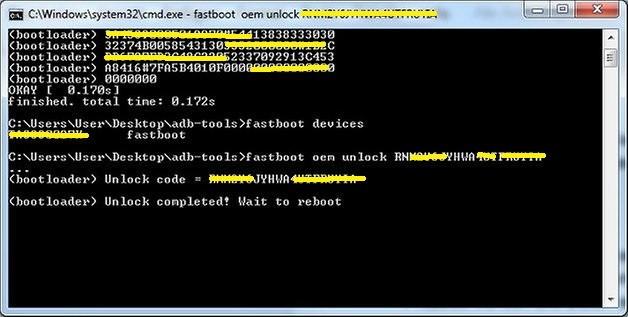
adb reboot bootloader ;este comando reiniciara el teléfono en modo fastboot.
fastboot oem unlcock ;indica al teléfono que deseamos iniciar el desbloqueo del bootloader.
Tras este último comando tendremos que confirmar esta operación desde la pantalla del teléfono móvil, pulsando el botón de subir volumen.
Una vez finalizado el progreso de liberación del bootloader reiniciamos el teléfono móvil mediante el siguiente comando:
fastboot reboot
Listo, nuestro Cubot ya cuenta con el bootloader gratuito, por lo que podremos seguir con nuestro objetivo sin ningún problema.
Flashear recuperación TWRP al Cubot King Kong
A continuación, procedemos a descargar el archivo Magisk.zip flasheable original y transferirlo, sin extraer, a la memoria del teléfono móvil.
Descargamos el archivo de recuperación TWRP para el Cubot King Kong pulsando aquí, lo extraemos y lo copiamos twrp.img dentro de la carpeta de archivos adb (la primera carpeta que descargamos).
Volvemos a la consola ADB y reiniciamos en modo fastboot.
adb reboot bootloader
Hay dos opciones para usar la recuperación TWRP en el teléfono móvil Cubot King Kong: iniciar TWRP temporalmente sin aplicar cambios o actualizar TWRP directamente a la partición de recuperación de forma permanente.
Hasta que hayamos creado una copia de seguridad completa de la rom, se recomienda la primera opción, arrancar con recuperación TWRP de forma temporal.
Para iniciar Cubot King Kong temporalmente con TWRP, ingrese el siguiente comando en la consola ADB:
fastboot boot twr.img
Una vez estemos en las opciones de TWRP, lo primero que haremos será crear una copia de seguridad completa de la ROM, sistema operativo y todas las particiones, conocida como copia de seguridad Nandroid.
Pulsamos Copia de seguridad y marcamos TODAS las casillas
Otra opción para crear copias de seguridad Nandroid es guardarlas directamente en el ordenador, algo muy útil si tenemos en cuenta que el archivo resultante de la copia de seguridad de todo el firmware pesará muchos gigas.
Esta última opción es sumamente fácil y vamos a aprovechar que tenemos la consola ADB abierta para, sin salir de TWRP, escribir el comando:
adb backup -f C:\mibackup --all
<a name="instalar-magisk-cubot-kingkong"></a>
Instalar Magisk en Cubot King Kong
Finalmente, sólo necesita actualizar el archivo Magisk.zip para completar este tutorial y obtener acceso de root.
El archivo Magisk.zip fue copiado a la memoria del teléfono móvil al inicio de este tutorial por lo que para instalarlo solo debemos ir a la opción de instalación, seleccionar el archivo Magisk.zip y deslizar la confirmación.
Para finalizar reiniciamos el teléfono no móvil pulsando Reboot -> System y listo.
Estos dos últimos días he estado desarrollando y probando una nueva herramienta root con la que, de forma sencilla y sin complicaciones, puedo rootear cualquier dispositivo móvil Android con tan solo un par de clics.
Gracias a Magisk he podido crear la siguiente utilidad con la que podemos rootear una larga lista de móviles y tablets cuyo chipset base está basado en cualquiera de los modelos Mediatek MT.
Esta pequeña herramienta es tan sencilla y directa que no será necesario flashear el recovery TWRP y mucho menos utilizar el programa SP Flash Tool, aunque tras haber rooteado nuestro smartphone siempre tendremos la posibilidad de instalar TWRP mediante la app TWRP Manager.
Lo más destacable es que con tan solo un clic podremos desbloquear el gestor de arranque, y con el segundo clic directamente aplicar root e iniciar el móvil con los nuevos privilegios de SuperUsuario.
Otra gran ventaja de la humilde herramienta MTKroot v1 es que no modificará ni eliminará los datos, archivos o aplicaciones almacenados en la memoria del teléfono móvil, excepto claro, si el bootloader del dispositivo está bloqueado y luego hay que liberarlo, proceso que, como todos sabemos, está asociado al restablecimiento de fábrica.
A continuación lanzaremos MTKroot en este artículo rooteando el teléfono móvil Cubot R11, un dispositivo móvil que cuenta con un procesador MT6580 y Android 8.1 Oreo.
Cómo rootear Cubot R11
Lo primero que vamos a hacer es descargar el firmware de nuestra PC mientras hacemos los demás preparativos. Para ello entraremos en el página oficial de soporte de Cubot donde podremos descargar tanto la rom original del modelo R11 como los drivers USB. Si ya tenemos una copia de la rom de nuestro Cubot R11 entonces lógicamente no necesitaremos descargar una nueva.
Entramos en los ajustes del teléfono y si las opciones del programador están ocultas las activamos desde -> Sistema -> Acerca del dispositivo -> pulsando 7 veces en el apartado Versión de software.
A continuación, desde el menú de opciones del programador habilitamos la opción Depuración USB y el Desbloqueo OEM. Descargamos e instalamos la versión oficial más reciente de Magisk Manager en nuestro Cubot.
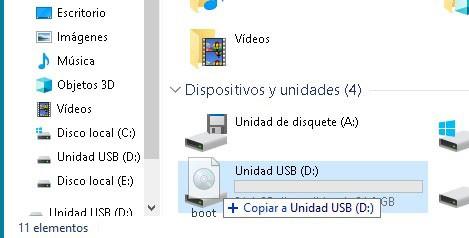
Una vez finalizada la descarga del firmware original de nuestro Cubot R11 que lanzamos previamente desde la web oficial de Cubot, hacemos doble clic en el archivo rom comprimido y movemos una copia del archivo boot.img al escritorio del ordenador.
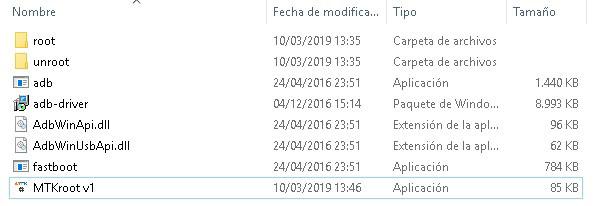
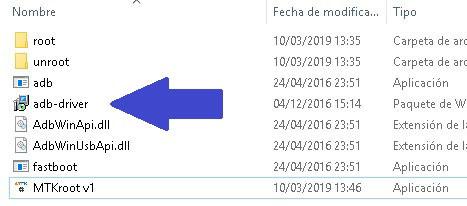
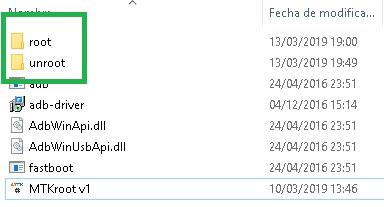
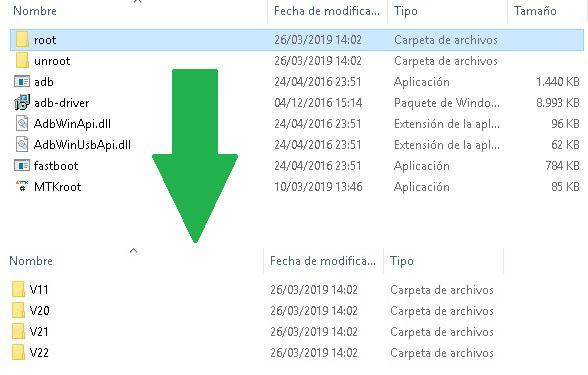
Descargamos y extraemos la utilidad. MTKroot v1 a nuestra computadora. No se necesita instalación. En la carpeta resultante tomaremos nota de las carpetas raíz y unroot, que son las que usaremos para el proceso.
Movemos el archivo boot.img a la carpeta unroot y otra copia del mismo a la memoria interna o externa del teléfono móvil.
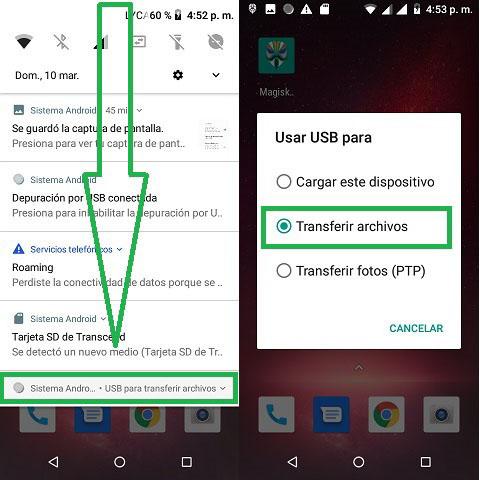
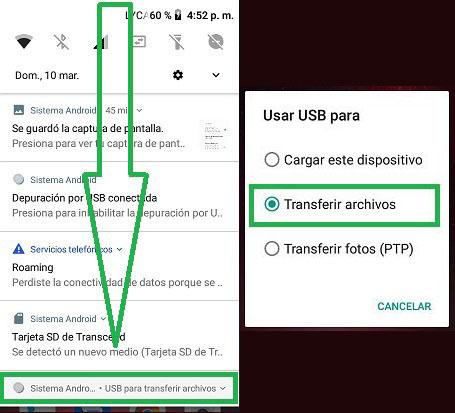
Nota: Si el ordenador no detecta el Cubot R11 como disco de almacenamiento MTP debemos asegurarnos de haber cambiado la opción Utilice USB para desde la posición Cargar este dispositivo hasta Transferir archivos.
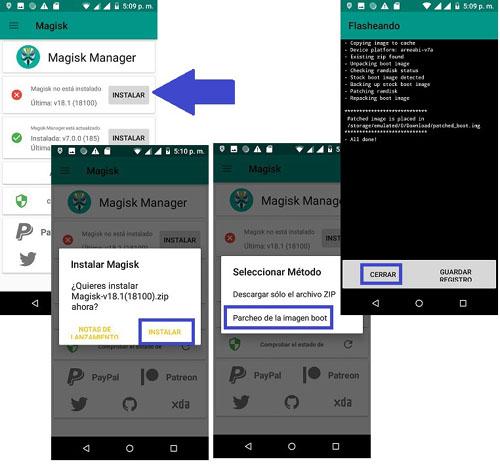
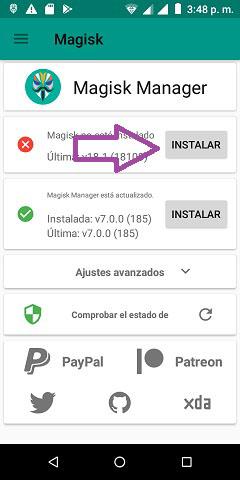
Abrimos la app Magisk Manager desde el teléfono y en la parte donde dice Magisk no está instalado le damos a instalar. A continuación, cuando nos pregunte si queremos instalar Magisk, pulsamos nuevamente en Instalar y seleccionamos la opción Parchear la imagen de arranque. Seleccionamos el archivo boot.img que previamente copiamos en la memoria del teléfono y Magisk lo parcheará automáticamente.
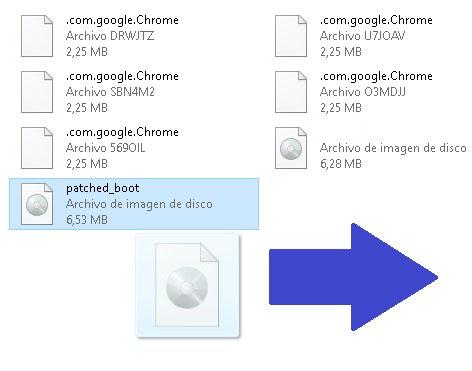
Magisk creará un archivo llamado parcheado_boot.img en el directorio de Descargas que debemos copiar o mover al PC dentro de la carpeta raíz de nuestra herramienta MTKroot.
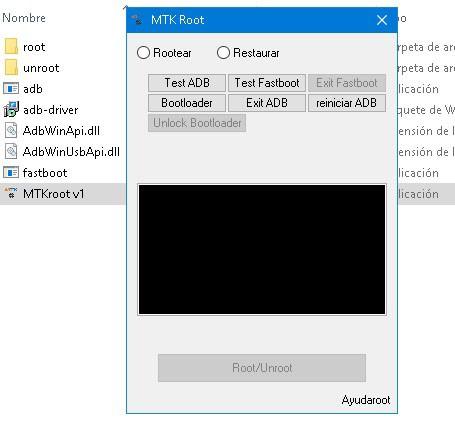
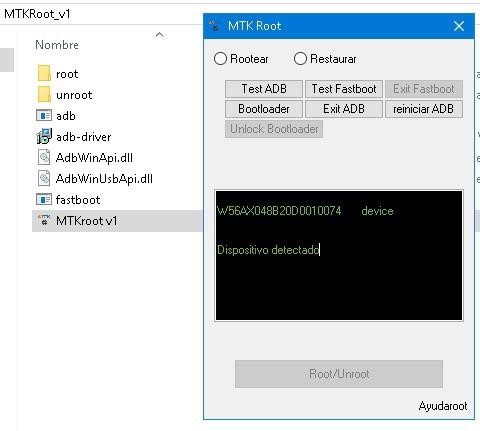
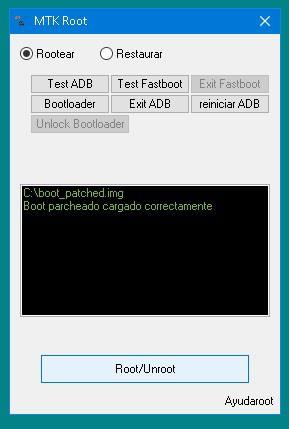
De regreso a la carpeta MTKroot, procedemos a instalar los controladores ADB incluidos y luego ejecutamos el archivo MTKroot v1 para iniciar la herramienta. Tendremos varios botones cuya función describiré brevemente:
Prueba del BADcompruebe si la conexión entre el dispositivo y la computadora a través de ADB es correcta.
Probar arranque rápidocompruebe si la conexión entre el dispositivo y la computadora a través de Fastboot es correcta.
Salir del arranque rápidosalga del modo Fastboot y reinicie el dispositivo en el sistema.
Cargador de arranquereinicie el dispositivo en modo Fastboot.
Salir del BADreinicie el sistema.
Reiniciar el BADreinicie el servidor ADB.
Desbloquear el gestor de arranqueingrese al modo fastboot y reinicie el gestor de arranque.
Repasemos los puntos planteados:
Hemos descargado la ROM del Cubot R11 y extraído boot.img.
Se movió una copia de boot.img a la carpeta unroot y otra copia a la memoria del dispositivo.
Parcheé esta última copia de boot.img con magisk y moví el resultado (patched_boot.img) a la carpeta raíz.
Excelente, todo va bien.
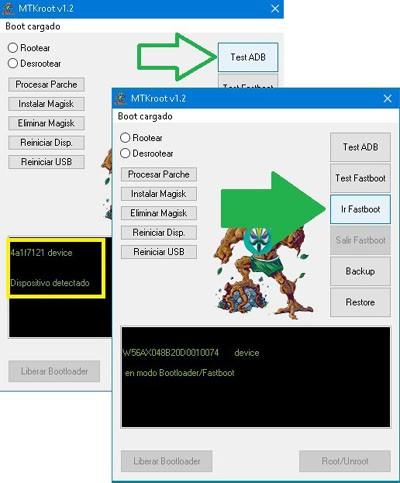
A continuación conectamos el móvil al ordenador mediante el cable USB y pulsamos Test ADB para comprobar que no hay problemas de drivers ni nada por el estilo.
Si el resultado es Dispositivo detectado podemos continuar con el siguiente paso. Pulsamos el botón Bootloader para reiniciar el Cubot R11 en modo Fastboot y luego pulsamos en Test Fastboot.
A continuación, si el dispositivo tiene el bootloader bloqueado tendremos que liberarlo pulsando el botón Desbloquear el gestor de arranque y confirmar la operación desde la pantalla del teléfono móvil.
Nota: Liberar el gestor de arranque significa inevitablemente restablecer el dispositivo a su estado inicial de fábrica.
Pulsamos Exit Fastboot para reiniciar el Cubot R11 con el bootloder desbloqueado.
Tras configurar de nuevo el dispositivo, sin olvidarnos de activar de nuevo la depuración USB, volvemos a pulsar el botón Bootloader de la herramienta MTKroot para volver al modo fastboot y finalizar el proceso.
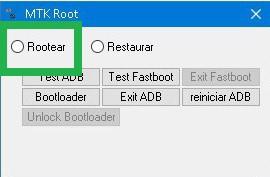
Tanto si teníamos el gestor de arranque desbloqueado como si lo desbloqueamos justo en el paso anterior, lo siguiente que haremos será pulsar la opción Root y cargar el archivo patched_boot.img a través de la ventana de selección.
A continuación pulsamos el botón Rootear/Desrootear en la parte inferior y finalmente hacemos clic en Prueba de arranque rápido -> Salir del arranque rápidoEl Cubot R11 se reiniciará con los nuevos privilegios de root adquiridos y el administrador de superusuario correspondiente.
Nota: La ruta a la carpeta \root\ no puede contener espacios, por ejemplo C:\Users\soy el amo\, C:\Users\my pc\ o algo así o nos dará un error y no podremos flashear el archivo boot.img. La solución en ese caso es copiar boot.img y/o pach_boot.img al directorio raíz (C:/)
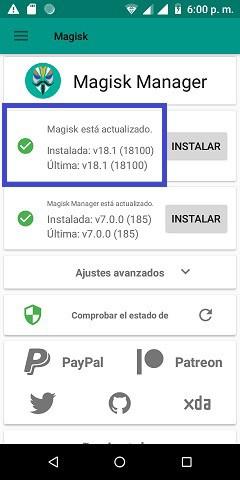
Finalmente, para asegurarnos de que el parche se ha aplicado correctamente y efectivamente nuestro Cubot R11 ya está rooteado, abrimos la aplicación Magisk Manager para comprobar que esta vez aparece el check verde.
Para deshacer el root y restaurar el archivo boot.img original seleccionamos la opción RestaurarCargamos el archivo boot.img que hemos copiado en la carpeta unroot y pulsamos el botón Root/Unroot de la herramienta MTKroot.
Publicaciones relacionadas Cómo parchear boot.img paso a paso con Magisk Rootear con TWRP y Magisk Cómo extraer el archivo boot.img de cualquier rom Cómo instalar controladores no firmados digitalmente en Windows 8 y 10
Siguiendo el camino del root entre los últimos móviles del fabricante Cubot que lanzamos ayer con el artículo cómo rootear el Cubot R11, y aprovechando la fantástica herramienta MTKroot creado específicamente para este propósito, hoy te dejaremos un tutorial para rootear el Cubot X19 paso a paso con MTKroot.
Basado nada menos que en el increíble chip MT6763T Helio P23 de Mediatek, lo que le otorga una tremenda capacidad de procesamiento media de 2,5 Ghz para cada uno de sus 8 núcleos.
Sus destacables memoria RAM de 4 GB, su pantalla Full HD+ de alta densidad de casi 6 pulgadas y un gran kit de cámaras, todo ello propio de la gama alta, chocan mucho con un precio sorprendentemente asequible.
Pero esto no es algo nuevo en Cubot, fabricante de dispositivos móviles de excelente calidad al mejor precio.
Pero no os voy a hablar de las características ni del precio del Cubot X19, sino que, como os decía al principio, os dejaré cómo rootear el smartphone Cubot X19 con el proceso más fácil y seguro que puedes encontrar en internet.
Y lo que es mejor, reversible en cualquier momentolo que significa que podremos desrootear con un solo clic cuando queramos.
Esto último es extremadamente útil, por ejemplo, una vez que el Cubot
¿Cómo rootear el Cubot X19?
Insisto una vez más en lo fácil y seguro del siguiente método que os vamos a ofrecer, ya que sólo debemos utilizar un PC para descargar las herramientas así como los pocos recursos necesarios y en unos pocos clics tendremos nuestro Cubot X19 perfectamente rooteado.
¿Qué recursos se necesitan para rootear el Cubot X19?
Nada que no sea gratuito y no esté disponible para todos, es decir;
Tras descargar los archivos anteriores al ordenador, procedemos a instalar los controladores (tanto los que hemos descargado de Cubot como los de la carpeta MTKroot) y luego entramos en el menú de ajustes del Cubot X19 para aplicar algunos cambios insignificantes.
En el Cubot nos dirigimos a Ajustes -> Sistema -> Acerca del teléfono y bajamos a la sección versión de software donde haremos siete pulsaciones de forma continua.
Con este paso activaremos el menú de opciones ocultas del programador desde donde podremos Habilitar la depuración USB y el Desbloqueo OEM.
Estas configuraciones básicas permitirán que nuestro teléfono móvil Cubot X19 reconozca programas externos y acepte los cambios.
Volvemos al escritorio del ordenador y abrimos el archivo que hemos descargado con el firmware original del Cubot X19.
Este paso es muy fácil, solo tenemos que hacer doble clic en el archivo CUBOT_X19_8031C_V13_20181212.zip y listo.
A continuación podemos ver todos los archivos que componen la ROM del dispositivo, de los cuales en este caso sólo nos interesa uno llamado “boot-verified.img”.
No es necesario extraer todo el contenido de la ROM, simplemente arrastramos boot-verified.img y lo soltamos en el escritorio del PC.
Conectamos el Cubot X19 al ordenador y aceptamos el aviso en la pantalla del móvil.
Nota: Si el PC no reconoce el Cubot X19 como unidad de almacenamiento, debemos deslizar hacia abajo la parte superior de la pantalla y cambiar el Utilice la opción USB para en la vía Transferir archivoscomo se muestra en la siguiente imagen.
Arrastramos el archivo boot-verified.img desde el escritorio y lo soltamos en la unidad de almacenamiento del Cubot X19, sin importar si es la tarjeta SD o la memoria interna.
Nos dirigimos al directorio MTKroot\unroot\ y movemos dentro el archivo boot.img que queda en el escritorio, de manera que tengamos una copia en la memoria del teléfono y otra en la carpeta raíz del programa MTKroot.
A continuación, desde nuestro dispositivo Cubot X19 debemos descargar la aplicación Magisk Manager para ejecutarla una vez instalada.
Pulsamos el primer botón Instalar que corresponde al aviso Magisk no está instalado y en la notificación emergente pulsamos Instalar nuevamente.
A continuación seleccionamos la opción Parchear la imagen de arranque.
Se abrirá el explorador de archivos de Android donde tendremos que navegar en busca del archivo boot.img que copiamos en la memoria hace unos párrafos.
Si fue copiado a la memoria principal lo veremos en el primer directorio. Si lo has copiado en la tarjeta SD debemos navegar hasta ella.
Al hacer clic en boot.img, la aplicación Magisk Manager procederá a parchear el archivo inmediatamente.
Una vez finalizado el proceso, presione el botón cerrar.
Se creará una copia parcheada del archivo y se guardará en el directorio \Descargas\ con el nombre patched_boot.img.
Arrastramos este archivo (patched_boot.img) desde el dispositivo móvil y lo soltamos en el escritorio de la PC.
A continuación movemos patched_boot.img dentro del directorio \MTKroot\root\
Repasemos; Tenemos el archivo boot-verified.img original ubicado dentro de \unroot\ y la copia parcheada por Magisk dentro de \root\
Cambiamos el nombre de patched-boot.img a root.img. Cambiamos el nombre de boot-verified.img a unroot.imb.
Ejecutamos la herramienta MTKroot y pulsamos el botón Test ADB y luego Bootloader. Después de 2 segundos nuestro Cubot X19 cambiará al modo Fastboot.
Si no hemos desbloqueado previamente el bootloader de nuestro Cubot X19 tendremos que hacerlo, MTKroot puede hacerlo fácilmente con un solo clic.
Nota; Al desbloquear el gestor de arranque del Cubot X19 el dispositivo volverá a su estado original de fábrica y se eliminará cualquier aplicación o archivo que tengamos instalado.
Es probable que también se anule la garantía del fabricante.
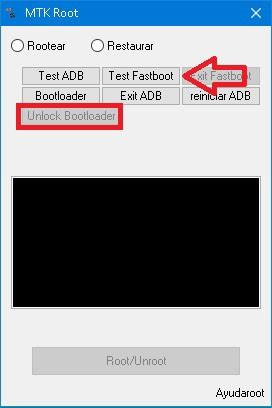
Para desbloquear el gestor de arranque del Cubot X19 debemos pulsar el botón Test Fastboot y luego el botón Desbloquear Bootloader.
Aparecerá un aviso en la pantalla del dispositivo móvil con dos opciones; Subir volumen para aceptar y continuar, Bajar volumen para cancelar.
Lógicamente pulsaremos volumen arriba para aceptar y desbloquear el gestor de arranque, ya que no nos queda otra alternativa para finalizar el proceso root.
Pasados unos 5 segundos pulsamos de nuevo Test Fastboot y Exit Fastboot, con lo que el teléfono móvil saldrá del modo bootloader e iniciará el sistema.
Habiendo desbloqueado el gestor de arranque, la configuración del dispositivo ha quedado restablecida, por lo que tendremos que activar de nuevo la opción de depuración USB.
Volvemos a la utilidad MTKroot y pulsamos Bootloader para volver al modo fastboot.
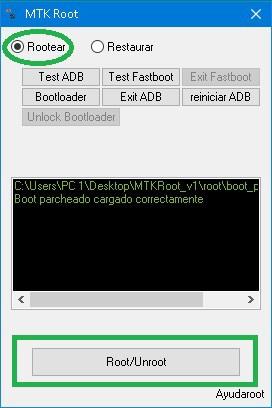
Marcamos la opción root y se abrirá una ventana de selección para cargar el archivo patched_boot.img ubicado en la carpeta \root\
Pulsamos el botón Root/Unroot en la parte inferior del programa y esperamos 2 segundos. Para finalizar hacemos clic en Test Fastboot -> Exist Fastboot y listo, nuestro Cubot X19 comenzará rooteado.
En el escritorio del teléfono móvil abrimos la aplicación Magisk Manager y podemos ver que esta vez en lugar de la frase Magisk no está instalado Aparecerá el check verde y la frase Magisk se actualizalo que significa que lo hemos hecho bien.
Para deshacer el root y restaurar el Cubot
Instalar recuperación TWRP en Cubot X19
Si además de root también necesitáramos instalar TWRP en el Cubot X19 podemos descargar la aplicación oficial Proyecto de recuperación Team Win de Tienda Google Playa través del cual podemos gestionar todos los aspectos relacionados con Recuperación TWRP para el Cubot X19desde flashear TWRP hasta realizar copias de seguridad, etc.
Nota; Si no encontramos el Cubot X19 en la lista de aplicaciones, debemos descargar un archivo TWRP externo e instalarlo usando la opción de flasheo TWRP de la misma aplicación.
Publicaciones relacionadas Raíz Cubot R11 Cómo parchear boot.img paso a paso con Magisk Rootear con TWRP y Magisk Cómo extraer el archivo boot.img de cualquier rom Cómo instalar controladores no firmados digitalmente en Windows 8 y 10 ¿Qué es MTKroot?
A pesar de la diferencia entre la fecha de presentación del Cubot X18 y el X18 Plus. Y aunque ambos terminales también forman parte de páginas diferentes del catálogo de Smartphones de Cubot, esto no supone ningún impedimento para que hoy podamos ofrecerte un método root 100% compatible con estos dos dispositivos móviles.
Es decir, usaremos el mismo proceso root para rootear el Cubot X18 y el Cubot X18 Pluspero lo mejor de todo es que podremos realizar el trámite con tan solo un par de clics en menos de 5 minutos.
Pero, ¿cómo puede ser eso posible si el diferencias entre el Cubot X18 y el Cubot X18 Plus ¿Hacerlos prácticamente incompatibles?
Ciertamente, a pesar de la similitud entre los nombres de ambos terminales, son dos teléfonos completamente diferentes en todas sus características técnicas, como por ejemplo a nivel de chipset, donde Cubot X18 tiene el SoC MT6737T 4 núcleos, mientras que el Cubot X18 Plus tiene un MT6750T con el doble de núcleos (8) y el doble de potencia.
Esto último ya sería motivo más que suficiente para descartar que el mismo proceso root, aplicable en uno de estos dispositivos, sea compatible con el otro, y así sería si habláramos de la técnica root que hasta ahora venimos utilizando para dispositivos móviles que, como el Cubot X18/X18 Plus, están basados y construidos en chips Mediatek.
Pero gracias a la utilidad. MTKrootuna herramienta root potente, fácil de usar y sobre todo muy segura que, a través de la fantástica parche sin sistema de Magicpuede lograr fácilmente rootear teléfonos móviles Cubot X18 y X18 Plusademás de otra gran cantidad de terminales que cuentan base de hardware de Mediatekindependientemente del modelo de chip que tengan. Tan fácil como instalar cualquier aplicación.
La recuperación TWRP no es necesaria para rootear Cubot X18/X18 Plus
Hace poco más de un mes rootear un teléfono móvil MTK se convirtió en toda una odisea en la que tuvimos que dar varios desvíos;
Recuperación de puerto TWRP de un dispositivo móvil similar cuyas características eran casi idénticas, incluido el tamaño y la resolución de la pantalla; de lo contrario, al iniciar la recuperación TWRP la pantalla táctil no respondía.
Carga el archivo de recuperación en SP-Flash-Tool y cruza los dedos para que cuando se inicie la herramienta reconozca el teléfono móvil. (Esto no es una crítica a SP-Flash-Tool, todavía consideramos que la utilidad es una herramienta excelente y esencial)
Y finalmente, cuando crees que todo ha pasado, resulta que hay que iniciar otro nuevo proceso, casi paralelo, que consiste en flashear SuperSU, Magisk u otro script Root.
la cosa estaba hecho más complicado aún cuando se bloqueaba el bootloader del dispositivo móvil, que siempre es así por defecto, salvo que lo hayamos liberado previamente, en cuyo caso ya estaríamos hablando de 3 procesos diferentes para conseguir el mismo objetivo;
Primero suelta el gestor de arranquesegundo flashear la recuperación TWRP y finalmente instale nuestro script raíz favorito.
Pero todo esto no garantizaba un alto porcentaje de éxito, en el mejor de los casos, 9 de cada 10 (según recomiendan los dentistas :D) consiguieron obtener raíz a la primera y sin más incidencias.
Ahora todo es muy diferente y mucho más fácil, algo que agradezco infinitamente, de hecho agradeceré una vez más a la herramienta MTKroot y a la APP Magisk por brindarnos un proceso de rooteo tan breve, claro, rápido, seguro y altamente efectivo.
Root seguro para Cubot X18/X18 Plus sin TWRP
Pero por si fuera poco, con MTKroot podremos desrootear o desrootear nuestro teléfono móvil tan fácilmente como estaba rooteado, me explico;
MTKroot, al mismo tiempo que aplica la correspondiente modificación root obtenida previamente con Magisk, guarda una copia original del mismo archivo antes de ser modificado, con el que posteriormente sería posible restaurar, recuperar o desrootear el dispositivo, en cualquier momento y a petición del usuario.
Otra cosa muy importante que casi se me olvida, con MTKroot también podemos desbloquear el gestor de arranque en un solo paso y con un solo clic.
Pasos para rootear el teléfono móvil Cubot X18 y X18 Plus
Entramos en los ajustes de nuestro Cubot X18 y en el apartado Sistema -> Acerca del dispositivo Activamos las opciones del programador pulsando 7 veces sobre la casilla versión de software.
Volvemos una posición atrás en el menú del teléfono y accedemos a estas nuevas opciones recientemente activadas, donde podemos ver las pestañasPurga USB y Desbloqueo OEMque tenemos que habilitar.
A continuación cerramos los ajustes e instalamos la aplicación Magisk Manager sin ejecutarla.
Nota; Magisk Manager se compone de dos utilidades, un archivo zip flasheable y un archivo apk instalación para Android. Este último es el que corresponde a Magisk Manager y el que debemos instalar en nuestro Cubot X18. A descargue Magisk Manager de la fuente oficial puedes visitar este enlace.
Una vez instalada la app, que se hace de la forma habitual como haríamos con cualquier otra aplicación, sólo debemos cerrarla y dejar el teléfono por un momento para luego centrarnos en el PC y los recursos que vamos a necesitar (muy pocos).
Desde el ordenador nos dirigimos al pagina oficial de cubot -> Medio -> firmware y ponemos descargar drivers y ROM para Cubot X18.
A continuación tenemos que descargar la herramienta MTKroot V1 Desde el enlace oficial, esta herramienta no necesita instalación y simplemente debemos extraer el contenido de la carpeta comprimida al escritorio e instalar los controladores ADB que se encuentran en su interior.
Una vez finalizada la descarga de los archivos del soporte oficial, con el firmware y los drivers de nuestro smartphone Cubot, procedemos a instalar los drivers.
A continuación, hacemos doble clic en la carpeta ZIP del firmware, sin necesidad de extraer su contenido, y arrastramos el archivo boot.img para soltarlo en el escritorio del ordenador.
Cerramos la carpeta de firmware y conectamos nuestro Cubot X18 al ordenador mediante el cable de datos USB, hacerlo es muy importante cambiar la configuración de uso de USB modo de carga Transferir archivosasí como aceptar el aviso de conexión USB, de lo contrario el ordenador no reconocerá la memoria del teléfono como unidad de almacenamiento.
Desde nuestro ordenador arrastramos el archivo boot.img y lo soltamos en la unidad de almacenamiento reconocida por el PC, dentro del directorio /Descargar/.
A continuación abrimos la app Magisk Manager que hemos instalado previamente en el Cubot X18 y podemos ver, en el primer cuadro, el aviso de que Magisk no está instalado, junto con un botón para instalar.
Pulsamos este botón y aparecerá una ventana emergente donde tendremos que volver a pulsar Instalar.
En la siguiente ventana seleccionamos la opción Parcheando la imagen de arranque Buscamos y abrimos el archivo boot.img y finalmente pulsamos el botón cerrar para salir de Magisk Manager.
Con esto habremos obtenido una copia parcheada del archivo boot.img original. Esta copia se puede encontrar bajo el nombre parcheado_boot.img en la carpeta de Descargas de la memoria del teléfono móvil.
Arrastramos este archivo (patched_boot.img) y lo colocamos en el escritorio de nuestro PC.
Ahora en el escritorio del ordenador debemos tener dos archivos con extensión IMG, uno llamado arranque.img que es el original, y otro parcheado cuyo nombre es parcheado_boot.img
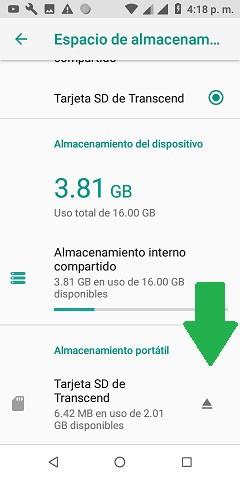
Nota; En caso de que tengamos una tarjeta de memoria insertada en el teléfono y no encontremos el archivo dentro del almacenamiento compartido /Descargar/ al explorar la unidad desde el ordenador (MTP), tendremos que expulsar y reactivar la SD desde ajustes -> almacenamiento -> Almacenamiento portátil. Sólo entonces podremos ver el archivo patched_boot.img en el almacenamiento compartido si este es el caso.
A continuación abrimos el directorio MTKroot y movemos los archivos a él de la siguiente manera; boot.img dentro -> \desrootear\ y patched_boot.img es -> \raíz\
Antes de continuar con los siguientes pasos del tutorial tenemos que repasar un punto muy importante;
Si es la primera vez que instalamos los drivers de nuestro Cubot X18 en el ordenador, debemos pausa y reinicia tu PC. Si no haces esto, MTKroot no reconocerá el dispositivo móvil cuando esté en modo Fastboot.
Si por el contrario ya teníamos los drivers instalados previamente simplemente saltamos al siguiente paso.
Ejecutamos la utilidad MTKroot con el teléfono conectado al cable USB y pulsamos el botón Bootloader de la herramienta.
El dispositivo se reiniciará en modo Fastboot y estará listo para rootear con un clic, pero primero tendremos que desbloquear el gestor de arranque, por si no lo hemos hecho antes.
para dDesbloquear el bootloader del Cubot X18 y X18 Plus hacemos clic en Probar arranque rápido y luego Desbloquear el cargador de arranque.
Al hacer esto el teléfono nos pedirá confirmación desde la pantalla, donde tendremos que pulsar aumentar el volumen para confirmar y continuar, o baje el volumen para cancelar y regresar.
Importante; Desbloquear el bootloader supone resetear completamente el dispositivo, lo que conlleva la pérdida de todos los archivos, aplicaciones y datos que no hayamos respaldado o movido a una unidad de almacenamiento externa, como una tarjeta micro USB, un pendrive o el disco duro del PC. Asimismo, la garantía ofrecida por el fabricante del dispositivo, si estuviera vigente, quedaría nula, se recomienda precaución.
Luego de desbloquear el bootloader debemos reiniciar el teléfono móvil en el sistema Android para volver a ajustar la configuración, para ello solo debemos pulsar en Test Fastboot -> Salir de Fastboot.
En los ajustes del Cubot X18 debemos activar de nuevo las opciones del programador y habilitar la depuración USB (ya no es necesaria la opción OEM).
Probablemente también será necesario volver a cambiar la opción de uso de USB para ponerlo en modo. Transferencia de archivostal como lo hicimos en los primeros pasos.
A continuación pulsamos el botón MTKroot Bootloder y esperamos unos segundos hasta que el Cubot X18 pase al modo Fastboot.
Seleccionamos la opción raíz y se abrirá una ventana de selección donde tendremos que abrir el archivo Patched_boot.img ubicado en el directorio \root\. A continuación pulsamos el botón Root/Unroot en la parte inferior de MTKroot.
Esperamos 5 segundos antes de hacer clic. Probar arranque rápido -> Salir del arranque rápido. El Cubot X18 se reiniciará normalmente.
Finalmente, en el escritorio de aplicaciones del dispositivo buscamos y abrimos Magisk Manager para comprobar que efectivamente nuestro teléfono móvil Cubot X18 o X18 Plus tiene privilegios de root.
Donde antes aparecía un check rojo advirtiendo que Magisk no está instalado, ahora podemos ver el check verde al lado de la frase Magisk se actualiza.
Publicaciones relacionadas Rootear Cubot X19 Raíz Cubot R11 Rootear Cubot King Kong Rootear Cubot R9 Raíz para Cubot Rainbow Rootear Cubot Rainbow 2 Cómo rootear el Cubot Note Plus Raíz Cubot Manito Rootear Cubot Note S Cómo rootear el Cubot Max Rootear el dinosaurio Cubot
Él Cubot J3 así como su hermano gemelo Cubot J3 Pro Son dos smartphones de gama baja muy interesantes, y no sólo por el precio económico que nos llevó a incluirlos, junto con varios otros móviles, en una publicación anterior donde enumeramos los móviles con Android 8 Oreo más baratos del mercado, sino porque a pesar de ser smartphones de gama baja con una memoria RAM de sólo 1 GB, ejecutan la variante GO de Android Oreo con una fluidez sorprendente.
Recordemos que Android GO es una adaptación de Android 8.1 Oreo, la versión más reciente de Android tras Android 9 Pie.
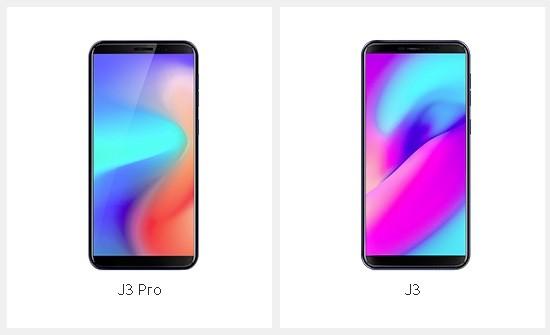
El diferencia entre Cubot J3 y Cubot J3 Pro Lo más notable, además del tamaño de pantalla media pulgada más grande en la versión Pro, 5,5 ″ frente a 5 ″, es el chipset de estos.
El chip principal del Cubot J3 es un mediatek MT6580 con 4 núcleos Cortex-A7 y una frecuencia media de 1,3 GHz.
Mientras que el Cubot J3 Pro utiliza un chip MediaTek MT6739 4 núcleos Cortex-A53, también con frecuencia media de 1,3 GHz pero basado en arquitectura de 64 Bits.
A continuación procederemos a conseguir root en nuestro Cubot J3 y J3 Pro a través de un método muy fácil y efectivo, por el cual te guiaremos gracias a lo siguiente tutorial raíz paso a paso. No sin antes recordar la configuración básica que, como siempre, deberemos realizar en el dispositivo móvil.
Preconfiguración del Cubot J3
Los siguientes ajustes que realizaremos en el teléfono móvil son comunes tanto en el J3 como en J3Proaunque de momento, por comodidad y para abreviar la explicación me referiré únicamente al Cubot J3.
El más importante de los pasos de configuración pre-root es habilitar la depuración USB, algo muy sencillo pero de vital importancia. Y no sólo por este proceso de root, sino por la buena salud del dispositivo en general ya que se pueden evitar riesgos innecesarios, te recomiendo leer el artículo sobre la importancia de tener habilitada la opción de depuración USB.
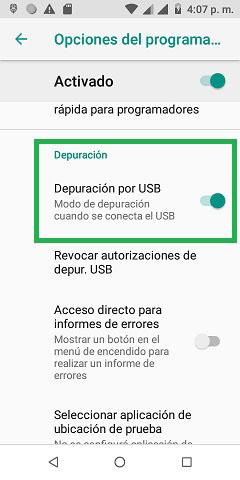
Para habilitar la depuración USB, simplemente active el menú primero. configuración del programadorTambién conocido en otros dispositivos como opciones de desarrollador.
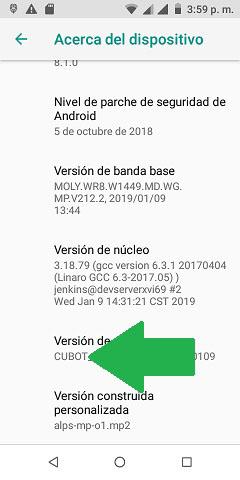
Entramos en los ajustes y vamos a la opción Sistema. En el menú Sistema bajamos hasta la última opción, Acerca del dispositivo. Dentro de esta opción buscamos la casilla versión de software y haz clic en él 7 veces seguidas.
Listo, ya están disponibles las nuevas opciones del programador, ahora solo debemos regresar e ingresar a estas opciones desde donde podremos habilitar las pestañas. Desbloqueo OEM y Depuración USB.
Con esto concluyen los preparados de raíz para el dispositivo, que son completamente inofensivos y no modifican ni influyen en nada que pueda ser negativo.
Rootear el Smartphone Cubot J3 y J3 Pro
¿Qué necesitaremos para rootear nuestro Cubot J3/J3 Pro? A parte del propio dispositivo móvil, un ordenador PC y un cable de datos USB normal, no necesitaremos nada más que no podamos descargar de forma totalmente gratuita.
También descargamos MTKroot la herramienta root para dispositivos móviles Mediatek.
Instalamos los drivers de Mediatek para Cubot que descargamos en el primer paso y extraemos el contenido de la carpeta MTKroot al escritorio.
A continuación instalamos los controladores ADB que encontraremos dentro de dicha carpeta y reiniciamos nuestro ordenador.
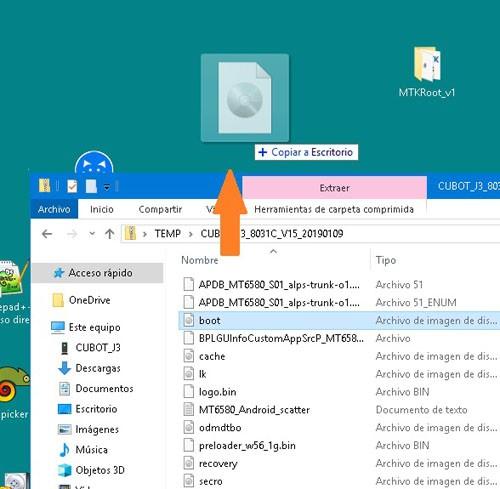
Hacemos doble clic sobre el archivo ROM comprimido que hemos descargado, CUBOT_J3_8031C_V15_20190109.zip o similar, y sin extraer su contenido, arrastramos el archivo boot.img al escritorio de nuestro ordenador.
Conectamos nuestro Cubot J3 al ordenador con el cable USB y movemos el archivo boot.img del PC y lo soltamos en la memoria del teléfono móvil.
Instalamos y abrimos el Aplicación Magisk Manager en el dispositivo móvil. Descargue la aplicación oficial Magisk Manager.
Pulsamos el primer botón “Instalar” -> “Instalar” y en Seleccionar método elegimos Parchear la imagen de arranque. Se abrirá el explorador de archivos desde donde tendremos que buscar y abrir el archivo boot.img que hemos transferido unos pasos atrás desde el ordenador.
Al cargar boot.img en Magisk Manager, la aplicación lo parcheará automáticamente y guardará una copia parcheada en el directorio de descargas.
Cerramos Magisk Manager y nos dirigimos al ordenador para entrar en la unidad de almacenamiento correspondiente a la memoria del teléfono, directorio de Descargas, arrastramos el archivo patched_boot.img y lo soltamos en el escritorio de Windows.
Nota: Si no encontramos el archivo patched_boot.img en la carpeta de Descargas de la memoria del móvil desde el ordenador, probablemente se deba al almacenamiento compartido con una tarjeta Micro SD. Para solucionarlo debemos entrar en la configuración del terminal -> opciones de almacenamiento, expulsar la tarjeta SD y luego activarla nuevamente.
Ahora en el escritorio de nuestro ordenador debemos tener dos archivos, boot.img y patched_boot.img, lo siguiente que tenemos que hacer es mover cada uno al directorio correspondiente.
Boot.img –> Desrootear patched_boot.img- -> Raíz
Una vez hecho esto ya podemos iniciar la utilidad MTKroot y pulsar en el botón Bootloader para reiniciar nuestro Cubot J3 en modo Fastboot, teniendo en cuenta que sigue conectado al cable USB, en caso contrario debemos conectarlo.
A continuación y dependiendo de cada caso tendremos que hacer uno u otro de los siguientes pasos:
Si ya tenemos el bootloader de nuestro Cubot J3 desbloqueado simplemente nos saltamos este paso y pasamos al siguiente.
Si por el contrario está bloqueado tendremos que desbloquearlo antes de continuar con el siguiente paso.
Importante: Cuando se desbloquea el gestor de arranque de un dispositivo móvil, se restaurará a su estado inicial de fábrica, por lo que se eliminarán todos los archivos, aplicaciones y demás datos excepto aquellos que hayamos guardado o movido a la memoria o almacenamiento externo.
Para desbloquear el bootloader del Cubot J3 o J3 Pro pulsaremos el botón Probar arranque rápido y luego Desbloquear el gestor de arranque.
En la pantalla del Cubot J3 tendremos que confirmar la operación pulsando el botón de subir volumen, o bajar volumen si queremos cancelar y volver atrás.
Una vez finalizado el proceso de desbloqueo del bootloader, algo que suele tardar menos de 5 segundos, pulsamos en el botón Salir del arranque rápido para reiniciar el dispositivo móvil.
Entramos en los ajustes de Cubot y volvemos a habilitar la depuración USB como hicimos al principio, pero tendremos que repetir el proceso porque al desbloquear el bootloader se han restablecido todos los ajustes.
Reiniciamos el dispositivo en modo Fastboot, pulsando el botón Bootloader de la herramienta MTKroot.
Seleccionamos la opción raíz y cargamos el archivo patched_boot.img que copiamos a la carpeta raíz.
Para finalizar hacemos clic en el botón Rootear/Desrootearesperamos 5 segundos, presionamos Test Fastboot y finalmente Salir Fastboot.
Cuando el teléfono móvil termine de reiniciarse abrimos la aplicación Magisk Manager donde podremos comprobar que nuestro Cubot J3 o J3 Pro ha sido rooteado correctamente.
En cualquier momento podremos desrootear o restaurar el teléfono móvil sin perder las aplicaciones, archivos u otros datos almacenados, para ello sólo debemos cargar el archivo \unroot\boot.img a través de la pestaña Unroot.
Pasos para desrootear y restaurar el arranque
Conectamos el dispositivo móvil al PC y abrimos la utilidad MTKroot.
Reiniciamos el teléfono móvil en modo Fastboot pulsando el botón Bootloader.
Seleccionamos la pestaña Unroot y cargamos el archivo boot.img.
Hacemos clic en el botón Root/Unroot -> Test Fastboot -> Salir de Fastboot.
Artículos relacionados Rootear Cubot X18 y X18 Plus Rootear Cubot X19 Raíz Cubot R11 Rootear Cubot King Kong Rootear Cubot R9 Raíz para Cubot Rainbow Rootear Cubot Rainbow 2 Cómo rootear el Cubot Note Plus Raíz Cubot Manito Rootear Cubot Note S Cómo rootear el Cubot Max Rootear el dinosaurio Cubot
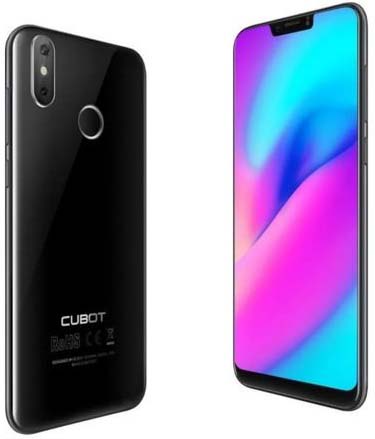
Si queremos rootear un smartphone Cubot Magic, primero debemos tener en cuenta varios factores, el modelo de compilación, generalmente 7025Casí como la versión del firmware, V11, V20, V21 oh V22y finalmente el modelo de chipset base MT6737M.
Teniendo esta información a mano evitaremos fallos y errores futuros logrando aplicar el parche adecuado para cada una de las revisiones que nos permita. rootear nuestro Cubot Magic de forma totalmente segura y correcta.
Este análisis rápido de las características básicas de la ROM lo podemos hacer simplemente entrando en los ajustes del teléfono -> Sistema -> Acerca del dispositivo y en el cuadro Versión de software Encontraremos la información necesaria.
Una vez que hayamos obtenido los datos del firmware del dispositivo, podremos descargar las utilidades y herramientas correspondientes, pero antes deberemos realizar unos ajustes finales en la configuración de nuestro Cubot Magic.
Configuración previa al root para Cubot Magic
Activamos las opciones de desarrollador desde los ajustes del teléfono, que como ya sabéis se hace fácilmente desde:
Sistema -> Acerca del dispositivo -> número de compilación o versión de software y presionando esta última casilla 7 veces seguidas.
Este paso activará el menú del programador, que de fábrica está oculto por defecto.
Ahora solo nos queda acceder a él, Habilitar las pestañas Depuración USB junto con Desbloqueo OEM y el dispositivo estará listo para un proceso de raíz sin complicaciones.
Lo siguiente que vamos a hacer será instalar en el terminal la indispensable aplicación Magisk Manager.
Podemos descargar la aplicación Magisk Manager actualizada desde la fuente oficial haciendo clic en este enlace.
Tras instalar Magisk simplemente salimos de la aplicación sin hacer nada más por el momento.
Rootear Cubot Magic MT6737M V11-V20-V21-V22
Nuestro Smartphone Cubot Magic ya está listo para ser rooteado, por lo que procederemos a descargar los archivos root necesarios al PC.
Para mayor comodidad hemos decidido incluir todos los recursos en un mismo archivo comprimido, para que el usuario no necesite buscar los archivos de forma individual con la pérdida de tiempo que esto supone.
Esta decisión ha aumentado notablemente el tamaño final de la descarga pero las ventajas son innumerables.
Imagina que luego decides flashear una nueva rom o firmware diferente al dispositivo, en ese caso gracias a este archivo podrás volver a rootearlo sin mayor dificultad.
Al extraer el contenido en el escritorio de Windows obtendremos varias carpetas y archivos diferentes:
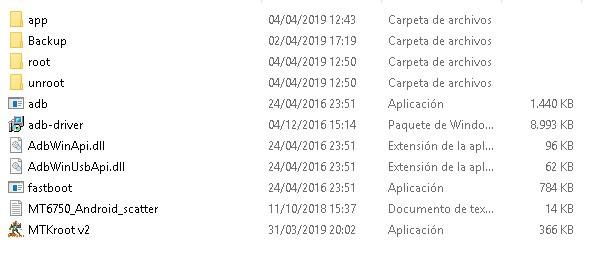
Los drivers ADB, el programa MTKroot y dos subdirectorios (root y unroot) donde se encuentran los diferentes parches que utilizaremos para rootear o desrootear el Cubot Magic.
Instalamos el paquete de controladores adb-driver así como los drivers oficiales de Cubot, por si no los has instalado en otra ocasión. (descargar controladores Cubot)
Al finalizar la instalación debemos reiniciar el ordenador antes de continuar, de lo contrario el teléfono no será reconocido en modo Fastboot.
Nota; Si tienes problemas porque Windows 10 bloquea la instalación de los drivers, puedes solucionarlo consultando este enlace.
Conectamos el dispositivo al ordenador mediante el cable USB y cambiamos el tipo de conexión al modo “Transferir Archivos”, para ello solo debes deslizar la barra superior de la pantalla.
Ejecutamos el programa MTKroot en el ordenador y pulsamos el botón Bootloader para reiniciar el Cubot en modo Fastboot.
Desbloquear el gestor de arranque Cubot Magic
A continuación, en caso de que el gestor de arranque esté bloqueado, presione Probar Fastboot -> Desbloquear el gestor de arranque y luego en el dispositivo presione el botón para subir el volumen.
Esperamos unos segundos y pulsamos Exist Fastboot.
Pero primero tenemos que salvaguardar o mover nuestros archivos personales a un medio de almacenamiento externo; SD, USB, PC o a la nube 🙂
Atención; Pulsando subir volumen confirmaremos la operación para desbloquear el bootloader, lo que supone la pérdida de la garantía del fabricante, en su caso. Así como la restauración automática del dispositivo al estado inicial de fábrica. También tendremos que reactivar la depuración USB.
Para volver al modo Fastboot pulsaremos en el botón Bootloader de la herramienta.
De nuevo en modo Fastboot y con el bootloader ya desbloqueado, solo tenemos que pulsar en el opción raíz la raíz MTK.
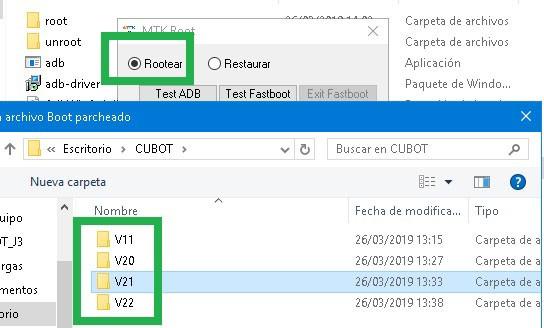
Al hacerlo se desplegará una ventana de selección a través de la cual tendremos que navegar hasta la carpeta \root\vx\ y cargar el parche correspondiente.
Luego hacemos un último clic en Root/Unroot, esperamos unos segundos hasta que veamos una confirmación en la pantalla del teléfono y pulsamos Salir Fastboot.
Nuestro Cubot Magic se reiniciará en el escritorio de Android, buscamos la app Magisk que instalamos al principio del tutorial y podemos ver que en el primer cuadro nos muestra un check verde al lado de la frase Magisk se actualiza.
Esto nos da a entender que efectivamente hemos enraizado el Cubot Magic, y que a partir de ese momento Magisk Manager gestionará automáticamente los permisos del usuario rooty nos notificará cada vez que una aplicación intente obtener dichos permisos, lo que nos permitirá aceptar o cancelar la solicitud.
En caso contrario veríamos esta otra pantalla avisando de que Magisk no está instalado.
Lo que significaría que nos hemos saltado algunos de los pasos, en cuyo caso solo tendremos que repetir el proceso hasta que consigamos rootear el dispositivo.
Cuando queramos deshacer o desrootear el root solo debemos hacer estos mismos pasos y cargar el archivo unroot.img.
Publicaciones relacionadas Rootear el teléfono móvil Cubot J3 J3 Pro Rootear Cubot X18 X18 Plus sin TWRP Rootear Cubot X19 Raíz Cubot R11 Cómo rootear Cubot King Kong Rootear Cubot R9 Raíz para Cubot Rainbow Rootear Cubot Rainbow 2 Cómo rootear el Cubot Note Plus Raíz Cubot Manito Rootear Cubot Note S Cómo rootear el Cubot Max Rootear el dinosaurio Cubot
¿Por qué deberíamos rootear el teléfono móvil Cubot P20?. Bueno, esta es una pregunta que a estas alturas debería responderse por sí sola, pero por si acaso te recomiendo que leas un artículo escrito hace un tiempo sobre las ventajas de rootear un teléfono móvil.
Pero en este caso el smartphone Cubot P20 no es un dispositivo móvil «pobre en recursos», por lo que recuperar y liberar la memoria interna secuestrada por aplicaciones no deseadas no es precisamente el motivo por el que vamos a rootear este magnífico terminal.
Los motivos podrían ser muchos otros, hoy no voy a entrar en ese tema, cada uno tenemos nuestros buenos motivos para rootear un smartphone.
¿Por qué no debería rootear el teléfono inteligente Cubot P20?. La única buena razón que se me ocurre es para no perder la garantía del fabricante en caso de que se trate de un móvil o tablet recién adquirido, ya que todo lo demás está a nuestro alcance desde la página oficial de soporte de Cubot.
Más de una vez he desaconsejado rootear un terminal concreto, por el simple hecho de que es imposible obtener una copia oficial de la ROM o firmware del dispositivo.
En ese caso, intentar cualquier proceso de flasheo sería completamente imprudente y significaría que la más mínima falla o interrupción desafortunada podría resultar en una falla indefinida del sistema, al menos hasta que obtenga acceso a los archivos en una ROM estándar compatible.
Esto último, en el caso de nuestro Cubot P20, es una posibilidad tan remota que me atrevería a calificarla de imposible, de lo contrario no estaría escribiendo esto. tutorial para rootear el Cubot P20.
El siguiente proceso, además de ser el método más seguro mediante el cual un usuario puede rootear el Cubot P20 MT6750 fácilmenteTambién es muy gratificante por nuestra parte escribir este tutorial sabiendo que proporciona todo lo necesario para conseguir el objetivo sin complicaciones (0%), y con la máxima seguridad posible (100%).
Cómo rootear el Cubot P20 MT6750
Por un lado usaremos la herramienta MTKroot V2, una utilidad que previamente hemos cargado con los parches root y unroot, con la que podremos tanto rootear como desrootear con un solo clic cuando queramos.
Cualquiera que aún no conozca la aplicación MTKroot puede revisar la siguiente entrada que describe qué es MTKroot y para qué se utiliza.
Esta misma utilidad la usaremos para desbloquear el gestor de arranque del Cubot P20 en caso de que esté bloqueado.
Puedes ver que con este tutorial no necesitaremos más de dos pasos para dejar nuestro Cubot P20 completamente libre y rooteado.
Por otro lado, para recalcar el párrafo en el que decíamos que es un método 100% seguro, además del parche unroot que sirve para desrootear y restaurar los archivos originales, también os dejaremos enlaces directos a descargar el firmware original del Cubot P20lo cual no será necesario en ningún momento, pero es bueno conocer este dato.
Como es habitual lo primero es aplicar una pequeña configuración a nuestro dispositivo móvil, que como ya sabéis consiste en activar las opciones del programador para luego poder habilitar la depuración USB y el desbloqueo OEM.
Pasos de raíz para Cubot P20 8023C MT6750
Este primer paso no es nada complicado, simplemente vamos a Configuración -> Sistema -> Acerca del dispositivo y pulsamos en la casilla 7 veces Versión de software.
Retrocedemos un paso y accedemos al nuevo menú del programador donde podremos localizar y activar las pestañas. Depuración USB y Desbloqueo OEM.
A continuación, procedemos a descargar los archivos necesarios para este proceso a nuestra PC.
Debemos elegir la descarga correspondiente a la versión build de nuestro dispositivo, puedes consultarla en Sobre el dispositivo -> Versión de software. (Por ejemplo CUBOT_P20_8023C_V14_20181011).
Descargue archivos raíz para la compilación Cubot P20 MT6757 V14
Descargue archivos raíz para la compilación Cubot P20 MT6757 V13
Extraemos el archivo comprimido al escritorio de Windows y obtendremos todos los recursos necesarios.
A continuación, si no los tenemos, instalamos los controladores ADB para Windows, incluidos en esta misma carpeta y reiniciamos el ordenador.
Una vez iniciado Windows conectamos el móvil al PC mediante el cable de datos USB y aceptamos el aviso en la pantalla del Cubot P20.
Tenga en cuenta que si el ordenador no detecta el teléfono probablemente tendremos que cambiar el modo de conexión USB, deslizando hacia abajo la parte superior de la pantalla y seleccionando Usar USB para transferir archivos.
A continuación y dependiendo de si tenemos o no ya desbloqueado el bootloader de nuestro Cubot P20, pasaremos a uno de los pasos correspondientes:
Nota1: Por defecto el bootloader siempre está bloqueado a menos que lo hayamos desbloqueado nosotros mismos en alguna ocasión. Nota 2: Al desbloquear el gestor de arranque, el teléfono se restaurará a su configuración inicial. Nota 3: Se eliminarán todas las aplicaciones o archivos que no hayan sido respaldados o copiados en una unidad de almacenamiento externa como SD, USB o PC.
Ejecutamos la aplicación MTKroot V2 en la PC y hacemos clic Prueba del BAD para comprobar que no existen problemas de comunicación entre ambas máquinas.
Hacemos clic en el botón Arranque rápidoesperamos unos segundos mientras nuestro Cubot P20 arranca en modo Fastboot y pulsamos Probar arranque rápido.
A continuación hacemos clic en el botón Liberar cargador de arranque -> Acepta y confirma la operación desde el dispositivo móvil presionando subir volumen.
Pasados unos segundos habrá finalizado el proceso de liberación del bootloader, con lo que podremos salir de Fastboot y reiniciar el sistema pulsando el botón Salir del arranque rápido.
Una vez nuestro Cubot P20 vuelva al sistema Android tras haber desbloqueado el bootloader comprobaremos que todas las aplicaciones y ajustes han sido restaurados, por lo que tendremos que configurar el dispositivo como si fuera la primera vez que lo usáramos.
Sin olvidar que debemos activar nuevamente las opciones del programador y habilitar la depuración USB.
Rootear Cubot P20 MTK6750
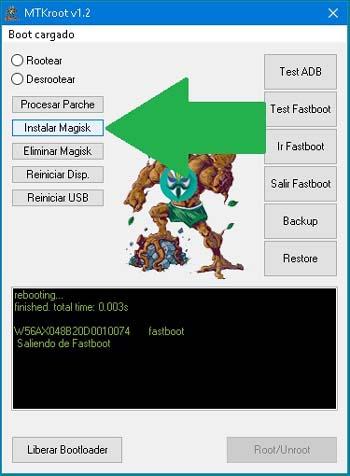
Con nuestro Cubot P20 conectado al cable USB, nos dirigimos al ordenador y en la utilidad MTKroot pulsamos en instalar magia.
En unos segundos la app se habrá instalado en el teléfono móvil y podremos verla en el escritorio de Android.
Pulsamos Go Fastboot, esperamos 5 segundos y pulsamos en Test Fast Fastboot.
Seleccionamos la opción Raíz y luego hacemos clic en el Botón raíz en la parte inferior del programa.
Para finalizar el proceso reiniciamos nuestro Cubot P20 presionando el botón Exit Fastboot y listo.
Ejecutamos la app Magisk Manager en el teléfono y comprobamos que ha sido rooteado correctamente,
Cómo unrootear Cubot P20
Cuando queramos podremos unroot y rootear nuestro teléfono móvil Cubot P20 tantas veces como queramos sin ningún problema ni dificultad.
Para hacer esto en lugar de seleccionar la pestaña Raíz y haga clic en el Botón raízseleccionaremos Desrootear y presionaremos Desrootearasí de fácil.
Descargar firmware original para Cubot P20
De la página «descargas» En el soporte oficial de Cubot podemos obtener una copia de la rom original de nuestro Cubot P20, además de los drivers y el manual de usuario.
Tutoriales relacionados Rootear el teléfono móvil Cubot Magic Rootear el teléfono móvil Cubot J3 J3 Pro Rootear Cubot X18 X18 Plus sin TWRP Rootear Cubot X19 Raíz Cubot R11 Cómo rootear Cubot King Kong Rootear Cubot R9 Raíz para Cubot Rainbow Rootear Cubot Rainbow 2 Cómo rootear el Cubot Note Plus Raíz Cubot Manito Rootear Cubot Note S Cómo rootear el Cubot Max Rootear el dinosaurio Cubot
Él Teléfono móvil Cubot R15 Es uno de los modelos de esta marca fabricados y lanzados al mercado durante este año 2019 bajo la última versión de Android 9.
para poder hacer rootear el Cubot R15 Efectivamente debemos tener en cuenta algunos de sus datos básicos.
Principalmente la versión de Firmware «9031C_V12» cuya fecha de revisión pertenece al día 9 del presente mes (09/07/2017) y es la que utilizaremos para realizar este tutorial.
Por lo tanto, si dicha versión es diferente a la 9031C_V12, no garantizamos el éxito de este proceso.
Para asegurarte de que esta información se corresponde con la de tu dispositivo simplemente debes entrar en el apartado “Acerca del teléfono” de los ajustes.
Otro dato importante está relacionado con el procesador, que generalmente para el Cubot R15 sería el chip MT6580P la Mediateca.
Aunque en ocasiones los fabricantes varían esta característica dependiendo de la región, también es recomendable consultar este último dato.
Una vez que te hayas asegurado de que los datos de tu dispositivo móvil coinciden con los datos de este tutorial, podrás iniciar el proceso sin ningún problema.
Requisitos para rootear el Smartphone Cubot R15?
Este método se basa en una pequeña herramienta de PC, por lo que necesitará una computadora con Windows y un cable USB para conectar el teléfono.
Además de esto, sólo necesitarás descargar un archivo que te dejaremos a continuación.
Por otro lado, deberás aplicar unas pequeñas ajustes en la configuración del Cubot R15.
El cual consiste simplemente en habilitar la depuración USB y activar el desbloqueo OEM desde las opciones de desarrollador.
Cómo Rootear Cubot R15 fácilmente
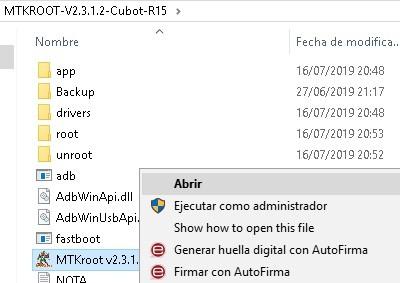
Primera descarga este archivo comprimido a su computadora y extraiga su contenido al escritorio.
Luego abra el programa MTKroot v2.3.12.
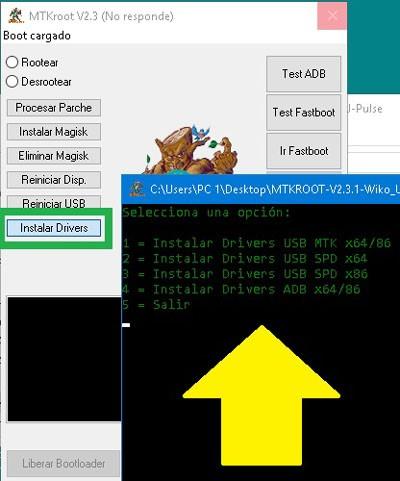
En caso de que su ordenador no tenga los drivers del Cubot R15 haga clic en Controladores instaladores e instale los controladores MTK + ADB (opciones 1 y 4).
Después de completar ambas instalaciones, reinicie su computadora y abra el programa MTKroot nuevamente.
Conecte su teléfono a su computadora usando el cable USB y haga clic en Prueba del BAD para descartar cualquier problema de conexión USB.
El mensaje “Dispositivo detectado” debería aparecer en la ventana MTKroot.
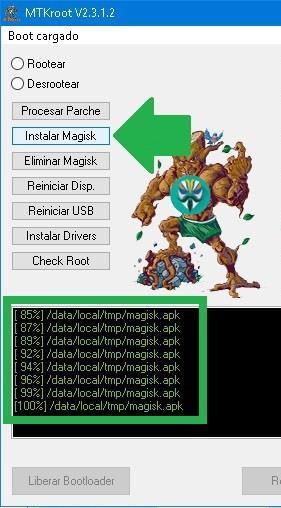
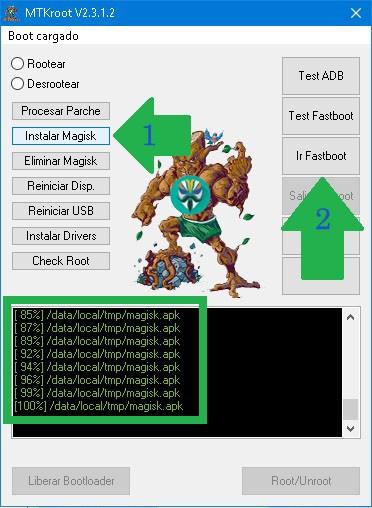
Luego haga clic en instalar magia y la herramienta instalará automáticamente la aplicación Magisk Manager en su teléfono móvil Cubot R15.
Finalmente, verifica que la App haya sido instalada y aparezca en el escritorio de Android.
Cómo desbloquear el gestor de arranque del Cubot R15?
En el siguiente paso vamos a liberar el gestor de arranque del teléfono pero sólo en caso de que esté bloqueado.
Si no has realizado previamente ningún proceso para liberar el gestor de arranque, entonces ten por seguro que está bloqueado.
Tenga en cuenta que cuando desbloquee el gestor de arranque, el teléfono se restaurará a su estado de fábrica y se eliminarán todas las aplicaciones y archivos personales. Antes de continuar deberás hacer una copia de seguridad del contenido con una copia de seguridad o simplemente moviendo todo el contenido que quieras conservar a la memoria Micro SD externa.
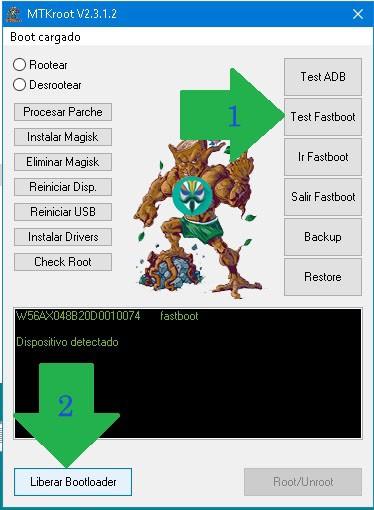
En primer lugar debes reinicia tu Cubot R15 en modo Fastbootpara ello sólo tienes que hacer clic en Soy un fastboot.
A continuación, verifique el estado de Fastboot haciendo clic en Probar arranque rápido y luego haga clic en el botón Liberar cargador de arranque.
Nota: omita este paso si el gestor de arranque del teléfono ya está desbloqueado.
Aparecerá un aviso en la pantalla del Cubot R15 que deberás aceptar o rechazar pulsando subir/bajar volumen.
Si presionas subir volumen el gestor de arranque se desbloqueará, bajar el volumen cancelará el proceso y el gestor de arranque permanecerá intacto.
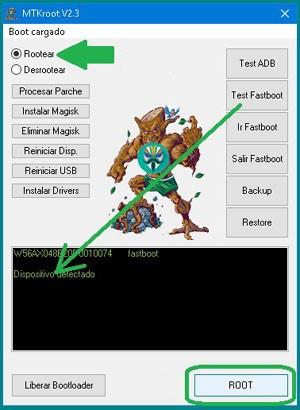
Después de liberar el gestor de arranque, seleccione la opción Raíz en la parte superior izquierda de MTKroot y luego haga clic en el botón Root en la parte inferior.
Finalmente reinicia el Cubot R15 pulsando en el botón Salir del arranque rápido para salir de las opciones del gestor de arranque y volver a Android.
¿Cómo comprobar si Cubot R15 ha sido rooteado?
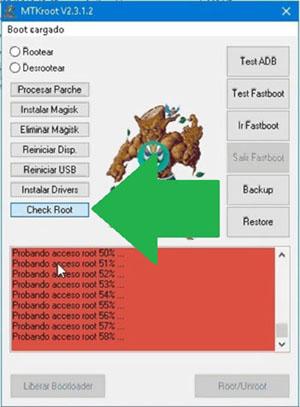
Para asegurarse de que el dispositivo ha sido rooteado correctamente, haga clic en Comprobar raíz y el programa MTKroot te dirá el estado.
¿Cómo desrootear Cubot R15 y restaurar los binarios modificados?
Si es necesario, puedes deshacer el root en cualquier momento con unos sencillos pasos:
Ejecute MTKroot y haga clic en el botón Soy un fastboot.
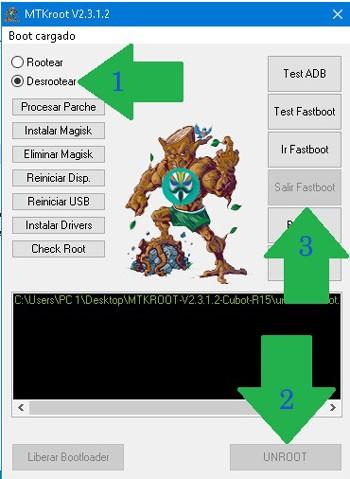
Seleccione la opción desarraigado y presione el botón Desrootear.
Finalmente haga clic Salir del arranque rápido y eso es todo.
Nota: Si por error o simplemente para probar has realizado este proceso en un dispositivo distinto al descrito, es posible que el dispositivo experimente numerosos problemas.
Desde pérdida de conectividad y otras funciones, inestabilidad, sobrecalentamiento excesivo hasta bootloop o reinicio continuo.
Solucionar problemas y reparar
Para solucionar esto primero debes descargar el firmware correcto desde la página oficial y extraiga el archivo boot-sign.img.
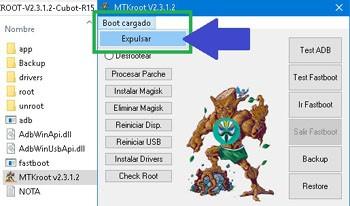
A continuación, desconecta el teléfono del cable USB, abre el programa MTKroot, haz clic donde dice “Arranque cargado” y selecciona Expulsar -> SÍ.
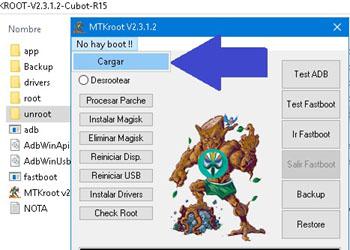
Haga clic en “No hay arranque” -> Llevar y luego abre el archivo boot-sign.img que extrajiste previamente de la rom.
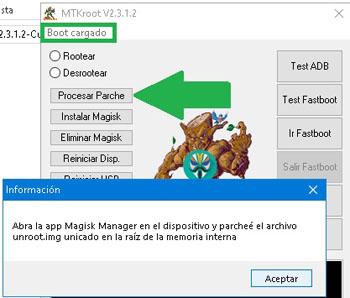
Hacer clic Parche de proceso y sin tener en cuenta el mensaje pulsar Aceptar.
Conecta el Cubot R15 con la PC y haz clic dos veces en la opción Unroot.
Finalmente presione el botón Desrootear desde la esquina inferior derecha y listo. Reinicie su teléfono haciendo clic Salir del arranque rápido.
Artículos relacionados Rootear Cubot P20 MT6750 Rootear el teléfono móvil Cubot Magic Cómo rootear el teléfono móvil Cubot J3 J3 Pro Root para Cubot X18 X18 Plus sin TWRP Rootear Cubot X19 Raíz Cubot R11 Rootear Cubot Note s Android 5.1 y 6 Rootear Cubot King Kong Cómo rootear el Cubot Max Rootear Cubot Rainbow Rootear Cubot Rainbow 2 MT6580 Raíz Cubot Manito
En el artículo de hoy te enseñaremos cómo obtener privilegios de root en Smartphones Cubot Quest V13 con ROM actualizada al 06/08/2019 y versión Android Pastel 9.0a través de forma sencilla.
Este fantástico teléfono móvil está equipado con un potente chipset MT6762 de la marca Mediatek.
Primero tendrás que aplicar ciertas correcciones a las opciones del terminal, que básicamente consisten en Habilitar depuración USB y Activar desbloqueo OEM.
Estas opciones se encuentran en el menú de desarrollo, el cual tendrás que desbloquear previamente presionando el botón 7 veces seguidas. Configuración -> Acerca del dispositivo -> Número de compilación.
Búsqueda de raíz de Cubot
Primero descomprime el archivo que has descargado en el escritorio de tu computadora con Windows e inicia la herramienta MTKroot v2.4.3.
Haga clic en Controladores -> Mediatek y complete la instalación de los controladores necesarios.
Repita los mismos pasos para instalar Controladores -> ADB.
Luego conecte el Quest a la PC usando el Micro USB y presione el botón Restablecer USB.
Hacer clic en Prueba del BAD y cuando aparezca el mensaje “Dispositivo detectado”, haga clic en Soy un fastboot.
Espere unos segundos mientras el dispositivo Cubot Quest se reinicia con el modo Fastboot y haga clic en Probar arranque rápido.
Una vez más debes esperar hasta que aparezca el texto “Dispositivo detectado” antes de poder continuar.
Desbloquea el gestor de arranque en Cubot Quest
A continuación procederemos a desbloquear el gestor de arranque del Smartphone de forma automática, acción que tendrás que saltarte si lo has desbloqueado antes.
Haga clic en el botón Prueba del cargador de arranque para asegurarse de que esté desbloqueado.
Para abrir el gestor de arranque de tu Cubot Quest haz clic en Liberar cargador de arranque -> Aceptar y luego seguir las instrucciones que aparecerán en la pantalla de Cubot Quest.
Debes presionar la tecla de subir volumen para continuar.
Nota: Al desbloquear el bootloader el terminal quedará restaurado, es recomendable crear una copia de seguridad o si lo prefieres simplemente copiar las fotos, contactos, archivos, etc, a la tarjeta de memoria SD externa.
Después de desbloquear el gestor de arranque, complete el tutorial dejando su teléfono inteligente con privilegios de root.
Vaya a la parte superior izquierda de la herramienta MTKroot v2.4.3 y seleccione la opción raíz, luego haga clic en Root en la esquina inferior.
En unos segundos tu smartphone Cubot Quest habrá sido rooteado y podrás leer las letras “OK” reflejadas tanto en tu teléfono móvil como en el programa MTKroot v2.4.
Finalmente haga clic en el botón Salir del arranque rápido para reiniciar su teléfono Quest en modo Android.
Una vez que tu Cubot Quest se inicie por completo, haz clic en el botón Aplicaciones -> instalar magia y verifique si la aplicación Magisk Manager aparece entre las aplicaciones de Cubot.
Para finalizar haga clic en el botón Comprobar raíz -> Acepta y listo.
Tutoriales relacionados Rootear Cubot R15 de forma fácil y segura Rootear Cubot P20 MT6750 Rootear Cubot Rainbow 2 MT6580 Rootear el teléfono móvil Cubot Magic Rootear el teléfono móvil Cubot J3 J3 Pro Rootear Cubot X18 X18 Plus sin TWRP Rootear Cubot X19 Raíz Cubot R11 Rootear Cubot King Kong
En la próxima entrada te enseñaremos cómo rootear tu teléfono móvil Cubot J5 9061C v10 con ROM actualizada al 06/05/2019 y sistema operativo proporcionado con Android 9 pastelde forma segura y sencilla.
El Smartphone Cubot J5 también cuenta con un potente chipset MT6580 de Mediatek.
En primer lugar, debes proceder a realizar algunos ajustes en las opciones del Smartphone, los cuales se resumen en Habilitar la depuración USB y Activar desbloqueo OEM.
Las dos opciones se encuentran en el menú de desarrollador, que primero debes desbloquear presionando siete veces seguidas en Configuración -> Acerca del dispositivo -> Número de compilación.
Rootear Cubot J5 9061C v10 MediaTek MT6580
En primer lugar debes extraer el contenido del archivo que has descargado en el escritorio de tu ordenador con Windows y abrir el programa MTKroot v2.4.3.
Haga clic en Controladores -> Mediatek y continúe instalando los controladores.
Repita estos pasos para instalar Controladores -> ADB.
A continuación, conecta tu Cubot a la computadora mediante un USB y haz clic en Restablecer USB.
Haga clic en el botón Prueba del BAD y cuando puedas leer la línea “Dispositivo detectado” presiona el botón Soy un fastboot.
Espere un segundo hasta que el Cubot J5 se reinicie en modo bootloader y luego presione el botón Probar arranque rápido.
Una vez más tendrás que esperar hasta que aparezca el mensaje “Dispositivo detectado” antes de seguir adelante.
Desbloquea el gestor de arranque en el Cubot J5
A continuación deberás desbloquear el bootloader de tu Cubot J5 de forma automática, paso que deberás ignorar si lo has desbloqueado en otro momento.
presione el botón Prueba del cargador de arranque si quieres comprobar si está liberado o no.
Para abrir el gestor de arranque de tu Cubot J5 haz clic en Liberar cargador de arranque -> Acepta y luego sigue las instrucciones que verás en la pantalla del Cubot J5.
Aumente el volumen para continuar.
Nota: Al desbloquear el gestor de arranque el Smartphone quedará restaurado, es recomendable crear una copia de seguridad o copiar todas las fotos, contactos, archivos y otros datos a la memoria Micro SD externa.
Después de liberar el gestor de arranque estás a sólo un paso de finalizar el tutorial, dejando finalmente el Smartphone con privilegios de root.
Vaya a la parte superior izquierda del programa MTKroot v2.4.3 y seleccione la opción raíz, luego haga clic en Root en la parte inferior.
Automáticamente el smartphone Cubot habrá sido rooteado y podrás leer la palabra “OK” reflejada en el Cubot y en la ventana de MTKroot v2.4.3.
Finalmente presione el botón Salir del arranque rápido para reiniciar su teléfono inteligente J5 con el modo Android.
Cuando el Smartphone se inicie por completo, pulsa el botón Aplicaciones -> instalar magia y comprueba que aparece la aplicación Magisk Manager en el escritorio de tu Cubot J5.
Finalmente haga clic en Comprobar raíz -> Acepta y listo.
Publicaciones relacionadas Rootear el teléfono móvil Cubot Quest Rootear Cubot R15 de forma fácil y segura Rootear Cubot P20 MT6750 Rootear Cubot Rainbow 2 MT6580 Rootear el teléfono móvil Cubot Magic Rootear el teléfono móvil Cubot J3 J3 Pro Rootear Cubot X18 X18 Plus sin TWRP Rootear Cubot X19 Raíz Cubot R11
En esta entrada te enseñaremos cómo obtener privilegios de root en dispositivos Cubot Max 2 9011C v10 con software actualizado al 21/05/2019 y sistema operativo provisto de versión Android 9 pastelautomáticamente.
Este terminal también cuenta con una CPU Mediatek MT6762.
Primero debes ejecutar ciertos ajustes en las configuraciones del dispositivo móvil, que básicamente consisten en Activar la depuración USB y Habilitar desbloqueo OEM.
Ambas opciones se encuentran dentro del menú del programador, el cual primero debes habilitar presionando 7 veces consecutivas en Configuración -> Acerca del dispositivo -> Número de compilación o versión de software.
Cómo rootear Cubot Max 2 9011C v10 Mediatek MT6762
Primero debes descomprimir el archivo previamente descargado en el escritorio de la PC y luego ejecutar el programa MTKroot v2.4.3.
Haga clic en el botón Controladores -> Mediatek y termine de instalar los controladores.
Repita lo mismo con la instalación en Controladores -> ADB.
Conecte su Cubot Max 2 a la PC mediante un cable de datos Micro USB y haga clic en Restablecer USB.
Hacer clic en Prueba del BAD y cuando puedas leer el mensaje “Dispositivo detectado” haz clic en el botón Soy un fastboot.
Espere mientras su Cubot Max 2 se reinicia en las opciones de Fastboot y luego haga clic en el botón Probar arranque rápido.
Nuevamente debes esperar hasta que aparezca el texto “Dispositivo detectado” para continuar.
Desbloquear el gestor de arranque en el teléfono inteligente Cubot Max 2
A continuación deberás desbloquear el bootloader de tu Cubot Max 2 de forma automática, proceso que deberás saltarte si ya lo has desbloqueado antes.
presione el botón Prueba del cargador de arranque si quieres asegurarte de que esté desbloqueado.
Para abrir el gestor de arranque de su Cubot Max 2, haga clic en el botón Liberar cargador de arranque -> Aceptar y luego realizar los pasos que aparecerán en la pantalla del Cubot Max 2.
Debes presionar la tecla de subir volumen para continuar.
Nota: Al desbloquear el gestor de arranque el dispositivo se reseteará, es recomendable realizar una copia de seguridad o simplemente copiar todos los contactos, fotos, archivos, etc. a la memoria Micro SD externa.
Después de desbloquear el gestor de arranque, todo lo que tienes que hacer es completar este tutorial y finalmente dejar el teléfono Cubot Max 2 con privilegios de root.
En la esquina superior de MTKroot v2.4.3, elija la opción raíz y luego haga clic en el botón Raíz en la esquina inferior.
En unos segundos tu teléfono habrá sido rooteado y podrás ver las letras “OK” tanto en el Max 2 como en la ventana de MTKroot v2.4.3.
Para finalizar haz clic en el botón Salir del arranque rápido para reiniciar el dispositivo móvil Cubot en modo Android normal.
Cuando el teléfono se haya iniciado por completo, haga clic en Aplicaciones -> instalar magia y comprueba si la aplicación Magisk Manager se encuentra entre las aplicaciones de tu Cubot Max 2.
Para finalizar haga clic Comprobar raíz -> Acepta y listo.
Publicaciones relacionadas Rootear Cubot J5 MT6580 fácilmente Rootear el teléfono móvil Cubot Quest Rootear Cubot R15 de forma fácil y segura Rootear Cubot P20 MT6750 Rootear Cubot Rainbow 2 MT6580 Rootear el teléfono móvil Cubot Magic Rootear el teléfono móvil Cubot J3 J3 Pro Rootear Cubot X18 X18 Plus sin TWRP Rootear Cubot X19
En el próximo post obtendremos acceso root en el Smartphone Cubot Quest Lite v06 con revisión de firmware 15/05/2019 y plataforma operativa provista de versión Android 9 pastel.
Este fantástico teléfono móvil viene equipado con un potente chip MT6761 de Mediatek.
En primer lugar debes proceder a realizar ciertos ajustes en la configuración de tu teléfono móvil, que básicamente se tratan de Activar la depuración USB y Habilitar desbloqueo OEM.
Estos ajustes se encuentran dentro del menú del programador, que primero deberás desbloquear pulsando siete veces seguidas en Configuración -> Acerca del dispositivo -> versión de software.
Rootear Cubot Quest Lite V06 Mediatek MT6761
Primero debes extraer el contenido del archivo que has descargado en el escritorio de la PC con Windows y luego abrir la herramienta MTKroot v2.4.3.
Haga clic en el botón Controladores -> Mediatek e instale los controladores.
Repita estos pasos con la instalación de Controladores -> ADB.
Conecta el terminal Cubot Quest Lite al PC mediante el cable de datos USB y pulsa en Restablecer USB.
Haga clic en el botón Prueba del BAD y una vez que puedas leer la frase “Dispositivo detectado” haz clic en el botón Soy un fastboot.
Espere unos segundos hasta que su teléfono Cubot Quest Lite se reinicie con las opciones del gestor de arranque y luego haga clic en Probar arranque rápido.
Una vez más tendrás que esperar hasta que aparezca la línea “Dispositivo detectado” antes de continuar.
Desbloquea el gestor de arranque en tu Cubot Quest Lite
A continuación desbloquearemos el bootloader de tu terminal de forma automática, acción que deberás omitir si lo has desbloqueado en otra ocasión.
Hacer clic Prueba del cargador de arranque si quieres verificar que está liberado o no.
Para abrir el gestor de arranque haga clic en Liberar cargador de arranque -> Aceptar y luego seguir los pasos que aparecen en la pantalla del Cubot Quest Lite.
Presione el botón para subir el volumen para desbloquear.
Nota: Al desbloquear el gestor de arranque, se restaurará el Smartphone. Es recomendable realizar una copia de seguridad o en su caso copiar todos los archivos, contactos, fotografías y otros datos a la memoria Micro SD externa.
Una vez desbloqueado el bootloader solo queda completar el tutorial, dejando el terminal con privilegios de root.
Vaya a la parte superior izquierda de la utilidad y marque la opción raíz, luego haga clic en el botón Raíz en la esquina inferior.
En cuestión de segundos el smartphone Cubot Quest Lite quedará rooteado y aparecerá la palabra “OK” en tu Quest Lite y en el programa MTKroot v2.4.3.
Luego haga clic en el botón Salir del arranque rápido para reiniciar su teléfono móvil Cubot en modo Android.
Cuando el dispositivo se haya iniciado por completo, presione el botón Aplicaciones -> instalar magia y verifique que la aplicación Magisk Manager esté en el escritorio de Cubot Quest Lite.
Para finalizar haga clic en el botón Comprobar raíz -> Acepta y listo.
Publicaciones relacionadas Rootear Smartphone Cubot Max 2 Rootear Cubot J5 MT6580 fácilmente Rootear el teléfono móvil Cubot Quest Rootear Cubot R15 de forma fácil y segura Rootear Cubot P20 MT6750 Rootear Cubot Rainbow 2 MT6580 Rootear el teléfono móvil Cubot Magic Rootear el teléfono móvil Cubot J3 J3 Pro Rootear Cubot X18 X18 Plus sin TWRP
A continuación te vamos a ofrecer un apartado sencillo para rootear los móviles Cubot J7 de la forma más segura y sencilla.
Nuevamente con la ayuda del programa MTKroot hemos logrado compilar otro método automático para rootear dispositivos móviles Cubot J7con el que podrás obtener acceso raíz en tan solo unos minutos.
Apunte a la información del teléfono móvil en este artículo
Marca
Cubot
Modelo
J7
conjunto de chips
MediaTek MT6580
GPU
BRAZO Mali-400 MP2
Versión
9055C_17
firmware
08162019
fecha del firmware
16/08/2019
Software
Pastel 9.0
Requisitos para el proceso.
Un ordenador con Windows XP/7/8 o superior, 32/64bits.
Cable de datos USB.
Descarga el archivo correspondiente a tu PC: MTKroot de Cubot J7
Configuración en el Cubot J7
Primero tendrás que ejecutar ciertas correcciones en las configuraciones del dispositivo móvil, que pasan por Habilitar la depuración USB y Activar desbloqueo OEM.
Puedes encontrar estas configuraciones en la sección del programador, que previamente debes desbloquear presionando siete veces seguidas dirigiéndote a:
Configuración del dispositivo-> Acerca del teléfono -> versión de software oh Número de compilación.
Rootear Cubot J7 9055C_17 Mediatek MT6580
Para comenzar, debes descomprimir el archivo previamente descargado en el escritorio de tu computadora con Windows y luego ejecutar el programa MTKroot v2.4.4.2.
Controladores Clica -> MediaTek y completar la instalación de los respectivos drivers.
También haga los mismos pasos para la instalación en los controladores -> BAsD.
Luego conecte el Cubot J7 con la computadora usando un cable de datos USB y luego presione Restablecer USB.
Luego haga clic en el botón Prueba del BAD y una vez que puedas ver la línea «Dispositivo detectado» haga clic en el botón Soy un fastboot.
Espere mientras su dispositivo Cubot J7 se reinicia con el modo de gestor de arranque, luego haga clic en el botón Probar arranque rápido.
Y nuevamente debes esperar hasta ver la frase “Dispositivo detectado” antes de continuar con el siguiente párrafo.
Desbloquee el gestor de arranque de su teléfono inteligente Cubot J7
En el siguiente paso será tu turno. desbloquea el gestor de arranque en tu Cubot J7un paso que realizaremos de forma automática.
Aunque tienes que excluir este proceso si lo habías hecho antes.
Haga clic en el botón Prueba del cargador de arranque para verificar si ya está liberado o no.
Si desea desbloquear el gestor de arranque del Cubot J7 simplemente haga clic en Liberar cargador de arranque -> Acepta y luego lleva a cabo las pistas que verás reflejadas en la pantalla del Cubot.
Crédito sube el volumen para confirmar.
Atención: cuando abra el gestor de arranque, el teléfono se restablecerá al estado de fábrica. Se recomienda realizar una copia de seguridad o si lo prefieres simplemente copiar todos los archivos, contactos, fotos y demás datos a una tarjeta de memoria externa.
Después de abrir el bootloader estás a un paso de terminar el tutorial y dejar por fin tu J7 perfectamente arraigado.
En la esquina superior de la herramienta MTKroot v2.4.4.2, elija la opción raízluego haga clic en el botón Raíz en la esquina inferior.
En cuestión de segundos tu Smartphone Cubot J7 estará rooteado y la línea “OK” aparecerá reflejada tanto en el J7 al mismo tiempo como en la ventana de MTKroot v2.4.4.2.
Para finalizar haga clic en el botón Salir del arranque rápido para devolver el terminal Cubot al modo Android.
Una vez que su dispositivo esté completamente cargado, haga clic en Aplicaciones -> instalar magia y verifique si la aplicación Magisk Manager está realmente instalada en su dispositivo móvil.
Para finalizar simplemente tienes que hacer clic en Comprobar raíz -> aceptar y nada más.
Esto te puede interesar Rootear el Cubot Quest Lite Rootear Smartphone Cubot Max 2 Rootear Cubot J5 MT6580 fácilmente Rootear el teléfono móvil Cubot Quest Rootear Cubot R15 de forma fácil y segura Rootear Cubot P20 MT6750 Rootear Cubot Rainbow 2 MT6580 Rootear el teléfono móvil Cubot Magic Rootear el teléfono móvil Cubot J3 J3 Pro Rootear Cubot X18 X18 Plus sin TWRP
A continuación te vamos a dejar otra publicación paso a paso para obtener root en teléfonos Cubot NOVA sencilla y rápidamente.
El maravilloso móvil Cubot NOVA al que le vamos a aplicar el root, además cuenta con un magnífico procesador MT6739 fabricado por la empresa MediaTekPantalla LCD 5.5 IPS HD+ y un Chip gráfico PowerVR GE8100.
Información del móvil protagonista en este proceso
Marca
Cubot
Modelo
ESTRELLA NUEVA
conjunto de chips
MediaTek MT6739
GPU
PowerVR GE8100
Versión
V18
firmware
8045C_V18_28022019
fecha del firmware
28/02/2019
Software
8.1 Oreo
Requisitos para este proceso
Un PC con Windows XP/7 o posterior, tanto de 32 como de 64 bits.
Cable de transferencia de datos micro USB.
Descargue los archivos a su computadora PC -> MTKroot v2.4.4.2 para Cubot NOVA
Configurando el Cubot NOVA
En el primer paso deberás realizar algunos ajustes en la configuración de tu Smartphone, los cuales pasan por Habilitar la depuración USB así como desbloquear OEM.
Ambas configuraciones las encontrarás en el apartado del programador, el cual tendrás que habilitar previamente presionando siete veces consecutivas para ingresar al apartado;
Sistema-> Información del teléfono -> Número de compilación.
Rootear Cubot NOVA Mediatek MT6739 paso a paso
Extraiga el archivo que ha descargado en su PC y luego inicie la aplicación MTKroot v2.4.4.2.
Haga clic en el botón Controladores -> MediaTek e instale los controladores necesarios.
Repita estos pasos también para ejecutar la instalación en los controladores. BAsD.
Conecta tu ESTRELLA NUEVA al PC a través del cable de datos USB y haga clic en el botón Restablecer USB.
Haz clic en Prueba del BAD y una vez puedas ver el texto «Dispositivo detectado» haga clic Soy un fastboot.
Espera un momento mientras Cubot Nova reinicie en modo Fastboot y luego presione Probar arranque rápido.
Y nuevamente debes esperar hasta que aparezca el mensaje. Dispositivo detectado para poder pasar al siguiente nivel.
Cómo desbloquear el gestor de arranque en el Cubot NOVA
En la siguiente fase pasaremos a abre el gestor de arranque de tu dispositivouna acción que también aplicaremos con un clic.
Es recomendable saltarse el proceso si lo has vuelto a realizar.
Haz clic en Prueba del cargador de arranque para poder verificar que ya esté desbloqueado o no.
Si consideras necesario abrir el gestor de arranque del Cubot NOVA simplemente tendrás que pulsar en Liberar cargador de arranque -> Acepta y luego realiza las señales que verás en la pantalla de tu Smartphone.
tendrás que presionar aumentar el volumen para autorizar.
Atención: Cuando liberes el gestor de arranque tu terminal volverá a su estado inicial. Es muy recomendable crear copias de seguridad o si lo prefieres simplemente copiar las fotos, contactos, archivos y demás datos a una memoria Micro SD externa.
Después de desbloquear el gestor de arranque, lo siguiente que debes hacer es finalizar el tutorial, dejando el NOVA correctamente enraizado.
Vaya a la parte superior del programa y elija la opción raízluego presione Raíz desde abajo.
En unos segundos el dispositivo Cubot NOVA habrá sido rooteado y podrás ver el texto “OK” reflejado tanto en la pantalla del dispositivo móvil como en la ventana de MTKroot v2.4.4.2.
Para finalizar haga clic en el botón Salir del arranque rápido para devolver el dispositivo al modo Android normal.
Una vez que su NOVA se haya encendido completamente, haga clic en Aplicaciones -> instalar magia y verifique si la aplicación Magisk Manager está realmente en el escritorio.
Para finalizar simplemente tienes que hacer clic en el botón Comprobar raíz -> Acepta y listo.
Tutoriales relacionados Rootear Cubot J7 MT6580 Smartphone Rootear el Cubot Quest Lite Rootear Smartphone Cubot Max 2 Rootear Cubot J5 MT6580 fácilmente Rootear el teléfono móvil Cubot Quest Rootear Cubot R15 de forma fácil y segura Rootear Cubot P20 MT6750 Rootear Cubot Rainbow 2 MT6580 Rootear el teléfono móvil Cubot Magic Rootear el teléfono móvil Cubot J3 J3 Pro