Rootear un dispositivo móvil, como el ZTE Blade L7, no es una broma y mucho menos debemos tomárnoslo a la ligera, por eso en nuestros tutoriales siempre intentamos evitar que el usuario olvide alguna configuración o paso fundamental.
Con la ayuda de la herramienta MTKroot v2.5.2 hemos adaptado otro método automático para rootear dispositivos móviles ZTE Blade L7a través del cual puedes obtener usuario raíz en poco tiempo.
Índice
Beneficios
Advertencias y contras
Requisitos ZTE Blade L7
Configuraciones anteriores de ZTE Blade L7
Iniciar Root en ZTE Blade L7
Desbloquear el gestor de arranque de ZTE Blade L7
Comprobar cargador de arranque
Verificar raíz
Resumen
Resumen de especificaciones del ZTE Blade L7
| Marca | ZTE |
| Modelo | Hoja L7 P731F10 |
| modelo anterior | L6 |
| fecha de venta | julio 2017 |
| conjunto de chips | Spreadtrum SC7731G |
| Procesador | 1,3 GHz de cuatro núcleos |
| Núcleos | (4) |
| Arquitectura | 32 bits |
| RAM | 1 GB |
| Almacenamiento | 8GB |
| Pantalla | TFT 5″ LR |
| GPU | BRAZO Mali-400 MP2 |
| Frec. GPU | 450MHz |
| Versiones | 1.0 1.2 1.6 2.0 |
| firmware | B0654GEN_HR_BL7_V1.0 (A1 DOO MÓVIL) B0411ZTE_RU_BL7_V1.0 (Abierto de Europa) B0964ENT_PE_BL7_V1.2 (América Entel) B1692GEN_ES_BL7_V1.6 (España) B0830GEN_HR_BL7_V2.0 (Abierto de Europa) |
| fecha del firmware | 17/06/2019 |
| Software | Android 6 malvavisco |
Atención; Para descartar cualquier posible error, debes asegurarte de que las especificaciones de tu dispositivo y su versión de firmware cumplen al 100% con las especificaciones descritas anteriormente.
¿Cuáles son las ventajas de rootear tu ZTE Blade L7?
- Pudiendo eliminar todo tipo de Bloatware de forma sencilla así como eliminar aplicaciones improductivas del sistema.
- Personaliza parámetros profundos del sistema, como desbloqueo, modificación de número IMEI, MAC, overclocking entre muchas posibilidades.
- Utilice Apps diseñadas para celulares que tengan permisos de superusuario.
- Eliminar, modificar y cambiar el tamaño de las particiones en la memoria interna (Hacer esto es extremadamente peligroso.).
- Realiza backups o copias de seguridad de todas las particiones incluyendo la posibilidad de exportar la ROM.
Precauciones y advertencias a tener en cuenta
- El teléfono móvil cancelará la cobertura de la garantía emitida por el fabricante.
- Peligro de que aplicaciones dañinas obtengan permisos de superusuario.
- Exposición a daños o pérdida de datos durante el proceso, por lo que recomiendo en cualquier caso realizar una copia de seguridad antes de proceder con el root.
- La rom de tu ZTE Blade L7 puede estar dañada, se recomienda asegurarse de poder obtener una copia original del firmware si es necesario.
- Se anularán las actualizaciones de FOTA/OTA.
Requisitos para realizar el proceso
- Una computadora con sistema operativo Windows w7/w10 o más reciente, ya sea con arquitectura de 32 o 64 bits.
- Cable para transferir datos de USB a Micro USB.
- Y lo más importante, descargue el siguiente archivo para su teléfono ZTE Blade L7 desde la PC:
B0654GEN_HR_BL7_V1.0 (A1 DOO MÓVIL)
B0411ZTE_RU_BL7_V1.0 (Abierto de Europa)
B0964ENT_PE_BL7_V1.2 (América Entel)
B1692GEN_ES_BL7_V1.6 (España)
B0830GEN_HR_BL7_V2.0 (Abierto de Europa)
Si lo necesitas, puedes descargar la rom oficial para ZTE Blade L7.
Configuraciones del teléfono móvil
Lo primero que haremos, obviamente, será configurar los ajustes necesarios para el siguiente proceso, estos básicamente consisten en Activar desbloqueo OEM así como Habilitar la depuración USB.
Estas dos configuraciones están en el panel de desarrollo, que debes habilitar con anticipación presionando 7 veces continúa encima del cuadro ->
Configuración de terminal-> Acerca del teléfono -> Número de compilación.
Rootear el teléfono inteligente ZTE Blade L7 Spreadtrum SC7731G fácilmente
En primer lugar, debes extraer el archivo que has descargado en el escritorio de tu PC con Windows e iniciar el software MTKroot v2.5.2.

Haga clic una vez en Controladores -> Spreadtrum y finaliza la instalación de los controladores necesarios.
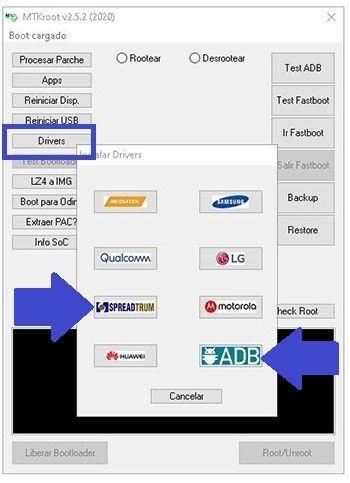
Repita esto también para ejecutar la instalación del controlador. BAsD.
Nota: El software MTKroot v2.5.2 ya incluye todos los controladores actualizados necesarios para que nuestro ordenador localice el dispositivo ZTE Blade L7.
A continuación conecta el terminal ZTE Blade L7 con tu PC mediante un puerto Micro USB y luego pulsa el botón Restablecer USB.
Luego debes hacer clic Prueba del BAD y espera un segundo hasta que puedas leer la frase ‘Dispositivo reconocido‘entonces debes presionar Soy un fastboot.

Ahora espera unos segundos mientras ZTE Blade L7 Inicie en modo Fastboot y luego haga clic una vez en el botón Probar arranque rápido.
Luego debes prestar atención hasta que puedas leer el texto ‘Dispositivo detectado’ para poder pasar a la siguiente etapa.
Desbloquear el gestor de arranque del teléfono ZTE Blade L7
A continuación tendrás que abrir el gestor de arranque de tu ZTE Blade L7, un proceso fundamental que también podrás aplicar con un solo clic.
Tendrás que ignorar este paso si lo has abierto anteriormente.
Haga clic en el botón Prueba del cargador de arranque para asegurarse de que ya esté publicado.

Si es necesario desbloquear el bootloader de tu ZTE sólo tendrás que pulsar en el botón Liberar cargador de arranque -> Acepta y luego sigue las instrucciones que se muestran en la pantalla de tu ZTE.
Sube el volumen para desbloquear.

Atención: En el momento en que desbloquees el gestor de arranque, el Blade L7 se restaurará a su estado inicial.
Es recomendable hacer una copia de seguridad u opcionalmente copiar todos sus contactos, fotos, archivos y otros datos a la memoria SD externa.
Después de liberar el gestor de arranque, el siguiente paso será finalizar el proceso, dejando tu Blade L7 correctamente rooteado.
Desplácese hasta la esquina superior izquierda de MTKroot v2.5.2 y verifique la alternativa raíz, luego haga clic en el botón Root en la parte inferior.

En menos de 5 segundos el dispositivo estará rooteado y podrás ver la línea “OK” tanto en tu teléfono móvil como simultáneamente en el programa MTKroot v2.5.2.
Luego debes hacer clic en el botón Salir del arranque rápido y el dispositivo móvil ZTE volverá al sistema.
Cuando el ZTE se haya iniciado por completo deberás pulsar en el botón Aplicaciones -> instalar magia y verifique que la aplicación Magisk Manager realmente aparezca en el escritorio de ZTE.
Para poder utilizar la aplicación Magisk Manager primero debes conectar el dispositivo a Internet, sin importar si es a través de un operador de red o Wi-Fi.
Y finalmente, simplemente haga clic en Comprobar raíz -> seguido de Aceptar y eso es todo.

Nota: En caso de que la aplicación Magisk no se instale la primera vez, haga clic en Desinstalarespere un par de segundos y haga clic una vez más en el botón instalar.

Resumen de pasos

- Inicie la aplicación MTKroot v2.5.2 y luego conecte el teléfono inteligente ZTE Blade L7 con la computadora.
- Reinicie el teléfono inteligente ZTE Blade L7 en las opciones del gestor de arranque haciendo clic en Soy un fastboot -> Probar arranque rápido.
- Si es necesario, desbloquee el gestor de arranque haciendo clic en Liberar cargador de arranque.
- Finalmente seleccione la opción raíz y presione el botón Raíz.
Esto también te puede interesar
Rootear teléfono móvil ZTE Blade L5 2016
Rootear el teléfono móvil ZTE Blade V10
Rootear el teléfono móvil ZTE Blade V10 Vita
Rootear ZTE Maven 2 Z831 con Android 6.0.1
Cómo rootear ZTE Maven 2 Z831
TWRP/Root para ZTE Blade L6
Rootear ZTE Blade L5 Plus
Rootear ZTE Nubia Z9 Max
Rootear ZTE BLADE V7 MT6753
Flashear TWRP en ZTE Axon 7
Leave a Reply