Tag: para

  • Tutorial para Rootear M4 Feel Plus SS4458-R

    Tutorial para Rootear M4 Feel Plus SS4458-R

    A través de la siguiente publicación te enseñaremos cómo lograr privilegios de root en la computadora M4 Sentirse Plus SS4458-R con rom revisada al 29/08/2018 bajo el sistema operativo Android 7 Turrón.

    A continuación encontrará un proceso root automático para teléfonos M4 Feel Pluspor el cual obtendrás usuario raíz en cuestión de unos minutos.

    Índice
    Requisitos M4 Feel Plus
    Configuraciones anteriores del M4 Feel Plus
    Iniciar Root en M4 Feel Plus
    Desbloquear el gestor de arranque M4 Feel Plus
    Comprobar cargador de arranque
    Verificar raíz

    Detalles del móvil protagonista en este proceso

    Marca M4
    Modelo Siéntete más
    conjunto de chips MediaTek MT6737T
    GPU ARM Mali-T720 MP2 a 600MHz
    Versión SS4458-R
    firmware S18_Ver201_20180829
    fecha del firmware 29/08/2018
    Software 7 Turrón

    Requisitos para este proceso

    • Una PC con Windows XP/7/8 o superior, de 32 o 64 bits.
    • Cable de datos USB a Micro USB.
    • Descargue los archivos apropiados a su computadora -> MTKroot v2.4.4.2 para M4 Feel Plus

    Ajustes del M4 Feel Plus

    Primero debes realizar ciertos ajustes en la configuración de tu teléfono, los cuales pasan por Activar desbloqueo OEM así como Habilitar la depuración USB.

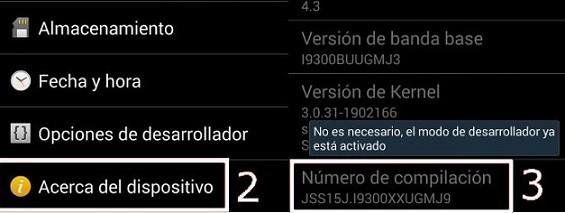
    Estas dos opciones se encuentran dentro del panel de desarrollo, el cual tendrás que habilitar previamente presionando 7 veces seguidas yendo a ->

    Menú de configuración-> Información del dispositivo -> versión de software oh Número de compilación.

    Cómo rootear el dispositivo M4 Feel Plus Mediatek MT6737T fácilmente

    Para comenzar, descomprima el paquete descargado previamente en el escritorio de la PC con Windows y luego ejecute la aplicación MTKroot v2.4.4.2.

    Haga clic en el botón Controladores -> MediaTek y aplique la instalación del controlador.

    Siga los pasos anteriores para completar la instalación de los controladores -> BAsD.

    MediaTekMediaTek

    Luego conecte el Siéntete más con el PC mediante un cable de datos USB y haga clic en el botón Restablecer USB.

    Luego haga clic Prueba del BAD y una vez que puedas leer la frase «Dispositivo encontrado«, haga clic Soy un fastboot.

    Ahora espera unos segundos hasta que M4 sensación más reinicie en modo Fastboot, luego haga clic en el botón Probar arranque rápido.

    Y una vez más tendrás que esperar hasta poder leer el mensaje. Dispositivo reconocido antes de pasar a la siguiente etapa.

    Abre el gestor de arranque de tu M4 Feel Plus

    En el siguiente nivel es el turno de desbloquear el gestor de arranque del dispositivo móvilalgo que harás de forma 100% automática.

    Aunque tienes que saltarte este paso si lo has desbloqueado previamente.

    Haga clic en el botón Prueba del cargador de arranque si necesita comprobar si está desbloqueado o no.

    En el caso de que necesites desbloquear el gestor de arranque, sólo tendrás que pulsar en el botón Liberar cargador de arranque -> Aceptar y luego completar las instrucciones que se mostrarán en la pantalla del M4.

    tendrás que presionar sube el volumen para poder continuar.

    Atención: Al desbloquear el gestor de arranque, su dispositivo móvil se restablecerá al estado de fábrica.
    Es recomendable realizar una copia de seguridad o si lo deseas copiar todos tus contactos, fotos, archivos y otros datos a una tarjeta de memoria Micro SD.

    Después de abrir el gestor de arranque solo queda finalizar este tutorial, abandonando finalmente el dispositivo. con sus correspondientes privilegios de root.

    Desplácese hasta la parte superior izquierda de MTKroot v2.4.4.2 y marque la opción raízluego haga clic Raíz en la esquina opuesta.

    Casi de inmediato, el dispositivo móvil Feel Plus quedará rooteado y leerá el mensaje “OK” en la pantalla de su computadora y en la utilidad MTKroot v2.4.4.2.

    Para finalizar haga clic en el botón Salir del arranque rápido para reiniciar el terminal M4 al modo sistema.

    Cuando tu M4 se haya cargado por completo deberás pulsar en Aplicaciones -> instalar magia y comprueba que realmente aparece la aplicación Magisk Manager en el escritorio de tu terminal.

    Finalmente simplemente tienes que hacer clic en Comprobar raíz -> aceptar y listo.

    Esto te puede interesar
    Cómo rootear el teléfono móvil M4 R2

  • Tutorial para rootear el teléfono inteligente Oneplus 5

    Tutorial para rootear el teléfono inteligente Oneplus 5

    Si ha encontrado esta guía después de buscar una manera de obtener root en su dispositivo Oneplus 5estás en el lugar correcto.

    En las siguientes líneas encontrará un proceso automático para rootear teléfonos inteligentes Oneplus 5con el que podrás obtener superusuario en poco tiempo.

    Índice
    Requisitos OnePlus 5
    Configuraciones anteriores de OnePlus 5
    Iniciar Root en Oneplus 5
    Desbloquear el gestor de arranque Oneplus 5
    Comprobar cargador de arranque
    Verificar raíz

    Procesar información del dispositivo móvil

    Marca oneplus
    Modelo 5
    conjunto de chips Qualcomm Snapdragon 835
    Pantalla Amoled 5.5» FHD
    GPU Qualcomm Adreno 540
    Versión 9.0.9
    firmware 1910082005
    fecha del firmware 21/10/2019
    Software Sistema operativo Android 7 Nougat Oxgen

    Requisitos para el proceso.

    • Una PC con sistema operativo Windows XP/7/8 o superior, ya sea de 32 o 64 bits.
    • Un conector para datos USB a Micro USB.
    • Descargue los siguientes archivos a su computadora -> MTKroot v2.4.4.2 para Oneplus 5

    Configuraciones en el Oneplus 5

    El primer paso consiste en realizar algunos arreglos específicos en las opciones de tu dispositivo móvil, que consisten principalmente en Habilitar la depuración USB así como Activar desbloqueo OEM.

    Las dos configuraciones están integradas en el panel de desarrollador, que tendrás que desbloquear previamente.

    Puedes aplicar fácilmente este último presionando 7 veces ininterrumpidamente arriba;

    Menú de configuración-> Información del teléfono -> versión de software.

    Cómo rootear Oneplus 5 Snapdragon 835 paso a paso

    Primero deberá descomprimir el paquete descargado previamente en el escritorio de su computadora y luego ejecutar la utilidad MTKroot v2.4.4.2.

    Haga clic en el botón Controladores -> Qualcomm y completa la instalación de los controladores.

    Siga los mismos pasos para completar la instalación en controladores -> BAsD.

    QualcommQualcomm

    Luego conecte el Oneplus 5 a la PC usando un cable Micro USB y luego haga clic en el botón Restablecer USB.

    Hacer clic en Prueba del BAD y cuando el texto ‘Dispositivo reconocido‘, haga clic una vez en el botón Soy un fastboot.

    Ahora espera unos segundos hasta que tu teléfono móvil Oneplus 5 se reinicie con el modo Fastboot, haz clic en Probar arranque rápido.

    Y nuevamente espera hasta que aparezca el texto ‘Dispositivo detectado‘ antes de poder continuar con el siguiente párrafo.

    Cómo desbloquear el gestor de arranque en tu Oneplus 5

    En la siguiente fase debes abre el gestor de arranque en tu Smartphoneun proceso que haremos de forma automática.

    Pero debes saltarte este proceso si lo hubieras hecho en otro momento.

    Haga clic en el botón Prueba del cargador de arranque para comprobar si ya está desbloqueado.

    En caso de que te plantees abrir el gestor de arranque del Oneplus 5, sólo tienes que pulsar Liberar cargador de arranque -> Acepta y luego cumple con los lineamientos que se reflejarán en la pantalla de tu Oneplus.

    Presione la tecla sube el volumen para desbloquear.

    Importante: Cuando desbloquees el gestor de arranque, el Smartphone volverá al estado inicial.
    Es recomendable realizar una copia de seguridad o simplemente copiar todas las fotos, contactos, archivos y otros datos a una tarjeta de memoria Micro SD.

    Una vez liberado el bootloader lo siguiente es finalizar este tutorial y finalmente dejar el 5 con los correspondientes privilegios de root.

    Vaya a la parte superior de MTKroot v2.4.4.2 y verifique la alternativa raízluego haga clic una vez en el botón Raíz desde la esquina opuesta.

    En cuestión de segundos tu Oneplus 5 habrá sido rooteado y aparecerán las letras “OK” tanto en el Oneplus 5 como en la utilidad MTKroot v2.4.4.2.

    Para finalizar, haga clic en el botón Salir del arranque rápido para reiniciar el Smartphone al modo sistema Android.

    Una vez que el Oneplus 5 se haya cargado por completo deberás pulsar Aplicaciones -> instalar magia y verifique si la aplicación Magisk Manager se encuentra realmente entre las aplicaciones de su Oneplus.

    Para finalizar simplemente tienes que hacer clic en el botón Comprobar raíz -> Acepta y listo.

    Artículos relacionados
    Rootear el teléfono móvil OnePlus 7T
    Rootear OnePlus 7 y OnePlus 7 Pro
    Rootear para OnePlus 6 y OnePlus 6T
    Diferencia entre OnePlus 6 y OnePlus 6T
    Rootear OnePlus 3T
    Rootear Oneplus Dos
    Cómo rootear Oneplus 3
    Rootear OnePlus X

  • Bosque para Chrome 6.0.0 + 6.5.0 Firefox

    Bosque para Chrome 6.0.0 + 6.5.0 Firefox

    Bosque

    Concéntrate en tu trabajo: la extensión Forest para Chrome te ayuda a concentrarte en el trabajo de tu computadora sin distracciones. Todo Internet está a sólo un clic de distancia. Cualquiera que trabaje en una computadora puede estar familiarizado con el problema de distraerse demasiado rápido de su trabajo principal; yo mismo hago esto a menudo, perdónenme de antemano. La extensión de Chrome intenta motivarte a concentrarte en tu proyecto de una manera divertida.
    En Forest, plantas un árbol virtual que crecerá por completo en media hora. Si no accedes a ningún sitio incluido en la lista negra, como Facebook, YouTube o Reddit, dentro de estos 30 minutos, el árbol crecerá por completo y lo recibirás como recompensa. Sin embargo, si interrumpes la aplicación durante este tiempo, por ejemplo para abrir una red social, tu árbol morirá.
    El trabajo concentrado se ve recompensado con un activo virtual de un hermoso bosque, que luego podrás compartir con tus amigos en redes sociales como Facebook y Twitter. Estadísticas como la cantidad de árboles completamente desarrollados se pueden ver en las aplicaciones móviles de Forest.
    Licencia: FreeWare – Gratis
    Descargar Bosque para Chrome 6.0.0 + 6.5.0 Firefox

    Contraseña
    [HIDE]rsload[/HIDE]

  • Tutorial para Rootear el smartphone Oukitel U18

    Tutorial para Rootear el smartphone Oukitel U18

    Con la ayuda de la siguiente guía te ayudaré a obtener privilegios de root en la computadora. Oukitel U18 con fecha ROM 14/03/2018 y plataforma operativa con versión Android 7 Turrón de la forma más fácil, segura y automatizada.

    De nuevo con la ayuda del programa MTKroot v2.4.4.2 hemos conseguido adaptar un proceso root automático para teléfonos inteligentes Oukitel U18con el que obtendrás acceso raíz en tan solo unos minutos.

    Índice
    Requisitos del Oukitel U18
    Configuración anterior del Oukitel U18
    Iniciar Root en Oukitel U18
    Desbloquear el gestor de arranque Oukitel U18
    Comprobar cargador de arranque
    Verificar raíz

    Resumen sobre el Smartphone de este proceso

    Marca Oukitel
    Modelo U18
    conjunto de chips MediaTek MT6750T
    Procesador Octa-núcleo de 1,5 GHz
    Pantalla LCD 5,85» IPS HD+
    GPU BRAZO Mali-T860 MP2
    Versión v22
    firmware 20180314
    fecha del firmware 14/03/2018
    Software 7 Turrón

    Requisitos para el proceso.

    • Una computadora con sistema operativo Windows XP, Vista, 7 o superior.
    • Cable de datos USB a Micro USB.
    • Descargue el archivo correspondiente a su computadora; MTKroot v2.4.4.2 para Oukitel U18

    Configurando el Oukitel U18

    Antes de comenzar debes ejecutar algunas correcciones específicas dentro de las opciones del terminal, que básicamente tratan de Habilitar desbloqueo OEM y Habilitar la depuración USB.

    Estos dos ajustes están incluidos en el apartado del programador, que deberás activar previamente.

    Un paso que puedes hacer simplemente dando 7 veces continuamente encima de la caja;

    Ajusta-> Información del teléfono -> Número de compilación.

    Rootear el teléfono móvil Oukitel U18 MT6750T paso a paso

    En primer lugar, descomprime el archivo previamente descargado en tu computadora con Windows y luego ejecuta el programa MTKroot v2.4.4.2.

    Pulsa y Controladores -> MediaTek y continuar con la instalación de los drivers específicos.

    Repita este paso también con la instalación del controlador. BAsD.

    Luego conecta tu U18 a la PC usando el puerto de datos USB y luego haga clic en el botón Restablecer USB.

    Luego tendrás que hacer clic en el botón Prueba del BAD y espera un momento hasta que puedas leer el texto’Dispositivo reconocido‘, luego haga clic en el botón Soy un fastboot.

    Ahora espera un momento hasta que tu Oukitel U18 inicie con las opciones del gestor de arranque, haz clic en el botón Probar arranque rápido.

    Luego tendrás que esperar hasta que aparezca el mensaje ‘Dispositivo encontrado’ para continuar con la siguiente etapa.

    Cómo desbloquear el gestor de arranque en Oukitel U18

    En el siguiente paso intentaremos desbloquea el gestor de arranque de tu dispositivouna tarea que puedes realizar con solo un clic.

    Es recomendable ignorar este paso si lo has vuelto a realizar.

    Haga clic una vez en Prueba del cargador de arranque para asegurarse de que esté desbloqueado.

    Si consideras necesario abrir el gestor de arranque, sólo tienes que pulsar en Liberar cargador de arranque -> Aceptar y luego seguir las instrucciones que aparecen en la pantalla del ordenador.

    Presione el botón aumentar el volumen para proceder.

    Recuerde: cuando abra el gestor de arranque, su teléfono móvil se restablecerá al estado inicial.
    Es muy recomendable realizar una copia de seguridad o si lo deseas copiar todos los contactos, fotos, archivos y otros datos a una memoria externa.

    Después de liberar el gestor de arranque, el siguiente paso será completar el tutorial y finalmente dejar tu Oukitel U18 correctamente rooteado.

    Ve a la parte superior del programa y elige la alternativa. raízluego haga clic en el botón Raíz desde la esquina opuesta.

    Casi de inmediato el Smartphone habrá sido rooteado y verás reflejado el mensaje “OK” tanto en la pantalla de tu U18 como en la herramienta MTKroot v2.4.4.2.

    Luego presione el botón Salir del arranque rápido para reiniciar el dispositivo en modo de sistema Android.

    Cuando tu dispositivo se haya cargado por completo deberás hacer clic en el botón Aplicaciones -> instalar magia y asegúrese de que la aplicación Magisk Manager esté realmente instalada en el teléfono móvil.

    Para finalizar solo tienes que pulsar el botón Comprobar raíz -> luego acepta y listo.

    Esto también te puede interesar
    Cómo rootear el teléfono móvil Oukitel K10
    Rootear Oukitel WP5000 fácilmente
    Rootear Oukitel U7 Plus
    Rootear Oukitel U20 Plus
    Rootear Oukitel C5 Pro
    Móviles con Android 9 Pie por menos de 100 dólares
    Rootear Oukitel U11 Plus

  • Pestañas de la barra lateral para Firefox 16.0.0

    Pestañas de la barra lateral para Firefox 16.0.0

    Pestañas de la barra lateral para Firefox

    Se ha actualizado la extensión gratuita para Fox Pestañas de la barra lateral Al instalarlo, puede mostrar y administrar las pestañas del navegador en una barra lateral vertical. Esta función es útil para quienes tienen muchas pestañas abiertas al mismo tiempo, ya que ayuda a organizarlas y proporciona un fácil acceso a los sitios necesarios.
    Aquí hay algunas características:

    • Las pestañas se muestran verticalmente en la barra lateral, lo que puede ser más intuitivo y ahorrar espacio, especialmente en pantallas anchas.
    • Podrás agrupar pestañas para una mejor organización y se pueden contraer o expandir, lo que facilita la administración de múltiples sitios.
    • Las pestañas y los grupos de pestañas se pueden reorganizar usando la función de arrastrar y soltar.
    • Los grupos de pestañas están codificados por colores, lo que facilita la distinción entre diferentes grupos.
    • Hay opciones adicionales disponibles a través del menú contextual, incluida la capacidad de agrupar pestañas seleccionadas.
    • Aunque los grupos de pestañas no se guardan durante la navegación privada, la extensión funciona en este modo sin ningún problema.
    • Podrás personalizar la configuración, como habilitar funciones experimentales para mejorar la compatibilidad con temas oscuros.

    Sé por mí mismo que administrar varias pestañas puede ser un proceso difícil si hay muchas, una docena o más. Las soluciones tradicionales con pestañas horizontales pueden resultar abarrotadas de pantalla y difíciles de navegar. El complemento Sidebar Tabs ofrece una solución al proporcionar un diseño vertical de pestañas, que puede ser más eficiente y conveniente para usted y para mí.
    Intenté contar de forma breve pero sucinta todo lo que pude desenterrar y descubrir sobre esta extensión, espero que sea de utilidad. Para resumir todo, creo que Sidebar Tabs es una gran adición para los usuarios de Firefox que desean una forma más eficiente de administrar las numerosas pestañas de su navegador. La visualización de pestañas verticales, la agrupación de pestañas y las opciones de personalización ofrecen ventajas significativas sobre las vistas horizontales tradicionales.
    Tamaño: 463 KB
    Descargar Pestañas de la barra lateral para Firefox 16.0.0 gratis

    Contraseña
    [HIDE]rsload[/HIDE]

  • Rootear para teléfonos móviles Vernee X2

    Rootear para teléfonos móviles Vernee X2

    Si has venido aquí porque estabas buscando una forma de obtener acceso root en el Vernee X2entonces estás en el mejor lugar.

    El excepcional dispositivo móvil Vernee X2 en el que obtendremos acceso root, tiene una gran CPU MT6739WW forjado por MediaTekuna gran pantalla LCD IPS HD+ de 6” y un procesador de gráficos PowerVR GE8100.

    Índice
    RequisitosVernee X2
    Ajustes preestablecidos de Vernee X2
    Iniciar Root en Vernee X2
    Desbloquear el gestor de arranque Vernee X2
    Comprobar cargador de arranque
    Verificar raíz

    Detalles sobre el Vernee X2 del tutorial

    Marca Vernée
    Modelo X2
    conjunto de chips MediaTek MT6739WW
    Procesador 1,5 GHz de cuatro núcleos (64b)
    Pantalla LCD 6» IPS HD+
    GPU Power VR GE8100
    Versión V3TPB23A6.GQU2
    firmware EEA.HB.HDJ.P0.HNPUPVAMPY.0424.V3.01
    fecha del firmware 07/06/2019
    Software 8.1 Oreo

    Requisitos del proceso

    • Una computadora con sistema operativo Windows XP, 7, 8 o posterior, ya sea de 32 o 64 bits.
    • Un cable de datos USB a Micro USB.
    • Descargue la utilidad adecuada a la computadora PC; MTKroot v2.4.4.2 para Vernee X2

    Configuración del dispositivo

    Primero debe hacer algunos arreglos específicos dentro de las configuraciones de su equipo, que pasan por Desbloquear OEM así como Habilitar la depuración USB.

    Estas dos opciones están en el menú del programador, que deberás activar previamente.

    Algo que puedas aplicar fácilmente presionando 7 veces continúa arriba ->

    Sistema-> Acerca del dispositivo -> Número de compilación oh versión de software.

    Rootear dispositivo móvil Vernee X2 Mediatek MT6739WW

    En primer lugar, debes extraer el archivo previamente descargado en tu ordenador y abrir la utilidad MTKroot v2.4.4.2.

    Abrir MTKroot v2.4.4.2 para Vernee X2Abrir MTKroot v2.4.4.2 para Vernee X2

    Haga clic en Controladores -> MediaTek y completa la instalación de los controladores necesarios.

    Repita esto para instalar los controladores -> BAsD.

    Controladores MTKroot v2.4.4.2 MTK Vernee X2Controladores MTKroot v2.4.4.2 MTK Vernee X2

    Luego conecta tu X2 a su computadora a través de un puerto USB y haga clic en el botón Restablecer USB.

    Luego tienes que hacer clic en el botón Prueba del BAD y espere hasta que vea el mensaje “Dispositivo encontrado”, luego haga clic en el botón Soy un fastboot.

    MTKroot v2.4.4.2 Vernee X2 reiniciar USB, probar ADB + ir a FastbootMTKroot v2.4.4.2 Vernee X2 reiniciar USB, probar ADB + ir a Fastboot

    Ahora espera unos segundos mientras Vernée X2 Se inicia en modo Fastboot, luego presiona Probar arranque rápido.

    Nuevamente tienes que esperar hasta que puedas ver el mensaje’Dispositivo reconocido‘ antes de poder pasar a la siguiente etapa.

    Cómo abrir el gestor de arranque en tu Vernee X2

    Luego pasaremos a abre el gestor de arranque en tu dispositivo móviluna tarea que haremos con un simple clic.

    Se recomienda excluir este paso en caso de que lo hubieras desbloqueado en otra ocasión.

    Hacer clic en Prueba del cargador de arranque si quieres comprobar si está liberado o no.

    MTKroot v2.4.4.2 verificar el gestor de arranque Vernee X2MTKroot v2.4.4.2 verificar el gestor de arranque Vernee X2

    Si lo considera necesario abre el gestor de arranque de Vernee solo tienes que hacer clic en Liberar cargador de arranque -> Acepta y luego cumple con los lineamientos que aparecen en la pantalla de tu dispositivo.

    Debes presionar el botón sube el volumen para continuar.

    Recuerde: cuando libere el gestor de arranque, su teléfono móvil se restaurará al estado inicial.
    Es muy recomendable crear copias de seguridad o si lo prefieres copiar todas las fotos, contactos, archivos y otros datos personales a una memoria externa.

    Luego de desbloquear el gestor de arranque, lo siguiente que deberás hacer será concluir este tutorial dejando tu Vernee enraizado perfectamente.

    Vaya a la esquina superior izquierda de la herramienta y elija la opción raízluego haga clic en Raíz en la esquina inferior.

    En tan solo unos segundos tu dispositivo móvil X2 será rooteado y podrás ver la línea “OK” tanto en la pantalla de Vernee como en la ventana de MTKroot v2.4.4.2.

    Luego haga clic una vez en Salir del arranque rápido y su dispositivo Vernee se reiniciará con Android normal.

    Cuando el Vernee X2 termine de iniciarse por completo deberás pulsar en el botón Aplicaciones -> instalar magia y verifique que la aplicación Magisk Manager realmente aparezca en el escritorio de su Vernee.

    Para finalizar sólo tienes que hacer clic en el botón Comprobar raíz -> Aceptar y nada más.

    Publicaciones relacionadas
    Rootear Vernee Mars Pro fácilmente
    Cómo rootear el teléfono móvil Vernee Thor Plus
    Cómo rootear el teléfono inteligente Vernee M8 Pro
    Cómo rootear el teléfono móvil Vernee X1
    Rootear el teléfono móvil Vernee Apollo Lite
    Rootear Vernee Thor fácilmente
    Cómo rootear el teléfono inteligente Vernee Apollo
    Rootear el teléfono móvil Vernee Mars
    Cómo Rootear el teléfono móvil Vernee V2 Pro
    Rootear Smartphone Vernee Mix2

  • Rootear para el teléfono inteligente Verykool Gold S5017

    Rootear para el teléfono inteligente Verykool Gold S5017

    Conseguir privilegios de root en el Verykool Dorado es un trabajo bastante sencillo y rápido, algo que podrás ver en esta publicación.

    A continuación te dejaremos un método root automático para terminales Verykool Doradopor el cual obtendrás acceso raíz en cuestión de unos minutos.

    Índice
    Requisitos de Verykool Dorado
    Configuración anterior de Verykool Gold
    Initiate Root y Verykool Dorado
    Desbloquear el gestor de arranque Verykool Dorado
    Comprobar cargador de arranque
    Verificar raíz

    Esquema del teléfono móvil protagonista de este apartado

    Marca muykool
    Modelo Dorado
    conjunto de chips MediaTek MT6582M
    Procesador 1,3 GHz de cuatro núcleos
    Pantalla LCD 5» IPS FWVGA
    GPU Malí-400MP2
    Versión S5017
    firmware s5017_4.4.2
    fecha del firmware 09/09/2015
    Software 4.4.2 KitKat

    Requisitos para el proceso.

    • Una PC con sistema Windows W7/10 o posterior.
    • Conector de datos micro USB.
    • Descargue los siguientes archivos a su PC. MTKroot v2.4.4.2 para Verykool Dorado

    Configuración del Verykool Gold

    En el primer paso tendrás que realizar ciertos cambios en las configuraciones de tu equipo, que residen principalmente en Activar desbloqueo OEM además de Habilitar la depuración USB.

    Las dos preferencias se encuentran dentro de la sección de desarrollo, que deberás habilitar previamente.

    cosa que puedes hacer dando 7 veces consecutivos en la sección ->

    Sistema-> Información del dispositivo -> versión de software oh Número de compilación.

    Cómo rootear el dispositivo Verykool Dorado S5017 paso a paso

    Extraiga el contenido del archivo previamente descargado en su computadora con Windows y luego inicie el programa MTKroot v2.4.4.2.

    Abra MTKroot v2.4.4.2 para Verykool DoradoAbra MTKroot v2.4.4.2 para Verykool Dorado

    Haga clic una vez en el botón Controladores -> MediaTek y completa la instalación de los controladores necesarios.

    Sigue también estos mismos pasos para completar la instalación con los drivers BAsD.

    Controladores MTKroot v2.4.4.2 Mediatek Verykool DoradoControladores MTKroot v2.4.4.2 Mediatek Verykool Dorado

    Luego conecta el Smartphone Dorado muy chulo con la computadora usando el puerto de datos y haga clic en Restablecer USB.

    Luego haga clic Prueba del BAD y espere un momento hasta que pueda ver la línea ‘Dispositivo detectado’, haga clic en Soy un fastboot.

    MTKroot v2.4.4.2 Verykool Dorado reiniciar USB, probar ADB + ir a FastbootMTKroot v2.4.4.2 Verykool Dorado reiniciar USB, probar ADB + ir a Fastboot

    Espera mientras tanto Dorado muy chulo reinicie con el modo Fastboot, luego haga clic en el botón Probar arranque rápido.

    Luego espera hasta que aparezca la frase ‘Dispositivo encontrado‘ antes de continuar con la siguiente fase.

    Desbloquee el gestor de arranque en su dispositivo Verykool Dorado

    En la siguiente etapa será tu turno. desbloquear el gestor de arranque Verykool Doradoun proceso que realizaremos de forma 100% automática.

    Aunque recuerda que debes excluir el proceso si ya lo has abierto antes.

    Hacer clic Prueba del cargador de arranque si necesita asegurarse de que esté desbloqueado.

    MTKroot v2.4.4.2 verificar el gestor de arranque Verykool DoradoMTKroot v2.4.4.2 verificar el gestor de arranque Verykool Dorado

    A desbloquea el gestor de arranque en tu Verykool S5017 sólo tendrás que hacer clic en Liberar cargador de arranque -> Aceptar y cumplir las señales mostradas en la pantalla de su dispositivo móvil.

    Presione el botón aumentar el volumen para proceder.

    Importante: Cuando abras el gestor de arranque, el terminal se restablecerá a su estado predeterminado.
    Se recomienda crear una copia de seguridad o si lo desea hacer una copia de seguridad de contactos, fotos, archivos y otros datos dentro de la memoria SD.

    Después de liberar el gestor de arranque estás a un paso de terminar el tutorial, saliendo finalmente del Gold con los correspondientes privilegios de root.

    Vaya a la esquina superior izquierda de MTKroot v2.4.4.2 y elija la opción raízluego haga clic una vez en el botón Raíz desde la esquina opuesta.

    automáticamente el dispositivo Verykool habrá sido rooteado y verá la línea “OK” reflejada tanto en la pantalla Dorado como en la ventana MTKroot v2.4.4.2.

    Luego haga clic una vez Salir del arranque rápido para reiniciar el dispositivo Dorado al modo Android normal.

    Cuando su teléfono inteligente se haya iniciado por completo, haga clic en el botón Aplicaciones -> instalar magia y asegúrate de que la aplicación Magisk Manager esté instalada en tu Verykool.

    Y para finalizar sólo tienes que hacer clic en Comprobar raíz -> luego aceptar y nada más.

    Esto también te puede interesar
    Rootear el teléfono móvil Verykool Maverick 3 S5524
    Root para Verykool Chipre 2 S6005

  • SO Windows 7 versión 2025 de 64 bits  – iso 3 GB / con controladores USB 3.0 para unidad flash

    SO Windows 7 versión 2025 de 64 bits – iso 3 GB / con controladores USB 3.0 para unidad flash

    SO Windows 7 versión 2025 de 64 bits en ruso - iso 3 GB / con controladores USB 3.0 para unidad flash

    El sistema operativo Windows 7 de 64 bits hace tiempo que no cuenta con soporte oficial, pero esto no es motivo para abandonarlo, y además te diré que el Seven solo está ganando impulso, por extraño que parezca. Aquí está la última versión de Windows 7 x64 2025 iso con controladores USB 3.0 y SSD para trabajar en PC modernas: una excelente opción para todos los que aman la confiabilidad, el bajo consumo de recursos, una cantidad mínima de procesos ejecutándose en segundo plano, mientras sea propietario de una computadora nueva, no hay restricciones gracias a la integración de controladores. Después de iniciar la compilación desde una unidad flash, puede elegir una de las tres versiones, Inicio es mi prioridad, luego puede elegir Profesional y Máximo, y puede descargar un Windows 7 2025 Rus Ultimate x64 sin torrent a continuación en las noticias a través de un enlace directo, no se necesita un cliente de torrent para esto, velocidad máxima desde cualquiera de los espejos, seleccione el más adecuado y descargue la imagen.
    Para aquellos que soñaron con instalar Seven en una PC moderna, no tendrán más problemas con esto. Entiendo que el sistema tiene muchos, muchos años y que algunos de ustedes están preocupados por cómo funcionará todo. Por supuesto, los programas modernos a menudo requieren un mínimo de diez instalados, esta es la única limitación, pero en términos de hardware no existe, ya que los controladores modernos integrados lo ayudarán a tener Win 7 Rus Pro 2025 en plenas condiciones de funcionamiento, el límite es solo el software de los autores, pero no hay problemas para descargar las últimas versiones de los programas compatibles con Windows 7 ahora.
    Por supuesto, el sistema funcionará en computadoras y portátiles antiguos, mostrando excelentes resultados allí, alta velocidad y respuesta rápida están garantizadas. La instalación no será súper rápida debido a descomprimir todas las actualizaciones, de las cuales hay muchas, creo que lo entenderás tú mismo. Windows 7 Ultimate de 64 bits cumple con todos los nuevos requisitos, quiero decir que en esta versión fue posible combinar un excelente trabajo con juegos y programas, la optimización se realizó en todos los niveles, desde el kernel hasta las configuraciones de registro banales. Un Windows 7 estable te deleitará durante muchos años más, créeme.
    Requisitos del sistema para ejecutar Win 7 2025 con éxito:
    Entiendo que no tiene ningún sentido describir los requisitos de una computadora; Es difícil encontrar hardware que no pueda funcionar normalmente con este sistema operativo, pero en el pasado me habéis pedido muchas veces que los incluya bajo cualquier circunstancia, que es lo que hago.

    • Si hablamos de RAM, 2 Gigabytes son suficientes
    • El procesador debe entender qué es una arquitectura de 64 bits, una frecuencia de 1 GHz y 1 núcleo
    • Resolución del monitor no inferior a 800×600
    • La tarjeta de video no es importante, si es compatible con DirectX 9, es suficiente

        Descargue el sistema operativo Windows 7 x64 2025 Rus iso 3 GB + controladores USB 3.0 + SSD para USB no a través de torrent

    Acerca de las actualizaciones:
    Las actualizaciones integradas en esta versión fueron recibidas del Windows corporativo, el mismo que puede presumir de soporte a largo plazo; hubo usuarios, o más bien organizaciones, que no quisieron cambiar al sistema operativo moderno y permanecieron en el Seven, recibiendo así actualizaciones periódicamente. Sin embargo, debemos recordar que no todos los archivos de actualización están integrados en este ensamblaje, porque no todo lo que salió es útil.
    Acerca de la activación:
    En cuanto a la activación, literalmente escribiré algunas palabras, Windows Seven no está activado y debes encargarte de ello tú mismo. En general, esto no es difícil de hacer, hay muchos programas en nuestro sitio web, incluso para esto el más famoso es Windows Loader, activándolo, está Aact que también funciona bien, y si tienes una clave, puedes usarla conectándote a la red.
    Acerca de grabar en una unidad flash:
    Para que una ISO con Windows 7 2025 Ultimate se escriba correctamente en una unidad flash, debe utilizar un software especializado. Para empezar necesitas un USN de al menos 4 Gigabytes y este es el tamaño estándar para este tipo de dispositivos, por lo que no debería haber problemas. A continuación, utilizamos programas como Rufus o UltraISO para crear una unidad flash de arranque; ambos están disponibles en nuestro sitio web. Una vez completado el proceso, debe reiniciar la PC y seleccionar la unidad desde la cual iniciar, y no el disco duro. Luego seleccionamos la edición deseada del sistema operativo Windows 7; todos son exclusivamente de 64 bits . No importa si está instalada la versión doméstica o profesional, los controladores USB 3.0 y SSD están integrados, además se implementa el trabajo con NVMe. Torrent Windows 7 Pro/Ultimate/Home 64 bit 2025 actualizaciones + controladores, no se requiere cliente, enlace de descarga directa a continuación en las noticias.

        Windows 7 x64 2025 Rus iso 3 GB controladores USB 3.0 ssd

    Trabajando con servicios:
    Siete es agradable que un usuario de cualquier nivel, ya sea administrador o simplemente un usuario, pueda habilitar o deshabilitar los servicios que necesita sin límites, esta es una diferencia importante entre este sistema y los nuevos sistemas operativos como decenas y superiores. Esto se puede hacer a través de la configuración, pero hay varios componentes que están deshabilitados de forma predeterminada, hablaremos de ellos a continuación.
    Lo que básicamente se desactivó:

    • Indexar archivos, es decir, cuando se utiliza la búsqueda a través del Explorador, el proceso no será tan rápido como si este componente estuviera funcionando, sin embargo, en general, esto tiene un efecto positivo en la optimización en el panorama general del trabajo con el sistema, además la confidencialidad no se ve afectada, y si tiene un SSD, no verá la diferencia en absoluto.
    • Control de cuenta, no está completamente deshabilitado, simplemente está deshabilitado de forma predeterminada, puede habilitarlo fácilmente si lo desea cuando se le pregunta dos veces si está seguro de que puede ejecutar un archivo en particular. En resumen, UAC no funciona inicialmente, pero puedes volver a activarlo si lo deseas.
    • El antivirus incorporado, que también es un defensor, claro que está lejos de Windows 10, allí es feroz en general, consume memoria y no solo constantemente, en Windows 7 es más ligero, pero incluso éste puede obstruir la memoria y el disco duro con sus comprobaciones y falsos positivos, sobre todo porque Seven suele instalarse en hardware antiguo, que no puede permitirse procesos innecesarios, en definitiva, no funciona.

    Brevemente sobre otros cambios:
    En general, el sistema operativo Windows 7 SP1 es inicialmente un sistema genial, bien pensado y optimizado, en el que no tiene sentido hacer mucha magia. Es solo que el tiempo pasa, los usuarios tienen nuevas necesidades que Win 7 no puede satisfacer por defecto y tienen que buscar salidas. En particular, recibirá compatibilidad total con las computadoras modernas, esto se logra no solo gracias a las últimas actualizaciones de seguridad, los controladores para USB 3.0 le permitirán usar medios modernos a alta velocidad, la instalación de cualquier programa o juego se convertirá en una carrera de alta velocidad, sin más frenos.
    Por supuesto, debe recordar que Win 7 2025 no siempre se instala simplemente en discos duros, porque es posible que tenga un nuevo sistema BIOS o un disco con tablas GPT. En general, en resumen, al instalar el sistema desde UEFI, deberá desactivar el Arranque seguro, generalmente ubicado en la sección Configuración del sistema, subsección Opciones de arranque, puede llamar a este menú a través de F10 O ESC. El modo Legacy debe estar habilitado, en la BIOS buscamos Configuración, luego la sección Boot, está el parámetro Boot Mode Select, cambiamos al modo Legacy + UEFI. Si sigues estas sencillas recomendaciones, podrás formatear las tablas, no importa si tienes GPT o MBR. También puede instalar el sistema en NVMe.

        descargar Windows 7 x64 2025 Rus iso torrent

    Qué se ha integrado:
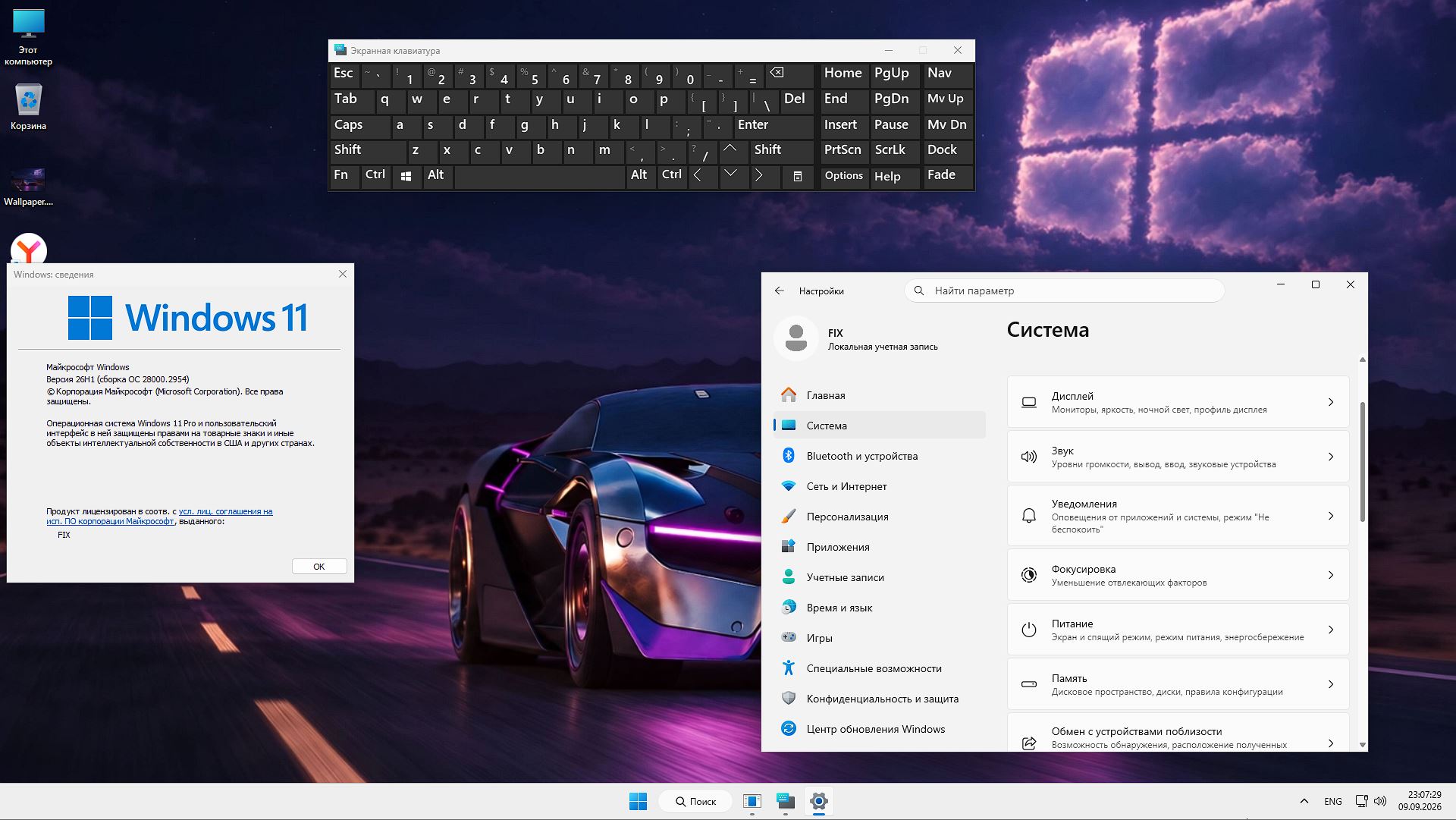
    Creo que por las imágenes del escritorio notaste que hay varias carpetas en él, simplemente puedes tomarlas y eliminarlas todas si crees que algunas no son importantes para ti, pero no recomendaría hacer esto, lee más sobre esto a continuación y luego decide:

    • Windows 7 sin DirectX no será tan bueno, perdón por decir esto, instale la versión de junio de 2010, la última versión para Seven, un componente importante para los juguetes.
    • Si desea cambiar la configuración del sistema operativo de forma segura, debe buscar en la carpeta DISM++ y ejecutar este software, una herramienta genial para trabajar con la configuración más profunda del sistema operativo.
    • Si tú, como yo, estás cansado del mensaje de que Windows 7 está desactualizado y necesitas actualizarlo, inicia Wufuc y olvídate de este problema.
    • Te aconsejo que instales, entre otras cosas, Net Framework 4.8.0 y todas las versiones actuales de las bibliotecas de Visual C++, necesitas ejecutar tanto el software como algunos juegos, en cualquier caso, esto no tendrás que hacerlo hoy ni mañana.
    • Hay una carpeta con controladores auxiliares para USB 3.0, si por alguna razón tu auto no arranca instálalo desde allí
    • Para que la tarjeta de red de la computadora portátil funcione, Internet funcione y los adaptadores Wi-Fi funcionen, vaya a la carpeta WLAN/LAN

    Hablé anteriormente sobre el hecho de que no todas las actualizaciones están integradas y prometí hablar brevemente sobre lo que estaba excluido. En general, falta KB2952664, que es responsable de la telemetría, en cierto modo ayuda a cambiar a Windows 10, pero es tan molesto, especialmente en los tiempos modernos, que no solo te perdonará por hacerlo, sino que lo exige con urgencia, interfiriendo con el trabajo normal, no necesitamos tanta felicidad.
    Luego viene la actualización KB2977759, en teoría debería verificar el funcionamiento con diferente hardware, sin embargo, como entonces no había SSD, y si tienes uno instalado, no habrá conexión y probablemente una pantalla azul de la muerte, para que esto no suceda, se decidió eliminar esta actualización.
    KB3080149 es otra actualización dañina desde el punto de vista de la recopilación de datos, llama al puerto 443, intenta enviar algo a alguna parte, y dado que Seven no ha sido compatible oficialmente durante mucho tiempo, no hay necesidad de enviar nada a ninguna parte.
    La última actualización KB4493132 grita constantemente que el soporte ha terminado, lo sabemos sin ellos, no se requiere más recordatorio
    A menudo escucho sus deseos, constantemente me piden no abandonar los siete y publicar las últimas versiones de Windows 7 2025 iso para unidades flash, que es lo que hacemos por usted. Esta versión es capaz de satisfacer las necesidades de cualquier usuario nostálgico, hay muchas ediciones para elegir, no hay telemetría ni recopilación de nada, la activación no es forzada y tú mismo decides cómo hacerlo. En las carpetas de tu escritorio, instala sólo lo que realmente necesitas y elimina el resto sin dejar rastro. El sistema se puede activar con una llave. En general, es una buena versión, lo he estado probando por tercer día y deseo lo mismo para ti.

    Menú contextual Cambió
    Buscar Obras
    Activación Por tus métodos
    Mejoramiento Hecho con herramientas básicas.
    Conductores USB 3.0 y NVMe (SSD): soporte presente
    Agregado NET Framework 4.8 y otros componentes
    Actualizaciones Integrado hasta enero de 2025

    Descargue el sistema operativo Windows 7 de 64 bits en la versión rusa 2025 para una unidad flash – iso con controladores USB 3.0/SSD gratis sin torrent / espejo 1 (Sberdisk) / espejo 2 (Nuestro Servidor) / espejo 3 (drenaje de píxeles) / espejo 4 (yandex) / espejo 5 (WDho) / espejo 6 (Correo 2) / espejo 7 (Yandex 2) / espejo 8 (Telegrama)

    Contraseña
    [HIDE]rsload[/HIDE]

  • Rooteo fácil para el teléfono inteligente VKworld Mix MT6737M

    Rooteo fácil para el teléfono inteligente VKworld Mix MT6737M

    En este post te vamos a mostrar cómo rootear dispositivos móviles VKworld Mix con ROM actualizada a partir del 09/12/2017 bajo la versión de Android 7 Turrón.

    Una vez más gracias a la herramienta MTKoot v2.4.4.2 hemos creado un proceso root automático para dispositivos VKworld Mixcon el que obtendrás acceso raíz en tan solo unos minutos.

    Índice
    Requisitos VKworld Mix
    Configuración anterior de VKworld Mix
    Iniciar Root en VKworld Mix
    Desbloquear el gestor de arranque VKworld Mix
    Comprobar cargador de arranque
    Verificar raíz

    Información sobre el dispositivo objetivo de este proceso

    Marca VKmundo
    Modelo Mezcla
    conjunto de chips MediaTek MT6737M
    Procesador 1,3 GHz de cuatro núcleos (64b)
    Pantalla LCD 5.5» IPS HD
    GPU BRAZO Mali-T720 MP2 550MHz
    Versión V3.01
    firmware SSXSJS5MHP1.1106.V3.01
    fecha del firmware 12/09/2017
    Software 7 Turrón

    Requisitos para este proceso

    • Computadora con Windows W7 o posterior.
    • Conector para transferir datos USB.
    • Descargue los siguientes archivos a su PC. MTKroot v2.4.4.2 para VKworld Mix

    Configurando VKworld Mix

    Primero tendrás que modificar ciertos ajustes en las configuraciones del dispositivo, estos consisten principalmente en Habilitar la depuración USB y Habilitar desbloqueo OEM.

    Estas dos configuraciones están integradas en la sección de desarrollo, que debes activar con antelación.

    Algo que puedes hacer dando 7 veces en fila dirigiéndose hacia ->

    Configuración del dispositivo-> Acerca del teléfono -> versión de software oh Número de compilación.

    Cómo rootear el VKworld Mix V3.01 Mediatek MT6737M

    Descomprime el paquete que has descargado en el escritorio de tu ordenador con Windows y luego ejecuta el programa MTKroot v2.4.4.2.

    Abrir MTKroot v2.4.4.2 para VKworld MixAbrir MTKroot v2.4.4.2 para VKworld Mix

    Haga clic una vez en el botón Controladores -> MediaTek y finaliza la instalación de los drivers indicados.

    Repita esto también para la instalación con los controladores. BAsD.

    Controladores MTKroot v2.4.4.2 Mediatek VKworld MixControladores MTKroot v2.4.4.2 Mediatek VKworld Mix

    Luego conecta tu Mezcla al PC a través de un puerto Micro USB y luego haga clic en el botón Restablecer USB.

    Luego haga clic en el botón Prueba del BAD y espera un momento hasta que puedas ver el mensaje’Dispositivo encontrado‘, entonces tendrás que hacer clic en el botón Soy un fastboot.

    MTKroot v2.4.4.2 VKworld Mix reiniciar USB, probar ADB + ir a FastbootMTKroot v2.4.4.2 VKworld Mix reiniciar USB, probar ADB + ir a Fastboot

    Ahora espera un segundo mientras Mezcla VKworld Inicie en modo Fastboot, haga clic una vez Probar arranque rápido.

    Una vez más tendrás que esperar hasta que puedas ver el mensaje ‘Dispositivo reconocido‘ para pasar a la siguiente fase.

    Desbloquea el gestor de arranque en tu terminal VKworld Mix

    En el siguiente paso tocarás desbloquear el gestor de arranque de tu dispositivo móviluna tarea que aplicarás con solo un clic.

    Se recomienda ignorar este paso si lo ha abierto anteriormente.

    Haga clic una vez Prueba del cargador de arranque Si necesitas verificar que esté desbloqueado o no.

    MTKroot v2.4.4.2 comprobar el gestor de arranque VKworld MixMTKroot v2.4.4.2 comprobar el gestor de arranque VKworld Mix

    A desbloquea el gestor de arranque en tu VKworld solo tienes que hacer clic en el botón Liberar cargador de arranque -> Aceptar y realizar las pautas que se reflejan en la pantalla del terminal.

    Sube el volumen aceptar.

    MTKroot v2.4.4.2 Abrir el gestor de arranque VKworld MixMTKroot v2.4.4.2 Abrir el gestor de arranque VKworld Mix

    Atención: Al abrir el gestor de arranque, el terminal se restaurará al estado de fábrica.
    Se recomienda hacer una copia de seguridad o simplemente copiar sus fotos, contactos, archivos y otros datos a la memoria Micro SD.

    Después de desbloquear el gestor de arranque sólo necesitas concluir este tutorial, dejando finalmente tu Mezcla VKworld rooteada perfectamente.

    Vaya a la esquina superior izquierda de la herramienta MTKroot v2.4.4.2 y seleccione la opción raízluego haga clic una vez en el botón Raíz desde abajo.

    en unos segundos tu dispositivo Mix será rooteado y verás el texto “OK” reflejado en la pantalla de tu VKworld y en la herramienta MTKroot v2.4.4.2.

    Luego haga clic Salir del arranque rápido para reiniciar el dispositivo VKworld Mix en el entorno Android.

    Cuando tu VKworld se haya encendido por completo, haz clic en el botón Aplicaciones -> instalar magia y confirme si la aplicación Magisk Manager está realmente instalada en Mix.

    Para finalizar sólo tienes que hacer clic en Comprobar raíz -> luego acepta y listo.

    Artículos relacionados
    Rootear el teléfono móvil VKworld S8
    Cómo rootear el teléfono inteligente VKworld F2
    Cómo rootear VKworld Mix Plus
    Cómo Rootear VKWORLD T2 PLUS y T2 Normal
    Rootee VKworld VK7000 fácilmente
    Rootear VKworld VK800X

  • Tutorial para Rootear Humidigi UMI X2

    Tutorial para Rootear Humidigi UMI X2

    Alcanzar acceso root en el Umidigi UMI X2 Es una tarea bastante sencilla y segura, algo que verás a través de este artículo.

    El Umidigi UMI

    Índice
    Requisitos del Umidigi UMI X
    Umidigi UMI X Configuración anterior
    Iniciar Root en Umidigi UMI X
    Desbloquear el gestor de arranque de Umidigi UMI X
    Comprobar cargador de arranque
    Verificar raíz

    Resumen de características del objeto Umidigi UMI X2 en este proceso

    Marca Umidigi
    Modelo UMI X2
    conjunto de chips MediaTek MTK6589T
    Procesador Cuatro núcleos de 1,5 GHz
    Pantalla LCD 5» IPS HD
    GPU PowerVR SGX544
    Versión v6
    firmware 20131024-071530
    fecha del firmware 24/10/2013
    Software 4.2

    Requisitos para este proceso

    • Computadora con sistema operativo Windows XP, 7, 8 o posterior, 32/64 bits.
    • Conector para transferir datos USB.
    • Descargue los archivos a su computadora PC -> MTKroot v2.4.4.2 para Umidigi UMI X2

    Configurando el Umidigi UMI

    Para comenzar tendrás que modificar ciertas disposiciones a las configuraciones de tu Smartphone, estas se tratan básicamente de Desbloquear OEM además de Habilitar la depuración USB.

    Estas dos preferencias están incluidas en el menú de desarrollador, que debes desbloquear previamente.

    Un paso que puedes hacer dando siete veces continuamente dirigiéndose hacia ->

    Ajusta-> Acerca del dispositivo -> Número de compilación.

    Rootear Umidigi UMI X2 v6 Mediatek MTK6589T formato fácil

    En primer lugar, descomprima el contenido del paquete previamente descargado en el escritorio de la computadora con Windows y luego inicie el programa MTKroot v2.4.4.2.

    Abrir MTKroot v2.4.4.2 para Umidigi UMIAbrir MTKroot v2.4.4.2 para Umidigi UMI
    Iniciar MTKroot v2.4.4.2 para Umidigi UMI X2

    Haga clic una vez en el botón Controladores -> MediaTek y seguir la instalación de los drivers específicos.

    Siga también los mismos pasos para completar la instalación del controlador. BAsD.

    Controladores MTKroot v2.4.4.2 MTK Open UMI XControladores MTKroot v2.4.4.2 MTK Open UMI X
    Instalar los controladores USB Umidigi UMI X2

    Luego conecta tu Umidigi UMI X2 a la PC usando un puerto Micro USB y luego haga clic una vez en Restablecer USB.

    Luego debes presionar Prueba del BAD y una vez puedes ver el mensaje ‘Dispositivo reconocido‘, luego debes hacer clic en el botón Soy un fastboot.

    MTKroot v2.4.4.2 Umidigi UMI X reiniciar USB, probar ADB, ir a FastbootMTKroot v2.4.4.2 Umidigi UMI X reiniciar USB, probar ADB, ir a Fastboot
    MTKroot v2.4.4.2 Umidigi UMI 2X Reiniciar USB, probar ADB, ir a Fastboot

    Ahora espera mientras tu Umidigi UMI X2 se reinicia en modo gestor de arranque y haz clic una vez Probar arranque rápido.

    Luego debes esperar hasta que puedas leer la línea ‘Dispositivo detectado‘ antes de pasar al siguiente párrafo.

    Cómo desbloquear el gestor de arranque en tu terminal Umidigi UMI X2

    A continuación intentaremos abre el gestor de arranque del Umidigi UMI X2, una operación que también puedes aplicar con un solo clic.

    Se recomienda ignorar este paso si lo ha vuelto a realizar.

    Haga clic una vez en el botón Prueba del cargador de arranque si necesita asegurarse de que esté liberado.

    MTKroot v2.4.4.2 prueba el gestor de arranque en Umidigi UMI XMTKroot v2.4.4.2 prueba el gestor de arranque en Umidigi UMI X
    Prueba del gestor de arranque Umidigi UMI X2

    Si lo considera necesario desbloquea el gestor de arranque en tu Umidigi simplemente haga clic en el botón una vez Liberar cargador de arranque -> Acepta y luego sigue los pasos que se reflejarán en la pantalla de tu dispositivo.

    Debes presionar la tecla sube el volumen para desbloquear.

    MTKroot v2.4.4.2 Liberar el gestor de arranque Umidigi UMIMTKroot v2.4.4.2 Liberar el gestor de arranque Umidigi UMI
    Liberar el gestor de arranque Umidigi UMI X2

    Recuerde: cuando desbloquee el gestor de arranque, su teléfono móvil se restablecerá a su estado inicial.
    Se recomienda crear copias de seguridad o, si lo prefieres, copiar todos tus archivos, contactos, fotografías y otros datos personales a una memoria externa.

    Una vez que hayas desbloqueado el gestor de arranque, todo lo que tienes que hacer es terminar el tutorial, saliendo finalmente del Umidigi UMI X2 con su acceso root.

    Vaya a la esquina superior izquierda de la aplicación MTKroot v2.4.4.2 y elija la opción raíz, luego haga clic en Root en la esquina inferior.

    MTKroot v2.4.4.2 Seleccione Root Haga clic en ESAS XMTKroot v2.4.4.2 Seleccione Root Haga clic en ESAS X
    MTKroot v2.4.4.2 Seleccionar Root Umidigi UMI X2

    automáticamente tu dispositivo Umidigi habrá sido rooteado y leerá la palabra “OK” en el Umidigi y en la aplicación MTKroot v2.4.4.2.

    Luego haga clic Salir del arranque rápido para reiniciar su teléfono en el modo de sistema Android.

    Una vez que el Smartphone termine de iniciarse por completo, deberás pulsar en el botón Aplicaciones -> instalar magia y verifique que la aplicación Magisk Manager esté efectivamente instalada.

    Y para finalizar sólo tienes que hacer clic en el botón Comprobar raíz -> luego acepta y listo.

    Esto también te puede interesar
    Rootear Umidigi UMI X1 Pro paso a paso
    Rootear para Umidigi UMI X3
    Cómo rootear el Umidigi UMI Zero
    Cómo rootear el teléfono móvil Umidigi UMI S1
    Raíz para Umidigi UMI Hammer S
    Cómo rootear el Umidigi UMI Fair
    Rootear Umidigi UMI Cross
    Rootear Umidigi UMI Emax
    Root para Umidigi UMI Iron
    Rootear Umidigi UMI Martillo

  • Sistema operativo Windows 10 22H2 64 bit Pro para juegos y trabajo con optimización – top 2024

    Sistema operativo Windows 10 22H2 64 bit Pro para juegos y trabajo con optimización – top 2024

    Sistema operativo Windows 10 22H2 64 bit Pro para juegos y trabajo con optimización - top 2024 en ruso

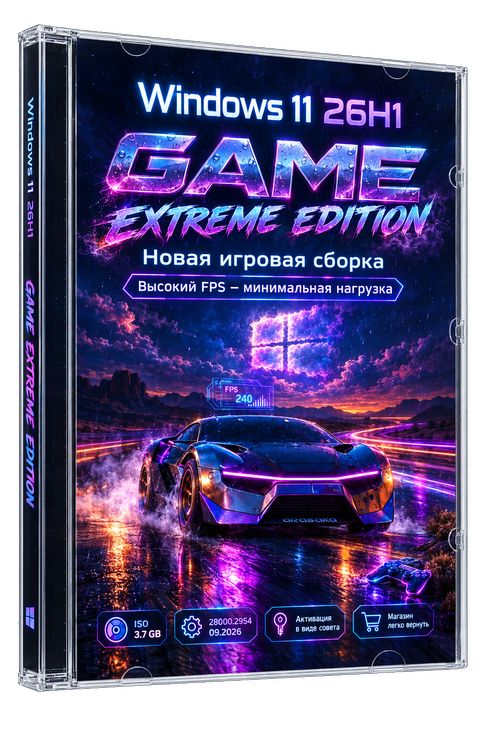
    Una vez más, continuamos presentándoles excelentes versiones probadas de Windows 10. Su diferencia es que esta no es la edición más nueva con las últimas actualizaciones, sino un buen sistema operativo que funciona en computadoras y portátiles, que ha demostrado a través de largas pruebas que puede instalarse en su PC. Sin la ayuda de un torrent, descargue el sistema operativo Windows 10 22H2 de 64 bits Pro: compilación superior para juegos y trabajo 2024 con optimización , instalación limpia a través de ISO desde una unidad flash; no se requiere un cliente de torrent para descargar. Varios servidores para descargas rápidas están disponibles a continuación en las noticias, seleccione un espejo más adecuado y simplemente haga clic en el enlace.
    Brevemente sobre el montaje, la grabación y los cambios que se realizaron:
    Aquellos que buscaban una versión con la configuración óptima estarán satisfechos con este Windows 10 Pro 2024 Rus con el navegador Edge recortado por su consideración. Esta vez el sistema operativo puede presumir de velocidad y confiabilidad, aunque los principales cambios no se han visto afectados, obtendrás un poco más de lo habitual, algunos servicios están presentes y funcionan correctamente. El sistema se puede llamar liviano, porque Win 10 Pro ni siquiera ocupa 3 Gigabytes, por lo que puede escribir una imagen ISO en una unidad flash sin problemas, el estándar es 4 GB para unidades. El sistema operativo se ejecuta tanto en computadoras nuevas como antiguas, no hay problemas con la selección de controladores, por supuesto, para iniciar Internet inalámbrico deberá instalar los controladores apropiados por separado, no siempre, pero estos casos pueden ocurrir, recuerde esto y prepare inmediatamente los componentes necesarios en USB. Si tiene una unidad SSD, el inicio del escritorio será instantáneo. No hay un defensor incorporado, simplemente se desactivó, falta la telemetría en todas sus manifestaciones, optimización sin fanatismo, todo con cuidado para la comodidad de los usuarios, se realizó exclusivamente a través de la línea de comando, DISM y editando el registro. La mayoría de las configuraciones aplicadas no causarán emociones negativas, intentamos satisfacer las necesidades de todos, por supuesto que puede haber excepciones y eso es normal.
    Brevemente sobre la optimización:
    En cuanto al consumo de RAM, este sistema operativo Windows 10 22H2 se puede llamar Lite o ligero, encajará perfectamente debajo de una computadora para juegos y todo lo que pueda serte útil está guardado para el trabajo. Por supuesto, se eliminó el servicio integrado en la nube, también conocido como OneDrive, también se eliminaron la mayoría de los molestos mosaicos del Inicio y también se desactivaron los registros del sistema, que registran constantemente todo tipo de cambios y recopilan estadísticas. Durante muchos meses, solo mis usuarios lo ejecutaron en computadoras y portátiles, y no importaba si la PC era vieja o no, en general, el 90 por ciento estaba satisfecho con raras excepciones. ¿Quién quiere finalmente instalar un sistema operativo Windows Ten confiable sin publicidad? Le gustaría que esta versión 22H2, Win 10 contenga todo lo que necesita.
    Consejos de instalación, disponibilidad de programas:
    Recuerde que solo necesita una instalación limpia de Win 10 desde una unidad flash de arranque, no descomprimir la imagen iso, no es necesario intentar ejecutar el .exe y demás, de lo contrario hay usuarios entre ustedes que me escriben constantemente que intentaron instalar usando este método y nada les funcionó o recibieron muchos errores, la razón es simple, una instalación limpia en una partición formateada desde un USB de arranque. Después del primer lanzamiento, no tiene que esperar nada, configurarlo usted mismo, etc., todo está optimizado y listo para funcionar en pleno funcionamiento, puede usarlo. Le aconsejaría que se abasteciera de controladores de red en caso de que no tenga una red cableada, los instale y luego podrá descargar el software que necesita. El ensamblaje para juegos es perfecto debido a la desactivación de cosas innecesarias y cambios mínimos, puedes usar la Calculadora estándar, todo lo relacionado con Xbox está presente.
    Algunas palabras sobre los requisitos del sistema para juegos Windows 10 top 2024:

    • RAM de 2 gigabytes y más
    • CPU 1 GHz o superior, dos núcleos
    • Se requiere soporte de 64 bits
    • Tener al menos 25 gigabytes de espacio libre en el disco duro
    • Soporte DX9, la tarjeta de video debe entender de qué estamos hablando
    • La resolución del monitor es de al menos 800 x 600

        Descargue la compilación Windows 10 22H2 x64 Pro para juegos y trabajo: la mejor optimización 2024 en ruso sin torrent de forma gratuita

    Lo que le agradará con la versión universal de Win 10 para todos:

    • Optimización y personalización total de cada componente individual del sistema.
    • El Win 10 original te enfurece con mosaicos y otras basuras, aquí todo esto está completamente ausente en la mayoría de los casos.
    • Este sistema operativo se adaptará bien a las tareas cotidianas.
    • El sistema, tanto en hardware antiguo como nuevo, te deleitará con su rendimiento, sobre todo si hay poca RAM, el resultado se notará
    • La construcción presentada se considera una de las mejores de los últimos años; Microsoft ha intentado eliminar todas las deficiencias existentes
    • Se eliminó el navegador Edge
    • Se elimina WinRe System Restore, habrá más espacio en el disco duro
    • Hello Face ha sido eliminado, ya no podrás acceder a tu PC usando tu cara
    • Se eliminaron la mayoría de los mosaicos
    • Se han eliminado todos los módulos de voz innecesarios.
    • Configuración de UAC para aprobación automática, puede modificarla si le preocupa un problema secundario antes del inicio
    • Iso ligero Windows 10 Pro, alrededor de 3 gigabytes en total
    • Le invitamos a grabar la imagen usando UltraIso o Rufus.
    • Puede crear una cuenta local o iniciar sesión con su cuenta de Microsoft.
    • No se eliminó nada crítico, WinUpdate funciona

    El sistema es rápido, confiable, estable, probado en el tiempo, yo personalmente no instalo complementos, pero uso lo que tengo, todo está configurado de manera óptima y cualquier cambio de Microsoft aún puede tener efecto, pero esta es mi opinión personal, usted decide, por supuesto. La activación no se llevó a cabo, es necesario encontrar un método para registrar el sistema operativo usted mismo, recomiendo a todos que utilicen el activador de script de Microsoft; puede encontrarlo en el sitio web mediante una búsqueda, es un excelente método seguro.

        windows 10 pro 2024 superior sborka pod igr

    Acerca de la seguridad:

    Presentada tanto para juegos como para el trabajo diario, la versión Windows 10 Pro Rus x64 2024 se distingue por una mayor seguridad debido a una ligera reducción en el lanzamiento. Sí, se eliminó Windows Defender, pero simplemente no hay otra manera. Puede instalar su propio antivirus como NOD32 o Doctor Web y hará un excelente trabajo buscando amenazas, y lo hará muchas veces más rápido y el sistema respirará más tranquilo, ya que Windows Defender es solo un castigo, para las versiones de juegos de Windows no es muy necesario, el disco duro nunca estará en reposo, no espere FPS más altos, por lo que es prudente desactivarlo. Además, para configurar este sistema operativo no se utilizaron herramientas ni programas no probados, que también pueden requerir registro. Las reglas de Dism, los equipos competentes nos permitieron obtener una buena estructura con la que decidí compartir.
    Un par de recomendaciones para trabajar y más:

    • Mire detenidamente las capturas de pantalla del ensamblaje antes de decidir descargarlo, el tema estándar está instalado, puede seleccionarlo en Personalización, pero esto solo se puede hacer después de la activación, que es lo que hice a través de la herramienta Mas de la que les hablé anteriormente.
    • Repito, dado que Smartscreen y Defender están deshabilitados, existe la posibilidad de que un usuario sin experiencia pueda descargar un virus y ejecutarlo. En esas manos, por supuesto, el sistema es vulnerable y recomiendo encarecidamente a dichos usuarios que instalen antivirus gratuitos o de pago, todo depende de su presupuesto. Los usuarios avanzados saben dónde y desde qué están descargando, además pueden ejecutar diferentes componentes en un sandbox para minimizar los riesgos.
    • El ensamblaje debe escribirse en una unidad flash a través de Rufus o UltraISO, luego a través del menú de inicio o BIOS arrancamos desde él e instalamos el sistema, seleccionamos una partición, la formateamos, luego descomprimimos los archivos, luego reiniciamos, después de la ventana de bienvenida, luego especificamos un nombre, no se requiere contraseña, no es necesario encender ningún componente, no es necesario seleccionar nada más. Luego se inicia el escritorio, puedes trabajar de inmediato.
    • Cuando inicie la tienda por primera vez, dado que la versión no es nueva, se le pedirá que la actualice, estamos de acuerdo. Si no está interesado, inicie PowerShell con derechos de administrador e ingrese el comando Get-AppxPackage -allusers Microsoft.WindowsStore | Remove-AppxPackage en general todo, se elimina la tienda
    • Ingrese Set-ExecutionPolicy RemoteSigned si desea ejecutar scripts locales sin una firma digital, Set-TimeZone -Name “Russian Standard Time” le ayudará a configurar la zona horaria

        torrente de windows 10 pro 2024

    Pensamientos finales:
    El Win 10 Pro Rus presentado es un sistema operativo ideal que fue diseñado teniendo en cuenta la seguridad y la estabilidad, por lo que la puntuación será extremadamente alta. Windows 10 Professional sigue siendo muy popular y esta versión solo fortalece su reputación debido a su ajuste fino, el deseo de satisfacer las necesidades de la mayoría de los usuarios, ya sea que decida jugar o simplemente trabajar, mirar videos, etc.
    La nueva versión es un pequeño avance en el mundo del sistema operativo; Después del lanzamiento, verá que está equipado con mejoras que aceleran el funcionamiento del dispositivo, configuraciones optimizadas y un enfoque moderno, que lo hace lo más conveniente y funcional posible.

    Buscar Funciona, no oculto, accesible a través de la barra de tareas
    Tienda Microsoft Funciona, necesitas actualizarlo la primera vez que lo inicias.
    Actualización de Windows Obras
    Optimización para juegos Terminado
    Optimización para PC más antiguas Completado, se refiere primero al disco duro.
    Nivel de cambio Promedio
    Tamaño de imagen 2,8GB

    Descargue el sistema operativo Windows 10 22H2 de 64 bits 19045.3803 Professional para juegos y trabaje con la mejor optimización: versión superior 2024 gratis sin torrent / espejo 1 (Sberdisk) / espejo 2 (Nuestro Servidor) / espejo 3 (drenaje de píxeles) / espejo 4 (yandex) / espejo 5 (WDho) / espejo 6 (Correo 2) / espejo 7 (Yandex 2) / espejo 8 (Telegrama)

    Contraseña
    [HIDE]rsload[/HIDE]

  • Tutorial para Rootear el teléfono móvil VKworld T3

    Tutorial para Rootear el teléfono móvil VKworld T3

    En esta otra ocasión te ofreceremos una guía paso a paso para obtener root en el dispositivo VKworld T3 de la forma más sencilla posible.

    El seleccionado dispositivo VKworld T3 al que aplicaremos root también cuenta con un fabuloso chipset MT6735M fabricado por MediaTekuna pantalla LCD IPS HD de 5” y una GPU BRAZO Mali-T720 MP4.

    Índice
    Requisitos de VKworld T3
    Configuraciones anteriores de VKworld T3
    Iniciar root en VKworld T3
    Desbloquear el gestor de arranque VKworld T3
    Comprobar cargador de arranque
    Verificar raíz

    Esquema sobre el objetivo VKworld T3 en este proceso

    Marca VKmundo
    Modelo T3
    conjunto de chips MediaTek MT6735M
    Procesador Cuatro núcleos de 1 GHz (64b)
    Pantalla LCD 5» IPS HD
    GPU BRAZO Mali-T720 MP4
    Versión v1.1
    firmware 20160811_1032_V1.1.3_WY_G13
    fecha del firmware 08/11/2016
    Software Android 5.1 piruleta

    Requisitos del proceso

    • Una computadora con Windows XP, Vista, 7 o posterior, 32/64 bits.
    • Un conector para transferir datos USB.
    • Descargue el archivo a su PC; MTKroot v2.4.4.2 para VKworld T3

    Configurar VKworld T3

    En el primer paso tendrás que realizar varios ajustes específicos dentro de la configuración del dispositivo, que residen principalmente en Activar desbloqueo OEM y Habilitar la depuración USB.

    Estas dos opciones se encuentran reunidas dentro del menú del programador, que previamente debes habilitar.

    Puedes aplicar este último fácilmente. presionando 7 veces seguido en el cuadro:

    Menú de configuración-> Información del teléfono -> versión de software oh Número de compilación.

    Rootear VKworld T3 v1.1 Mediatek MT6735M fácilmente

    En primer lugar tienes que descomprimir el contenido del archivo previamente descargado en tu ordenador y ejecutar la utilidad MTKroot v2.4.4.2.

    Ejecutar MTKroot v2.4.4.2 para VKworld T3Ejecutar MTKroot v2.4.4.2 para VKworld T3
    Iniciar MTKroot v2.4.4.2 para VKworld T3

    Controladores Clica -> MediaTek y finaliza la instalación de los drivers específicos.

    Realice los mismos pasos para completar la instalación de los controladores. BAsD.

    Controladores MTKroot v2.4.4.2 USB VKworld T3Controladores MTKroot v2.4.4.2 USB VKworld T3
    Instalar los controladores USB VKworld T3

    Conecte el VKmundo T3 con la PC usando el cable de datos Micro USB y luego haga clic en Restablecer USB.

    Luego tienes que hacer clic en el botón Prueba del BAD y espera un momento hasta que puedas leer la línea ‘Dispositivo encontrado‘, haga clic en el botón Soy un fastboot.

    MTKroot v2.4.4.2 VKworld T3 reiniciar USB, probar ADB, ir a FastbootMTKroot v2.4.4.2 VKworld T3 reiniciar USB, probar ADB, ir a Fastboot
    MTKroot v2.4.4.2 VKworld T3 Reiniciar USB, probar ADB, ir a Fastboot

    Ahora espera unos segundos mientras tu dispositivo VKmundo T3 Comience a las opciones de Fastboot y luego haga clic Probar arranque rápido.

    Luego tendras que esperar hasta que la linea ‘Dispositivo encontrado‘ para pasar al siguiente número.

    Desbloquear el gestor de arranque en el dispositivo VKworld T3

    A continuación procederemos a abre el gestor de arranque en tu teléfono móvilOtra operación que puedes realizar con solo un clic.

    Pero debes saltarte este paso si lo has liberado antes.

    Haga clic una vez en el botón Prueba del cargador de arranque Si necesita verificar si ya está desbloqueado.

    MTKroot v2.4.4.2 comprobar gestor de arranque VKworld T3MTKroot v2.4.4.2 comprobar gestor de arranque VKworld T3
    Verifique el gestor de arranque VKworld T3

    Si lo consideras necesario abre el gestor de arranque en tu VKworld solo tienes que hacer clic en el botón Liberar cargador de arranque -> Acepta y lleva a cabo las sugerencias que aparecen reflejadas en tu pantalla de VKworld.

    Prensa aumentar el volumen para autorizar.

    MTKroot v2.4.4.2 Desbloquear el gestor de arranque VKworld T3MTKroot v2.4.4.2 Desbloquear el gestor de arranque VKworld T3
    Desbloquear el gestor de arranque VKworld T3

    Importante: cuando liberes el gestor de arranque, tu teléfono móvil se restablecerá al estado predeterminado.
    Es recomendable realizar una copia de seguridad o simplemente respaldar contactos, fotografías, archivos y otros datos personales en la memoria Micro SD externa.

    Abre el gestor de arranque, el siguiente paso es finalizar el tutorial y dejar el teléfono. VKworld T3 con privilegios de root.

    Desplácese hasta la esquina superior izquierda del programa y marque la opción raíz, luego haga clic en el botón Raíz en la esquina inferior.

    MTKroot v2.4.4.2 Marcar Root VKworld T3MTKroot v2.4.4.2 Marcar Root VKworld T3
    MTKroot v2.4.4.2 Marcar Root VKworld T3

    En tan solo unos segundos su dispositivo T3 será rooteado y leerá la línea “OK” en la pantalla T3 y en la ventana MTKroot v2.4.4.2.

    Luego haga clic en Salir del arranque rápido para reiniciar el teléfono móvil T3 en modo Android normal.

    Cuando T3 termine de iniciarse por completo deberás hacer clic en el botón Aplicaciones -> instalar magia y verifique que la aplicación Magisk Manager esté instalada en su dispositivo.

    Para finalizar sólo tienes que hacer clic en Comprobar raíz -> siguiente Aceptar y eso es todo.

    Contenido relacionado
    VKworld T1 Plus Kratos nuevo tutorial fácil de rootear
    Cómo obtener root en el teléfono móvil VKworld T5
    Rootear el teléfono móvil VKworld S3
    Obtener Root en VKworld Discovery S2
    Cómo rootear Kworld F1 MT6580 fácilmente
    Rooteo fácil para el teléfono inteligente VKworld Mix MT6737M
    Rootear el teléfono móvil VKworld S8
    Cómo rootear el teléfono inteligente VKworld F2
    Cómo rootear VKworld Mix Plus
    Cómo Rootear VKWORLD T2 PLUS y T2 Normal

  • Root para teléfonos móviles Morefine MAX1

    Root para teléfonos móviles Morefine MAX1

    Como ya sabes, son innumerables los beneficios que se adquieren luego de rootear un dispositivo móvil, como en esta ocasión el dispositivo Morefine MAX1, del cual te trata la siguiente guía.

    Entonces puedes encontrar otro método automático para rootear dispositivos Morefine MAX1a través del cual podrás obtener un usuario Root en menos de 5 minutos.

    Índice
    Requisitos Morefine MAX1
    Preajustes más finos de MAX1
    Iniciar Root en Morefine MAX1
    Desbloquear el gestor de arranque Morefine MAX1
    Comprobar cargador de arranque
    Verificar raíz

    Detalles sobre la lente Morefine MAX1 en este artículo

    Marca más fino
    Modelo MAX1
    conjunto de chips MediaTek MT6735M
    Procesador Cuatro núcleos de 1 GHz (64b)
    Pantalla LCD 5» IPS HD
    GPU BRAZO Mali-T720 MP-4
    Versión R04
    firmware V1.1.2
    fecha del firmware 16/09/2015
    Software Android 5.1 piruleta

    Requisitos para este proceso

    • Computadora con sistema operativo Windows XP, 7, 8 o superior, ya sea de 32 o 64 bits.
    • Cable de datos USB a Micro USB.
    • Descargue los siguientes archivos a su computadora: MTKroot v2.4.4.2 para Morefine MAX1

    Configuración más fina MAX1

    En primer lugar tendrás que realizar varios cambios específicos dentro de la configuración de tu teléfono móvil, que se refieren principalmente a Habilitar la depuración USB así como Activar desbloqueo OEM.

    Estas opciones deberías encontrarlas en el panel de desarrollo, el cual deberás haber activado previamente.

    Puedes hacer esto último fácilmente. presionando siete veces dirigiéndose ininterrumpidamente hacia;

    Configuración-> Acerca del dispositivo -> Número de compilación.

    Cómo rootear Morefine MAX1 Mediatek MT6735M/P

    Primero descomprime el archivo previamente descargado en tu computadora y luego abre la herramienta MTKroot v2.4.4.2.

    Ejecutar MTKroot v2.4.4.2 para Morefine MAX1Ejecutar MTKroot v2.4.4.2 para Morefine MAX1
    Ejecutar MTKroot v2.4.4.2 para Morefine MAX1

    Haga clic en el botón Controladores -> MediaTek y complete la instalación de los controladores necesarios.

    Repita este paso para instalar los controladores -> BAsD.

    MTKroot v2.4.4.2 Controladores MTK Morefine MAX1MTKroot v2.4.4.2 Controladores MTK Morefine MAX1
    Instalar controladores MTK Morefine MAX1

    Luego conecta tu equipo Más fino MAX1 con la computadora usando el puerto Micro USB y luego haga clic en el botón Restablecer USB.

    Luego haga clic una vez en Prueba del BAD y espere hasta que pueda ver el mensaje ‘Dispositivo detectado’, luego haga clic en el botón Soy un fastboot.

    MTKroot v2.4.4.2 Morefine MAX1 reiniciar USB, probar ADB, ir a FastbootMTKroot v2.4.4.2 Morefine MAX1 reiniciar USB, probar ADB, ir a Fastboot
    MTKroot v2.4.4.2 Morefine MAX1 Reiniciar USB, probar ADB, ir a Fastboot

    Ahora espere un momento mientras su teléfono inteligente Morefine MAX1 se reinicia en modo de gestor de arranque y luego haga clic una vez en el botón Probar arranque rápido.

    Luego espera hasta que puedas leer el texto.Dispositivo reconocido‘ antes de pasar al siguiente estado.

    Desbloquee el gestor de arranque Morefine MAX1

    En la siguiente fase procederemos a libera el gestor de arranque en tu Morefine MAX1una acción que realizarás con un solo clic.

    Es recomendable excluir este paso si lo has desbloqueado antes.

    Haga clic una vez en Prueba del cargador de arranque para verificar que esté desbloqueado.

    MTKroot v2.4.4.2 comprobar el gestor de arranque Morefine MAX1MTKroot v2.4.4.2 comprobar el gestor de arranque Morefine MAX1
    Comprobar el gestor de arranque en Morefine MAX1

    Si lo considera necesario abre el gestor de arranque de tu Morefine MAX1 simplemente haga clic en Liberar cargador de arranque -> Aceptar y posteriormente cumplir los lineamientos que se mostrarán en la pantalla del teléfono móvil.

    Debes presionar la tecla sube el volumen para continuar.

    MTKroot v2.4.4.2 Liberar el gestor de arranque Morefine MAX1MTKroot v2.4.4.2 Liberar el gestor de arranque Morefine MAX1
    Lanzamiento del gestor de arranque Morefine MAX1

    Recuerde: cuando abra el gestor de arranque, el dispositivo se restablecerá a su estado predeterminado.
    Es muy recomendable crear una copia de seguridad o, si lo prefieres, copiar todas las fotografías, contactos, archivos, etc., a la unidad de almacenamiento SD.

    Después de abrir el gestor de arranque, lo siguiente será completar este tutorial, dejando finalmente tu Morefine con los privilegios de root correspondientes.

    Vaya a la parte superior izquierda del programa y marque la opción raíz, luego presione Root en la esquina opuesta.

    MTKroot v2.4.4.2 Marcador de raíz Morefine MAX1MTKroot v2.4.4.2 Marcador de raíz Morefine MAX1
    MTKroot v2.4.4.2 Marcador de raíz Morefine MAX1

    En menos de 5 segundos el Smartphone Morefine MAX1 será rooteado y podrás ver el texto “OK” reflejado tanto en la pantalla del MAX1 como simultáneamente en la ventana de MTKroot v2.4.4.2.

    Luego haga clic una vez en el botón Salir del arranque rápido para restablecer su dispositivo Morefine en Android.

    Cuando su MAX1 se haya iniciado por completo, haga clic en Aplicaciones -> instalar magia y confirme que la aplicación Magisk Manager aparece en el panel.

    Finalmente simplemente tienes que hacer clic en el botón Comprobar raíz -> siguiente Aceptar y nada más.

    MTKroot v2.4.4.2 Verificar raíz Morefine MAX1MTKroot v2.4.4.2 Verificar raíz Morefine MAX1
    MTKroot v2.4.4.2 Verificar raíz Morefine MAX1

    Esto te puede interesar
    Rootear Blackview Max 1 fácilmente
    Cómo rootear VKworld K700 Max
    Rootear teléfono móvil Likuid Max 4.0 MT6572
    Rootear Smartphone Doogee Y6 MAX
    Rootear Umidigi UMI Emax
    Rootear Umidigi UMI Max
    Rootear Umidigi One Max
    Rootear Xiaomi Mi MAX 3 fácilmente
    Rootear el teléfono móvil Xiaomi Mi Max Prime
    Cómo rootear Xiaomi Mi MAX 2

  • Tutorial de Rooteo para Teléfonos Móviles Hisense F20

    Tutorial de Rooteo para Teléfonos Móviles Hisense F20

    A través de la publicación de hoy te enseñaremos cómo rootear tu dispositivo móvil Hisense F20 L1236 con revisión de software 18/06/2016 y plataforma operativa versión Android 5.1 Piruleta.

    Con ayuda del programa MTKroot v2.4.4.2 hemos conseguido adaptar otro método root automático para teléfonos móviles Hisense F20mediante el cual lograrás ser usuario Root en unos minutos.

    Índice
    Requisitos del Hisense F20
    Configuraciones anteriores Hisense F20
    Iniciar Root en Hisense F20
    Desbloquear el gestor de arranque de Hisense F20
    Comprobar cargador de arranque
    Verificar raíz

    Introducción sobre este dispositivo móvil

    Marca Hisense
    Modelo F20
    conjunto de chips Qualcomm Snapdragon 210 MSM8909
    Procesador 1,3 GHz de cuatro núcleos
    Pantalla LCD 5.5» IPS HD
    GPU Qualcomm Adreno 304
    Versión L1236
    firmware F20AE_L1236.6.01.00.EU00_20160219
    F20DE_L1236.4.02.00.VN00_20160605
    fecha del firmware 18/06/2016
    Software Android 5.1 piruleta

    Requisitos del proceso

    • Computadora con Windows XP o posterior, tanto de 32 como de 64 bits.
    • Cable de datos USB a Micro USB.
    • Descarga la herramienta correspondiente a tu ordenador:

    MTKroot 2.4.4.2 para Hisense F20-F20AE-2_L1236.6.01.01
    MTKroot v2.4.4.2 para Hisense F20 F20AE_L1236.6.01.00.EU
    MTKroot v2.4.4.2 para Hisense F20 F20DE_L1236.4.02.00.VN

    Configurar el equipo

    En primer lugar debes realizar ciertos cambios en las opciones del Smartphone, los cuales son brevemente: Habilitar desbloqueo OEM así como Activar la depuración USB.

    Debes colocar ambas configuraciones dentro del panel de desarrollador, el cual debes activar previamente.

    Algo que puedes hacer presionando siete veces entrando sucesivamente en la sección ->

    Menú-> Acerca del dispositivo -> versión de software.

    Cómo rootear el dispositivo Hisense F20 Qualcomm Snapdragon 210 MSM8909

    En primer lugar tendrás que extraer el contenido del archivo previamente descargado en el escritorio de tu ordenador y luego iniciar el programa MTKroot v2.4.4.2.

    Abra MTKroot v2.4.4.2 para Hisense F20Abra MTKroot v2.4.4.2 para Hisense F20
    Abra MTKroot v2.4.4.2 para Hisense F20

    Haga clic en el botón Controladores -> Qualcomm y termina de instalar los controladores.

    Repita también estos pasos para la instalación en controladores -> BAsD.

    Controladores MTKroot v2.4.4.2 USB Qualcomm Hisense F20Controladores MTKroot v2.4.4.2 USB Qualcomm Hisense F20
    Instalar controladores Qualcomm Hisense F20

    Conéctate debajo de tu Hisense F20 con la PC a través del puerto de datos Micro USB y haga clic en el botón una vez Restablecer USB.

    Luego debes hacer clic en Prueba del BAD y espera un momento hasta que puedas ver la línea’Dispositivo reconocido‘, haga clic Soy un fastboot.

    MTKroot v2.4.4.2 Hisense F20 reiniciar USB, probar ADB, ir a FastbootMTKroot v2.4.4.2 Hisense F20 reiniciar USB, probar ADB, ir a Fastboot
    MTKroot v2.4.4.2 Hisense F20 Reiniciar USB, probar ADB, ir a Fastboot

    Ahora espera mientras el Hisense F20 Comienza con el modo Fastboot, luego haga clic una vez en Probar arranque rápido.

    Luego deberás esperar hasta que puedas leer la línea ‘Dispositivo encontrado’ para poder continuar con la siguiente etapa.

    Desbloquea el gestor de arranque de tu Hisense F20

    A continuación debes abre el gestor de arranque de tu Hisense F20una tarea que también puedes aplicar con un solo clic.

    Tendrás que excluir este paso si ya lo has liberado en otro momento.

    Haga clic en el botón Prueba del cargador de arranque si necesita verificar si ya está desbloqueado o no.

    MTKroot v2.4.4.2 comprobar el gestor de arranque Hisense F20MTKroot v2.4.4.2 comprobar el gestor de arranque Hisense F20
    Comprobar el gestor de arranque en Hisense F20

    En el caso de que consideres necesario desbloquear el gestor de arranque en el Hisense F20 simplemente haz clic en Liberar cargador de arranque -> Acepta y luego realiza las señales que se muestran en la pantalla de tu terminal.

    Debes presionar la tecla sube el volumen aceptar.

    MTKroot v2.4.4.2 Abrir el gestor de arranque Hisense F20MTKroot v2.4.4.2 Abrir el gestor de arranque Hisense F20
    Abrir gestor de arranque Hisense F20

    Recuerda: Cuando abras el gestor de arranque tu terminal se restablecerá a su estado predeterminado.
    Se recomienda crear una copia de seguridad o si lo deseas copiar tus archivos, contactos, fotos y otros datos personales a la unidad de almacenamiento externa Micro SD.

    Una vez liberado el bootloader el siguiente paso es finalizar este tutorial saliendo del Smartphone Hisense F20 rooteado correctamente.

    Vaya a la parte superior izquierda de la aplicación y verifique la preferencia de raíz, luego haga clic una vez en el botón Raíz en la esquina inferior.

    MTKroot v2.4.4.2 Marcar Root Hisense F20MTKroot v2.4.4.2 Marcar Root Hisense F20
    MTKroot v2.4.4.2 Marcar Root Hisense F20

    Casi de inmediato el teléfono habrá sido rooteado y verás las letras “OK” tanto en la pantalla del dispositivo como en la herramienta MTKroot v2.4.4.2.

    Luego haga clic en Salir del arranque rápido para poder reiniciar tu teléfono móvil con el modo al sistema Android.

    Una vez que tu Hisense F20 se inicie por completo, haz clic en Aplicaciones -> instalar magia y confirme si la aplicación Magisk Manager aparece realmente instalada en Hisense.

    Para finalizar, simplemente haga clic una vez en Comprobar raíz -> Aceptar y nada más.

    MTKroot v2.4.4.2 Verificar Root Hisense F20MTKroot v2.4.4.2 Verificar Root Hisense F20
    MTKroot v2.4.4.2 Verificar Root Hisense F20

    Esto te puede interesar
    Rootear el teléfono móvil Hisense Hi2 MT6737

  • Tutorial Root paso a paso para Leagoo M9 Pro

    Tutorial Root paso a paso para Leagoo M9 Pro

    A través de la guía de hoy te enseñaré cómo rootear el teléfono inteligente Leagoo M9 Pro con rom actualizada al 17/08/2018 bajo sistema Android 8.1 Oreo de la forma más segura y sencilla.

    Nuevamente gracias a la utilidad MTKoot v2.4.4.2 hemos logrado compilar otro método automático para rootear teléfonos inteligentes Leagoo M9 Procon el que obtendrás acceso raíz en poco tiempo.

    Índice
    Requisitos Leagoo M9 Pro
    Configuraciones anteriores de Leagoo M9 Pro
    Iniciar Root en Leagoo M9 Pro
    Desbloquear el gestor de arranque Leagoo M9 Pro
    Comprobar cargador de arranque
    Verificar raíz

    Revisiones del objeto terminal en este proceso.

    Marca leagoo
    Modelo M9Pro
    conjunto de chips MediaTek MT6739
    Procesador 1,3 GHz de cuatro núcleos
    Pantalla LCD 5.72» IPS HD+
    GPU Power VR GE8100
    Versión V3.11
    firmware G6G5B2GIKP.0817.V3.11
    fecha del firmware 17/08/2018
    Software Android 8.1 Oreo

    Requisitos del proceso

    • Computadora con sistema Windows XP/7/8 o posterior, tanto de 32 como de 64 bits.
    • Un conector de datos USB a Micro USB.
    • Descargue la herramienta indicada en la computadora PC: MTKroot v2.4.4.2 para Leagoo M9 Pro

    Configurar el teléfono

    Antes de continuar tienes que ejecutar varios ajustes específicos a la configuración de tu dispositivo, que básicamente consisten en Habilitar la depuración USB además de desbloquear OEM.

    Las dos opciones se encuentran dentro del panel de desarrollo, el cual debes habilitar previamente.

    Que puedes aplicar presionando siete veces continúa arriba de la sección ->

    Ajusta-> Acerca del teléfono -> Número de compilación oh versión de software.

    Rootee el dispositivo Leagoo M9 Pro V3.11 Mediatek MT6739 fácilmente

    En primer lugar, descomprime el archivo que has descargado en el escritorio del ordenador y luego inicia la aplicación MTKroot v2.4.4.2.

    Ejecutar MTKroot v2.4.4.2 para Leagoo M9 ProEjecutar MTKroot v2.4.4.2 para Leagoo M9 Pro
    Abrir MTKroot v2.4.4.2 para Leagoo M9 Pro

    Haga clic en Controladores -> MediaTek y completa la instalación de los controladores necesarios.

    Repita estos pasos para realizar la instalación del controlador -> BAsD.

    Controladores MTKroot v2.4.4.2 USB Leagoo M9 ProControladores MTKroot v2.4.4.2 USB Leagoo M9 Pro
    Instalar los controladores Mediatek Leagoo M9 Pro

    Luego conecta tu M9Pro con la PC a través de un puerto de datos y luego haga clic en el botón Restablecer USB.

    Luego tienes que hacer clic en el botón Prueba del BAD y cuando puedas ver el texto’Dispositivo reconocido‘, momento en el cual deberás presionar el botón Soy un fastboot.

    MTKroot v2.4.4.2 Leagoo M9 Pro reiniciar USB, probar ADB, ir a FastbootMTKroot v2.4.4.2 Leagoo M9 Pro reiniciar USB, probar ADB, ir a Fastboot
    MTKroot v2.4.4.2 Leagoo M9 Pro Reiniciar USB, Test ADB, ir a Fastboot

    Espere un momento mientras su dispositivo Leagoo M9 Pro reinicie en modo Fastboot y luego haga clic en Probar arranque rápido.

    Una vez más deberás esperar hasta que puedas leer la frase ‘Dispositivo detectado‘ para poder continuar con el siguiente paso.

    Abre el gestor de arranque del Leagoo M9 Pro

    A continuación se reproducirá. desbloquear el gestor de arranque Leagoo M9 ProOtro paso que puedes aplicar automáticamente.

    Es recomendable saltarse el proceso si lo habías realizado anteriormente.

    Haga clic una vez en Prueba del cargador de arranque si necesita asegurarse de que ya esté desbloqueado.

    MTKroot v2.4.4.2 comprobar bootloader Leagoo M9 ProMTKroot v2.4.4.2 comprobar bootloader Leagoo M9 Pro
    Verificar el gestor de arranque en Leagoo M9 Pro

    En caso de que necesites suelta el gestor de arranque del Leagoo M9 Pro solo tendrás que presionar Liberar cargador de arranque -> Aceptar y luego completar los tracks que aparecen en la pantalla del dispositivo móvil.

    Debes presionar la tecla aumentar el volumen para proceder.

    MTKroot v2.4.4.2 Liberar bootloader Leagoo M9 ProMTKroot v2.4.4.2 Liberar bootloader Leagoo M9 Pro
    Liberar bootloader Leagoo M9 Pro

    Importante: Cuando abras el gestor de arranque, tu teléfono inteligente se restaurará a su estado predeterminado.
    Es recomendable realizar una copia de seguridad o copiar todas tus fotos, contactos, archivos y otros datos a la tarjeta de memoria SD.

    Después de liberar el gestor de arranque, el siguiente paso es completar este tutorial y finalmente dejar su Leagoo con los correspondientes privilegios de root.

    En la esquina superior izquierda de MTKroot v2.4.4.2 marque la opción raíz, luego haga clic en el botón Raíz en la esquina inferior.

    MTKroot v2.4.4.2 Seleccionar Root Leagoo M9 ProMTKroot v2.4.4.2 Seleccionar Root Leagoo M9 Pro
    MTKroot v2.4.4.2 Seleccionar Root Leagoo M9 Pro

    En cuestión de segundos Tu teléfono Leagoo quedará rooteado y podrás leer el texto “OK” en la pantalla de tu M9 Pro y en la ventana MTKroot v2.4.4.2.

    Luego haga clic una vez en el botón Salir del arranque rápido para reiniciar el terminal Leagoo en modo sistema.

    Una vez que el M9 Pro se haya encendido por completo, deberás hacer clic en el botón Aplicaciones -> instalar magia y confirme que la aplicación Magisk Manager esté ubicada en el panel M9 Pro.

    Para finalizar sólo tienes que hacer clic en Comprobar raíz -> luego acepta y listo.

    MTKroot v2.4.4.2 Comprobar Root Leagoo M9 ProMTKroot v2.4.4.2 Comprobar Root Leagoo M9 Pro
    MTKroot v2.4.4.2 Comprobar Root Leagoo M9 Pro

    Esto te puede interesar
    Cómo rootear el Smartphone Leagoo P1
    Cómo rootear el teléfono inteligente Leagoo P1 Pro
    Rootear Leagoo Z9 MT6580 fácilmente
    Cómo rootear el teléfono móvil Leagoo S9
    Rootear Leagoo Power 2 MT6580
    Cómo Rootear Leagoo M10 fácilmente
    Rootear el teléfono móvil Leagoo M11
    Cómo rootear el teléfono móvil Leagoo T8S
    Rootear Leagoo Z10 fácilmente
    Rootear el Smartphone Leagoo M12 fácilmente

  • Tutorial para rootear móviles Morefine M5

    Tutorial para rootear móviles Morefine M5

    Todos sabemos que los beneficios que se obtienen tras rootear un dispositivo móvil son considerables, como por ejemplo el terminal Morefine M5, en el que se basa el siguiente tutorial.

    Gracias al programa MTKoot v2.4.4.2 hemos conseguido compilar un método automático para rootear dispositivos Morefine M5a través del cual puedes ganar usuario raíz en tan solo unos minutos.

    Índice
    Requisitos Morefine M5
    Preajustes más finos de M5
    Iniciar Root en Morefine M5
    Desbloquear el gestor de arranque de Morefine M5
    Comprobar cargador de arranque
    Verificar raíz

    Resumen sobre el dispositivo de destino en este proceso

    Marca más fino
    Modelo M5
    conjunto de chips MediaTek MT6735
    Procesador Cuatro núcleos de 1 GHz
    Pantalla LCD 5» IPS HD
    GPU Mali-T720 MP4
    Versión V003
    firmware 3530E0C2_M5_V003
    fecha del firmware 18/09/2015
    Software Android 5.1 piruleta

    Requisitos de este proceso

    • Una PC con sistema operativo Windows XP/7/8 o posterior, ya sea de 32 o 64 bits.
    • Un conector para datos Micro USB.
    • Descarga la utilidad indicada en tu computadora. MTKroot v2.4.4.2 para Morefine M5

    Configuración en el teléfono inteligente Morefine M5

    Primero que nada tienes que aplicar algunas configuraciones específicas dentro de las opciones de tu dispositivo móvil, estas son brevemente: Habilitar la depuración USB además de Habilitar desbloqueo OEM.

    Puedes encontrar ambas opciones en el menú de desarrollo, que debes desbloquear primero.

    Que puedes aplicar presionando siete veces sucesivamente en la sección:

    Sistema-> Información del dispositivo -> versión de software.

    Rootee fácilmente Morefine M5 V003 Mediatek MT6735

    En primer lugar debes descomprimir el archivo que has descargado en el escritorio del ordenador y luego ejecutar el programa MTKroot v2.4.4.2.

    Iniciar MTKroot v2.4.4.2 para Morefine M5Iniciar MTKroot v2.4.4.2 para Morefine M5
    Abrir MTKroot v2.4.4.2 para Morefine M5

    Haga clic una vez en el botón Controladores -> MediaTek y continúe instalando los controladores necesarios.

    Repetir esto también para implementar la instalación en drivers. BAsD.

    Controladores MTKroot v2.4.4.2 MTK Morefine M5Controladores MTKroot v2.4.4.2 MTK Morefine M5
    Instalar los controladores Morefine M5

    Conéctate debajo de tu Más fino M5 a la computadora mediante un puerto USB y luego haga clic en Restablecer USB.

    Luego tendrás que hacer clic Prueba del BAD y espera un momento hasta que puedas ver el mensaje’Dispositivo reconocido‘, luego debes hacer clic en el botón Soy un fastboot.

    MTKroot v2.4.4.2 Morefine M5 reiniciar USB, probar ADB, ir a FastbootMTKroot v2.4.4.2 Morefine M5 reiniciar USB, probar ADB, ir a Fastboot
    MTKroot v2.4.4.2 Morefine M5 Reiniciar USB, probar ADB, ir a Fastboot

    Ahora espera un momento hasta que tu teléfono Más fino M5 se inicia en modo gestor de arranque, luego haga clic en Probar arranque rápido.

    Nuevamente deberás esperar hasta ver el mensaje ‘Dispositivo encontrado‘ antes de poder continuar con el siguiente paso.

    Cómo desbloquear el gestor de arranque en el teléfono Morefine M5

    El próximo será tu turno. abre el gestor de arranque de tu computadoraOtra operación que también aplicaremos de forma totalmente automática.

    Pero tendrás que saltarte este paso si lo has abierto antes.

    Hacer clic en Prueba del cargador de arranque para verificar que esté liberado.

    MTKroot v2.4.4.2 comprobar gestor de arranque Morefine M5MTKroot v2.4.4.2 comprobar gestor de arranque Morefine M5
    Verifique el gestor de arranque en Morefine M5

    Si lo considera necesario desbloquea el gestor de arranque en tu Morefine M5 solo tienes que hacer clic en el botón Liberar cargador de arranque -> Acepta y luego completa las sugerencias que aparecerán en la pantalla de tu Smartphone.

    Presione la tecla aumentar el volumen para autorizar.

    MTKroot v2.4.4.2 Desbloquear el gestor de arranque Morefine M5MTKroot v2.4.4.2 Desbloquear el gestor de arranque Morefine M5
    Desbloquear el gestor de arranque Morefine M5

    Importante: Al abrir el gestor de arranque el Smartphone volverá al estado de fábrica.
    Se recomienda encarecidamente hacer una copia de seguridad o copiar sus archivos, contactos, fotos y otros datos personales dentro del disco externo.

    Después de desbloquear el gestor de arranque, todo lo que tienes que hacer es finalizar el tutorial dejando tu M5 rooteado.

    En la parte superior izquierda de la herramienta, elija la opción raíz y luego haga clic en el botón Raíz en la esquina opuesta.

    MTKRoot v2.4.4.2 Seleccionar raíz Morefine M5MTKRoot v2.4.4.2 Seleccionar raíz Morefine M5
    MTKRoot v2.4.4.2 Seleccionar raíz Morefine M5

    Casi de inmediato el dispositivo M5 será rooteado y la palabra “OK” aparecerá reflejada tanto en la pantalla de tu M5 como en la ventana de MTKroot v2.4.4.2.

    Luego haga clic una vez en el botón Salir del arranque rápido para devolver el dispositivo Morefine M5 al modo Android normal.

    Una vez que tu M5 se haya cargado completamente, haz clic en el botón Aplicaciones -> instalar magia y confirme si la aplicación Magisk Manager está realmente en el escritorio del teléfono móvil.

    Para finalizar solo tienes que hacer clic Comprobar raíz -> siguiente Aceptar y eso es todo.

    MTKroot v2.4.4.2 Comprobar Root Morefine M5MTKroot v2.4.4.2 Comprobar Root Morefine M5
    MTKroot v2.4.4.2 Comprobar Root Morefine M5

    Tutoriales relacionados
    Root para teléfonos móviles Morefine MAX1

  • Tutorial para Rootear móviles Oukitel K6

    Tutorial para Rootear móviles Oukitel K6

    Consigue el juego completo en tu terminal Oukitel K6 obteniendo privilegios de superusuario.

    El Oukitel K6 es un dispositivo móvil que una vez rooteado brinda al usuario la posibilidad de optimizar su rendimiento general, modificar el firmware así como tomar un control total del sistema.

    Índice
    Requisitos Oukitel K6
    Configuraciones anteriores del Oukitel K6
    Iniciar Root en Oukitel K6
    Desbloquear el gestor de arranque del Oukitel K6
    Comprobar cargador de arranque
    Verificar raíz

    Introducción sobre el tutorial del Oukitel K6

    Marca Oukitel
    Modelo K6
    conjunto de chips Mediatek Helio P23 (MT6763)
    Procesador Octa-núcleo de 2 GHz
    Pantalla LCD 6» IPS FHD+
    GPU BRAZO Mali-G71 MP2
    Versión V29
    firmware K6_V29_20180512
    fecha del firmware 05/12/2018
    Software Android 7.1 Turrón

    Requisitos para este proceso

    • Una computadora con Windows XP/7/8 o posterior, ya sea de 32 o 64 bits.
    • Un conector de datos Micro USB.
    • Descarga la herramienta correspondiente en tu PC: MTKroot v2.4.4.2 para Oukitel K6

    Configuración del dispositivo Oukitel K6

    Primero debes realizar ciertos cambios en las opciones de tu teléfono, estos son brevemente: Habilitar la depuración USB así como desbloquear OEM.

    Estas dos configuraciones están reunidas en el menú de desarrollador, que debes activar previamente.

    Un paso que puedes aplicar simplemente presionando siete veces continuo en la caja ->

    Sistema-> Información del dispositivo -> Número de compilación.

    Rootear Oukitel K6 Mediatek Helio P23 (MT6763) fácilmente

    Extrae el paquete que has descargado en el escritorio del ordenador con Windows y abre el programa MTKroot v2.4.4.2.

    Abrir MTKroot v2.4.4.2 para Oukitel K6Abrir MTKroot v2.4.4.2 para Oukitel K6
    Abrir MTKroot v2.4.4.2 para Oukitel K6

    Haga clic una vez en Controladores -> MediaTek y complete la instalación de los controladores necesarios.

    Repita también los pasos para instalar los controladores -> BAsD.

    Controladores MTKroot v2.4.4.2 MTK Oukitel K6Controladores MTKroot v2.4.4.2 MTK Oukitel K6
    Instalar drivers USB Oukitel K6

    Luego conecta tu Oukitel K6 a la PC mediante el conector Micro USB y haga clic en Restablecer USB.

    Haga clic en el botón Prueba del BAD y espera hasta que puedas ver el mensaje ‘Dispositivo detectado‘, entonces tendrás que hacer clic en el botón Soy un fastboot.

    MTKroot v2.4.4.2 Oukitel K6 reiniciar USB, probar ADB, ir a FastbootMTKroot v2.4.4.2 Oukitel K6 reiniciar USB, probar ADB, ir a Fastboot
    MTKroot v2.4.4.2 Oukitel K6 Reiniciar USB, probar ADB, ir a Fastboot

    Espere unos segundos, mientras tanto el Oukitel K6 se reinicia en las opciones del gestor de arranque, haga clic una vez Probar arranque rápido.

    Una vez más hay que esperar hasta que aparezca la frase ‘Dispositivo detectado‘ antes de que podamos pasar al siguiente asunto.

    Cómo abrir el gestor de arranque en el Oukitel K6

    En el siguiente paso iremos a liberar el gestor de arranque de la computadoraun proceso que haremos con un solo clic.

    Pero debes excluir este paso si lo has hecho antes.

    Haga clic en el botón Prueba del cargador de arranque si quieres comprobar si ya está publicado.

    MTKroot v2.4.4.2 prueba el gestor de arranque en Oukitel K6MTKroot v2.4.4.2 prueba el gestor de arranque en Oukitel K6
    Prueba del gestor de arranque Oukitel K6

    En caso de que necesites abre el gestor de arranque de tu Oukitel K6 solo tienes que hacer clic en el botón Liberar cargador de arranque -> Aceptar y luego realizar las instrucciones que aparecen en la pantalla de tu Smartphone.

    Tendrás que presionar el botón sube el volumen para proceder.

    MTKroot v2.4.4.2 Liberar el gestor de arranque Oukitel K6MTKroot v2.4.4.2 Liberar el gestor de arranque Oukitel K6
    Liberar el gestor de arranque Oukitel K6

    Recuerda: Cuando desbloquees el gestor de arranque, el terminal se restaurará a su estado predeterminado.
    Es recomendable realizar una copia de seguridad u opcionalmente copiar las fotos, contactos, archivos y otros datos personales a la tarjeta de memoria externa.

    Después de desbloquear el bootloader estás a un paso de terminar este tutorial y salir del ordenador Oukitel K6 rooteado adecuadamente.

    Desplácese hasta la parte superior de la herramienta y marque la opción raíz, luego haga clic en Root en el lado opuesto.

    MTKroot v2.4.4.2 Seleccionar Root Oukitel K6MTKroot v2.4.4.2 Seleccionar Root Oukitel K6
    MTKroot v2.4.4.2 Seleccionar Root Oukitel K6

    en unos segundos tu Smartphone habrá sido rooteado y verás el mensaje “OK” reflejado tanto en el dispositivo al mismo tiempo como en la ventana de MTKroot v2.4.4.2.

    Luego haga clic una vez en el botón Salir del arranque rápido y el teléfono inteligente K6 se reiniciará en el entorno Android.

    Cuando el Oukitel K6 se haya iniciado por completo deberás pulsar en el botón Aplicaciones -> instalar magia y confirme si la aplicación Magisk Manager está entre las aplicaciones.

    Para terminar simplemente haga clic en Comprobar raíz -> aceptar y nada más.

    MTKroot v2.4.4.2 Comprobar Root Oukitel K6MTKroot v2.4.4.2 Comprobar Root Oukitel K6
    MTKroot v2.4.4.2 Comprobar Root Oukitel K6

    Tutoriales relacionados
    Tutorial para Rootear el smartphone Oukitel U18
    Cómo rootear el teléfono móvil Oukitel K10
    Rootear Oukitel WP5000 fácilmente
    Rootear Oukitel U7 Plus
    Rootear Oukitel U20 Plus
    Rootear Oukitel C5 Pro
    Móviles con Android 9 Pie por menos de 100 dólares
    Rootear Oukitel U11 Plus

  • Memex de WorldBrain para Chrome 3.20.11 + Firefox 3.20.9

    Memex de WorldBrain para Chrome 3.20.11 + Firefox 3.20.9

        Memex de WorldBrain para Chrome

    Memex de WorldBrain para Chrome es una extensión de navegador diseñada para ayudar a los usuarios a organizar y recordar la información que encuentran mientras navegan por Internet. Memex significa “mejora de la memoria” y su objetivo es crear una “base de conocimiento personal” que permita a los usuarios guardar y recuperar rápidamente páginas web, notas y anotaciones.
    Una de las características más importantes es la capacidad de indexar y buscar el texto completo de las páginas web que visitan los usuarios. Cuando un usuario guarda una página web, el complemento toma una instantánea de la página e indexa su contenido, lo que permite a los usuarios buscar palabras clave o frases específicas en las páginas guardadas. Esta función de búsqueda es especialmente útil para investigadores, estudiantes y profesionales que necesitan realizar un seguimiento de grandes cantidades de información.
    Peculiaridades:

    • El complemento también incluye un sistema de etiquetado que permite a los usuarios categorizar páginas y notas guardadas. Esta función le permite organizar y agrupar fácilmente información relacionada, ayudando a los usuarios a encontrar rápidamente lo que necesitan.
    • Además, Memex incluye una herramienta de resaltado y anotación que permite a los usuarios marcar páginas web y agregar notas a secciones específicas de texto.
    • Uno de los beneficios importantes de Memex es que almacena todos los datos de un usuario localmente en su dispositivo, lo que significa que los usuarios no tienen que preocuparse de que servicios de terceros recopilen o rastreen su información. Este almacenamiento local también significa que los usuarios pueden acceder a la información almacenada incluso si están desconectados.
    • Otra ventaja es la interfaz fácil de usar, intuitiva y fácil de navegar. La extensión incluye una barra lateral que brinda acceso rápido a páginas y notas guardadas, así como una barra de búsqueda que permite a los usuarios encontrar rápidamente elementos específicos.

    En general, Memex para Chrome de WorldBrain es una gran herramienta para quienes desean organizar y recordar la información que encuentran mientras navegan por Internet. Sus funciones de búsqueda y etiquetado, así como sus herramientas de resaltado y anotación, la convierten en una extensión versátil y poderosa para la investigación, el estudio y el trabajo. Y gracias al almacenamiento local y una interfaz fácil de usar, el complemento es una opción confiable y conveniente para quienes desean crear una base de conocimientos personal.
    Tamaño: 12MB
    SO: Windows 7-11
    Descargar Memex de WorldBrain para Chrome 3.20.11 gratis / Firefox 3.20.9

    Contraseña
    [HIDE]rsload[/HIDE]

  • Rootear para teléfonos móviles Vernee X/X Pro

    Rootear para teléfonos móviles Vernee X/X Pro

    En esta otra ocasión te presentamos otra guía sencilla para rootear el dispositivo móvil Vernée y X-Pro de la forma más fácil y segura posible.

    El Vernée

    Índice
    Requisitos para Vernee X/X Pro
    Beneficios
    Advertencias y contras
    Ajustes preestablecidos de Vernee X/X Pro
    Iniciar Root en Vernee X/X Pro
    Desbloquear el gestor de arranque Vernee X/X Pro
    Comprobar cargador de arranque
    Verificar raíz

    Características del resumen del proceso Vernee X/X Pro

    Marca Vernée
    Modelo X y X Pro
    conjunto de chips Mediatek Helio P23 (MT6763)
    Procesador Octa-núcleo de 2,0 GHz
    Pantalla LCD 6» IPS FHD+
    GPU BRAZO Mali-G71 MP2
    Versión hct6763_66_n1
    firmware 1527242712
    1527242625 (Pro)
    fecha del firmware 25/05/2018
    Software Android 7.1 Turrón

    Ventajas de rootear Vernee X y Xpro

    • Desinstale Bloatware y elimine las molestas aplicaciones del sistema.
    • Personalice la configuración profunda del sistema, por ejemplo, modifique el IMEI del Vernee X/X Pro, la dirección MAC y otros.
    • Utilice aplicaciones diseñadas para teléfonos móviles que tengan permisos de usuario root.
    • Cree y cambie el tamaño de nuevas particiones (hacer esto puede ser muy peligroso).
    • Haz copias de seguridad completas y exporta la rom.

    Precauciones y advertencias a tener en cuenta

    1. Tu teléfono móvil perderá la garantía del fabricante.
    2. Riesgo de que aplicaciones maliciosas obtengan permiso de superusuario.
    3. Riesgo de daño o pérdida de datos durante el proceso, por lo que siempre se recomienda crear una copia de seguridad antes de proceder al root.
    4. El Firmware/Rom del dispositivo puede estar dañado, es recomendable asegurarse de poder obtener una copia original del firmware si es necesario.

    Requisitos para el proceso.

    • Una computadora con sistema operativo Windows W7/W10 o superior, ya sea de 32 o 64 bits.
    • Conector para transferir datos Micro USB.
    • Descarga los archivos a tu computadora -> MTKroot v2.4.4.2 para Vernee X / X Pro

    Configuración del equipo

    Antes de continuar tendrás que aplicar algunos ajustes específicos a las configuraciones de tu dispositivo, que incluyen: Desbloquear OEM además de Habilitar la depuración USB.

    Estas opciones están integradas en el menú de desarrollo, que tendrás que activar previamente.

    Puedes hacer esto último dando siete veces abordando consecutivamente:

    Menú de configuración-> Información del sistema -> versión de software.

    Rootee el dispositivo Vernee X/X Pro Mediatek MT6763 fácilmente

    Para comenzar tendrás que descomprimir el contenido del archivo previamente descargado en el escritorio de tu ordenador e iniciar la herramienta MTKroot v2.4.4.2.

    Abra MTKroot v2.4.4.2 para Vernee X/X ProAbra MTKroot v2.4.4.2 para Vernee X/X Pro
    Abra MTKroot v2.4.4.2 para Vernee X/X Pro

    Haga clic en el botón Controladores -> MediaTek y completa la instalación de los controladores necesarios.

    Repita estos pasos para realizar la instalación de los drivers -> BAsD.

    Controladores MTKroot v2.4.4.2 MTK Vernee X / X ProControladores MTKroot v2.4.4.2 MTK Vernee X / X Pro
    Instalar los controladores MTK Vernee X/X Pro

    Luego conecte el Vernee X/X Pro a la PC usando un puerto de datos Micro USB y luego haga clic una vez Restablecer USB.

    Luego tendrás que hacer clic en Prueba del BAD y espera un segundo hasta que puedas ver la frase ‘Dispositivo detectado’, momento en el que tendrás que hacer clic en Soy un fastboot.

    MTKroot v2.4.4.2 Vernee X / X Pro reiniciar USB, probar ADB, ir a FastbootMTKroot v2.4.4.2 Vernee X / X Pro reiniciar USB, probar ADB, ir a Fastboot
    MTKroot v2.4.4.2 Vernee X / X Pro Reiniciar USB, probar ADB, ir a Fastboot

    Ahora espera mientras el Smartphone Vernee X/X Pro Se reinicia con el modo de gestor de arranque, luego haga clic en Probar arranque rápido.

    Nuevamente tendrás que esperar hasta que aparezca el mensaje “Dispositivo detectado” antes de pasar al siguiente nivel.

    Desbloquea el gestor de arranque de tu Vernee X / X Pro

    En la siguiente fase procederemos a liberar el gestor de arranque de la computadorauna acción que aplicaremos con un solo clic.

    Aunque recuerda que debes excluir este proceso si lo habías abierto previamente.

    Haga clic una vez en Prueba del cargador de arranque si necesita verificar que esté liberado.

    MTKroot v2.4.4.2 comprobar el gestor de arranque Vernee X/X ProMTKroot v2.4.4.2 comprobar el gestor de arranque Vernee X/X Pro
    Verificar el gestor de arranque en Vernee X / X Pro

    Si quieres desbloquea el gestor de arranque en tu Vernee X / X Pro solo presiona el botón Liberar cargador de arranque -> Aceptar y luego realizar las sugerencias que aparecen en la pantalla del teléfono.

    Tendrás que presionar el botón aumentar el volumen para desbloquear.

    MTKroot v2.4.4.2 Abrir el gestor de arranque Vernee X / X ProMTKroot v2.4.4.2 Abrir el gestor de arranque Vernee X / X Pro
    Abrir el gestor de arranque Vernee X / X Pro

    Recuerda: Al desbloquear el bootloader el terminal volverá a su estado de fábrica.
    Es muy recomendable crear copias de seguridad o si lo prefieres simplemente copiar tus fotos, contactos, archivos y otros datos personales a la memoria SD.

    Una vez abierto el gestor de arranque, el siguiente paso es concluir el tutorial dejando tu Vernee X/X Pro rooteado correctamente.

    En la esquina superior de la herramienta, seleccione la opción raíz, luego haga clic en el botón Raíz en la parte inferior.

    MTKroot v2.4.4.2 Marcar Root Vernee X/X ProMTKroot v2.4.4.2 Marcar Root Vernee X/X Pro
    MTKroot v2.4.4.2 Marcar Root Vernee X/X Pro

    En menos de 5 segundos el teléfono móvil habrá sido rooteado y aparecerá la palabra “OK” tanto en la pantalla de tu X/X Pro al mismo tiempo como en la ventana de MTKroot v2.4.4.2.

    Luego haga clic en el botón Salir del arranque rápido y su dispositivo Vernee se reiniciará en el entorno Android.

    Una vez que el X/X Pro inicie por completo deberás pulsar en el botón Aplicaciones -> instalar magia y asegúrese de que la aplicación Magisk Manager realmente aparezca en el escritorio de su X/X Pro.
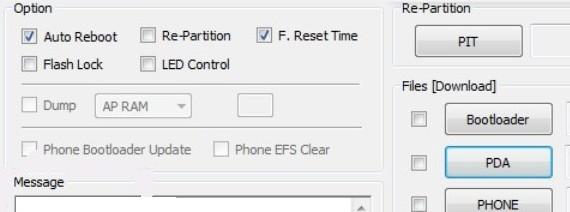
    Y para finalizar simplemente tienes que pulsar en el botón Comprobar raíz -> luego aceptar y nada más.
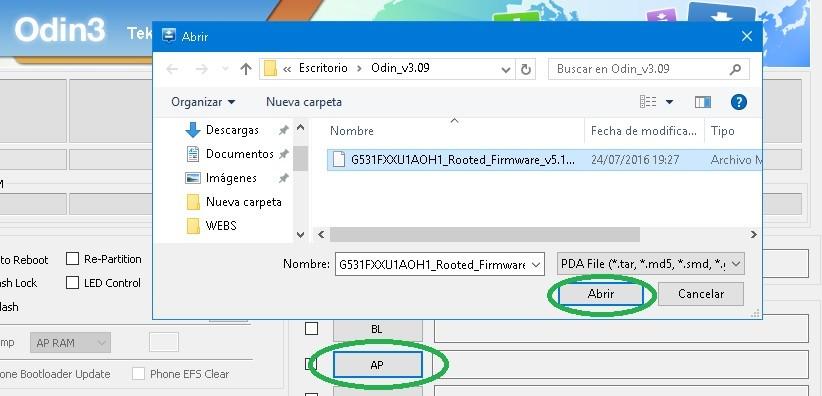
    MTKroot v2.4.4.2 Verificar Root Vernee X/X ProMTKroot v2.4.4.2 Verificar Root Vernee X/X Pro
    MTKroot v2.4.4.2 Verificar Root Vernee X/X Pro

    Esto te puede interesar
    Cómo rootear Vernee M5 fácilmente
    Rootear para teléfonos móviles Vernee X2
    Rootear Vernee M6 paso a paso
    Rootear Vernee Mars Pro fácilmente
    Cómo rootear el teléfono móvil Vernee Thor Plus
    Cómo rootear el teléfono inteligente Vernee M8 Pro
    Cómo rootear el teléfono móvil Vernee X1
    Rootear el teléfono móvil Vernee Apollo Lite
    Rootear Vernee Thor de forma fácil
    Cómo rootear el teléfono inteligente Vernee Apollo

  • Windows 10 64 bits 22H2 sin cosas innecesarias con configuraciones de Flib para USB

    Windows 10 64 bits 22H2 sin cosas innecesarias con configuraciones de Flib para USB

    Windows 10 64 bits 22H2 sin cosas innecesarias con configuraciones de Flib para USB

    Windows 10 x64 22H2 estable sin extras con un lanzador de Filibuster para USB, una docena para portátiles y ordenadores de cualquier edad están disponibles para que los revise, ISO para una unidad flash de no más de 3 Gigabytes, instalación limpia con desembalaje rápido y preguntas mínimas. Puede descargar Windows 10 22H2 de 64 bits sin torrent utilizando los enlaces rápidos a continuación, no se requiere un cliente de torrent.
    Para que la instalación del sistema operativo Windows 10 Pro se realice correctamente y sin problemas, tiene a su disposición el iniciador Flibustiera, que le ayudará a configurar en detalle todo el proceso de descompresión y, después de iniciar el escritorio, el sistema operativo estará en la forma que necesita, nada superfluo. La lista existente de ajustes y opciones es clara, simplemente marcamos los necesarios y no sucederá nada innecesario al momento de descomprimir los archivos, así como al iniciarlos. El resultado de este evento es simple, existe el deseo de reducir Windows 10 tanto como sea posible: marcamos todo, existe el deseo de simplemente optimizarlo para que funcione con hardware no nuevo, marcamos los primeros puntos donde la casilla ya está marcada y eso es suficiente. Tenga en cuenta que podrá seleccionar la edición, es decir, además de Win 10 Pro, todavía hay varias disponibles, ocho en total, se seleccionan en la ventana de opciones en la parte inferior derecha.
    La interfaz lo complacerá con su conjunto de colores ligeramente modificado, nada llamativo, no se preocupe, el conjunto de ajustes ha sido ligeramente modificado por los ensambladores y no es críticamente diferente del original de Flib. El Windows 10 original puro no agrada con su amabilidad debido a la gran cantidad de software en mosaico instalado, muchos tipos diferentes de telemetría, así como la sincronización que envía todo a los servidores de la compañía y, por supuesto, esta versión de Windows no tiene docenas de todo esto. La versión de salida, después de aplicar la configuración necesaria, agrada con su facilidad, una pequeña cantidad de procesos en ejecución, el consumo de RAM es pequeño, el procesador es generalmente liviano y el disco duro no crujirá bajo carga.
    No hay adiciones importantes, lo cual es bueno porque los jugadores pueden descargar todo lo que necesitan, lo que hace que la ISO de Windows 10 sea más liviana; Ni siquiera ocupa 3 gigabytes. La tienda se eliminó inicialmente, quien la necesite puede devolverla con el comando wsreset -i, que debe ingresarse en CMD y ejecutarse como Administrador. El antivirus incorporado que Defender está deshabilitado, el navegador Edge incorporado también se eliminó, IE está presente con las últimas actualizaciones, pero ha perdido su relevancia hace mucho tiempo y no puede manejar adecuadamente los sitios modernos, por lo que se incorporó una alternativa con bajo consumo de memoria y muchas funciones útiles. En general, la versión presentada puede complacerlo con su facilidad de uso, conveniencia durante el desempaquetado preliminar, puede seleccionar todo lo que necesita y marcar todo lo innecesario, el lanzador ha sido pensado y probado a lo largo de los años, al igual que esta versión.
    Requisitos mínimos del sistema para ejecutar Vni 10 22H2 + flblauncher

    • Procesador con una frecuencia de 2 GHz y al menos 1 núcleo
    • soporte x64
    • RAM desde 2GB
    • La tarjeta de video incorporada es adecuada, se requiere soporte DX9
    • 20 GB de espacio libre en disco duro, dependiendo del conjunto de opciones el espacio puede ser menor, en mi caso son solo 8 GB
    • En el lanzador puedes seleccionar otras ediciones, hay IoT Enterpise, Varias para estaciones de trabajo, una versión para escuela, Corporativa y otras.

        Descarga Windows 10 x64 22H2 sin basura innecesaria con la configuración de Flibustiera gratis sin torrent

    Acerca de la instalación:
    Mi experiencia con esta versión de Win 10 Rus es sumamente positiva, como es el caso de todos aquellos que solicitaron instalarla en sus computadoras portátiles y PC. Imagina que tienes un lanzador genial que te permite instalar Windows 10 no solo desde cero desde una unidad flash (sinceramente, yo, como la mayoría, prefiero de esta manera, una instalación ISO limpia a través de Ventoy o UltraISO es un cuento de hadas), sino también directamente en tu antiguo Windows, si de repente quieres actualizar sin demasiados problemas. Aunque, para ser honesto, siempre estoy feliz de cambiar a un sistema nuevo desde una unidad flash, un comienzo limpio, para que no se peguen jamas. Por lo tanto, el consejo es simple: debes instalarlo en la partición formateada como prioridad.
    Acerca de la telemetría:
    Inicia el iniciador e inmediatamente se le presentan varias opciones en la interfaz que son realmente útiles en el uso diario. Por ejemplo, la opción para desactivar la telemetría está habilitada de forma predeterminada y también existe un mecanismo interesante para bloquear software espía como CompatTelRunner/upfc/DeviceSensus. Siempre he odiado estas “vigilancias” del sistema, así que para mí, las compilaciones de SanLex o SLMP, donde todo está bloqueado de forma predeterminada (y upfc.exe incluso se convierte en un muñeco), son un placer, todo funciona de manera estable, sin fallas, obtenemos todo esto y más en esta compilación también.
    Sobre otras ventajas:
    Otra característica es desactivar la reserva de aproximadamente 8 gigabytes para actualizaciones. El Windows 10 Compact 22H2 Rus estándar hace esto, pero aquí hay una opción separada, que siempre noto de inmediato para que el sistema no “consuma” mucho espacio en el disco duro, y si tiene una computadora o computadora portátil vieja, creo que el tornillo es pequeño, por lo que necesita ahorrar espacio, y si tiene un SSD, generalmente recomiendo a todos que desactiven este espacio reservado.
    ¿Qué más fue realmente útil para mí?

    • Opción para MD5 y otros hashes, ahora puedo verificar la integridad de cualquier archivo con un clic desde el menú contextual, sin problemas, conveniente y cómodo de usar.
    • Agregar el ícono de gpedit al Panel de control, de modo que en lugar de escribir constantemente gpedit.msc, pueda simplemente seleccionar el ícono y listo, configurar en poco tiempo
    • Inicie la línea de comando desde cualquier ubicación; si usa CMD con frecuencia, esta opción es un salvavidas para mí. No hay búsquedas largas de la carpeta deseada, aunque es más conveniente buscar a través de Inicio, pero aún no tan rápido
    • Utilidad Secure Delete de Mark Russinovich, cuando necesita eliminar permanente e irrevocablemente algo de basura, este modo hace su magia. Pienso en cuantas veces quise que los archivos desaparecieran sin dejar rastro y entiendo que simplemente no hay nada más sencillo que esta pequeña utilidad portátil.
    • La opción “Copiar y mover a carpeta” en el menú contextual es imprescindible, acelera significativamente el trabajo con archivos y ahorra mucho tiempo, especialmente cuando tienes que mover datos constantemente.

    En resumen, el conjunto realmente tiene todas las características principales que ayudan a que su uso sea lo más flexible y cómodo posible. Todo este movimiento se configura fácilmente a través de un archivo ini, y si no quieres perder el tiempo, el iniciador con el shell te guiará a través de todos los cambios en poco tiempo al inicio. Como resultado, si lo que busca es comodidad, rendimiento y configuraciones transparentes, Windows 10 Pro es una verdadera herramienta imprescindible para todos los que juegan con las computadoras. Personalmente, estoy 100 por ciento satisfecho y puedo recomendarlo con seguridad a cualquiera que esté cansado de las molestias estándar del Windows normal.

        windows 11 Flibustiera x64 22H2 19045.3448 Rus

    Cosas para recordar:

    • Tenga en cuenta que el ensamblaje fue auditado; como resultado, la solución para un error conocido de Microsoft con sfc /scannow se instala sin problemas. El navegador Edge predeterminado se corta inmediatamente y el sistema ni siquiera le permitirá volver a insertarlo, está bloqueado a nivel del sistema. El Defender generalmente estaba girado a la distancia máxima para que no se encendiera accidentalmente por sí solo, como sucede en algunos lanzamientos torcidos.
    • No se preocupe si las tareas dañinas en el programador no se eliminaron, sino que simplemente se desactivaron, esto es Windows 10 Compact, una especie de enfoque ordenado, sin una solución seria. Tenga en cuenta que sin la capacidad de ajustar Defender y eliminar Edge, es posible que no a todos les guste. Entiendo que algunos de ustedes son fanáticos de estos dos componentes estándar, aparentemente este Win 10 no es para ustedes, sino para usuarios que entienden en qué dirección sopla el viento y qué se debe usar y qué es realmente mejor rechazar.
    • Desde el punto de vista del rendimiento, el sistema es excelente en el trabajo y los juegos; no diré que los FPS estén creciendo visiblemente, pero hay un aumento real. Pero hay un pequeño inconveniente, hay compilaciones de juegos donde se integran paquetes DirectX y Visual C++, aquí tendrás que descargar estas cosas tú mismo, y dije anteriormente que esto no es un problema, ya que el sistema operativo Windows 10 no se creó originalmente para juegos, y si hay jugadores, creo que descargar los componentes no será difícil.
    • Framework 3.5 está disponible como opción, pero si no lo instala, Framework 4.8 asume toda la responsabilidad por el funcionamiento de ambas versiones, así que no se preocupe, todo funciona bien. Personalmente, usé este Win 10 Pro en varios proyectos e incluso para juegos en mi vieja computadora, todo funcionó, aunque tuve que descargar las bibliotecas un par de veces. Al final, a pesar de los pequeños matices, recibí emociones extremadamente positivas, por eso decidí compartir este lanzamiento con ustedes.

        Windows 11 Flibustiera x64 22H2 torrent

    Para resumir brevemente:
    Se eliminó toda la telemetría, incluido ContentDeliveryManager, la misma basura maliciosa que felizmente le entregará publicidad y más.
    WinRe, el entorno de recuperación, fue eliminado, le aconsejo que utilice software de terceros para copiar particiones; En nuestro sitio web tenemos muchos ejemplos de los programas necesarios.
    Se han eliminado todos los programas en mosaico, esto ahorra espacio, el sistema no está tan cargado, se ejecutan menos procesos y se consume menos memoria.
    La tienda ha sido eliminada, puedes devolverla, ya te lo dije arriba, básicamente la forma estándar es wsreset -i y sigue adelante.
    Se ha eliminado todo lo relacionado con la revisión ortográfica, escribir texto para usted, manuscrito.
    Puede recibir actualizaciones manualmente; se instalan controladores estándar; no hay problemas; Si usa Wi-Fi en su computadora portátil, deberá instalar los controladores por separado.
    La activación se selecciona a través del lanzador; si decides realizarlo, se realiza mediante el método seguro KMS38.

    Tienda Microsoft Eliminado, se puede devolver mediante wsreset -i
    Activación A través del lanzador a través de KMS38
    Buscar en la barra de tareas presente, trabajando
    Adaptación para juguetes. Terminado
    Configuración para discos duros antiguos Terminado
    Cambios para portátiles Terminado
    Ajustes Herramientas estándar, DISM/CMD/registro
    Nivel de cambio Corto

    Descargue Windows 10 de 64 bits 22H2 sin cosas innecesarias con la configuración de Flib en USB de forma gratuita / espejo 1 (Sberdisk) / espejo 2 (Nuestro Servidor) / espejo 3 (drenaje de píxeles) / espejo 4 (yandex) / espejo 5 (WDho) / espejo 6 (Correo 2) / espejo 7 (Yandex 2) / espejo 8 (Telegrama)

    Contraseña
    [HIDE]rsload[/HIDE]