Si te topaste con esta entrada porque estabas investigando sobre una forma de rootear tu Asus ZenFone Zoom S ZE553KLentonces no hay duda de que estás en el mejor lugar.
A continuación te traemos un método rooteo automático para teléfonos inteligentes Asus ZenFone Zoom S ZE553KLcon el que conseguirás un superusuario en menos de 5 minutos.

Índice
Beneficios
Advertencias y contras
Requisitos Asus ZenFone Zoom S ZE553KL
Configuración anterior del Asus ZenFone Zoom S ZE553KL
Iniciar Root en Asus ZenFone Zoom S ZE553KL
Desbloquear el gestor de arranque del Asus ZenFone Zoom S ZE553KL
Comprobar cargador de arranque
Verificar raíz
Resumen
Esquema sobre el objetivo del Asus ZenFone Zoom S ZE553KL en este proceso
| Marca | Asus |
| Modelo | ZenFone Zoom S ZE553KL ASUS_Z01HD |
| conjunto de chips | Qualcomm Snapdragon 625 |
| Procesador | Cuatro núcleos de 2,0 GHz |
| Núcleos | (4) |
| Arquitectura | 64 bits |
| Pantalla | Pantalla Amoled de 5,5″ FHD+ |
| GPU | Qualcomm Adreno 506 |
| Versión | WW-80.30.76.74 |
| firmware | WW_V80.30.76.74 |
| fecha del firmware | 04/11/2019 |
| Software | Android 6 malvavisco |
Atención; Para evitar errores, debes asegurarte de que el dispositivo coincida con las características descritas anteriormente.
Ventajas de rootear el Asus ZenFone Zoom S ZE553KL
- Pudiendo eliminar Bloatware de forma sencilla y desinstalar aplicaciones inútiles del sistema.
- Ajuste parámetros sofisticados del sistema, por ejemplo, desbloqueo, reparación de IMEI de Asus ZenFone Zoom S ZE553KL, MAC, realice overclocking y mucho más.
- Pudiendo utilizar Apps diseñadas para Smartphones sujetas a permisos root.
- Cree, modifique o cambie el tamaño de particiones en la memoria (esto puede ser muy peligroso).
- Cree copias de seguridad completas y exporte todo el firmware.
Precauciones y contras que debemos considerar
- El Smartphone perderá la validez de la garantía otorgada por el fabricante.
- Amenazas a aplicaciones maliciosas para obtener derechos de superusuario.
- Amenaza de daño o pérdida de datos durante el proceso, en cuyo caso se recomienda realizar una copia de seguridad antes de proceder con el root.
- El firmware de su teléfono puede estar dañado, se recomienda que se asegure de poder obtener una copia oficial de su firmware si es necesario.
- Eventualmente se suspenderá el soporte para actualizaciones OTA.
Requisitos de este proceso
- Una computadora con sistema operativo Windows W7/W10 o posterior, de 32 o 64 bits.
- Cable de datos USB a Micro USB.
- Bajar la utilidad indicado para Asus ZenFone Zoom S ZE553KL desde la computadora.
Configura tu dispositivo móvil
Antes de comenzar hay que modificar algunos ajustes específicos en la configuración del terminal, que consisten principalmente en Desbloquear OEM y Habilitar la depuración USB.
Ambas preferencias están reunidas dentro del panel de desarrollo, que tendrás que habilitar previamente presionando 7 veces sucesivamente encima de la sección:
Configuraciones del celular-> Información del teléfono -> versión de software oh Número de compilación.
Rootee el teléfono móvil Asus ZenFone Zoom S ZE553KL Qualcomm Snapdragon 625 fácilmente
Extraiga el contenido del archivo previamente descargado en su computadora y luego inicie la aplicación MTKroot v2.5.

Haga clic en el botón Controladores -> Qualcomm y finaliza la instalación de los respectivos drivers.
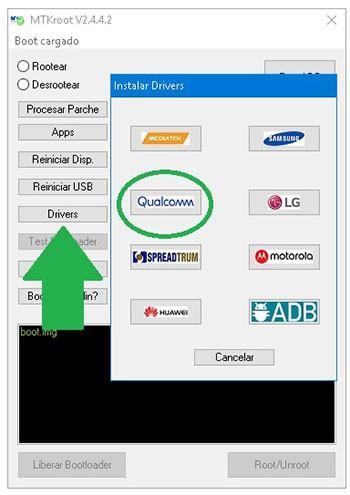
Realice estos mismos pasos para completar la instalación de los controladores. BAsD.
Nota: La utilidad MTKroot v2.5 viene con todos los controladores actualizados necesarios para el dispositivo Asus ZenFone Zoom S ZE553KL WW-80.30.76.74.
Luego conecta tu dispositivo Asus ZenFone Zoom S ZE553KL con su PC a través de un conector de datos Micro USB y luego haga clic en el botón una vez Restablecer USB.
Luego debes hacer clic en el botón Prueba del BAD y espera un momento hasta que puedas leer la línea ‘Dispositivo reconocido‘ en ese momento tendrás que hacer clic en Soy un fastboot.

Espere un momento mientras el Smartphone Asus ZenFone Zoom S ZE553KL Inicie las opciones de Fastboot y luego haga clic en el botón Probar arranque rápido.
Nuevamente tendrás que esperar hasta que puedas leer el texto’Dispositivo detectado‘ antes de continuar a la siguiente fase.
Desbloquee el gestor de arranque del dispositivo Asus ZenFone Zoom S ZE553KL
En el siguiente asunto tendrás que liberar el gestor de arranque del teléfono móvil, otra tarea que también harás con tan solo un clic.
Aunque tendrás que saltarte este proceso si lo habías desbloqueado previamente.
Haga clic una vez en Prueba del cargador de arranque para comprobar si ya está desbloqueado.

Si es necesario abre el gestor de arranque en tu Asus ZenFone Zoom S ZE553KL solo tienes que instalar la aplicación DesbloquearTool_2019_0708 desde Soporte oficial de Asus.
Atención: Al abrir el gestor de arranque el terminal se restaurará a su estado de fábrica.
Se recomienda realizar una copia de seguridad o si lo prefieres simplemente copiar los contactos, fotos, archivos y demás datos a una tarjeta de memoria Micro SD.
Una vez liberado el bootloader estás a un paso de completar el tutorial, saliendo finalmente de la terminal Asus ZenFone Zoom S ZE553KL con sus correspondientes privilegios root.
Desplácese hasta la parte superior izquierda del software MTKroot v2.5 y marque la opción raíz, luego haga clic en Root en la parte inferior.

En menos de 5 segundos el teléfono Asus ZenFone Zoom S ZE553KL habrá sido rooteado y podrás ver el mensaje “OK” reflejado en la pantalla del dispositivo móvil y en la utilidad MTKroot v2.5.
Luego haga clic en el botón Salir del arranque rápido para reiniciar su Smartphone al entorno Android.
Una vez que su ZenFone Zoom S ZE553KL termine de iniciarse por completo, toque Aplicaciones -> instalar magia y confirme si la aplicación Magisk Manager realmente aparece entre las aplicaciones.
Para finalizar solo tienes que pulsar Comprobar raíz -> luego acepta y listo.

Nota: En caso de que la aplicación Magisk Manager no aparezca instalada, haga clic en el botón Desinstalarespere unos segundos y haga clic una vez más en instalar Gerente mágico

Pasos resumidos

- Abra el programa y conecte el dispositivo móvil Asus a la computadora.
- Reinicie el dispositivo móvil Asus en las opciones del gestor de arranque haciendo clic en Soy un fastboot -> Probar arranque rápido.
- Si es necesario, desbloquee el gestor de arranque haciendo clic en Liberar cargador de arranque.
- Finalmente seleccione la opción raíz y presione el botón Raíz.
Esto te puede interesar
Rootear Asus Zenfone 3 Zoom ZE553KL
Rootear el móvil Asus Zenfone Zoom ZX551ML
Rootear Asus Zenfone 4 Max ZC520KL
Rootear Asus Zenfone 3 Max ZC553KL
Rootear Asus Zenfone 4 Max ZC554KL
Rootear el teléfono móvil Asus Zenfone 4 ZE554KL
Rootear el teléfono móvil Asus Zenfone 3 ZE520K
Rootear Asus Zenfone 3 ZE552KL
Rootear el teléfono Asus ROG ZS600KL_ZS602KL
Rootear el teléfono Asus ROG 2
Leave a Reply