En esta nueva oportunidad te traemos una publicación sencilla para rootear tu dispositivo móvil Homtom S7 de forma automática y segura.
Los Homtom S7 son teléfonos que una vez rooteados permiten a sus usuarios mejorar el rendimiento general, cambiar el firmware además de tomar el control total del sistema de dicho teléfono móvil.
Índice
Beneficios
Advertencias y contras
Requisitos de Homtom S7
Configuraciones anteriores de Homtom S7
Iniciar Root en Homtom S7
Desbloquear el gestor de arranque Homtom S7
Comprobar cargador de arranque
Verificar raíz
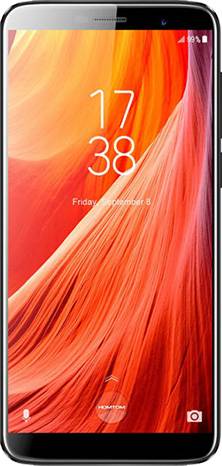
Reseñas de teléfonos inteligentes de este proceso.
| Marca | homtom |
| Modelo | T7 |
| conjunto de chips | MediaTek MT6737 |
| Procesador | 1,3 GHz de cuatro núcleos |
| Núcleos | (4) |
| Arquitectura | 64 bits |
| Pantalla | LCD 5.5″ IPS HD |
| GPU | BRAZO Mali-T720 MP2 |
| Versión | V1.1 |
| firmware | 20180111_2101_V1.1.0_R1 |
| fecha del firmware | 01/11/2018 |
| Software | Android 7 Turrón |
Nota importante; Debes asegurarte de que tu equipo cumpla con las revisiones descritas anteriormente.
Ventajas de rootear el Homtom S7
- Poder eliminar Bloatware fácilmente y desinstalar aplicaciones del sistema.
- Cambie configuraciones sofisticadas del sistema, como cambiar o reparar el IMEI, MAC y otros del dispositivo.
- Utilice aplicaciones diseñadas para computadoras que tengan permisos de superusuario.
- Cambie el tamaño o cree nuevas particiones (hacer esto es muy peligroso).
- Crea copias de seguridad completas y exporta la rom.
Precauciones y advertencias a tener en cuenta
- Su teléfono anulará la validez de la garantía proporcionada por el fabricante.
- Amenaza de que se pueden obtener aplicaciones dañinas con permisos de Superusuario.
- Peligro de daño o deterioro de los datos durante el procedimiento, en cuyo caso se recomienda en cualquier caso realizar una copia de seguridad antes de iniciar el root.
- La rom de tu terminal puede estar dañada, se recomienda asegurarse de poder obtener una copia flasheable de la rom si es necesario.
- Soporte para actualizaciones FOTA (Firmware por aire) terminará cancelado.
Requisitos y descargas
- Una computadora con Windows W7/10 o posterior, 32/64 bits.
- Conector para transferir datos USB.
- Descargue los siguientes archivos para Homtom S7 a su computadora.
Configurar el dispositivo Homtom S7
El primer paso consistirá en realizar varios ajustes específicos en el panel de configuración de tu terminal, que pasan por Habilitar desbloqueo OEM y Habilitar la depuración USB.
Estas dos configuraciones se pueden encontrar dentro del panel del programador, el cual debes habilitar previamente presionando 7 veces continuó sobre la sección:
Ajusta-> Acerca del dispositivo -> Número de compilación.
Rootear Homtom S7 Mediatek MT6737 fácilmente
Primero debes extraer el archivo que has descargado en el escritorio de tu PC con Windows e iniciar la aplicación MTKroot v2.4.4.2.

Haga clic una vez en Controladores -> MediaTek y concluye la instalación de los respectivos drivers.
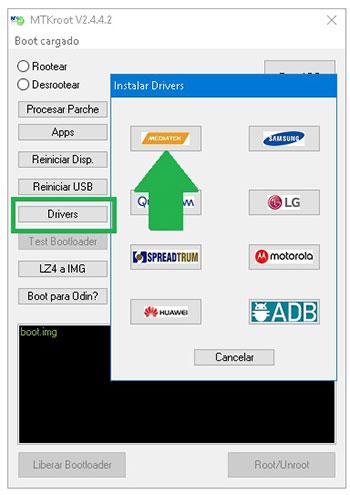
Repita también este paso para instalar los controladores -> BAsD.
Conecte el Homtom S7 a su PC usando el cable de datos Micro USB y luego haga clic en Restablecer USB.
Luego debes presionar el botón Prueba del BAD y espera un segundo hasta que puedas ver la línea ‘Dispositivo encontrado‘ en cuyo momento debes hacer clic en el botón Soy un fastboot.

Ahora espera mientras tanto Hometom S7 Comience con el modo Fastboot y luego haga clic una vez en Probar arranque rápido.
Luego debes esperar hasta que puedas leer la línea ‘Dispositivo reconocido‘ antes de que podamos pasar al siguiente asunto.
Abra el gestor de arranque Homtom S7
En la siguiente fase abriremos el gestor de arranque de tu Homtom S7, algo que también podrás hacer con un simple clic.
Es recomendable ignorar este proceso si lo habías liberado anteriormente.
Haga clic en el botón Prueba del cargador de arranque para garantizar su liberación.

Si lo considera necesario suelte el gestor de arranque al Homtom S7 simplemente tendrás que hacer clic en Liberar cargador de arranque -> Aceptar y luego seguir las instrucciones que aparecen en la pantalla de Homtom.
Sube el volumen para confirmar.

Nota: Cuando abra el gestor de arranque, el dispositivo móvil se restablecerá al estado predeterminado.
Es muy recomendable crear una copia de seguridad o si lo deseas copiar los contactos, fotos, archivos y otros datos a la tarjeta de memoria externa.
Después de desbloquear el gestor de arranque, el siguiente paso es finalizar este tutorial y finalmente dejar tu teléfono móvil. Homtom S7 con los correspondientes privilegios de root.
Vaya a la esquina superior izquierda de la herramienta y elija la opción raíz, luego haga clic en Root en la esquina inferior.

En cuestión de segundos el dispositivo Homtom habrá quedado rooteado y leerás el mensaje “OK” proyectado en la pantalla del teléfono móvil y en la ventana de MTKroot v2.4.4.2.
Luego haga clic en el botón Salir del arranque rápido para reiniciar el dispositivo móvil Homtom S7 con el modo de sistema Android.
Una vez que su Homtom S7 se haya iniciado por completo, haga clic una vez en Aplicaciones -> instalar magia y confirme si la aplicación Magisk Manager está en el escritorio de Homtom.
Para finalizar el tutorial simplemente haga clic en Comprobar raíz -> entonces Aceptar y eso es todo.

Esto también te puede interesar
Tutorial para rootear Homtom S9 Plus paso a paso
Cómo Rootear Teléfonos Móviles HomTom S16
Cómo Rootear Homtom HT70 paso a paso
Rootear el teléfono móvil HomTom S99
Rootear HOMTOM ZOJI Z33 fácilmente
Rootear HomTom HT50
Raíz Homtom HT20
Rootear Doogee Homtom HT3 PRO
Raíz Homtom HT17
Rootear Doogee Homtom HT3 sin PC
Leave a Reply