Como ya sabes, pueden ser muchos los beneficios que podemos conseguir tras rootear un teléfono móvil, como es el caso del Meizu 16, del que te hablaremos en la siguiente guía.
El dispositivo Meizu 16 al que se dirige este tutorial tiene un excelente chipset Snapdragon 710 hecho por la empresa Qualcomm6» Pantalla LCD Super Amoled FHD+ y un Chip gráfico Qualcomm Adreno 616.

Índice
Requisitos Meizu 16
Meizu 16 Configuraciones anteriores
Iniciar Root en Meizu 16
Desbloquear el gestor de arranque Meizu 16
Comprobar cargador de arranque
Verificar raíz
Resumen sobre el dispositivo del artículo.
| Marca | Meizu |
| Modelo | 16 |
| conjunto de chips | Qualcomm Snapdragon 710 |
| Procesador | Octa-núcleo de 2,2 GHz |
| Pantalla | LCD 6» Súper Amoled FHD+ |
| GPU | Qualcomm Adreno 616 |
| Versión | Flyme 7.3.0.0G |
| firmware | Flyme 7.3.0.0G |
| fecha del firmware | 05/10/2019 |
| Software | Android 8.1 Oreo |
Requisitos del proceso
- Una computadora con Windows XP, 7 o posterior, tanto de 32 como de 64 bits.
- Un cable de datos USB.
- Descargue los archivos correspondientes a su computadora PC: MTKroot v2.4.4.2 para Meizu 16
Configurando el Meizu 16
En primer lugar tienes que modificar algunos ajustes concretos dentro de la configuración de tu Smartphone, que radican fundamentalmente en Habilitar desbloqueo OEM así como Activar la depuración USB.
Estas configuraciones se recopilan en la sección de desarrollador, que debes desbloquear con anticipación.
Un paso que puedes hacer fácilmente presionando 7 veces líneas consecutivas en el cuadro ->
Sistema-> Acerca del teléfono -> versión de software oh Número de compilación.
Cómo rootear el teléfono móvil Meizu 16 Qualcomm Snapdragon 710 paso a paso
Extraiga el contenido del archivo previamente descargado en su computadora y luego ejecute el programa MTKroot v2.4.4.2.

Haga clic en Controladores -> Qualcomm e instalar los drivers respectivos.
Repita estos pasos para realizar la instalación de los controladores -> BAsD.
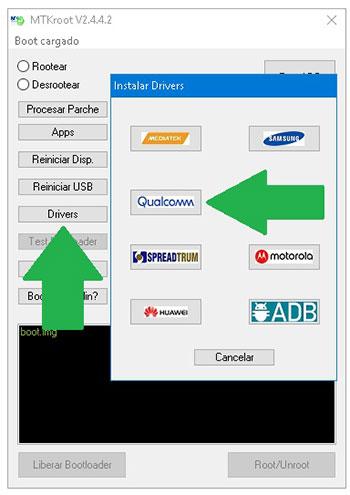
Luego conecta tu Meizu con el PC mediante el conector Micro USB y luego haga clic en el botón Restablecer USB.
Luego debes hacer clic en el botón Prueba del BAD y espera un momento hasta que puedas leer la frase ‘Dispositivo detectado‘, haga clic una vez en el botón Soy un fastboot.

Espere hasta que el dispositivo móvil Meizu 16 Comience con el modo Fastboot y luego haga clic Probar arranque rápido.
Espera nuevamente hasta que aparezca el texto ‘Dispositivo reconocido’ para continuar con la siguiente fase.
Abra el gestor de arranque de su dispositivo Meizu 16
En la siguiente fase será tu turno abre el gestor de arranque Meizu 16un acto que también puedes realizar de forma completamente automática.
Es recomendable saltarte este proceso si lo has hecho en otra ocasión.
Haga clic una vez en el botón Prueba del cargador de arranque para verificar si ya está desbloqueado o no.

Si quieres desbloquea el gestor de arranque en tu Meizu presione el botón Liberar cargador de arranque -> Acepta y luego sigue las instrucciones que verás reflejadas en la pantalla de tu Meizu.
Debes presionar el botón sube el volumen para continuar.

Importante: Cuando liberes el gestor de arranque, el dispositivo se restaurará a su estado de fábrica.
Es recomendable realizar una copia de seguridad o copiar todos tus contactos, fotos, archivos, etc., en la unidad SD externa.
Una vez desbloqueado el bootloader ya estás a un paso de terminar este tutorial y salir por fin de tu terminal arraigado perfectamente.
Vaya a la esquina superior izquierda de la aplicación MTKroot v2.4.4.2 y verifique la preferencia de raíz, luego presione el botón Root en la parte inferior.

en unos segundos el dispositivo Meizu habrá sido rooteado y podrás leer la línea “OK” reflejada en tu Meizu y en el programa MTKroot v2.4.4.2.
Luego haga clic en el botón Salir del arranque rápido para devolver su terminal 16 al modo sistema.
Una vez que el dispositivo se haya iniciado por completo, haga clic en Aplicaciones -> instalar magia y asegúrese de que la aplicación Magisk Manager realmente aparezca en el panel del dispositivo móvil.
Para finalizar simplemente haga clic en Comprobar raíz -> siguiente Aceptar y eso es todo.

Esto te puede interesar
Rootear el teléfono inteligente Meizu 16Xs
Cómo rootear el teléfono móvil Meizu 16s
Rootear Meizu X8 paso a paso
Rootear Meizu M8 fácilmente
Rootear Smartphone Meizu Note 9
Rootear el teléfono móvil Meizu Note 8
Rootear Meizu M2 Note Flyme 5-6
Rootear Meizu Pro 6
Leave a Reply