Suhide es una aplicación desarrollada por Chainfire para ocultar los archivos Raíz en nuestro teléfono móvil a las aplicaciones que queramos seleccionándolas de una lista, para que no puedan detectar si el dispositivo ha sido o no arraigado.
Hasta ahora Suhide había sido bloqueado en el sistema por lo que en actualizaciones recientes de Androide dejó de funcionar, pero Chanfire ha vuelto a sortear con éxito las restricciones impuestas a la aplicación Suhide por los nuevos parches incorporados en las recientes actualizaciones de Android.
La aplicación Suhide es muy eficaz y útil para ocultar el root de nuestro móvil y desrootearlo de forma temporal y selectiva, y no requiere tener instalado Xposed.
Ahora está disponible la versión 0.55 de Suhide, que a día de hoy funciona perfectamente en las últimas versiones de Android. Suhide 0.55 se puede descargar gratis desde Google Play Store:
Suhide es de código abierto y no tiene publicidad.
¿Cómo funciona Suhide para ocultar la raíz?
En realidad, Suhide no elimina ningún archivo supersu o binario, sino que sólo lo oculta para evitar que las aplicaciones detecten el root de nuestro teléfono móvil.
Para ocultar el root en nuestro teléfono móvil y evitar que las aplicaciones elegidas detecten que nuestro terminal ha sido rooteado, tendremos que tener en cuenta algunos requisitos:
Evidentemente nuestro dispositivo debe estar arraigadoademás de tener una versión reciente de SuperSU instalado en modo sin sistema.
Sistema operativo Androide malvavisco 6.0 o superior.
Recuperación TWRP 3.0.2 o superior.
Desinstale Xposed si lo ha instalado.
Cómo usar SuHide para ocultar la raíz
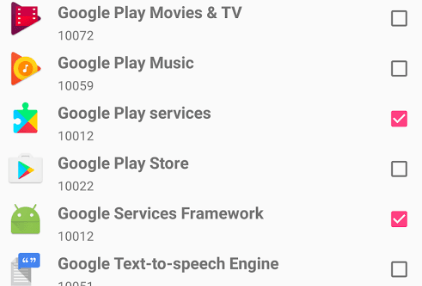
Para ocultar el root de una o varias aplicaciones sólo tenemos que ejecutar Suhide y marcar las casillas de las aplicaciones de las que queremos ofuscar el root, de forma que sólo las apps seleccionadas ya no detecten el root.
Existen infinidad de dispositivos basados en chips MTK, entre los que se encuentran algunos de los mejores smartphones del mercado, así como innumerables copias, clones y marcas poco conocidas.
En esta entrada os traemos una herramienta genérica para muchos de ellos. El único requisito que deberá cumplir el dispositivo será:
El chip debe ser uno de los siguientes de la lista: MTK6592, MTK6582, MTK6589/MTK6589T, MTK6577, MTK6575
El sistema operativo debe ser inferior a Android 6 malvavisco.
Habilitar opciones de desarrollo.
Descubrir OEM activado.
Depuración USB habilitada.
Cómo rootear el teléfono móvil MTK
Suponiendo que ya hemos repasado los puntos anteriores, lo siguiente que debemos hacer es descargar e instalar los controladores USB para MTK en la PC.
Descargamos la herramienta root para MTK, la extraemos y la instalamos en el ordenador con Windows.
Conectamos nuestro teléfono móvil al ordenador mediante el cable de datos USB.
Ejecutamos la herramienta y seguimos las instrucciones en pantalla.
Al terminar nos pedirá que reiniciemos el teléfono, así lo hacemos y ya tendremos root en nuestro móvil MTK.
Normalmente no suelo decantarme mucho (o nada) por este tipo de herramientas que utilizan falsos positivos como medio de marketing.
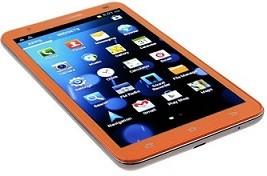
Pero lo que me ha hecho pensar en ello hasta el momento de escribir este artículo es el hecho de que he realizado varias pruebas en un par de teléfonos que tenía por ahí sin usar (Goophone I4s y HDC U9500).
Aunque siempre hay que tener en cuenta que los dispositivos soportados, salvo que conozcamos otros, son los construidos con un chip MTK6592, MTK6582, MTK6589/MTK6589T, MTK6577, MTK6575.
Y seguro que algunos móviles se resistirán y otros que no están en la lista conseguirán root, pero no lo sabremos hasta que utilicemos esta aplicación root.
La última palabra sobre su efectividad la tienes tuya, ya que compartiendo tu experiencia con esta herramienta podrás ayudar a otros usuarios que quieran rootear sus teléfonos móviles MTKxxxx.
Dejaremos algunos de los dispositivos que han sido probados y rooteados correctamente la primera vez:
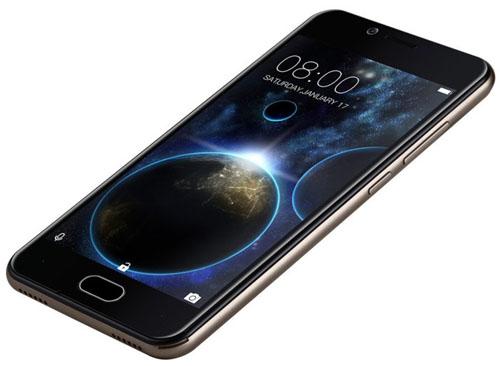
La mejor manera de aumentar significativamente el rendimiento, buenas prestaciones y usabilidad de tu teléfono móvil disparar 2 y Disparar 1 de Doogee, es modificando y eliminando algunos parámetros y aplicaciones simples del sistema. Pero ojo, esto no hay que hacerlo a la ligera, ya que puede provocar inestabilidad y tendremos que restaurar el sistema.
En cualquier caso, para poder aplicar los cambios mencionados y modificar o eliminar aplicaciones consideradas del sistema, es necesario que el dispositivo móvil esté previamente rooteado, lo que en ocasiones supone un proceso relativamente largo y complicado en el que pocos usuarios deciden embarcarse.
Hasta que llegamos y de un plumazo presentamos un método de rooteo fácil, rápido y 100% efectivo. Como por ejemplo en el tutorial de hoy, en el que os dejaremos un técnica de root muy segura con el que poder rootear Doogee Shoot 1 y Doogee Shoot 2y por si fuera poco, con el mismo proceso también podemos deshacer root cuando queramos y volver a rootear tantas veces como queramos.
Pero aún hay más, ¿tu Doogee Shot tiene el bootloader bloqueado y te suenan a marcianos los tutoriales de cómo desbloquear el bootloader? No tienes que preocuparte por nada, desbloquear el gestor de arranque también forma parte del siguiente tutorial root paso a paso que te vamos a presentar.
Parece increíble, ¿no? Liberar el bootloader, rootear, desrootear, todo en menos de un minuto y compatible con dos terminales a la vez. Dispara 2 y Dispara 1. Sé que estás pensando; “Este tipo quiere venderme una máquina para hacer abdominales o algo así” :).
Nada más, lo único que me mueve es la pasión de compartir con ustedes el siguiente artículo raíz, ¿y por qué?, porque por el simple hecho de que esta página no se llama roothelp por casualidad, y no hay nada más gratificante que poder ayudar a otras personas.
Hacer root al Doogee Shoot 1/Shoot 2
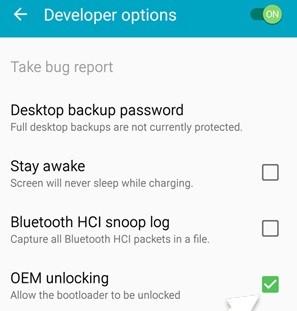
Como solemos hacer antes de rootear cualquier dispositivo, debemos entrar en los ajustes de Doogee Shoot y activar las opciones de desarrollador para luego entrar en dicho menú y poder habilitar la depuración USB y el desbloqueo OEM.
El siguiente paso es descargar a nuestro ordenador PC los archivos que vamos a necesitar, los cuales han sido incluidos en el mismo archivo comprimido, subido a Dropbox y acortado con Google para dejaros uno solo. enlace de descarga seguro y confiable.
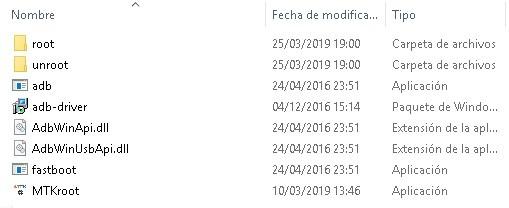
Una vez completada la descarga extraemos el contenido y obtendremos una carpeta con la herramienta 3 en 1 (desbloquear bootloader+root+unroot), así como los respectivos parches para cada modelo de Doodee Shoot, y los drivers ADB/Fastboot de Windows.
Instalamos los controladores de la carpeta y reiniciamos el ordenador. Mientras tanto aprovecharemos el tiempo para instalar la app Magisk Manager en nuestro dispositivo móvil, pero no haremos nada, simplemente la cerramos cuando termine la instalación y listo.
A continuación, conectamos el Doogee Shot al ordenador y abrimos la herramienta MTKroot.
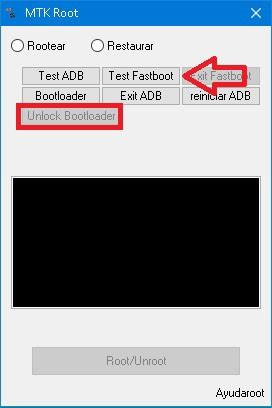
Pulsamos en el botón Bootloader y automáticamente el terminal se reiniciará en modo Fastboot.
El siguiente punto lo haremos sólo si el bootloader del dispositivo está bloqueado o desconocemos su estado, en caso contrario podemos saltarnos directamente a este paso.
Desbloquea el gestor de arranque en Doogee Shoot 1 y 2
Pulsamos Test Fastboot y al pulsar en el botón Desbloquear Bootloader esperamos un segundo y en la pantalla del teléfono Cómo rootear Doogee Shoot 2 y Shoot 1 fácilmente Cómo rootear Doogee Shoot 2 y Shoot 1 fácilmente. Cómo rootear Doogee Shoot 2 y Shoot 1 fácilmente nos aparecerá un aviso que tendremos que aceptar pulsando subir volumen o cancelar bajando volumen.
Nota; Al desbloquear el gestor de arranque, se eliminarán todos los archivos, aplicaciones y datos que no se hayan movido a una memoria o unidad de almacenamiento externa.
Unos segundos después de comenzar a desbloquear el gestor de arranque, pulsamos en Salir Fastboot y el terminal se reiniciará con normalidad en el escritorio de Android.
Tendremos que realizar toda la configuración inicial como si lo acabáramos de adquirir, incluida la activación de opciones de desarrollador y la depuración USB.
Una vez completada la configuración anterior, nos dirigimos a la utilidad MTKroot y pulsamos en el botón Bootloader para reiniciar el teléfono móvil en modo fastboot.
Rootear Doogee Shoot 1 y 2 con 1 clic
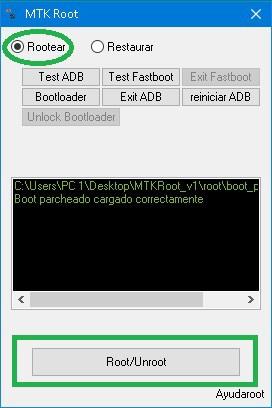
A continuación seleccionamos la pestaña raíz, o desrootear en caso de que queramos desrootear, abrimos el archivo root.img ubicado dentro del directorio root\shoot2\root.img o root\shoot1\root.img y pulsamos el botón Root/Unroot.
Finalmente esperamos 5 segundos, hacemos clic Salir del arranque rápido y nuestro Doogee Shoot se reiniciará automáticamente rooteado.
Para asegurarnos de que el proceso se ha realizado con éxito, entramos en la aplicación Magisk Manager y comprobamos que las dos pestañas están en color verde con la frase Magisk se actualiza.
Publicaciones relacionadas Rootear Doogee S60 y flashear TWRP Cómo rootear el Doogee X9 Mini Rootear para Doogee X30 Rootear Doogee Mix 4 y 6 GB Root fácil para Doogee F7 Rootear Doogee X7 Pro RCómo rootear el Doogee X5 Max S Rootear Doogee F3 Pro MT6753 TWRP y Rootear Doogee F5 MT6753 Rootear Doogee X9 Pro
Este increíble teléfono móvil es uno de los smartphones rugerizados más resistentes del mercado, pero hoy no vamos a hablar de sus magníficas e interesantes características técnicas.
Lo que realmente nos interesa en este artículo es encontrar un método seguro y confiable para obtener acceso root en VKworld VK 7000.
Y esto es precisamente lo que hemos conseguido y vamos a compartir contigo, así que si has venido aquí buscando cómo rootear el teléfono VK7000entonces has encontrado el tutorial ideal.
Para evitar posibles confusiones me gustaría puntualizar que el dispositivo del que hablamos es concretamente el modelo VK7000 con procesador MTK6750cuya última actualización automática de software (R14) se realizó en julio de 2018.
En esta actualización se incorporó el sistema operativo Android 8 Oreo y hasta la fecha no se conocen nuevas actualizaciones posteriores.
Por lo tanto, para realizar este proceso debes tener en cuenta estos últimos datos y verificar que tu dispositivo corresponde a ellos.
Para acceder a la información del software de su VK7000, vaya a Configuración -> Sistema -> Acerca del teléfono.
Tutorial raíz para VKworld VK7000
Como es habitual, la primera acción a realizar antes de rootear o flashear cualquier dispositivo móvil Android es configurar el teléfono.
Para ello debes encender tu dispositivo y luego de activar el menú del programador, habilitar las siguientes opciones:
Habilite la depuración de USB.
Activar desbloqueo OEM.
Una vez hecho esto, su teléfono inteligente ya estará listo para los siguientes pasos.
Extraiga el contenido del archivo y abra el programa MTKroot.
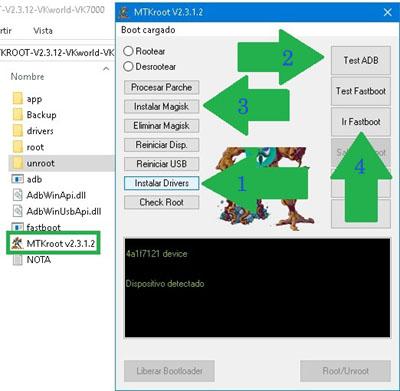
Con el teléfono desconectado del cable USB y si su PC no tiene los controladores del teléfono, haga clic en un instalador de controladores e instale los controladores USB y ADB.
Conecte el dispositivo móvil encendido a la computadora y espere hasta que Windows termine de acoplarse.
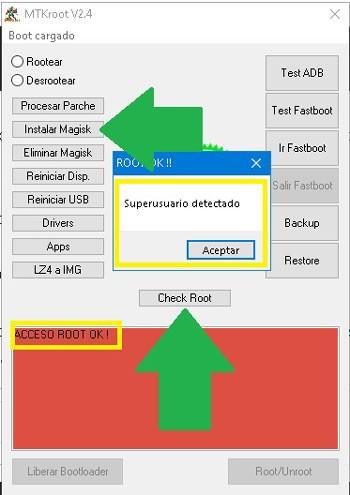
Luego haga clic en Prueba del BADpresione el botón instalar magia y verifique que la aplicación Magisk Manager esté instalada en su teléfono.
Nota: En los siguientes pasos necesitarás liberar el gestor de arranque si no lo has hecho antes, así que asegúrate de copiar tus datos y archivos a un lugar seguro.
Finalmente haga clic en Soy un fastboot.
Espere unos segundos mientras el teléfono se reinicia en las opciones del gestor de arranque y haga clic en Probar arranque rápido.
Ahora sólo tienes que desbloquear el gestor de arranque o saltarte el paso si no está bloqueado.
Para desbloquear el gestor de arranque haga clic en el botón Liberar cargador de arranque y siga las instrucciones en la pantalla del teléfono.
Una vez desbloqueado, seleccione la opción Root y presione el botón Root en la esquina inferior.
Cuando aparezca el mensaje “OK” en MTKroot y en la pantalla del teléfono, haga clic en Salir del arranque rápido.
El dispositivo se reiniciará automáticamente regresando al sistema Android.
A continuación, si desea comprobar el resultado del proceso, simplemente haga clic en Comprobar raíz y eso es todo.
Comprueba también que el primer check aparece en verde en la App Magisk Manager, y si es necesario actualiza la aplicación.
Información adicional 👇👇
Actualizar VKworld VK7000
Última versión del Firmware original para VKworld VK7000 aquí.
Vídeo oficial sobre cómo actualizar VKrold VK7000 a la última versión.
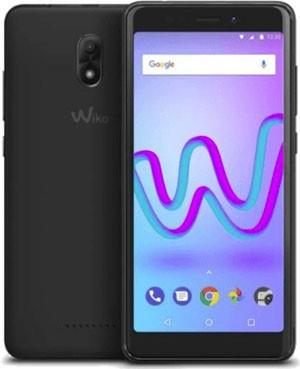
Ayer recibimos una pregunta sobre si era posible. rootear el teléfono móvil Wiko Jerry 3Como respuesta y tras comprobar que además de posible es sumamente sencillo, hemos creado el siguiente artículo de ayuda paso a paso.
Una vez más, como no podía ser de otra manera, utilizaremos nuestro querido programa MTKroot para rootear el Wiko Jerry 3 automáticamente.
El teléfono inteligente Wiko Jerry 3, objeto de este tutorial, es un dispositivo móvil construido con el hardware base MT6580M de Mediatek y su software tiene el sistema de edición Android 8.1 Oreo GO.
Asimismo, trabajaremos en la última versión del firmware de Wiko Jerry 3 conocida hasta la fecha; W_K300-V01.18.OPE.20
Una vez aclarado esto no hay lugar a confusiones, por lo que podremos comenzar el tutorial con total seguridad y garantía.
¿Qué necesitaré para rootear mi Wiko Jerry 3?
Al utilizar nuestra herramienta de raíz automática, los recursos necesarios para el proceso son mínimos.
Una computadora PC con Windows.
Un cable USB.
Descargue los archivos raíz a la PC desde el siguiente enlace.
Esto es todo lo que necesitarás, una vez lo tengas preparado el siguiente paso será realizar una pequeña configuración en los ajustes de tu Wiko Jerry 3.
Configuración del dispositivo móvil
Las configuraciones que deberá aplicar a su teléfono simplemente consisten en habilitar la depuración de USB y activar el desbloqueo OEM.
Ambas opciones están incluidas en el menú oculto del programador, que tendrás que activar previamente, consulta esta guía si no sabes cómo.
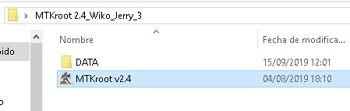
Una vez completados los puntos anteriores, deberás extraer el contenido del archivo descargado y ejecutar el programa MTKroot v2.4.
Luego haga clic Conductores e instale la opción Mediatek y luego ADB.
Rootear Wiko Jerry 3 paso a paso
Una vez completadas ambas instalaciones, conecte el teléfono a la computadora y presione el botón Restablecer USB.
Para finalizar la primera parte del tutorial haga clic en Prueba del BAD y una vez que leas el texto “Dispositivo detectado” presiona Soy un fastboot.
Su teléfono se reiniciará automáticamente en modo Fastboot, por lo que deberá hacer clic Probar arranque rápido para asegurarse de que Windows haya asimilado los controladores de esta manera.
Entonces tienes dos opciones posibles, que dependerán del estado del gestor de arranque de tu Wiko Jerry 3:
Desbloquee el gestor de arranque y continúe con la raíz.
Rootear sin desbloquear el gestor de arranque. (solo si ya lo has hecho antes)
Desbloquear el gestor de arranque de Wiko Jerry 3
Si necesitas desbloquear el gestor de arranque solo tienes que hacer clic en el botón Liberar cargador de arranque -> Acepta y sigue las instrucciones que aparecen en la pantalla del teléfono, lo que te llevará menos de 10 segundos.
Nota: Al desbloquear el gestor de arranque se restaurará el dispositivo; asegúrese de copiar primero los archivos, fotos, contactos, etc. a la tarjeta de memoria o a una copia de seguridad.
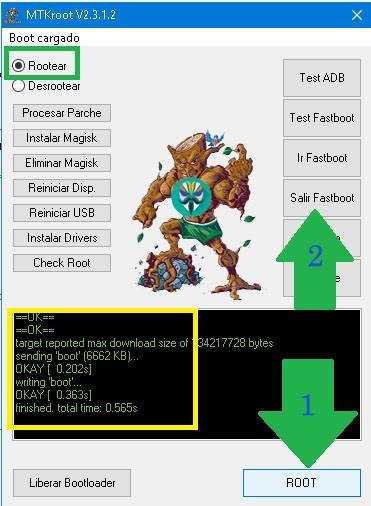
A continuación, tanto si acabas de desbloquear el gestor de arranque como si ya lo tenías libre antes, ve a la esquina superior izquierda del programa y marca la opción Root.
Haz clic en el botón Root ubicado en la esquina opuesta y espera un par de segundos hasta que puedas leer el mensaje “OK”.
Finalmente presione el botón Salir del arranque rápido para restablecer su Wiko Jerry 3 al sistema Android.
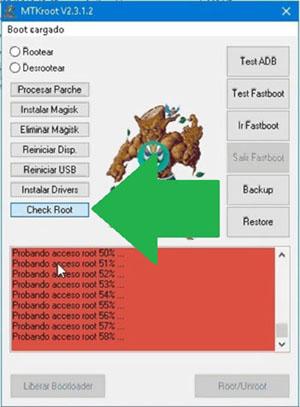
Una vez que el teléfono se haya iniciado por completo, presione el botón instalar magiaespere 2 segundos y presione Comprobar raízeso es todo.
Recursos opcionales ▼ Archivo de dispersión Wiko Jerry 3 MT6580M (Descargar) Boot.img (signo de arranque) original de Wiko Jerry 3 (Descargar)
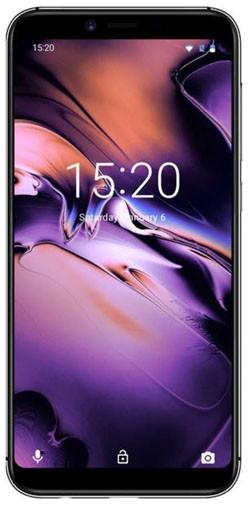
A través del tutorial de hoy te enseñaremos cómo rootear smartphones Umidigi A3 1.4 con firmware revisado al 14/08/2019 y plataforma operativa con versión Android 9 pastelde la forma más sencilla y segura.
El teléfono inteligente Umidigi A3 está equipado con el chipset MT6739W fabricado por Mediatek.
Lo primero que tendrás que hacer es realizar varios cambios en las configuraciones del terminal, estos básicamente consisten en Habilitar la depuración USB y Activar desbloqueo OEM.
Las dos configuraciones se encuentran dentro del menú del desarrollador, que primero debes habilitar haciendo clic 7 veces consecutivas. Configuración -> Acerca del dispositivo -> versión de software o número de compilación.
Root paso a paso para Umidigi A3
Para comenzar, debes extraer el contenido del archivo previamente descargado en el escritorio de tu computadora con Windows e iniciar el programa MTKroot v2.4.3.
Haga clic en el botón Controladores -> Mediatek y termine de instalar los controladores.
Repita los mismos pasos para instalar Controladores -> ADB.
Luego conecte su dispositivo móvil Umidigi A3 con la computadora usando un cable de datos USB y haga clic en Restablecer USB.
Crédito Prueba del BAD y una vez que puedas leer la frase “Dispositivo detectado” haz clic en Soy un fastboot.
Espere unos segundos hasta que el Umidigi A3 se reinicie en modo Fastboot y haga clic en Probar arranque rápido.
Nuevamente debes esperar hasta que aparezca la frase “Dispositivo detectado” para continuar.
Desbloquear el gestor de arranque en Umidigi A3
En el siguiente paso deberás desbloquear el bootloader de tu dispositivo móvil con tan solo un clic, acción que deberás omitir si lo has abierto en otro momento.
Para abrir el gestor de arranque de tu Umidigi A3 pulsa en el botón Liberar cargador de arranque -> Acepta y luego sigue los pasos que verás en la pantalla del Umidigi A3.
Nota: Al soltar el bootloader el dispositivo quedará restaurado, es recomendable realizar copias de seguridad o simplemente copiar las fotos, contactos, archivos y demás datos a la memoria Micro SD.
Tras liberar el bootloader el siguiente paso será finalizar el tutorial y dejar el Smartphone con su correspondiente acceso root.
Vaya a la parte superior izquierda de MTKroot v2.4.3 y elija la opción raíz, luego haga clic en Root en la parte inferior.
Tu Umidigi A3 quedará rooteado automáticamente y la palabra “OK” aparecerá reflejada en la pantalla de tu A3 y en la ventana de MTKroot v2.4.3.
Para finalizar haga clic en Salir del arranque rápido para reiniciar el dispositivo en modo Android normal.
Cuando tu Umidigi A3 se haya iniciado por completo, haz clic en el botón Aplicaciones -> instalar magia y asegúrese de que la aplicación Magisk Manager esté en el escritorio A3.
Para finalizar haga clic Comprobar raíz -> Acepta y listo.
Publicaciones relacionadas Rootear Umidigi A5 Pro con Android 9 Pie Rootear Umidigi A3 Pro Android 9 MT6739 Rootear Umidigi Power 1.4-1.5 Cómo rootear Umidigi F1 – F1 Play
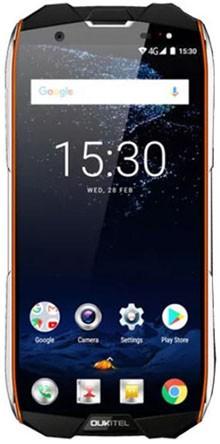
En el post de hoy vamos a rootear el terminal Oukitel WP5000 V1.0 con firmware actualizado al 3 de marzo de 2018 y sistema operativo con versión Android Turrón 7.0.
Él Dispositivo móvil Oukitel WP5000 Está equipado con un potente hardware MT6757CD creado por Mediatek.
Una computadora con Windows W7/10 o posterior, ya sea de 32 o 64 bits.
Cable de datos USB.
Descargue los siguientes archivos a su PC; MTKroot para Oukitel WP5000 V1.0 (enlace alternativo)
Configurando el Oukitel WP5000
Antes de continuar, debes proceder a realizar algunos cambios en la configuración de tu Smartphone, estos consisten brevemente en Habilitar desbloqueo OEM y Activar depuración USB.
Estas opciones se encuentran dentro del menú del programador, el cual deberás habilitar previamente presionando 7 veces seguidas en Configuración -> Acerca del dispositivo -> versión de software o número de compilación.
Rootear Oukitel WP5000
Para comenzar, descomprima el contenido del archivo previamente descargado en el escritorio de la PC y luego ejecute el programa MTKroot v2.4.3.
Haga clic en el botón Controladores -> Mediatek y aplique la instalación de los controladores necesarios.
Repita los pasos de instalación en Controladores -> ADB.
Luego conecte su Oukitel WP5000 a la PC usando el cable de datos Micro USB y haga clic en el botón Restablecer USB.
Hacer clic en Prueba del BAD y cuando puedas ver el texto “Dispositivo detectado” haz clic en Soy un fastboot.
Espere unos segundos hasta que su teléfono inteligente Oukitel WP5000 se reinicie en las opciones Fastboot y luego haga clic en Probar arranque rápido.
Nuevamente debes esperar hasta que aparezca la frase “Dispositivo detectado” para continuar
.
Desbloquear el gestor de arranque en Oukitel WP5000
En el siguiente paso procederemos a desbloquear el bootloader de tu Oukitel WP5000 con un solo clic, proceso que deberás ignorar si lo has desbloqueado antes.
Hacer clic Prueba del cargador de arranque para comprobar si está bloqueado o no.
Para desbloquear el gestor de arranque de tu Oukitel WP5000 pulsa el botón Liberar cargador de arranque -> Acepta y luego sigue las instrucciones que aparecerán en la pantalla del Oukitel WP5000.
Aumente el volumen para confirmar.
Nota: Al desbloquear el gestor de arranque, se restaurará el teléfono inteligente. Se recomienda crear una copia de seguridad o en su caso copiar todas las fotografías, contactos, archivos, etc., a la memoria SD.
Una vez desbloqueado el bootloader estás a un paso de finalizar este tutorial y dejar el WP5000 con sus correspondientes privilegios root.
Vaya a la parte superior izquierda del programa y marque la opción raíz, luego presione el botón Raíz en la esquina inferior.
En apenas unos segundos tu Oukitel WP5000 estará rooteado y aparecerá el mensaje “OK” en tu Oukitel WP5000 y en la aplicación MTKroot v2.4.3.
Luego haga clic en Salir del arranque rápido para reiniciar el dispositivo móvil en modo Android normal.
Cuando su Oukitel WP5000 se inicie por completo, haga clic en Aplicaciones -> instalar magia y comprueba que la aplicación Magisk Manager se encuentra entre las aplicaciones de tu Oukitel WP5000.
Finalmente haga clic en el botón Comprobar raíz -> Acepta y listo.
Esto te puede interesar 👇👇 Rootear Oukitel U7 Plus Rootear Oukitel U20 Plus Rootear Oukitel C5 Pro Móviles con Android 9 Pie por menos de 100 dólares Rootear Oukitel U11 Plus
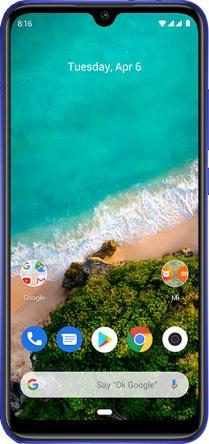
A través del siguiente tutorial rootearemos dispositivos Xiaomi MI A3 con revisión de firmware 10/08/2019 y plataforma operativa provista de versión Android 9 pastel.
Este gran móvil también cuenta con un potente procesador Qualcomm Snapdragon 665 preparado por Qualcomm.
Lo primero que debes hacer es realizar algunos arreglos para las opciones de tu dispositivo, estas básicamente consisten en Activar Depuración USB y Habilitar desbloqueo OEM.
Ambos ajustes se encuentran dentro del menú del programador, que tendrás que desbloquear previamente pulsando siete veces seguidas en Configuración -> Acerca del dispositivo -> Número de compilación o versión de software.
Root paso a paso para Xiaomi MI A3
En primer lugar, extrae el contenido del archivo previamente descargado en el escritorio de tu ordenador y luego ejecuta la aplicación MTKroot v2.4.3.
Haga clic en el botón Controladores -> Qualcomm y complete la instalación de los controladores necesarios.
Repita estos pasos con la instalación en Controladores -> ADB.
A continuación, conecta el Xiaomi MI A3 al ordenador mediante un cable de datos Micro USB y pulsa en el botón Restablecer USB.
Haga clic en el botón Prueba del BAD y una vez que puedas ver la frase “Dispositivo detectado” haz clic en el botón Soy un fastboot.
Espera unos segundos mientras tu teléfono móvil Xiaomi MI A3 se reinicia en las opciones de Fastboot y luego presiona el botón Probar arranque rápido.
Nuevamente tendrás que esperar hasta que aparezca el texto “Dispositivo detectado” antes de poder continuar.
Desbloquee el gestor de arranque del teléfono inteligente Xiaomi MI A3
A continuación procederemos a desbloquear el bootloader de tu Xiaomi MI A3 con un clic, algo que tendrás que saltarte si lo has desbloqueado antes.
Crédito Prueba del cargador de arranque para verificar que esté liberado.
Para liberar el bootloader de tu Xiaomi MI A3 pulsa Liberar cargador de arranque -> Aceptar y luego realizar los pasos que aparecerán en la pantalla del Xiaomi MI A3.
Debes presionar el botón de subir volumen para confirmar.
Nota: Cuando liberes el gestor de arranque el dispositivo móvil se reiniciará, se recomienda realizar una copia de seguridad o simplemente copiar las fotos, contactos, archivos y otros datos a la tarjeta de memoria SD.
Después de liberar el gestor de arranque, finaliza este tutorial y deja tu Xiaomi MI A3 con privilegios de usuario root.
Vaya a la esquina superior izquierda de MTKroot v2.4.3 y marque la opción raíz, luego haga clic en Root en la esquina inferior.
En menos de 5 segundos tu dispositivo estará rooteado y podrás leer el mensaje “OK” reflejado tanto en el MI A3 como en el programa MTKroot v2.4.3.
Luego haga clic en el botón Salir del arranque rápido para reiniciar su dispositivo móvil con el modo normal de Android.
Cuando el Xiaomi haya arrancado por completo pulsa Aplicaciones -> instalar magia y compruebe si la aplicación Magisk Manager aparece en el escritorio del Xiaomi MI A3.
Finalmente haga clic en el botón Comprobar raíz -> Acepta y listo.
Entradas relacionadas Rootear el teléfono inteligente Xiaomi Redmi 7 Rootear Xiaomi Redmi Note 7 Cómo rootear Xiaomi Mi 9 / Mi 9T / Mi 9SE Eliminar marca de agua en la cámara Xiaomi ¿Qué es la aplicación Xiaomi miuidaemon? ✅Software para reparar o flashear teléfono móvil Xiaomi Rootear Xiaomi Mi 9 Rootear Xiaomi Mi 8 Lite y Pro La solución al error KLO Bugreport se detuvo en Xiaomi
En la próxima entrada te enseñaremos cómo rootear tu teléfono móvil Cubot J5 9061C v10 con ROM actualizada al 06/05/2019 y sistema operativo proporcionado con Android 9 pastelde forma segura y sencilla.
El Smartphone Cubot J5 también cuenta con un potente chipset MT6580 de Mediatek.
En primer lugar, debes proceder a realizar algunos ajustes en las opciones del Smartphone, los cuales se resumen en Habilitar la depuración USB y Activar desbloqueo OEM.
Las dos opciones se encuentran en el menú de desarrollador, que primero debes desbloquear presionando siete veces seguidas en Configuración -> Acerca del dispositivo -> Número de compilación.
Rootear Cubot J5 9061C v10 MediaTek MT6580
En primer lugar debes extraer el contenido del archivo que has descargado en el escritorio de tu ordenador con Windows y abrir el programa MTKroot v2.4.3.
Haga clic en Controladores -> Mediatek y continúe instalando los controladores.
Repita estos pasos para instalar Controladores -> ADB.
A continuación, conecta tu Cubot a la computadora mediante un USB y haz clic en Restablecer USB.
Haga clic en el botón Prueba del BAD y cuando puedas leer la línea “Dispositivo detectado” presiona el botón Soy un fastboot.
Espere un segundo hasta que el Cubot J5 se reinicie en modo bootloader y luego presione el botón Probar arranque rápido.
Una vez más tendrás que esperar hasta que aparezca el mensaje “Dispositivo detectado” antes de seguir adelante.
Desbloquea el gestor de arranque en el Cubot J5
A continuación deberás desbloquear el bootloader de tu Cubot J5 de forma automática, paso que deberás ignorar si lo has desbloqueado en otro momento.
presione el botón Prueba del cargador de arranque si quieres comprobar si está liberado o no.
Para abrir el gestor de arranque de tu Cubot J5 haz clic en Liberar cargador de arranque -> Acepta y luego sigue las instrucciones que verás en la pantalla del Cubot J5.
Aumente el volumen para continuar.
Nota: Al desbloquear el gestor de arranque el Smartphone quedará restaurado, es recomendable crear una copia de seguridad o copiar todas las fotos, contactos, archivos y otros datos a la memoria Micro SD externa.
Después de liberar el gestor de arranque estás a sólo un paso de finalizar el tutorial, dejando finalmente el Smartphone con privilegios de root.
Vaya a la parte superior izquierda del programa MTKroot v2.4.3 y seleccione la opción raíz, luego haga clic en Root en la parte inferior.
Automáticamente el smartphone Cubot habrá sido rooteado y podrás leer la palabra “OK” reflejada en el Cubot y en la ventana de MTKroot v2.4.3.
Finalmente presione el botón Salir del arranque rápido para reiniciar su teléfono inteligente J5 con el modo Android.
Cuando el Smartphone se inicie por completo, pulsa el botón Aplicaciones -> instalar magia y comprueba que aparece la aplicación Magisk Manager en el escritorio de tu Cubot J5.
Finalmente haga clic en Comprobar raíz -> Acepta y listo.
Publicaciones relacionadas Rootear el teléfono móvil Cubot Quest Rootear Cubot R15 de forma fácil y segura Rootear Cubot P20 MT6750 Rootear Cubot Rainbow 2 MT6580 Rootear el teléfono móvil Cubot Magic Rootear el teléfono móvil Cubot J3 J3 Pro Rootear Cubot X18 X18 Plus sin TWRP Rootear Cubot X19 Raíz Cubot R11
En el tutorial de hoy obtendremos privilegios de root en el dispositivo Xiaomi Redmi 6 V10.4.4.0 firmware Global Actualizado a la fecha 2018 y provisto de versión Android. 8 Oreo.
Este gran terminal cuenta además con un fabuloso chipset MT6762 creado por Mediatek.
Información sobre el objeto terminal en este tutorial.
Marca
Xiaomi
Modelo
redmi 6
conjunto de chips
MediaTek MT6762
Versión
Global
firmware
PCGMIXM
Software
8 Oreo el superior
Atención; Para evitar errores debes asegurarte de que tu teléfono móvil corresponde a las especificaciones descritas anteriormente y descargar la herramienta root adecuada.
Antes de continuar debes ejecutar varios ajustes en la configuración del teléfono, que básicamente consisten en Habilitar la depuración USB y Activar desbloqueo OEM.
Estas opciones las podrás encontrar en el menú de desarrollo, que tendrás que activar previamente pulsando siete veces seguidas en Configuración -> Acerca del dispositivo -> versión de software.
Cómo rootear Xiaomi Redmi 6 V10.4 Mediatek MT6762
Para comenzar, debes extraer el archivo que has descargado en el escritorio del ordenador y luego iniciar el programa MTKroot v2.4.3.
Presione el botón Controladores -> Mediatek e instale los controladores específicos.
Repita este paso con la instalación en Controladores -> ADB.
A continuación conecta el Xiaomi Redmi 6 al PC mediante un cable de datos y pulsa en Restablecer USB.
Haga clic en el botón Prueba del BAD y cuando puedas leer el texto “Dispositivo detectado” haz clic en el botón Soy un fastboot.
Espera un segundo hasta que el Smartphone Xiaomi Redmi 6 se reinicie con modo bootloader y luego pulsa el botón Probar arranque rápido.
Nuevamente tendrás que esperar hasta que aparezca el texto “Dispositivo detectado” para avanzar.
Desbloquear el bootloader del Xiaomi Redmi 6
En el siguiente paso te toca liberar el bootloader de tu dispositivo con tan solo un clic, algo que tienes que saltarte si ya lo has abierto en otro momento.
Haz clic en Prueba del cargador de arranque para verificar que esté desbloqueado.
Para liberar el gestor de arranque de tu Xiaomi Redmi 6, haz clic en el botón Liberar cargador de arranque -> Acepta y sigue las instrucciones que verás en la pantalla del Xiaomi Redmi 6.
Debes presionar el botón de subir volumen para continuar.
Nota: Al desbloquear el bootloader el terminal quedará restaurado, es recomendable realizar una copia de seguridad o si lo prefieres simplemente copiar las fotos, contactos, archivos, etc, a la memoria SD.
Tras desbloquear el bootloader estás a sólo un paso de finalizar este tutorial, dejando tu Xiaomi Redmi 6 con sus correspondientes privilegios root.
Vaya a la parte superior de la aplicación y elija la opción raíz, luego toque Root en la esquina inferior.
En apenas unos segundos el dispositivo móvil estará rooteado y verás el mensaje “OK” tanto en la pantalla del teléfono como en la utilidad MTKroot v2.4.3.
Finalmente haga clic en el botón Salir del arranque rápido para reiniciar tu teléfono móvil Xiaomi Redmi 6 al modo normal de Android.
Una vez que tu Redmi 6 se haya iniciado por completo, haz clic en el botón Aplicaciones -> instalar magia y verifique si la aplicación Magisk Manager aparece en el escritorio del Xiaomi Redmi 6.
Para finalizar haga clic en el botón Comprobar raíz -> Acepta y listo.
Tutoriales relacionados 👇👇 Rootear Xiaomi Mi Mix 3 paso a paso Rootear Smartphone Cubot Max 2 Cómo Rootear Xiaomi MI A3 fácilmente Rootear el teléfono inteligente Xiaomi Redmi 7 Rootear Xiaomi Redmi Note 7 Cómo rootear Xiaomi Mi 9 / Mi 9T / Mi 9SE Eliminar marca de agua en la cámara Xiaomi ¿Qué es la aplicación Xiaomi miuidaemon? ✅Software para reparar o flashear teléfono móvil Xiaomi Rootear Xiaomi Mi 8 Lite y Pro Rootear Xiaomi Mi 9
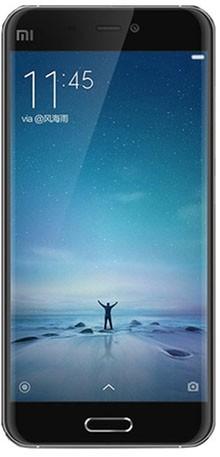
En el siguiente tutorial te enseñaremos cómo rootear dispositivos móviles. Xiaomi Mi 5 10.2 con rom revisada al 01/04/2016 y sistema operativo con versión Android 8 Oreoa través de la forma más sencilla.
El Xiaomi Mi 5 viene equipado con el chipset Snapdragon 820 MSM8996 de Qualcomm.
Reseñas sobre el teléfono de destino en este tutorial
Marca
Xiaomi
Modelo
Mi 5
conjunto de chips
Qualcomm Snapdragon 820 MSM8996
Versión
10.2 Global
firmware
OAAMIXM
Software
8 Oreo el superior
Requisitos y descargas
Una computadora con Windows W7/W10 o posterior, ya sea de 32 o 64 bits.
Un cable de datos USB.
Descargue el siguiente archivo a su PC. MTKroot para Xiaomi Mi 5 10.2
Ajustes en el Xiaomi Mi 5
En primer lugar debes realizar ciertos ajustes en la configuración del smartphone, estos consisten brevemente en Habilitar la depuración USB y Activar desbloqueo OEM.
Ambas opciones se encuentran en el menú de desarrollador, el cual debes activar previamente presionando 7 veces consecutivas en Configuración -> Acerca del dispositivo -> Número de compilación o versión de software.
Cómo rootear Xiaomi Mi 5 10.2 Qualcomm Snapdragon 820 MSM8996
Primero descomprime el archivo que has descargado en el escritorio de tu ordenador con Windows e inicia el programa MTKroot v2.4.3.
Haga clic en el botón Controladores -> Qualcomm y finaliza la instalación de los controladores necesarios.
Repita esto para instalar controladores -> ADB.
A continuación conecta tu Xiaomi Mi 5 con el PC mediante el Micro USB y pulsa en el botón Restablecer USB.
Haga clic en el botón Prueba del BAD y una vez puedas ver el texto «Dispositivo detectado» haga clic en el botón Soy un fastboot.
Espera unos segundos hasta que tu Xiaomi Mi 5 se reinicie con las opciones de Fastboot y pulsa en el botón Probar arranque rápido.
Y nuevamente debes esperar hasta que aparezca el mensaje “Dispositivo detectado” para continuar.
Desbloquear el gestor de arranque en el Xiaomi Mi 5
En el siguiente paso tendrás que liberar el gestor de arranque de tu dispositivo automáticamente, proceso que deberás excluir si lo has abierto antes.
presione el botón Prueba del cargador de arranque si quieres comprobar si está liberado.
Para liberar el gestor de arranque de tu Xiaomi Mi 5 pulsa en Liberar cargador de arranque -> Acepta y luego sigue las instrucciones que verás en la pantalla del Xiaomi Mi 5.
Presione la tecla para subir el volumen para desbloquear.
Nota: Al desbloquear el gestor de arranque el teléfono móvil quedará restaurado, se recomienda realizar copias de seguridad o simplemente copiar las fotos, contactos, archivos y otros datos a la memoria SD.
Después de desbloquear el gestor de arranque, el siguiente paso es completar este tutorial dejando tu Mi 5 rooteado.
Vaya a la parte superior izquierda de MTKroot v2.4.3 y seleccione la preferencia de raíz, luego haga clic en Root en la esquina opuesta.
En apenas unos segundos el smartphone Mi 5 estará rooteado y podrás ver el texto “OK” reflejado tanto en la pantalla del teléfono como en la ventana de MTKroot v2.4.3.
Luego haga clic en Salir del arranque rápido para reiniciar el teléfono Xiaomi Mi 5 en modo sistema.
Una vez que tu terminal se haya iniciado por completo, pulsa el botón Aplicaciones -> instalar magia y verifique que la aplicación Magisk Manager aparezca en el escritorio del teléfono.
Para finalizar haga clic en el botón Comprobar raíz -> Acepta y listo.
Otros tutoriales relacionados Cómo rootear Xiaomi Mi 4 Cómo rootear Xiaomi Mi 3 Rootear Xiaomi Redmi 6 Pro es fácil Rootear el Xiaomi Redmi Note 6 Pro paso a paso Rootear el teléfono inteligente Xiaomi Redmi 6A Cómo rootear el Smartphone Xiaomi Mi A1 Rootear Xiaomi Redmi Note 5 Rooteo Fácil para Xiaomi Redmi Note 5A Rootear Xiaomi Redmi 6 fácilmente Rootear Xiaomi Mi Mix 3 paso a paso
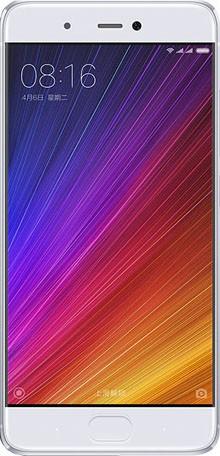
En el tutorial de hoy te enseñaré cómo obtener acceso root en tu teléfono móvil. Xiaomi Mi 5s con Firmware actualizado al 15/12/2016 y plataforma operativa con versión Android 8.0 Oreode forma automatizada.
El mencionado dispositivo cuenta con una CPU Snapdragon 821 fabricada por Qualcomm.
Esquema del objeto del dispositivo móvil en este tutorial.
Marca
Xiaomi
Modelo
Mi 5s
conjunto de chips
Qualcomm Snapdragon 821
Versión
v10.2.3 Global
firmware
OAGMIXM
Software
8.0 Oreo el superior
Requisitos para este proceso
PC Windows W7/10 >.
Un cable de datos Micro USB.
Descargue los archivos correspondientes a su computadora -> MTKroot para Xiaomi Mi 5s v10.2.3
Configuración del Xiaomi Mi 5s
Primero debes realizar algunos cambios en la configuración de tu terminal, que consisten brevemente en Habilitar desbloqueo OEM y Habilitar la depuración USB.
Estas preferencias las podrás encontrar dentro del menú de desarrollo, el cual deberás haber desbloqueado previamente haciendo clic 7 veces seguidas. Configuración -> Acerca del dispositivo -> Número de compilación o versión de software.
Cómo rootear Xiaomi Mi 5s v10.2.3 Qualcomm Snapdragon 821
Para comenzar, debes extraer el contenido del archivo que has descargado en tu PC con Windows y luego iniciar la aplicación MTKroot v2.4.3.
Haga clic en Controladores -> Qualcomm y aplique la instalación del controlador.
Siga estos pasos para instalar controladores -> BAsD.
Luego conecta tu Xiaomi a la PC usando el cable de datos y haz clic en el botón Restablecer USB.
Haga clic en el botón Prueba del BAD y cuando puedas ver la frase “Dispositivo detectado» haga clic en Soy un fastboot.
Ahora espera unos segundos hasta que tu Xiaomi Mi 5s se reinicie con modo bootloader y pulsa en Probar arranque rápido.
Nuevamente tendrás que esperar hasta que aparezca la frase “Dispositivo detectado” para poder avanzar.
Desbloquea el gestor de arranque de tu Xiaomi Mi 5s
A continuación, deberás desbloquear el bootloader de tu Xiaomi Mi 5s con un simple clic, paso que sin duda deberías saltarte si lo habías desbloqueado previamente.
Haga clic en el botón Prueba del cargador de arranque si quieres comprobar si está desbloqueado o no.
Para liberar el gestor de arranque simplemente haga clic en el botón Liberar cargador de arranque -> Acepta y luego realiza los pasos que aparecerán en la pantalla del Xiaomi Mi 5s.
Debes presionar subir volumen para continuar.
Nota: Cuando liberes el gestor de arranque, el Smartphone se restaurará. Es recomendable crear copias de seguridad o copiar contactos, fotos, archivos y otros datos a la tarjeta de memoria externa.
Una vez desbloqueado el bootloader estás a un paso de terminar el tutorial, dejando finalmente el Smartphone con sus correspondientes privilegios de root.
Vaya a la esquina superior izquierda de la utilidad y seleccione la preferencia raíz, luego haga clic en Raíz en la esquina inferior.
En apenas unos segundos tu Smartphone Mi 5s habrá sido rooteado y podrás ver el mensaje “OK” en tu Xiaomi Mi 5s y en el programa MTKroot v2.4.3.
Para finalizar, haga clic en el botón Salir del arranque rápido para reiniciar su dispositivo móvil con el modo sistema.
Una vez que su Mi 5s se haya iniciado por completo, toque el botón Aplicaciones -> instalar magia y asegúrese de que la aplicación Magisk Manager se encuentre entre las aplicaciones de Xiaomi.
Para terminar haga clic en Comprobar raíz -> Acepta y listo.
Artículos relacionados Rootear Xiaomi Mi 5 fácilmente Cómo rootear Xiaomi Mi 4 Cómo rootear Xiaomi Mi 3 Rootear Xiaomi Redmi 6 Pro es fácil Rootear el Xiaomi Redmi Note 6 Pro paso a paso Rootear el teléfono inteligente Xiaomi Redmi 6A Cómo rootear el Smartphone Xiaomi Mi A1 Rootear Xiaomi Redmi Note 5 Rooteo Fácil para Xiaomi Redmi Note 5A Rootear Xiaomi Redmi 6 fácilmente Rootear Xiaomi Mi Mix 3 paso a paso
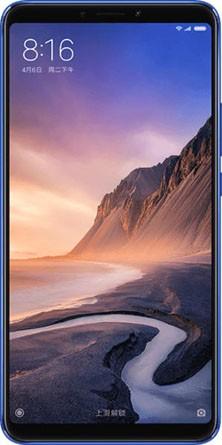
En este tutorial te vamos a enseñar cómo obtener privilegios de root en el teléfono. Xiaomi Mi Max 3 con rom actualizada al 08/09/2018 y versión Android 8 Oreode forma fácil y automatizada.
El teléfono móvil Xiaomi Mi Max 3 está armado con CPU Snapdragon 636 creado por Qualcomm.
Descargue los siguientes archivos a su computadora -> MTKroot para Xiaomi Mi Max 3 v10.3.5
Ajustes en el Xiaomi Mi Max 3
Primero debes realizar ciertos ajustes en las opciones de tu teléfono móvil, estos se indican brevemente en Habilitar la depuración USB y Habilitar desbloqueo OEM.
Estas configuraciones las encontrarás dentro del menú de desarrollo, el cual deberás desbloquear previamente presionando 7 veces ingresando continuamente;
Configuración -> Acerca del dispositivo -> versión de software oh Número de compilación.
Cómo rootear Xiaomi Mi Max 3 v10.3.5 Qualcomm Snapdragon 636
Primero debes extraer el archivo previamente descargado en tu PC con Windows y luego abrir el programa MTKroot v2.4.3.
Haga clic en el botón Controladores -> Qualcomm y complete la instalación de los controladores necesarios.
Siga los mismos pasos para instalar los controladores. BAsD.
A continuación conecta tu Xiaomi Mi Max 3 a la PC usando un cable de datos USB y presiona el botón Restablecer USB.
Haga clic en el botón Prueba del BAD y una vez que puedas leer el texto “Dispositivo detectado” haz clic en el botón Soy un fastboot.
Espera mientras tu Xiaomi Mi Max 3 se reinicia con modo Fastboot y luego presiona Probar arranque rápido.
Y una vez más tendrás que esperar hasta que aparezca el texto “Dispositivo detectado” para avanzar.
Desbloquea el gestor de arranque en tu Xiaomi Mi Max 3
A continuación tendrás que desbloquear el bootloader de tu Xiaomi Mi Max 3 de forma automática, tarea que tendrás que excluir si ya lo habías desbloqueado en otro momento.
Haga clic en el botón Prueba del cargador de arranque si quieres comprobar si ya está publicado.
Para liberar el gestor de arranque simplemente haga clic en Liberar cargador de arranque -> Acepta y luego sigue los pasos que verás en la pantalla de tu Xiaomi Mi Max 3.
Debes presionar la tecla de subir volumen para continuar.
Recuerda: Al desbloquear el gestor de arranque el dispositivo se reseteará, es recomendable crear una copia de seguridad o si lo prefieres simplemente copiar los contactos, fotos, archivos y demás datos a la unidad de almacenamiento SD.
Una vez liberado el bootloader el siguiente paso es finalizar este tutorial y dejar el Xiaomi Mi Max 3 con el correspondiente privilegios de root.
En la parte superior de MTKroot v2.4.3, elija la opción raíz y luego haga clic en Root en la parte inferior.
En menos de 5 segundos el dispositivo Xiaomi Mi Max 3 habrá sido rooteado y podrás leer el mensaje “OK” en la pantalla de tu Xiaomi y en la ventana de MTKroot v2.4.3.
Luego haga clic en Salir del arranque rápido para reiniciar el teléfono inteligente en modo sistema.
Cuando el Xiaomi Mi Max 3 se haya iniciado por completo, haz clic en Aplicaciones -> instalar magia y verifique que la aplicación Magisk Manager esté en el escritorio de Xiaomi.
Para finalizar simplemente haga clic en Comprobar raíz -> seguido de Aceptar y eso es todo.
Publicaciones relacionadas Cómo Rootear el Teléfono Xiaomi Mi A2 Enraizar Xiaomi Redmi 3S-3S Prime-3X Rootear el teléfono móvil Xiaomi Mi Max Prime Cómo rootear Xiaomi Mi MAX 2 Cómo rootear el Xiaomi mi Play Rootear para móviles Xiaomi Mi A2 Lite Cómo Rootear Xiaomi Mi 5S Plus paso a paso Rootear fácilmente para Xiaomi Mi 5S Rootear Xiaomi Mi 5 fácilmente Rootear Xiaomi Redmi 6 Pro es fácil Rootear el Xiaomi Redmi Note 6 Pro paso a paso Rootear el teléfono inteligente Xiaomi Redmi 6A
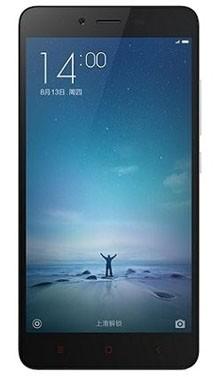
En este proceso te vamos a ofrecer los pasos para rootear tu smartphone Xiaomi Redmi Note 2.
Una vez más gracias a la herramienta MTKroot hemos podido compilar un método automático para rootear teléfonos Xiaomi Redmi Note 2 con el que conseguirás Root en unos minutos.
Antes de continuar, debes proceder a realizar algunos ajustes en la configuración del teléfono, que consisten brevemente en Habilitar la depuración USB y Activar desbloqueo OEM.
Ambas configuraciones se encuentran dentro del menú del programador, el cual deberás haber habilitado previamente presionando siete veces seguidas;
Menú -> Acerca del dispositivo -> Número de compilación.
Para comenzar, debes extraer el contenido del archivo previamente descargado en el escritorio del ordenador con Windows y luego ejecutar la herramienta MTKroot v2.4.3.
Presione el botón Controladores -> MediaTek y complete la instalación de los controladores necesarios.
Repita los pasos para completar la instalación de los controladores -> BAsD.
Conecte el Xiaomi Redmi Note 2 con la computadora usando el cable de datos USB y haga clic en el botón Restablecer USB.
Crédito Prueba del BAD y una vez puedas ver el texto «Dispositivo detectado» haga clic en el botón Soy un fastboot.
Espere un momento mientras su Xiaomi Redmi Note 2 se reinicia en modo gestor de arranque y luego haga clic en el botón Probar arranque rápido.
Nuevamente debes esperar hasta que aparezca la frase “Dispositivo detectado” para continuar con el siguiente paso.
Desbloquear el gestor de arranque en Xiaomi Redmi Note 2
En el siguiente paso es el turno de desbloquea el gestor de arranque en tu Xiaomi Redmi Note 2 con un simple clic, tarea que sin duda deberías excluir si la has vuelto a liberar.
Hacer clic en Prueba del cargador de arranque si necesita asegurarse de que esté desbloqueado o no.
Para desbloquear el gestor de arranque haga clic en el botón Liberar cargador de arranque -> Acepta y luego sigue los pasos que aparecerán en la pantalla de tu Xiaomi Redmi Note 2.
Debes presionar la tecla sube el volumen para confirmar.
Recuerda: Al liberar el bootloader el dispositivo quedará restaurado, es recomendable realizar una copia de seguridad o si lo prefieres copiar los archivos, contactos, fotos y demás datos a una memoria SD externa.
Después de soltar el bootloader estás a un paso de terminar este tutorial y dejar por fin el Xiaomi con su correspondiente raíz de acceso.
Vaya a la parte superior de MTKroot v2.4.3 y verifique la alternativa de root, luego haga clic en el botón Root en la esquina inferior.
En apenas unos segundos tu dispositivo Xiaomi estará rooteado y verás la palabra “OK” tanto en el dispositivo móvil como en la ventana de MTKroot v2.4.3.
Luego haga clic en el botón Salir del arranque rápido para reiniciar el teléfono inteligente en modo Android normal.
Cuando el Redmi Note 2 se haya iniciado por completo pulsamos en Aplicaciones -> instalar magia y compruebe que la aplicación Magisk Manager se encuentre efectivamente entre las aplicaciones del Xiaomi Redmi Note 2.
Para finalizar haga clic en el botón Comprobar raíz -> siguiente Aceptar y eso es todo.
Publicaciones relacionadas Rootear el Xiaomi Redmi Note 6 Pro paso a paso Rootear Smartphone Xiaomi Redmi 5A Rootear Xiaomi Redmi Note 5 Rootear el teléfono inteligente Xiaomi Mi Note 3 Rootear el teléfono inteligente Xiaomi Mi Note 2 Rooteo Fácil para Xiaomi Redmi Note 5A Rootear Xiaomi Redmi Note 7
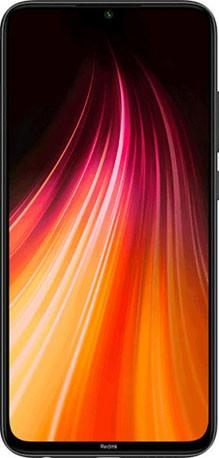
En este artículo obtendremos privilegios de root en Smartphones Xiaomi Redmi Note 8 v10.3.2 con firmware actualizado al 15/08/2019 y plataforma operativa bajo versión Android Pastel 9.0de la forma más sencilla.
El teléfono inteligente Xiaomi Redmi Note 8 está equipado con una potente CPU Snapdragon 665 fabricado por Qualcomm.
Primero tendrás que realizar ciertos ajustes en la configuración del teléfono móvil, que básicamente consisten en Habilitar desbloqueo OEM y Activar la depuración USB.
Estas configuraciones las podrás encontrar dentro del menú de desarrollo, el cual deberás habilitar previamente presionando siete veces consecutivas sobre:
Menú -> Acerca del dispositivo -> versión de software oh Número de compilación.
Primero debes extraer el contenido del archivo que has descargado en tu PC y luego abrir la herramienta MTKroot v2.4.3.
Pulsa sobre Controladores -> Qualcomm y completa la instalación de los controladores específicos.
Repita este paso para instalar los controladores. BAsD.
A continuación conecta tu Xiaomi al PC usando el cable de datos y haz clic en Restablecer USB.
Hacer clic Prueba del BAD y una vez que puedas leer el texto «Dispositivo detectado» haga clic en el botón Soy un fastboot.
Espere mientras su teléfono inteligente Xiaomi Redmi Note 8 se reinicia en modo gestor de arranque, luego haga clic en Probar arranque rápido.
Nuevamente tendrás que esperar hasta que aparezca el texto “Dispositivo detectado” para poder pasar al siguiente párrafo.
Desbloquear el bootloader del Xiaomi Redmi Note 8
El próximo será tu turno. desbloquea el gestor de arranque de tu Xiaomi Redmi Note 8 automáticamente, una tarea que tienes que saltarte si ya la has liberado anteriormente.
Haga clic en el botón Prueba del cargador de arranque si quieres asegurarte de que ya esté desbloqueado.
Para desbloquear el gestor de arranque de tu Xiaomi Redmi Note 8 simplemente haz clic en el botón Liberar cargador de arranque -> Acepta y sigue los pasos que aparecerán en la pantalla del Xiaomi Redmi Note 8.
Presione la tecla aumentar el volumen para continuar.
Importante: Al desbloquear el gestor de arranque, su teléfono inteligente se restablecerá. Se recomienda crear copias de seguridad o, si lo prefieres, copiar tus contactos, fotos, archivos y otros datos a una tarjeta de memoria SD externa.
Después de desbloquear el bootloader lo siguiente que debemos hacer es completar este tutorial y dejar el móvil arraigado.
En la parte superior izquierda de la herramienta MTKroot v2.4.3, elija la alternativa raíz y luego haga clic en Root en la parte inferior.
En apenas unos segundos el dispositivo estará rooteado y verás la palabra “OK” tanto en el Xiaomi como en la utilidad MTKroot v2.4.3.
Luego haga clic en Salir del arranque rápido para reiniciar el teléfono en el sistema.
Cuando tu Xiaomi haya arrancado por completo pulsa en el botón Aplicaciones -> instalar magia para asegurarse de que la aplicación Magisk Manager esté realmente instalada en su Xiaomi.
Finalmente haga clic Comprobar raíz -> seguido de Aceptar y eso es todo.
Tutoriales relacionados Rootear Xiaomi Mi 9 Lite / Xiaomi Mi CC 9 Rootear el teléfono móvil Xiaomi Redmi Note 7 Pro Cómo Rootear Xiaomi Redmi K20 Pro Rootear Xiaomi Redmi K20 Cómo rootear Xiaomi Mi 9 / Mi 9T / Mi 9SE Rootear Xiaomi Mi 9
A través de este tutorial obtendremos privilegios de root en Smartphones Xiaomi Redmi Nota 4X con Firmware actualizado al 01/04/2017 y sistema operativo provisto de versión Android 7.1 Turrón.
Este terminal está equipado con una potente CPU Snapdragon 625 MSM8953 creado por Qualcomm.
En primer lugar debes proceder a realizar varios cambios en las opciones de tu dispositivo móvil, los cuales consisten brevemente en Habilitar la depuración USB y Habilitar desbloqueo OEM.
Ambas opciones las podrás encontrar en el menú de desarrollo, el cual primero deberás desbloquear haciendo clic en él siete veces sucesivas;
Configuración -> Acerca del dispositivo -> Número de compilación.
Para comenzar, debes descomprimir el contenido del archivo que has descargado en el escritorio del ordenador y luego abrir la utilidad MTKroot v2.4.3.
Haga clic en Controladores -> Qualcomm e instale los controladores necesarios.
Repita estos pasos para instalar los controladores -> BAsD.
Conecte el Redmi Note 4X con la PC usando el cable de datos y haga clic Restablecer USB.
Hacer clic en Prueba del BAD y cuando puedas ver la frase “Dispositivo detectado» haga clic en Soy un fastboot.
Espere unos segundos mientras su dispositivo móvil Xiaomi Redmi Note 4X se reinicia en las opciones de Fastboot, luego presione el botón Probar arranque rápido.
Nuevamente debes esperar hasta que aparezca la línea “Dispositivo detectado” para continuar con el siguiente paso.
Desbloquea el gestor de arranque en tu Xiaomi Redmi Note 4X
En el siguiente paso debes desbloquear el gestor de arranque del dispositivo móvil automáticamente, un proceso que sin duda debes saltarte si lo has desbloqueado previamente.
Hacer clic Prueba del cargador de arranque para asegurarse si ya está publicado.
Para desbloquear el gestor de arranque de tu Xiaomi Redmi Note 4X simplemente haz clic en el botón Liberar cargador de arranque -> Acepta y luego sigue las instrucciones que aparecerán en la pantalla de Xiaomi.
Debes presionar el botón sube el volumen aceptar.
Recuerde: cuando desbloquee el gestor de arranque, su teléfono inteligente se restaurará al estado de fábrica. Es recomendable hacer una copia de seguridad o copiar todas las fotos, contactos, archivos y otros datos personales dentro de la tarjeta de memoria SD.
Después de desbloquear el bootloader estás a un paso de terminar el tutorial y dejar por fin tu Xiaomi arraigado.
Vaya a la parte superior izquierda de MTKroot v2.4.3 y seleccione la opción raíz, luego haga clic en Root en la esquina inferior.
En cuestión de segundos tu terminal Redmi Note 4X quedará rooteado y podrás ver el texto “OK” reflejado tanto en tu Redmi Note 4X como en la aplicación MTKroot v2.4.3.
Para terminar haga clic en Salir del arranque rápido para restablecer su teléfono inteligente Redmi Note 4X al entorno Android.
Cuando el dispositivo se inicie por completo, presione Aplicaciones -> instalar magia para comprobar que la aplicación Magisk Manager se encuentra efectivamente entre las aplicaciones de su Redmi Note 4X.
Para terminar presione el botón Comprobar raíz -> seguido de Aceptar y eso es todo.
Contenido relacionado Rootear Xiaomi Redmi Note 5A Prime Root para el teléfono móvil Xiaomi Redmi Y3 Cómo rootear Xiaomi Redmi Note 8 Pro Rootear Xiaomi Redmi Note 8 fácilmente Rootear Xiaomi Mi 9 Lite / Xiaomi Mi CC 9 Rootear el teléfono móvil Xiaomi Redmi Note 7 Pro Cómo Rootear Xiaomi Redmi K20 Pro Rootear Xiaomi Redmi K20 Cómo rootear Xiaomi Mi 9 / Mi 9T / Mi 9SE Rootear Xiaomi Mi 9
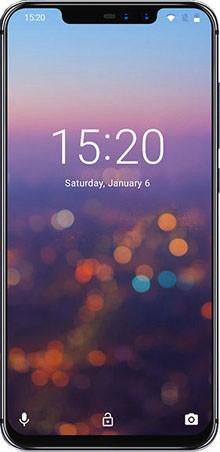
En el tutorial de hoy te enseñaremos cómo obtener acceso root, fácilmente, en dispositivos móviles Umidigi Z2 Pro con ROM actualizada a partir del 16/11/2018 en la plataforma operativa proporcionada con la versión de Android 8.1 Oreo.
El teléfono inteligente Umidigi Z2 Pro también tiene un potente chipset Helio P60 MT6771 producido por MediaTek.
Esquema sobre el smartphone protagonista de este tutorial.
Marca
Umidigi
Modelo
Z2Pro
conjunto de chips
Mediatek Helio P60 MT6771
Versión
1.0
firmware
V1.0_20181116
fecha del firmware
16/11/2018
Software
8.1 Oreo o más tarde
Requisitos para este proceso
Un PC con Windows W7/W10, o posterior, ya sea de 32 o 64 bits.
Cable de datos micro USB.
Descargue el archivo a la PC -> MTKroot para Umidigi Z2 Pro 1.0
Configurar el Umidigi Z2 Pro
Antes de continuar debes proceder a realizar algunos cambios dentro de la configuración de tu dispositivo móvil, estos consisten brevemente en Activar la depuración USB y Habilitar desbloqueo OEM.
Podrás encontrar ambas configuraciones dentro del menú de desarrollo, el cual primero debes habilitar haciendo clic siete veces seguidas ingresando:
Configuración de terminal -> Acerca del dispositivo -> Número de compilación oh versión de software.
Rootear Umidigi Z2 Pro 1.0 Mediatek Helio P60 MT6771
Para comenzar, debes extraer el archivo previamente descargado en el escritorio de tu computadora y luego abrir la utilidad MTKroot v2.4.3.
Haga clic en el botón Controladores -> MediaTek y completa la instalación de los controladores.
Repita estos pasos para completar la instalación de los controladores -> BAsD.
Luego conecte el Umidigi Z2 Pro a la PC usando un USB y presione el botón Restablecer USB.
Haga clic en el botón Prueba del BAD y cuando puedas ver la frase “Dispositivo detectado» haga clic en el botón Soy un fastboot.
Ahora espere unos segundos mientras el Umidigi Z2 Pro se reinicia en modo Fastboot, luego haga clic en Probar arranque rápido.
Una vez más tendrás que esperar hasta que aparezca la frase “Dispositivo detectado” antes de continuar con el siguiente paso.
Desbloquee el gestor de arranque en el dispositivo móvil Umidigi Z2 Pro
En el siguiente paso iremos a desbloquea el gestor de arranque en tu Umidigi Z2 Pro con un simple clic, tarea que sin duda deberías excluir si ya la habías abierto de nuevo.
Hacer clic Prueba del cargador de arranque para comprobar si ya está desbloqueado o no.
Para desbloquear el gestor de arranque de tu Umidigi Z2 Pro simplemente haz clic en el botón Liberar cargador de arranque -> Acepta y luego sigue las instrucciones que aparecerán en la pantalla de tu Umidigi.
tendrás que presionar aumentar el volumen para confirmar.
Importante: cuando abra el gestor de arranque, el dispositivo se restaurará a su estado inicial. Considere hacer una copia de seguridad o copiar todos los contactos, fotos, archivos y otros datos a una tarjeta de memoria externa.
Una vez que hayas desbloqueado el gestor de arranque, todo lo que tienes que hacer es completar el tutorial, dejando finalmente el Umidigi Z2 Pro con privilegios de arranque. raíz.
En la esquina superior izquierda de MTKroot v2.4.3, elija la opción raíz y luego haga clic en Root en la esquina inferior.
En unos segundos tu dispositivo Z2 Pro estará rooteado y aparecerá la línea “OK” tanto en el Umidigi como en el programa MTKroot v2.4.3.
Luego haga clic en el botón Salir del arranque rápido para reiniciar el dispositivo en el entorno Android.
Una vez que su Umidigi Z2 Pro se haya iniciado por completo, toque el botón Aplicaciones -> instalar magia para comprobar si la aplicación Magisk Manager se encuentra realmente entre las aplicaciones de Umidigi.
Para terminar presione el botón Comprobar raíz -> siguiente Aceptar y eso es todo.
Tutoriales relacionados Rootear Umidigi S2 Pro Edición Básica Root para el teléfono móvil Umidigi S2 Lite Cómo rootear el teléfono inteligente Umidigi S2 Rootear Umidigi One Pro Rootear Umidigi S3 Pro Cómo Rootear el teléfono móvil Umidigi X Rootear Umidigi One Max Rootear Umidigi One v2.0 MT6737T Cómo rootear el Umidigi Z2 Rootear Umidigi A3 Pro Android 9 MT6739 Rootear Umidigi A5 Pro con Android 9 Pie
En el siguiente tutorial les voy a enseñar cómo obtener privilegios de root en terminales Umidigi S con revisión de ROM 18/08/2017 y sistema operativo con versión Android 7 Turrónde forma segura y automatizada.
Este fantástico dispositivo móvil cuenta con hardware Helio P20 (MT6757) fabricado por MediaTek.
Reseñas del teléfono móvil objetivo en este proceso.
Marca
Umidigi
Modelo
S
conjunto de chips
Mediatek Helio P20 (MT6757)
Versión
V1.09
firmware
V1.09_20170818
fecha del firmware
18/08/2017
Software
7 Turrón o más tarde
Requisitos y descargas
Una computadora con Windows XP, o superior, ya sea de 32 o 64 bits.
Un cable de datos Micro USB.
Descargue el archivo apropiado a su PC. MTKroot para Umidigi S V1.09
Configuraciones en el Umidigi S
Primero que nada debes realizar algunos ajustes dentro de la configuración del dispositivo móvil, estos consisten brevemente en Habilitar desbloqueo OEM y Activar la depuración USB.
Estas configuraciones se encuentran dentro del menú de desarrollo, el cual tendrás que desbloquear previamente ingresando a la sección siete veces seguidas:
Configuración de terminal -> Acerca del dispositivo -> versión de software.
Rootear Umidigi S V1.09 Mediatek Helio P20 (MT6757)
Para comenzar, tendrás que extraer el contenido del archivo previamente descargado en el escritorio de tu PC y luego ejecutar el programa MTKroot v2.4.3.
Pulsa y Controladores -> MediaTek y completa la instalación de los controladores necesarios.
Repita este paso para instalar los controladores. BAsD.
Conecta el terminal Umidigi S al ordenador mediante el cable Micro USB y pulsa el botón Restablecer USB.
Haga clic en el botón Prueba del BAD y una vez el texto «Dispositivo detectado» haga clic en el botón Soy un fastboot.
Espere unos segundos hasta que su Umidigi S se reinicie en modo gestor de arranque, luego haga clic en Probar arranque rápido.
Espere nuevamente hasta que aparezca la línea “Dispositivo detectado” antes de pasar al siguiente punto.
Desbloquear el gestor de arranque en el Umidigi S
En el siguiente paso intentaremos desbloquea el gestor de arranque en tu Umidigi S automáticamente, una tarea que debes saltarte si la has realizado anteriormente.
Hacer clic en Prueba del cargador de arranque si quieres comprobar si ya está publicado.
Para desbloquear el gestor de arranque haga clic en Liberar cargador de arranque -> Acepta y luego realiza los pasos que se reflejarán en la pantalla de tu Smartphone.
Debes presionar la tecla aumentar el volumen para confirmar.
Nota: Cuando desbloquees el gestor de arranque, el dispositivo se restablecerá al estado predeterminado. Considera crear una copia de seguridad o, en su caso, copiar tus fotos, contactos, archivos, etc., a la tarjeta de memoria Micro SD externa.
Una vez desbloqueado el bootloader solo queda terminar este tutorial y dejar finalmente tu Smartphone con su correspondiente privilegios de root.
Vaya a la esquina superior del programa y marque la opción raíz, luego haga clic en Root en la parte inferior.
En cuestión de segundos tu Umidigi S habrá sido rooteado y leerás el mensaje “OK” en tu Umidigi y en la ventana de MTKroot v2.4.3.
Luego haga clic en el botón Salir del arranque rápido para reiniciar el teléfono S con el modo sistema.
Una vez que el Umidigi S se haya iniciado por completo, haga clic en Aplicaciones -> instalar magia para asegurarse de que la aplicación Magisk Manager aparezca en el escritorio de su Umidigi.
Para finalizar haga clic en el botón Comprobar raíz -> aceptar y nada más.
Contenido relacionado Cómo rootear Umidigi C Note 2 Cómo rootear el Umidigi C2 Rootear Umidigi Z2 (SE) Edición especial Cómo rootear el Umidigi A1 Pro Rootear Umidigi Crystal 2G Cómo rootear el cristal Umidigi 4GB Rootear Umidigi Z2 Pro fácilmente Rootear Umidigi S2 Pro Edición Básica Root para el teléfono móvil Umidigi S2 Lite Cómo Rootear el teléfono móvil Umidigi X
Resumen de características sobre el dispositivo móvil objeto de este proceso
Marca
leagoo
Modelo
M12
conjunto de chips
MediaTek MT6739
GPU
PowerVR GE8100
Versión
M12_OS5.0
firmware
20190813
fecha del firmware
13/08/2019
Software
9.0.Pastel
Requisitos para el proceso.
PC Windows W7 o posterior, 32/64bits.
Cable de datos USB a Micro USB.
Descargue el archivo a su computadora PC; MTKroot para Leagoo M12 M12_OS5.0
Configurando el Leagoo M12
Antes de comenzar tendrás que realizar ciertos arreglos dentro de las opciones de tu dispositivo móvil, de los cuales se trata brevemente Habilitar desbloqueo OEM y Habilitar la depuración USB.
Estas configuraciones se encuentran dentro del panel de desarrollo, el cual debes habilitar previamente presionando siete veces seguidas en dirección a:
Configuración del dispositivo-> Acerca del teléfono -> Número de compilación oh versión de software.
Cómo rootear Leagoo M12 M12_OS5.0 Mediatek MT6739
Para comenzar, debes extraer el archivo que has descargado en el escritorio de tu PC con Windows y ejecutar la aplicación MTKroot v2.4.3.
Haga clic en el botón Controladores -> MediaTek y aplicar la instalación de los respectivos drivers.
También repita esto para instalar los controladores. BAsD.
Luego conecta tu Leagoo a la PC usando un cable de datos Micro USB y haz clic en Restablecer USB.
Luego haga clic en Prueba del BAD y cuando puedas ver la línea “Dispositivo detectado” presiona Soy un fastboot.
Ahora espera unos segundos mientras tu Leagoo M12 se reinicia con el modo Fastboot y luego haz clic en el botón Probar arranque rápido.
Una vez más tendrás que esperar hasta que puedas ver la línea “Dispositivo detectado” para pasar al siguiente punto.
Desbloquear el gestor de arranque Leagoo M12
A continuación debes desbloquea el gestor de arranque en tu Leagoo M12algo que también aplicarás automáticamente. Pero tendrás que ignorar este proceso si lo habías abierto previamente.
Haga clic en el botón Prueba del cargador de arranque para asegurarse de que se publique.
En caso de que necesites desbloquear el bootloader del Leagoo M12, sólo tienes que pulsar el botón Liberar cargador de arranque -> Acepta y luego sigue los pasos que verás en la pantalla de tu Leagoo.
presione el botón sube el volumen para poder continuar.
Nota: Cuando liberes el gestor de arranque tu terminal se restablecerá al estado de fábrica. Se recomienda realizar copias de seguridad o si lo prefieres simplemente copiar todos tus archivos, contactos, fotos y otros datos personales a la unidad Micro SD.
Después de abrir el gestor de arranque estás a sólo un paso de completar el tutorial y dejar finalmente tu terminal con privilegios. raíz.
Vaya a la parte superior de la aplicación MTKroot v2.4.3 y elija la opción raíz, luego haga clic en Root en la parte inferior.
Casi inmediatamente el Smartphone Leagoo habrá sido rooteado y verás reflejada la palabra “OK” tanto en tu M12 al mismo tiempo como en la herramienta MTKroot v2.4.3.
Luego haga clic en el botón Salir del arranque rápido para reiniciar el dispositivo Leagoo en el entorno Android.
Una vez que tu M12 se haya encendido completamente, haz clic en el botón Aplicaciones -> instalar magia y verifique si la aplicación Magisk Manager está realmente en el escritorio.
Para terminar presione Comprobar raíz -> siguiente Aceptar y eso es todo.
Publicaciones relacionadas Cómo rootear el teléfono móvil Leagoo M13 Rootear Leagoo KICAA Mix Rootear Leagoo T1 Plus Rootear Leagoo T1 Rootear Leagoo M5 Plus Rootear Leagoo M5
Hoy te vamos a contar cómo rootear tu dispositivo móvil Leagoo Z10 con software revisado al 17/05/2019 y plataforma operativa con Android 8.1 Edición Oreo GO.
El maravilloso teléfono Leagoo Z10 también cuenta con un magnífico SoC MT6580M hecho por la empresa MediaTek y un procesador gráfico BRAZO Mali-400 MP1.
Descargue el archivo apropiado a su PC: MTKroot para Leagoo Z10 OS5.0
Configurando el Leagoo Z10
En el primer paso tendrás que realizar ciertos arreglos dentro de las opciones del dispositivo móvil, que básicamente consisten en Habilitar la depuración USB y Activar desbloqueo OEM.
Estas dos configuraciones las podrás encontrar dentro del apartado del programador, el cual tendrás que habilitar previamente presionando la casilla 7 veces seguidas;
Configuración del teléfono móvil-> Acerca del dispositivo -> Número de compilación.
Root paso a paso para Leagoo Z10 OS5.0 Mediatek MT6580M
Para comenzar, debes extraer el archivo previamente descargado en el escritorio de la PC e iniciar el programa MTKroot v2.4.3.
Haga clic en el botón Controladores -> MediaTek y concluye la instalación de los respectivos drivers.
Repita esto para la instalación en controladores -> BAsD.
A continuación, conecta el Smartphone Leagoo Z10 al PC mediante un cable Micro USB y pulsa en Restablecer USB.
Luego haga clic Prueba del BAD y cuando puedas ver el mensaje “Dispositivo detectado” haz clic en Soy un fastboot.
Espera unos segundos mientras el móvil Leagoo Z10 se reinicia con el modo bootloader y luego pulsa Probar arranque rápido.
Y nuevamente tendrás que esperar hasta poder ver el mensaje “Dispositivo detectado” para poder pasar al siguiente párrafo.
Desbloquea el gestor de arranque en el Leagoo Z10
A continuación debes desbloquear el gestor de arranque Leagoo Z10un paso que también aplicaremos de forma automática.
Se recomienda excluir este proceso si lo habías desbloqueado previamente.
Haga clic en el botón Prueba del cargador de arranque para comprobar si está desbloqueado o no.
En caso de que necesite desbloquear el gestor de arranque en su Leagoo Z10, simplemente haga clic Liberar cargador de arranque -> Acepta y luego realiza los pasos que verás reflejados en la pantalla de tu ordenador.
Presione la tecla aumentar el volumen para desbloquear.
Recuerde: cuando abra el gestor de arranque, el teléfono se restaurará a su estado inicial. Se recomienda crear una copia de seguridad o simplemente copiar todos sus contactos, fotos, archivos y otros datos personales en la tarjeta de memoria Micro SD externa.
Una vez que hayas abierto el gestor de arranque, lo siguiente que debes hacer es completar este tutorial, dejando finalmente el teléfono móvil con privilegios de acceso. usuario root.
Ve a la parte superior izquierda del programa y marca la preferencia. raízluego presione Raíz en la parte inferior.
Automáticamente tu Smartphone Leagoo habrá sido rooteado y podrás ver las letras “OK” en el Leagoo y en la ventana de MTKroot v2.4.3.
Finalmente haga clic en Salir del arranque rápido para reiniciar su dispositivo Leagoo al modo Android normal.
Cuando el Leagoo Z10 se haya cargado por completo pulsa en el botón Aplicaciones -> instalar magia y asegúrese de que la aplicación Magisk Manager esté en el escritorio de su Z10.
Finalmente simplemente tienes que hacer clic en el botón Comprobar raíz -> Aceptar y nada más.
Artículos relacionados Rootear el Smartphone Leagoo M12 fácilmente Cómo rootear el teléfono móvil Leagoo M13 Rootear Leagoo KICAA Mix Rootear Leagoo T1 Plus Rootear Leagoo T1 Rootear Leagoo M5 Plus Rootear Leagoo M5