Lograr acceso root en el teléfono móvil HomTom S16 Es un trabajo muy sencillo y seguro, como comprobarás a través de esta entrada.
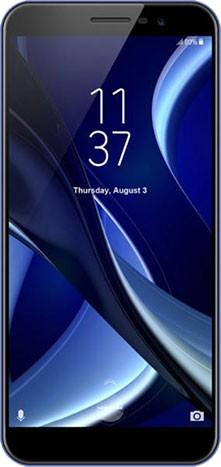
El espléndido teléfono inteligente HomTom S16 al que aplicaremos el root, está equipado con una notable CPU MT6580 fabricado por MediaTekuna pantalla LCD IPS HD de 5,5″ y un procesador gráfico BRAZO Mali-400 MP-2.
Índice
Requisitos de HomTom S16
Preajustes de HomTom S16
Iniciar Root en HomTom S16
Desbloquear el gestor de arranque HomTom S16
Comprobar cargador de arranque
Verificar raíz
Detalles sobre el HomTom S16 de este proceso
| Marca | InicioTom |
| Modelo | T16 |
| conjunto de chips | MediaTek MT6580 |
| Procesador | 1,3 GHz de cuatro núcleos |
| Pantalla | LCD 5.5» IPS HD |
| GPU | BRAZO Mali-400 MP-2 |
| Versión | V1.2.0 |
| firmware | 20180504_10_20_09 |
| fecha del firmware | 05/04/2018 |
| Software | Android 7 Turrón |
Requisitos para este proceso
- Un ordenador con Windows W7/10 o posterior, ya sea de 32 o 64 bits.
- Cable de datos USB.
- Descargue el archivo indicado en su computadora PC -> MTKroot v2.4.4.2 para HomTom S16
Configurar el dispositivo móvil HomTom S16
Primero debes ejecutar algunos ajustes específicos dentro de la configuración del Smartphone, los cuales pasan por Habilitar la depuración USB además de Habilitar desbloqueo OEM.
Estas dos configuraciones se encuentran en la sección del programador, que deberás desbloquear previamente.
Un paso que puedes aplicar fácilmente dando 7 veces ingresando continuamente a la sección;
Configuración-> Información del teléfono -> Número de compilación.
Cómo rootear el dispositivo HomTom S16 MT6580 fácilmente
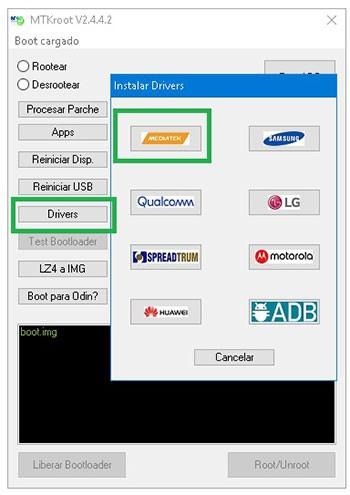
En primer lugar, debes extraer el paquete descargado previamente al escritorio de tu PC con Windows y luego iniciar la aplicación MTKroot v2.4.4.2.

Haga clic una vez en el botón Controladores -> MediaTek y completa la instalación de los controladores necesarios.
Repita estos mismos pasos con la instalación del controlador. BAsD.
Conecte el dispositivo HomTom S16 al PC mediante el puerto USB y presione Restablecer USB.
Luego tendrás que hacer clic en el botón Prueba del BAD y espera un momento hasta que puedas ver la frase ‘Dispositivo encontrado‘, momento en el cual deberás hacer clic en el botón Soy un fastboot.

Ahora espera tu teléfono mientras tanto. HomTom S16 reinicie con las opciones del gestor de arranque y haga clic en el botón Probar arranque rápido.
Nuevamente tendrás que esperar hasta que puedas ver el texto ‘Dispositivo encontrado‘ para poder continuar con la siguiente etapa.
Liberar gestor de arranque en HomTom S16
En el siguiente nivel lo intentaremos. desbloquea el gestor de arranque en tu teléfonouna operación que también realizarás con un simple clic.
Es recomendable omitir este proceso si lo has desbloqueado previamente.
Haga clic una vez en el botón Prueba del cargador de arranque para asegurarnos de que ya esté publicado o no.

Si lo considera necesario desbloquear el gestor de arranque HomTom solo haz clic una vez Liberar cargador de arranque -> Acepta y luego completa los tracks que se reflejarán en la pantalla de tu HomTom.
tendrás que presionar aumentar el volumen para confirmar.

Nota: Cuando abra el gestor de arranque, su teléfono inteligente se restaurará al estado inicial.
Considere hacer una copia de seguridad de fotos, contactos, archivos, etc. en la tarjeta de memoria Micro SD.
Una vez desbloqueado el gestor de arranque, el siguiente paso será concluir el tutorial y dejar el HomTom correctamente rooteado.
Desplácese hasta la esquina superior de MTKroot v2.4.4.2 y marque la opción raíz, luego haga clic una vez en Root en la parte inferior.

en unos segundos tu HomTom S16 habrá sido rooteado y leerás las letras “OK” reflejadas tanto en tu HomTom como en la ventana de MTKroot v2.4.4.2.
Luego presione Salir del arranque rápido para restablecer el teléfono móvil S16 al sistema Android.
Cuando tu HomTom S16 se haya encendido por completo deberás pulsar en Aplicaciones -> instalar magia y verifique que la aplicación Magisk Manager realmente aparezca en el panel del S16.
Para finalizar simplemente tienes que hacer clic en el botón Comprobar raíz -> luego acepta y listo.

Publicaciones relacionadas
Cómo Rootear Homtom HT70 paso a paso
Rootear el teléfono móvil HomTom S99
Rootear HOMTOM ZOJI Z33 fácilmente
Rootear HomTom HT50
Raíz Homtom HT20
Rootear Doogee Homtom HT3 PRO
Raíz Homtom HT17
Rootear Doogee Homtom HT3 sin PC
Leave a Reply