En esta ocasión te dejamos un sencillo apartado para rootear dispositivos móviles Umidigi UMI X1 Pro de la forma más sencilla y segura.
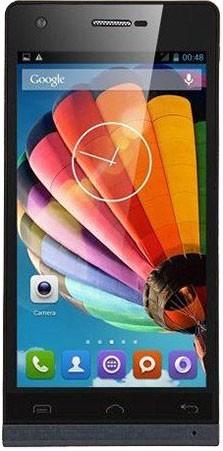
El dispositivo Umidigi UMI X1 Pro objetivo de este proceso tiene el potente chip MT6582 fabricado por la empresa MediaTekuna pantalla LCD IPS HD de 4,7″ y una GPU BRAZO Mali-400 MP2.
Índice
Requisitos para Umidigi UMI X1 Pro
Configuraciones anteriores de Umidigi UMI X1 Pro
Iniciar Root en Umidigi UMI X1 Pro
Desbloquear el gestor de arranque Umidigi UMI X1 Pro
Comprobar cargador de arranque
Verificar raíz
Información sobre el objeto Smartphone en este tutorial
| Marca | Umidigi |
| Modelo | UMI X1 Pro |
| conjunto de chips | MediaTek MT6582 |
| Procesador | 1,3 GHz de cuatro núcleos (64b) |
| Pantalla | LCD 4.7» IPS HD |
| GPU | BRAZO Mali-400 MP2 |
| Versión | 145214 |
| firmware | 20140424-145214 |
| fecha del firmware | 24/04/2014 |
| Software | 4.1 Gominola |
Requisitos del proceso
- Computadora con Windows XP, 7 o posterior, tanto de 32 como de 64 bits.
- Cable de datos micro USB.
- Descargue los archivos apropiados a su computadora -> MTKroot v2.4.4.2 para Umidigi UMI X1 Pro
Configuración del dispositivo móvil
En primer lugar deberás ejecutar varios ajustes específicos en la configuración de tu terminal, que pasan por Activar la depuración USB así como Habilitar desbloqueo OEM.
Estas preferencias están reunidas en el panel de desarrollador, que tendrás que tener activado primero.
Algo que puedes hacer fácilmente presionando 7 veces consecutivamente en la caja;
Sistema-> Información del dispositivo -> versión de software.
Rootee el dispositivo móvil Umidigi UMI X1 Pro MT6582 fácilmente
Descomprime el archivo que has descargado en el escritorio de tu computadora con Windows e inicia la utilidad MTKroot v2.4.4.2.

Haga clic en el botón Controladores -> MediaTek y aplique la instalación del controlador.
Repita estos pasos también con la instalación de los drivers -> BAsD.
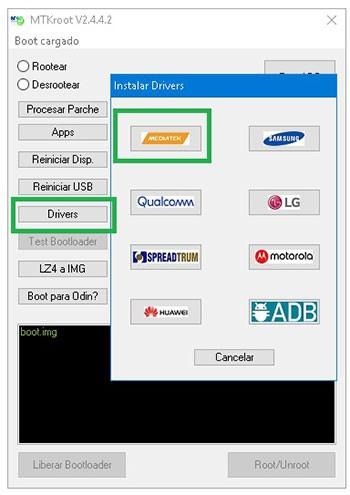
Conecte el terminal Umidigi UMI X1 Pro al ordenador mediante un conector de datos y luego haga clic en Restablecer USB.
Luego debes hacer clic en el botón Prueba del BAD y espera un momento hasta que aparezca la frase ‘Dispositivo reconocido‘, haga clic en el botón Soy un fastboot.

Espera un segundo mientras tanto Umidigi UMI X1 Pro Se inicia con las opciones de Fastboot, haga clic en el botón Probar arranque rápido.
Una vez más tendrás que esperar hasta que veas el mensaje ‘Dispositivo detectado‘ para poder pasar a la siguiente etapa.
Cómo liberar el gestor de arranque en tu terminal Umidigi UMI X1 Pro
En el siguiente paso intentaremos desbloquea el gestor de arranque de tu Umidigi UMI X1 ProOtro proceso que aplicaremos con un clic.
Pero debes saltarte este proceso si lo has abierto en otra ocasión.
Hacer clic Prueba del cargador de arranque para comprobar que ya está desbloqueado.

Si lo considera necesario desbloquear el gestor de arranque Umidigi UMI X1 Pro simplemente haga clic en Liberar cargador de arranque -> Acepta y luego sigue las instrucciones que aparecerán en la pantalla de tu Umidigi.
Debes presionar la tecla sube el volumen aceptar.

Atención: Cuando liberes el gestor de arranque, el Smartphone se restablecerá a su estado inicial.
Es recomendable crear una copia de seguridad o, si lo prefieres, hacer una copia de seguridad de los archivos, contactos, fotos y otros datos en la memoria SD.
Después de desbloquear el gestor de arranque estás a un paso de terminar este tutorial y dejar finalmente tu Umidigi con privilegios de root.
En la parte superior izquierda de la aplicación elige la alternativa root, luego haz clic en Root en la parte inferior.

Automáticamente tu terminal habrá sido rooteado y aparecerá la palabra “OK” tanto en la pantalla de tu UMI X1 Pro como en la ventana de MTKroot v2.4.4.2.
Luego haga clic en el botón Salir del arranque rápido para devolver su terminal al modo sistema.
Una vez que el Umidigi se inicie por completo deberás pulsar en Aplicaciones -> instalar magia y verificar si la aplicación Magisk Manager realmente aparece instalada en el Smartphone.
Para terminar, simplemente haga clic Comprobar raíz -> aceptar y nada más.

Esto también te puede interesar
Rootear para Umidigi UMI X3
Cómo rootear el Umidigi UMI Zero
Cómo rootear el teléfono móvil Umidigi UMI S1
Raíz para Umidigi UMI Hammer S
Cómo rootear el Umidigi UMI Fair
Rootear Umidigi UMI Cross
Rootear Umidigi UMI Emax
Root para Umidigi UMI Iron
Rootear Umidigi UMI Martillo
Enraizamiento de Columnas C1 Paso a paso
Leave a Reply