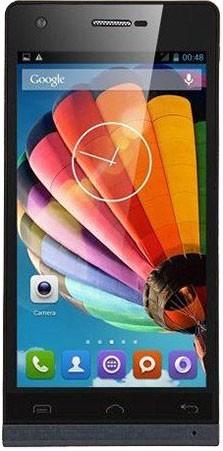
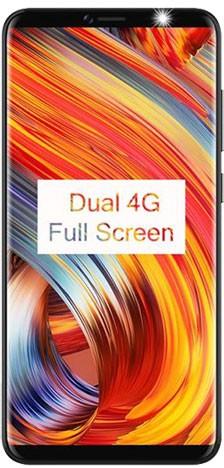
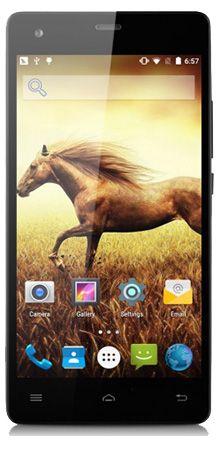
Obtener privilegios de administrador root en el HTC Desire 20+ es un trabajo bastante fácil a la vez que rápido, algo que demostraremos en el siguiente tutorial.
De nuevo gracias a la herramienta MTKroot v2.5.5 hemos podido crear otro método Root completamente automático para teléfonos móviles HTC Desire 20+con el que vas a conseguir usuario raíz en poco tiempo.
Índice de tutoriales
– ¿Qué es la raíz?
– Beneficios
– Advertencias y contras
– Requisitos de HTC Desire 20+
– Configuración anterior de HTC Desire 20+
– Iniciar Root en HTC Desire 20+
– Desbloquear el gestor de arranque HTC Desire 20+
– Comprobar el gestor de arranque HTC Desire 20+
– Verificar Root HTC Desire 20+
– Resumen
– Vídeotutorial paso a paso
 ¿No puedes encontrar boot.img? aquí tienes la solución.
 ¿Qué es la raíz?
Él raíz oh uso excesivo Es el nombre habitual con el que se asignan las cuentas de usuario administrador que tienen todos los privilegios en todas las formas de acceso (monousuario y multiusuario).
Asimismo, rootear un dispositivo es un procedimiento que permite a los usuarios de dispositivos Android obtener acceso privilegiado al sistema similar a los permisos administrativos en los sistemas Unix, lo que también permite corregir cualquier impedimento del sistema y hardware que haya sido establecido por el fabricante y/u operador de red.
Aspectos positivos de rootear tu HTC Desire 20+
- Podrá eliminar todo el Bloatware con facilidad y eliminar aplicaciones del sistema potencialmente molestas.
- Posibilidad de ganar más capacidad de almacenamiento interno.
- Personaliza parámetros complejos del sistema, como desbloquear el HTC Desire 20+, recuperar el IMEI y/o MAC, overclockear la CPU, entre otros.
- Posibilidad de utilizar Apps creadas para ordenadores que tengan permisos de superusuario.
- Modificar, adaptar y cambiar el tamaño de nuevas particiones (¡Ten cuidado! Esto puede resultar muy peligroso para la integridad del dispositivo.).
- Crear bakups o copias de seguridad completas además de poder exportar la rom completa.
Precauciones y advertencias a tener en cuenta
- Su dispositivo cancelará la cobertura de garantía proporcionada por el fabricante.
- Amenaza a las aplicaciones maliciosas para que no obtengan permiso de superusuario.
- Exposición a daños o pérdida de datos durante el procedimiento, en este caso siempre se recomienda realizar una copia de seguridad antes de iniciar root.
- La ROM del dispositivo puede estar dañada, se recomienda asegurarse de poder obtener una copia oficial del firmware si es necesario.
- Se suspenderá el soporte para actualizaciones FOTA/OTA.
 requisitos esenciales para el método
- Computadora con Windows XP/W7/8 o superior.
- Un conector para transferencia de datos Micro USB.
- Descarga a tu computadora una de las versiones actualizadas del software MTKroot v2.5.5 para tu HTC Desire 20+.
- Descargue el componente boot.img o la rom original para su HTC Desire 20+ si es posible desde la página de soporte del fabricante.
 Y No encuentras un firmware para el HTC Desire 20+ Alternativamente, puedes eliminar fácilmente el componente boot.img directamente desde el teléfono siguiendo este tutorial.
Configuración del teléfono móvil HTC Desire 20+
En primer lugar tendrás que modificar algunos cambios puntuales en la configuración de tu terminal, que simplemente consisten en Desbloquear OEM así como Habilitar la depuración USB.
Debes encontrar estas configuraciones en la sección del programador, que debes haber desbloqueado previamente presionando 7 veces seguido encima del cuadro ->
Ajusta-> Información del sistema -> versión de software.
Rootear el teléfono móvil HTC Desire 20+ fácilmente
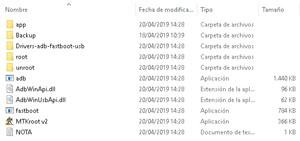
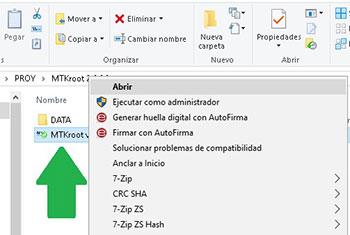
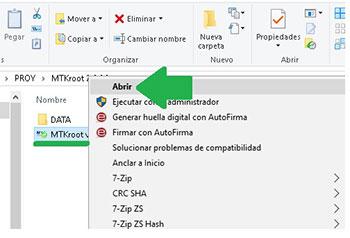
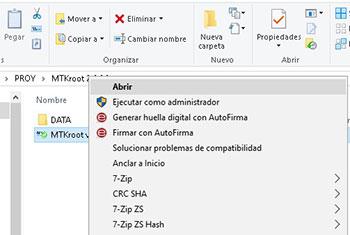
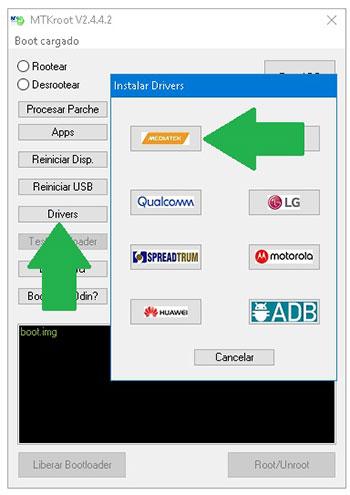
Primero debes descomprimir el paquete previamente descargado en el escritorio de tu computadora con Windows y ejecutar el software MTKroot v2.5.5.

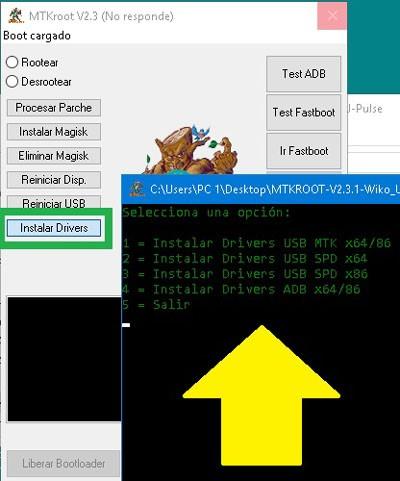
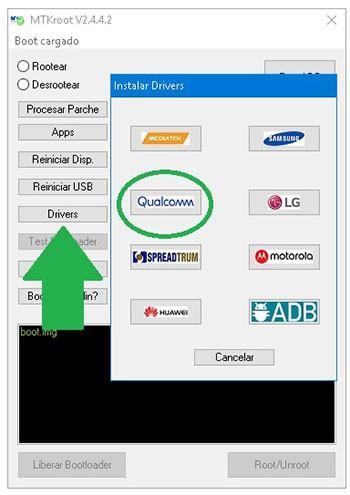
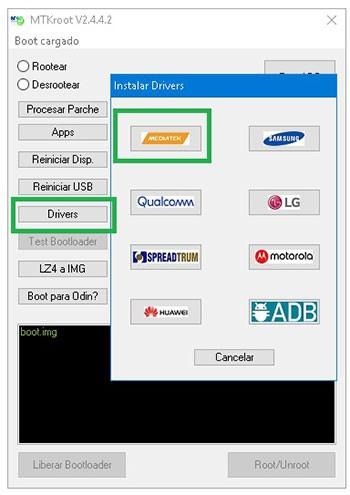
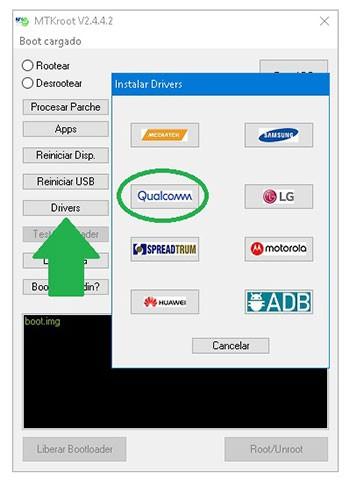
Presione el botón Controladores -> Qualcomm y continuar instalando los drivers correspondientes.

Realice exactamente estos mismos pasos con la instalación en controladores. BAsD.
Nota: El programa MTKroot v2.5.5 ya tiene los controladores USB y Fastboot necesarios para el dispositivo HTC Desire 20+.
Luego conecta tu celular HTC Desire 20+ a su PC mediante un puerto de datos y luego haga clic en Restablecer USB.
Haga clic en la zona superior izquierda de la pestaña ¡¡Sin botas de heno!! -> Llevaragregue el archivo de arranque y finalmente haga clic en el botón Parche de proceso.

La utilidad Magisk Manager se iniciará automáticamente en tu celular, sigue los pasos que aparecerán en tu pantalla para crear el parche.
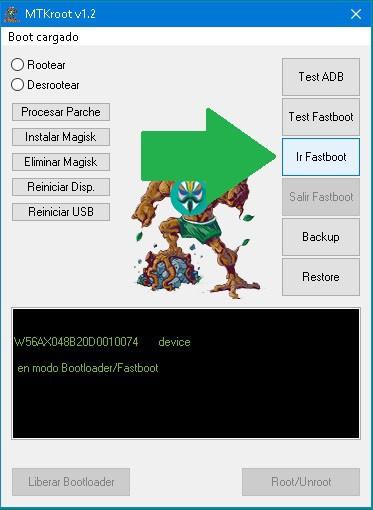
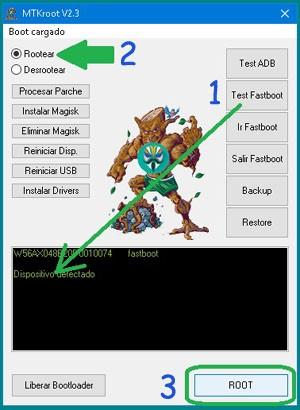
Luego tienes que hacer clic en el botón Prueba del BAD y una vez puedes ver el mensaje ‘Dispositivo detectado‘debes hacer clic en el botón Soy un fastboot.

Espera mientras tu teléfono HTC Desire 20+ se reinicia con el modo Fastboot, luego haga clic en Probar arranque rápido.
Posteriormente debes prestar atención hasta que puedas leer el texto’Dispositivo reconocido‘ para continuar al siguiente nivel.
Desbloquea el gestor de arranque de tu HTC Desire 20+
En la siguiente fase deberás liberar el gestor de arranque del HTC Desire 20+, operación fundamental que realizarás con un solo clic.
Pero recuerda que tienes que excluir este proceso si lo has liberado en otro momento.
Hacer clic en Prueba del cargador de arranque para verificar si ya está desbloqueado.

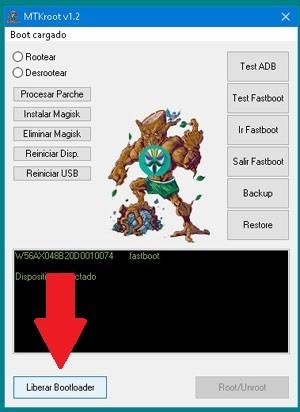
En caso de que sea necesario abre el gestor de arranque de tu HTC Desire 20+ solo tienes que hacer clic en el botón Liberar cargador de arranque -> Acepta y luego realiza las sugerencias que se proyectarán en la pantalla de tu HTC Desire 20+.
Debes presionar la tecla sube el volumen aceptar.

Recuerde: en el momento en que desbloquee el gestor de arranque, el software de su dispositivo móvil se restaurará a su estado original.
Por este motivo, es muy recomendable realizar una copia de seguridad o, si lo deseas, copiar todos tus archivos, contactos, fotografías, etc., a la unidad de almacenamiento SD.
Después de desbloquear el gestor de arranque, el siguiente paso es completar este tutorial y finalmente dejar tu HTC Desire 20+ con sus correspondientes privilegios de root.
Vaya a la parte superior de MTKroot v2.5.5 y elija la opción raíz, luego haga clic una vez en el botón Raíz en el lado opuesto.

Casi de inmediato el HTC Desire 20+ quedará rooteado, por lo que verás el mensaje “OK” en la pantalla de tu teléfono móvil y en la ventana MTKroot v2.5.5.
Luego haga clic en el botón Salir del arranque rápido Para reiniciar tu terminal HTC Desire 20+, este volverá al entorno Android.
Una vez que tu HTC Desire 20+ termine de reiniciarse por completo deberás pulsar en el botón Aplicaciones -> instalar magia y confirme si la aplicación Magisk Manager aparece entre las aplicaciones del terminal.
Para que la aplicación Magisk Manager funcione correctamente, primero debes conectar tu teléfono móvil a Internet, a través de un operador de red o Wi-Fi.
Para concluir este tutorial simplemente haga clic Comprobar raíz -> entonces Aceptar y nada más.

Nota: Si la aplicación Magisk Manager no se instala la primera vez, haga clic en el botón Desinstalarespere dos segundos y una vez más haga clic en el botón una vez Instalar Administrador Mágico.

Pasos resumidos

- Abra la herramienta MTKroot v2.5.5 y luego conecte su HTC Desire 20+ con la computadora.
- Reinicie su HTC Desire 20+ con modo gestor de arranque haciendo clic en Soy un fastboot -> Probar arranque rápido.
- Si es necesario, desbloquee el gestor de arranque haciendo clic en Liberar cargador de arranque.
- Finalmente seleccione la opción raíz y presione el botón Raíz.
Vídeo tutorial paso a paso para rootear el teléfono móvil HTC Desire 20+