Si estás aquí porque buscabas un método infalible de obtener acceso root en el Ulefone P6000 Plussin duda estás en el mejor lugar.
De nuevo con la ayuda del programa MTKroot v2.4.4.2 hemos conseguido adaptar un proceso automático a rootear terminales Ulefone P6000 Pluspor el cual obtendrás acceso raíz en tan solo unos minutos.
Índice
Requisitos Ulefone P6000 Plus
Ulefone P6000 Plus Configuración anterior
Iniciar Root en Ulefone P6000 Plus
Desbloquear el gestor de arranque del Ulefone P6000 Plus
Comprobar cargador de arranque
Verificar raíz
Información sobre el equipo objetivo en este proceso.
| Marca | ulefone |
| Modelo | P6000 Plus |
| conjunto de chips | MediaTek MT6739 |
| Procesador | Cuatro núcleos de 1,3 GHz |
| Pantalla | LCD 6» IPS HD+ |
| GPU | PowerVR GE8100 |
| Versión | V0.2 |
| firmware | GQ3073QH3_EEA_20190514 |
| fecha del firmware | 14/05/2019 |
| Software | Pastel 9.0 |
Requisitos del proceso
- Un ordenador con sistema operativo Windows XP, Vista, 7 o posterior, tanto de 32 como de 64 bits.
- Un conector para transferir datos de USB a Micro USB.
- Descargue los archivos apropiados a su computadora PC: MTKroot v2.4.4.2 para Ulefone P6000 Plus
Configurar el Ulefone P6000 Plus
Antes de continuar tendrás que realizar ciertos cambios en la configuración de tu computadora, los cuales pasan por Habilitar la depuración USB y Habilitar desbloqueo OEM.
Puedes encontrar ambas configuraciones dentro de la sección de desarrollador, que tendrás que desbloquear con anticipación.
Algo que puedas aplicar fácilmente presionando siete veces ininterrumpidamente en:
Configuración del dispositivo-> Información del dispositivo -> versión de software oh Número de compilación.
Cómo rootear Ulefone P6000 Plus V0.2 Mediatek MT6739 fácilmente
En primer lugar, debes extraer el contenido del archivo previamente descargado en el escritorio de tu PC con Windows y luego iniciar la aplicación MTKroot v2.4.4.2.
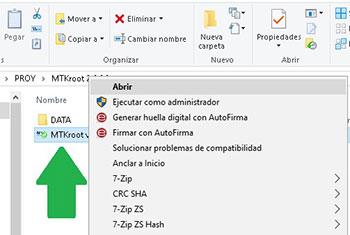
Haga clic una vez en Controladores -> MediaTek y aplicar la instalación de los drivers indicados.
Realice estos mismos pasos para la instalación de los controladores -> BAsD.
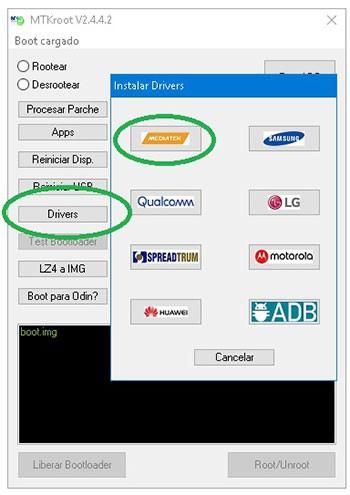
Luego conecte el Ulefone P6000 Plus con la PC a través del puerto de datos y haga clic en Restablecer USB.
Luego tienes que hacer clic en Prueba del BAD y espera hasta que puedas ver el texto’Dispositivo encontrado‘, momento en el cual tendrás que hacer clic en el botón Soy un fastboot.

Espere unos segundos mientras la computadora Ulefone P6000 Plus reinicie con las opciones de Fastboot y luego haga clic en el botón Probar arranque rápido.
Una vez más tendrás que esperar hasta que puedas leer el mensaje’Dispositivo encontrado‘ antes de que podamos pasar a la siguiente etapa.
Cómo abrir el gestor de arranque en tu dispositivo Ulefone P6000 Plus
A continuación debes abre el gestor de arranque de tu Ulefone P6000 Plusuna acción que aplicaremos con un solo clic.
Es recomendable ignorar este paso si lo habías realizado anteriormente.
Haga clic en el botón Prueba del cargador de arranque para verificar si está desbloqueado o no.

En caso de que necesites desbloquear el bootloader del Ulefone P6000 Plus simplemente tendrás que pulsar el botón Liberar cargador de arranque -> Aceptar y luego realizar las sugerencias que aparecen en la pantalla del Ulefone.
Debes presionar sube el volumen para proceder.

Atención: Al liberar el gestor de arranque, su teléfono inteligente se restaurará a su estado predeterminado.
Se recomienda realizar una copia de seguridad u opcionalmente hacer una copia de seguridad de fotos, contactos, archivos y otros datos en una memoria SD.
Una vez liberado el gestor de arranque, la siguiente fase es concluir el tutorial, dejando finalmente el Ulefone rooteado perfectamente.
Ve a la parte superior de la herramienta y marca la preferencia. raízluego presione Raíz en la esquina opuesta.

en unos segundos tu Ulefone P6000 Plus habrá sido rooteado y la palabra “OK” aparecerá tanto en el P6000 Plus al mismo tiempo como en la ventana MTKroot v2.4.4.2.
Luego haga clic en Salir del arranque rápido para devolver su dispositivo Ulefone al entorno Android.
Una vez que el Ulefone termine de iniciarse por completo deberás pulsar en Aplicaciones -> instalar magia y asegúrese de que la aplicación Magisk Manager esté realmente instalada en su teléfono.
Y para terminar solo haz clic en el botón Comprobar raíz -> siguiente Aceptar y nada más.

Artículos relacionados
Rootear el teléfono móvil Ulefone Power 6
Rootear el teléfono móvil Ulefone Armor X2
Cómo rootear el Ulefone Note 7P
Rootear Smartphone Ulefone S11 MT6580
Rootear Ulefone S10 Pro MT6739 Oreo
Cómo rootear el Ulefone Note 7
Rootear Ulefone Power 5
Rootear Ulefone Paris X sin PC
Rootear Ulefone Tiger
Raíz Ulefone Metal
Leave a Reply