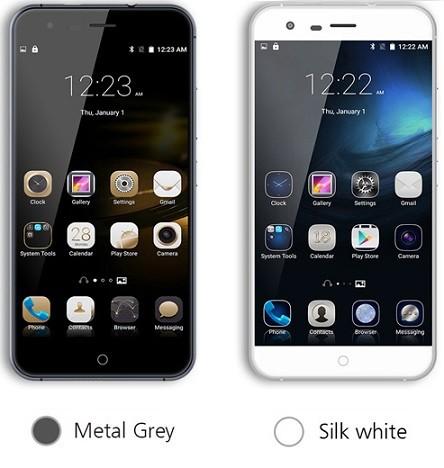
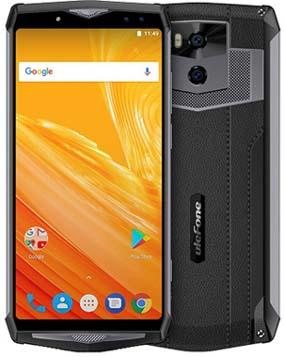
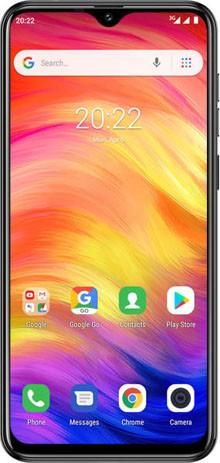
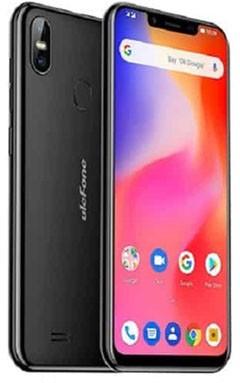
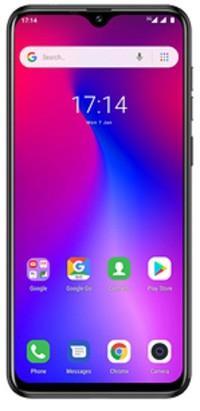
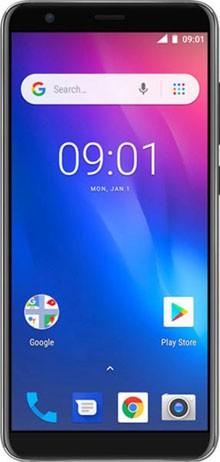
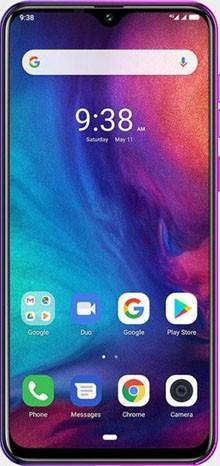
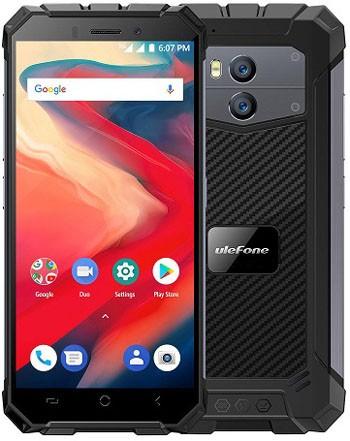
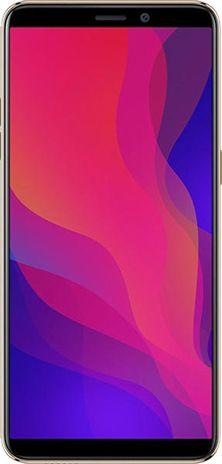
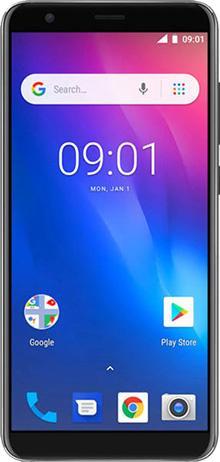
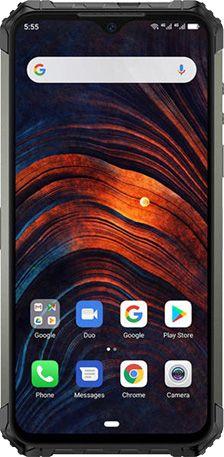
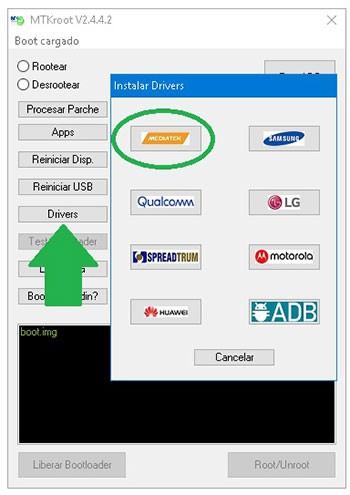
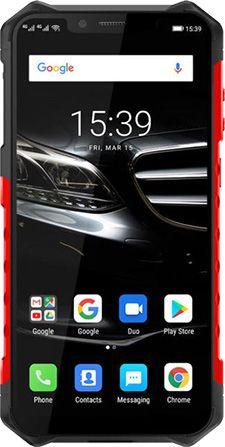
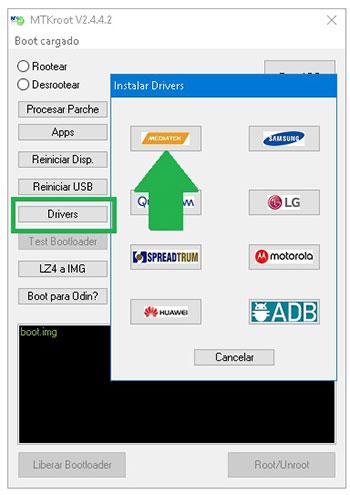
Otro móvil de gama media que se puede rootear fácilmente con un par de clics a través de la aplicación es el terminal Ulefone U69 y U7 que muchos usuarios deciden comprar por sus magníficas cualidades y precio asequible.
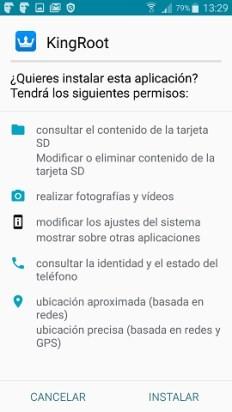
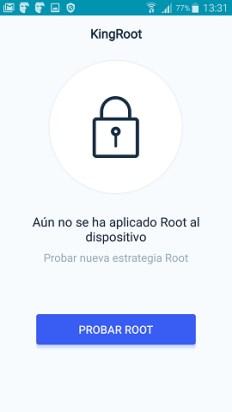
En esta ocasión vamos a rootearlo gracias a la potente herramienta Kingoroot que podéis descargar desde el siguiente enlace de descarga.
reyoorot (Ojo, kingroot no es lo mismo que kingoroot, es muy fácil confundirse porque solo hay una letra que diferencia ambas aplicaciones).
También tiene una versión apk para rootear desde Android sin necesidad de utilizar un PC, aunque sinceramente no lo hemos probado, puedes hacerlo tú mismo y dejar un comentario si te funciona.
Lo que se ha probado y verificado que funciona es Kingoroot PC y los pasos para rootear se encuentran a continuación:
Cómo rootear el Ulefone U69 – U7
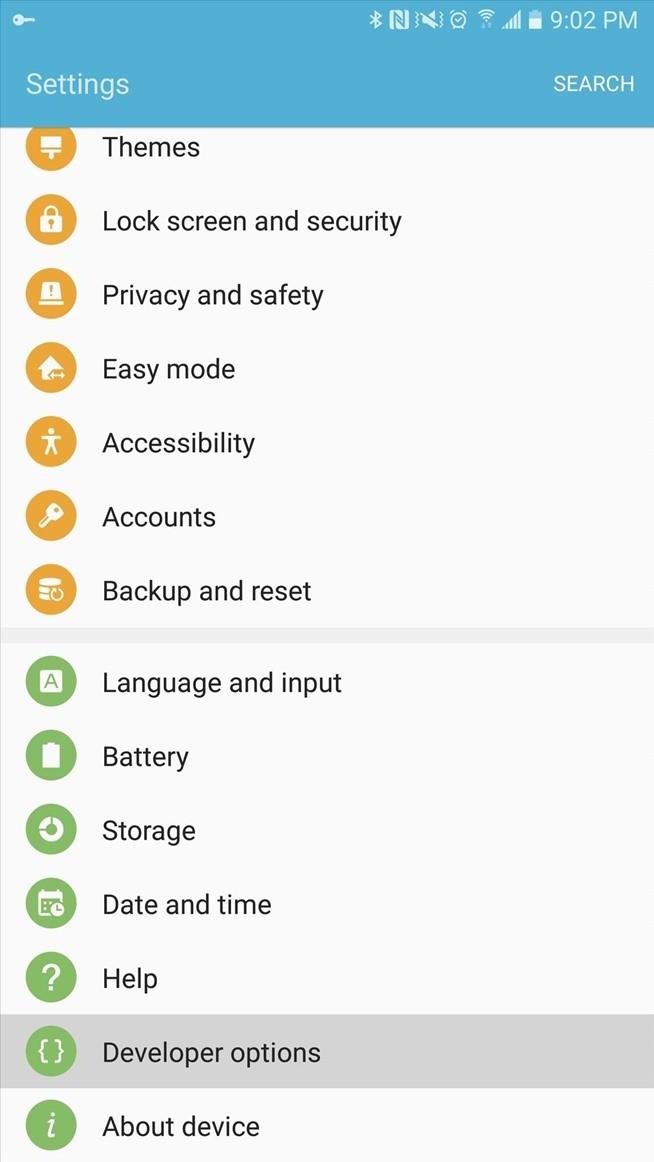
Primero hay que entrar en los ajustes del móvil y en el menú bajamos hasta la opción Acerca del dispositivo, entramos y pulsamos siete veces en Número de compilación para activar las opciones de desarrollo.
Retrocedemos un paso y accedemos a la nueva opción de desarrollo recién activada.
Habilitamos la depuración USB y fuentes desconocidas (No es necesario activar fuentes desconocidas si no usamos la apk y hacemos el paso con la herramienta desde el PC)
Conectamos el móvil al ordenador mediante cable USB y ejecutamos Kingoroot.
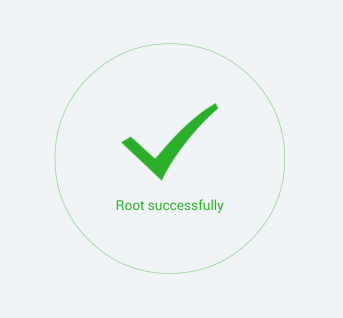
Ahora sólo nos queda seguir un par de instrucciones de la aplicación y nuestro Ulefone U69/U7 tendrá instalados los privilegios root y supersu.
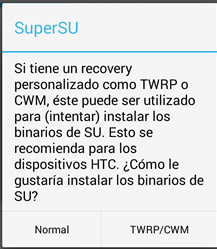
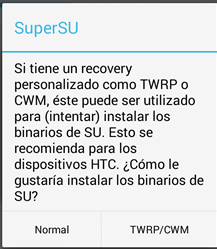
Para finalizar debemos ejecutar la app supersu desde el escritorio de nuestro Ulefone y actualizar los binarios en modo normal.
Ayudaroot.com no se hace responsable de cualquier pérdida de datos que pueda ocurrir durante el método de raíz aquí indicado.
Para evitar este y otros posibles riesgos, es muy recomendable realizar una copia de seguridad general de tu teléfono móvil antes de empezar a manipular su sistema y archivos.
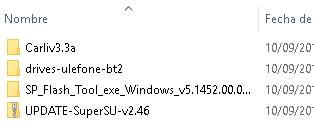
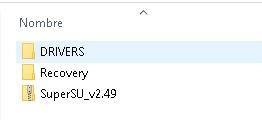
Obtendremos una carpeta con el SP Flash Tool 5.1, el recovery de Carliv 3.3 junto con su correspondiente archivo scratch para poder flashearlo, los drivers del Ulefone Be Touch 2 y SuperSu.
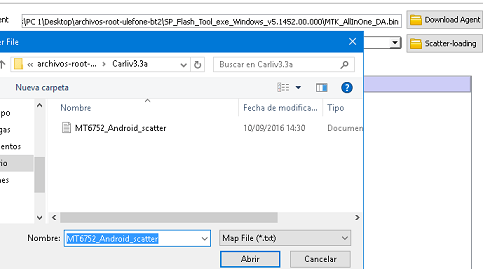
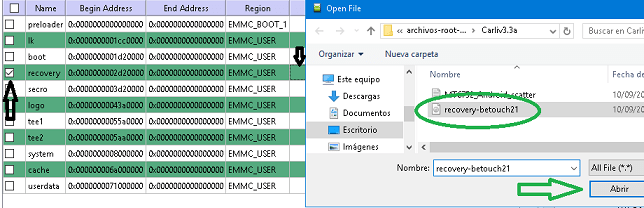
Instalamos los controladores del teléfono móvil en la PC y abrimos SP Flash Tool, luego presionamos el botón de carga de dispersión para abrir la ventana de selección desde la cual debemos ubicar y cargar el archivo MT6752_Android_scatter que se encuentra dentro de la carpeta Carliv3.3a.
Tenemos que copiar el archivo UPDATE-SuperSU-v2.46 a la memoria SD-CARD del teléfono.
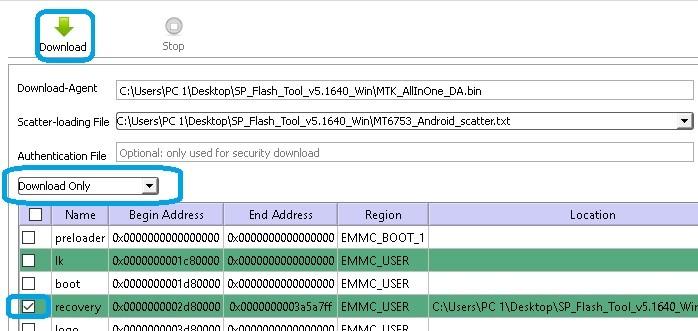
Lo siguiente es marcar la casilla de recuperación y hacer clic en el área UBICACIÓN para buscar y cargar la ruta del archivo recovery.img.
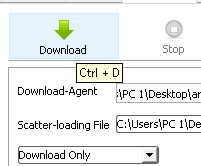
Cuando el archivo esté cargado en el SP Flash Tool, apagamos el teléfono móvil y retiramos la batería durante unos segundos para reemplazarla, hacemos clic en descargary conectamos el teléfono apc mediante USB.
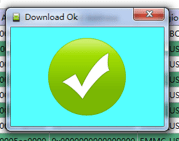
Cuando termine nos mostrará un mensaje. descargar bien y desconectamos el cable USB de nuestro teléfono.
Con el teléfono apagado, presione Subir volumen y Encendido al mismo tiempo durante unos segundos hasta que comience el modo de recuperación.
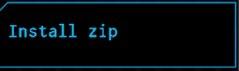
Desplazando con los botones de volumen nos dirigimos a instalar y Buscamos el archivo UPDATE-SuperSU-v2.46.zips que previamente copiamos a la memoria SD, aceptamos la instalación y en unos segundos estará finalizada.
Reiniciamos el dispositivo desde el menú de encendido de recuperación y listo es todo para conseguir root en nuestro Ulefone Be Touch 2.
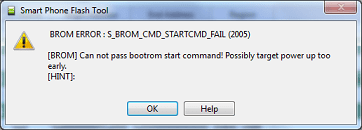
Nota: Si al hacer clic en el botón de descarga de la herramienta sp flash nos aparece un error s_brom_cmd_startcmd_fail, retira la batería, desconecta el cable USB, coloca la batería y vuelve a conectarla al USB.
Si el error persiste, intente descargar una versión más reciente de herramienta flash sp.
A rootear Ulefone Power Con Android 5.1 vemos cómo instalar un archivo de recuperación TWRP con la ayuda de la herramienta SP-Flash Tool 5.1632.
En este tutorial dejaremos un enlace de descarga con todos los archivos, controladores y herramientas necesarios, juntos en un solo enlace.
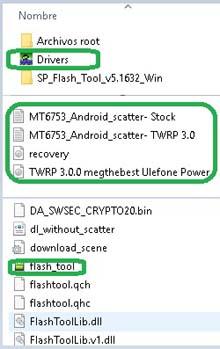
primero necesitamos descargar paquete de archivos y descomprímelo en la PC. Al hacerlo obtendremos una carpeta con otros tres subdirectorios; Archivos raíz, Controladores, SP_Flash_Tool_V5.1632_Win.
En los ajustes del teléfono vamos a opciones de desarrollo y activamos la depuración USB y el desbloqueo OEM.
Antes de continuar con este tutorial para rootear el Ulefone Power, es recomendable realizar una copia de seguridad para salvaguardar nuestros archivos, imágenes, contactos, etc, ya que podemos correr el riesgo de perderlos.
Entramos en la carpeta Drivers e instalamos el ejecutable Universal_Adb_Drivers.
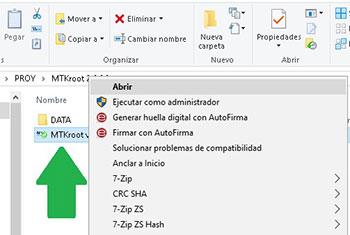
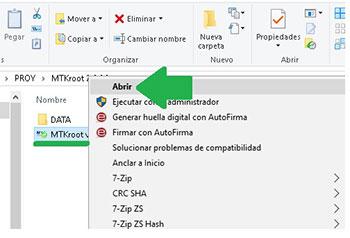
Abrimos la aplicación Flash_Tool con el clic derecho del ratón y la ejecutamos como administrador.
Rootear Ulefone Power
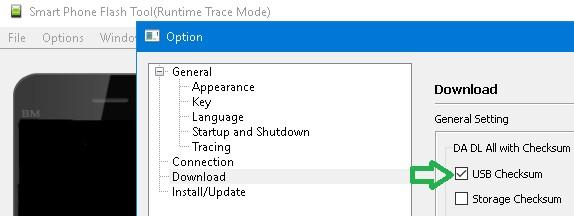
Entramos en opciones -> luego a la pestaña Descargar donde activaremos la casilla USB Checksum y cerraremos la ventana.
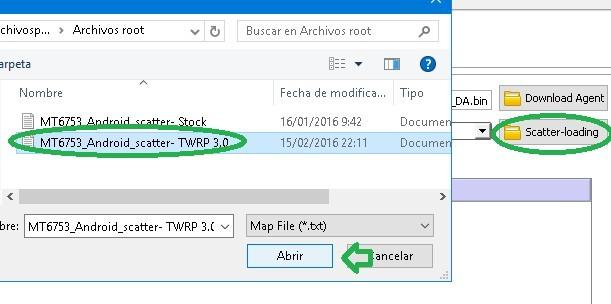
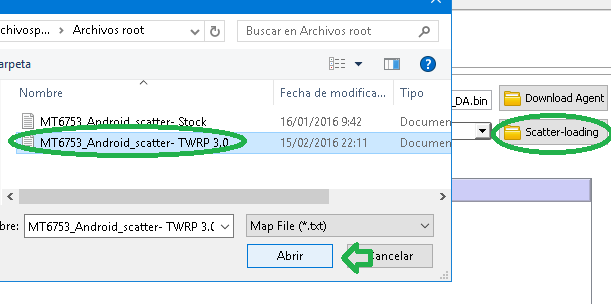
Pulsamos el botón Scatter y buscamos el archivo MT6753_Android_scatter- TWRP 3.0.txt que se encuentra en la carpeta Root Files para subirlo a la aplicación.
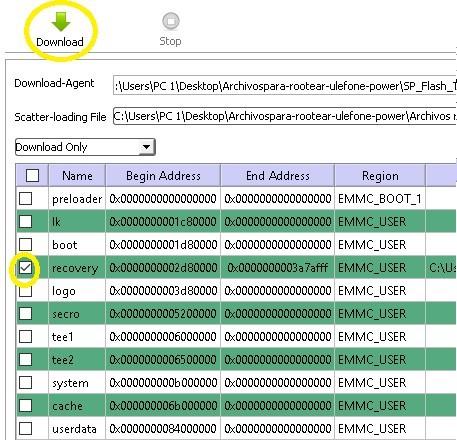
Tras comprobar que en la lista creada por el scatter solo está marcada la casilla de recuperación, pulsamos el botón de descarga.
El programa se congelará esperando la conexión.
Apagamos el Ulefone Power, le quitamos la batería, la volvemos a poner y lo conectamos, estando apagado, al PC mediante el cable de datos USB.
SP-Flash-Tool se descongelará y comenzará el proceso de flasheo de recuperación que vamos a utilizar a continuación para completar el root de nuestro Ulefone Power.
Una vez finalizada la tarea retiramos el cable USB y pulsamos al mismo tiempo los botones de subir volumen + encendido para acceder al recovery.
Con los botones de volumen vamos a seleccionar la nueva opción de recuperación. En el menú de recuperación de TWRP deslizamos hacia la derecha y hacemos Reiniciar.
Durante el reinicio TWRP nos preguntará si queremos instalar SuperSu, deslizamos hacia la derecha para aceptar y comenzará la instalación de SuperSu, que al cabo de unos segundos finalizará y nuestro Ulefone Power se reiniciará rooteado.
Si al iniciar el teléfono nos aparece un aviso de que SuperSu necesita actualizar los binarios, lo haremos seleccionando el modo TWRP.
El teléfono inteligente Ulefone París Tiene un procesador Mediatek MTK6753 Octa Core 64 de 64 bits y un procesador gráfico GPU Mali T720 se encargan de su fantástica pantalla de 5 pulgadas.
Admite tecnologías de red 4G/LTE. Su memoria RAM es de 2 GB LPDDR3/1866 MHz y 16 GB de ROM ampliables hasta 128 GB mediante tarjeta microSD.
El Ulefone Paris es un smartphone muy asequible que, a pesar de sus atractivas propiedades generales, sigue siendo un teléfono móvil muy económico y potente.
Todo ello convierte a este gran smartphone entre los candidatos preferidos por quienes se están preparando para comprar un teléfono móvil.
Teniendo esto en cuenta, en este artículo hemos pensado en los usuarios del Ulefone Paris y queremos brindarles ayuda para rootear dicho dispositivo.
Root para Ulefone París
Algo que tenemos que hacer antes de continuar con el proceso es aplicar algunas configuraciones para preparar el teléfono para el root.
Para ello debemos habilitar, si no lo hemos hecho antes, las opciones de desarrollo.
Entramos en configuración del teléfono/acerca del dispositivo y presionamos siete veces seguidas donde dice número de compilación.
En opciones de desarrollo activamos la depuración USB y el desbloqueo EOM.
Descargar archivos para rootear el Ulefone París
Una vez hayamos realizado los ajustes anteriores en nuestro teléfono, debemos descargar los archivos necesarios para root.
Instalamos las unidades USB y conectamos el teléfono al PC con el cable de datos.
Transferimos el archivo SuperSU_v2.49 a la memoria del teléfono.
Desconectamos el cable USB y apagamos el móvil.
Recuperación flash Ulefone París
Ejecutamos SP Flash Tool con derechos de administrador.
Pulsamos Scatter-Loading y cargamos el archivo MT6753_Android_scatter que se encuentra dentro de la carpeta Recovery.
Con la casilla Recuperación marcada y las demás en blanco, haga clic en Descargar.
Sin encender el teléfono lo conectamos al puerto USB del ordenador, con lo que SP Flash Tool lo reconocerá y comenzará el proceso de recuperación flash.
Pasados unos segundos el proceso finalizará y veremos el aviso Descargar OK.
Encendemos el teléfono en modo recovery pulsando bajar volumen y encendido.
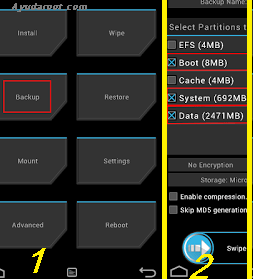
Dentro del menú de recuperación aprovechamos para hacer una copia de seguridad de Nandroid (opcional).
Nos dirigimos a la opción INSTALAR y seleccionamos el archivo zip SuperSu que previamente hemos transferido a la memoria del teléfono.
Aceptamos la instalación y esperamos unos segundos hasta que se complete.
Volvemos al menú principal y reiniciamos el teléfono desde la opción REBOOT, cuando arranque nuestro Ulefone Paris podremos comprobar que ha quedado 100% rooteado.
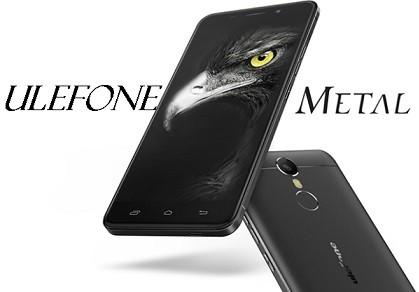
Rootear Ulefone Metal e instalar TWRP La recuperación será pan comido con nuestro tutorial. raíz para este teléfono móvil.
Primero vamos a realizar algunos ajustes para poder continuar con el proceso de root. Entramos en el menú del teléfono -> opciones de desarrollo y habilitamos la depuración USB.
En las mismas opciones también activamos OEM Unlock si lo tenemos.
Desactivamos cualquier software de protección o antirrobo.
Instale la recuperación TWRP en Ulefone Metal
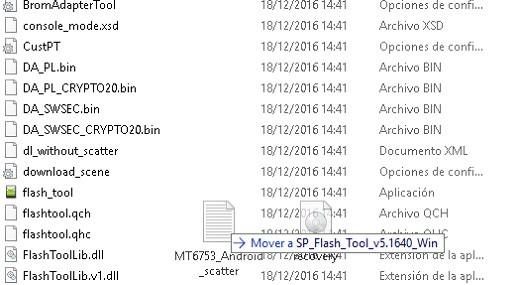
Obtenemos el SP Flash Tool y lo descomprimimos en el escritorio del ordenador.
Descargamos el archivo de recuperación y descargamos el contenido a la carpeta anterior (SP Flash Tool).
Descargamos el archivo SuperSU.zip de Chainfire y cópialo a la memoria del teléfono.
También necesitaremos los drivers USB para MTK que tendremos que instalar en el PC.
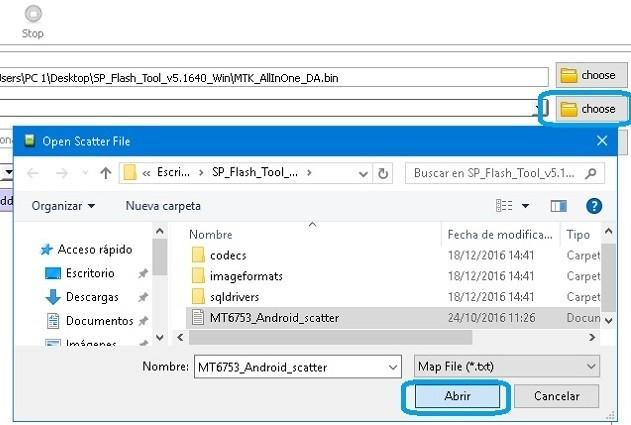
Ejecutamos SP Flash Tool y pulsamos el botón correspondiente a Scatter Loading y abrimos MT6753_Android_Scatter.txt.
Nos aseguramos de que el teléfono aún no esté conectado al puerto USB del ordenador.
Si mantenemos las opciones predeterminadas de SP Flash Tool, pulsamos directamente en Descargar sin tocar nada más.
Al hacer esto, el programa quedará congelado y esperando conexión.
Apagamos el teléfono por completo y lo conectamos al ordenador mediante USB.
Justo cuando hagas esto, el programa comenzará a actualizar la recuperación automáticamente.
Raíz para Ulefone Metal
Cuando termine la instalación de TWRP pulsamos subir volumen y encender hasta que el teléfono se reinicie en modo fastboot donde seleccionaremos recuperación de TWRP.
Opcionalmente realizamos una copia de seguridad Nandroid en el dispositivo haciendo clic en la opción Copia de seguridad.
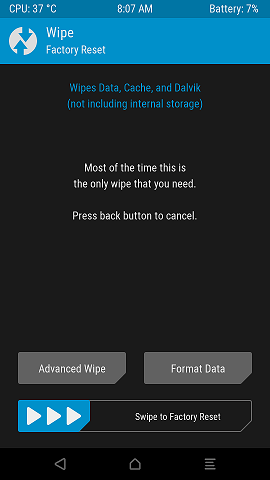
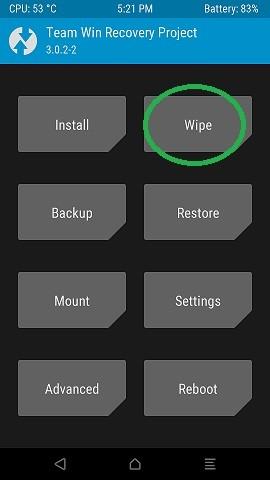
Pulsamos Wipe y deslizamos para hacer un restablecimiento de fábrica.
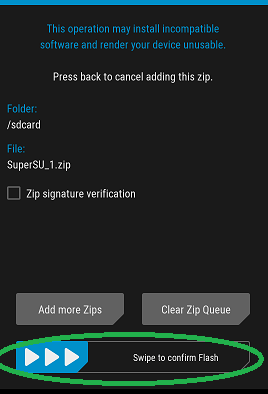
Volvemos a Instalar y seleccionamos el archivo SuperSU.zip en la memoria del teléfono.
Cuando el archivo termine de cargarse, reiniciamos para aplicar el rootear nuestro Ulefone Metal.
Si al cargar el archivo SuperSU desde TWRP se nos pide actualizarlo, debemos ignorar la propuesta.
Cuando el teléfono ha arrancado en modo normal, abrimos la aplicación supersu desde el escritorio del móvil y actualizamos los binarios en modo TWRP/CWM.
El teléfono inteligente Ulefone Tigre Es un teléfono móvil relativamente nuevo, ya que a día de hoy apenas lleva unos meses en el mercado.
Él Ulefone Tigre MT6737 tiene un sistema operativo Android 6.0 melcocha y nos basaremos en esta versión para aplicar raíz instalando TWRP y SuperSU.
Rootear Ulefone Tiger MT6737 Marshmallow
Lo primero es preparar el dispositivo y los archivos, para ello vamos a los ajustes/opciones de desarrollo del teléfono y habilitamos la depuración USB y activamos el desbloqueo OEM.
Ni que decir tiene que si teníamos el antirrobo activado hay que desbloquearlo.
A continuación descargamos los siguientes archivos al PC:
SP-Flash-Tool actualizado
Controladores VCOM para MT6737
TWRP y Root para Ulefone Tiger <— Gracias a equipoganar y Fuego en cadena.
En este punto debo recomendarte que leas la advertencia sobre root para que comprendas los riesgos y consecuencias de rootear un teléfono, y luego evaluar por ti mismo si las ventajas de rootear valen el riesgo.
Flashear recuperación TWRP en Ulefone Tiger
Instalamos los controladores VCOM.
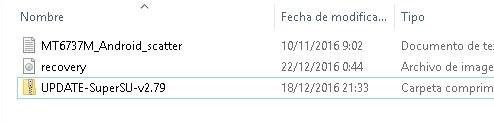
Copiamos el archivo Update-SuperSU.zip a la memoria SD.
Apagamos el teléfono móvil.
Ejecutamos la herramienta SP-Flash-Tool y pulsamos en Scatter-Loading.
Subimos el archivo MT6737M_Android_scatter.
Pulsamos Descargar y luego conectamos el Ulefone Tiger (apagado) al ordenador.
El proceso comenzará automáticamente y se completará en unos segundos.
Pulsamos subir volumen y encender al mismo tiempo hasta que el teléfono inicie en modo fastboot.
Flashear SuperSU a Ulefone Tiger
Seleccionamos recuperación TWRP.
Opcionalmente podemos hacer una copia de seguridad nandroid de las particiones activas del teléfono y guardarla en la memoria SD (micro SD externa).
Pulsamos WIPE y hacemos Factory Reset (eliminar aplicaciones).
Volvemos a INSTALAR y buscamos el archivo UDATE-SuperSU.zip que previamente copiamos en la memoria SD para flashearlo.
Deslizamos para confirmar y esperamos hasta que SuperSU se haya instalado en cuestión de 5 o 6 segundos, tras lo cual reiniciamos pulsando Reboot y nuestro Ulefone Tiger se reiniciará rooteado.
IMPORTANTE: Mientras estemos en recovery TWRP no debemos aceptar ninguna actualización de SuperSU.
Esto lo haremos únicamente cuando iniciemos el teléfono en modo normal.
Para actualizar los binarios de SuperSU y completar la instalación debemos buscar la aplicación en el escritorio del teléfono y ejecutarla.
Si hay actualizaciones disponibles lo haremos seleccionando el modo TWRP/CWM.
Qué hacer cuando las cosas se complican raíz en un teléfono móvil? Normalmente los procesos difíciles suelen ser los más efectivos, sin duda, pero hay veces que tomamos el camino largo y resulta que hay un atajo mucho más fácil.
SoC
MT6735
Esto me pasó recientemente cuando rooteé el puerto Ulefone Paris I y adapté la recuperación TWRP, eliminé la dispersión de la ROM original, la flasheé, instalé SuperSU y listo.
La realidad es que no fue nada fácil, no sé si es porque me confundí y olvidé algún paso vital configurar TWRP o lo que sea, pero me salieron errores por todos lados.
En ese punto habría repetido todo el proceso creando un nuevo recovery TWRP desde cero… pero pensé, ¿y si mejor pruebo una de esas aplicaciones “milagrosas”?, y ZAS, rooteado al primer intento y sin necesidad de conexión al PC ni complicaciones.
Cómo rootear el Ulefone Paris X sin PC
El caso es que me resultó tan fácil que me sentí completamente inútil por hacer el root tan complicado cuando solo era cuestión de un par de clics. Y es por eso que quiero compartir este método 100% efectivo para hacer raíz del pecado PC al Ulefone París X.
El primer paso es ir a configuración del teléfono-> Seguridad y permitir fuentes desconocidas.
Vayamos al enlace oficial de Kingroot para instalar la última versión de la aplicación directamente en nuestro teléfono: Descargar KingRoot.
Instalamos y abrimos la aplicación.
En la siguiente ventana aceptamos los términos y pulsamos el botón Empezar ahora. Kingroot identificará el dispositivo y buscará una estrategia raíz compatible.
Usar: No debemos desconectarnos de Internet mientras utilizamos la aplicación.plegamiento.
Pasados unos segundos aparecerá otra pantalla donde pulsaremos el botón Pruébalo ahora.
Finalmente esperamos unos minutos hasta que KingRoot aplique el root, tiempo durante el cual nuestro teléfono podrá reiniciarse y listo.
Así de fácil ha sido el proceso de root en el Ulefone Paris X sin PC gracias a la app Kingroot.
Por internet circulan cientos de tutoriales para rootear un teléfono móvil Ulefone Power 5así que por un tiempo pensamos que no sería necesario crear otro tutorial para tal fin, pero luego nos dimos cuenta que muchos usuarios estaban teniendo dificultades con el proceso, y es que casi toda la información para rootear el Ulefone Power 5 que existe en la red está destinada a usuarios ya iniciados en los procesos root.
Por eso hemos decidido simplificar y resumir este proceso para ponerlo a disposición de cualquier usuario de Ulefone Power 5 con o sin conocimientos de técnicas de root.
La información de esta pequeña guía de root para Ulefone Power 5 es directa y nos permitirá rootear nuestro Smartphone Power 5 en tan solo unos minutos con el mínimo de pasos necesarios.
Rootear Ulefone Power 5 paso a paso
Los primeros pasos que daremos serán acondicionar el sistema operativo del teléfono y hacerlo compatible con la comunicación entre este y el PC.
Activar opciones de desarrollador: Configuración -> Acerca del teléfono -> Haga clic 7 veces seguidas en el cuadro del número de compilación y salga del menú.
Habilitar la depuración USB: Ajustes -> Opciones de desarrollo -> Activamos la pestaña de depuración USB y desbloqueo OEM.
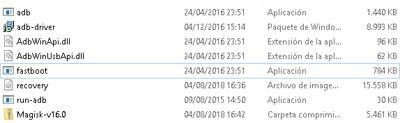
A continuación vamos a desbloquear el bootloader de nuestro Ulefone Power 5, pero antes debemos descargar el archivos raíz Ulefone Power 5que además de la utilidad fastboot contiene todos los recursos necesarios.
Desbloquear el gestor de arranque Ulefone Power 5
Atención, desbloquear el gestor de arranque del dispositivo equivale a restaurar el teléfono a su estado de fábrica, lo que borrará todos los datos y configuraciones personales.
Instalamos los drivers adb desde la carpeta.
Conectamos el teléfono móvil a nuestro ordenador mediante el cable USB.
Ejecutamos el archivo run-adb desde la carpeta.
Reiniciamos el dispositivo en modo fastboot escribiendo el comando adb reiniciar el gestor de arranque
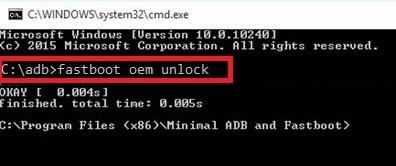
Una vez que el teléfono ha iniciado el modo fastboot, procedemos a desbloquear el gestor de arranque introduciendo el comando desbloqueo OEM fastboot
Esperamos a que finalice el proceso de desbloqueo y reiniciamos el dispositivo con el comando reinicio rápido
El gestor de arranque se desbloqueó y el teléfono se reinició en el escritorio de Android.
En este punto repetimos los primeros pasos para activar nuevamente las opciones de desarrollador y habilitar la depuración USB.
Recuperación Flasehar TWRP para rootear Ulefone Power 5
Movemos el archivo Magisk-v16.0.zip a la memoria del teléfono móvil.
Reiniciamos al fastboot con el comando adb reiniciar el gestor de arranque
Entramos en el recovery TWRP tecleando recuperación de arranque fastboot.img
A continuación deslizamos para permitir modificaciones en el sistema por TWRP.
A partir de aquí no debemos salir de TWRP hasta que hayamos completado el proceso.
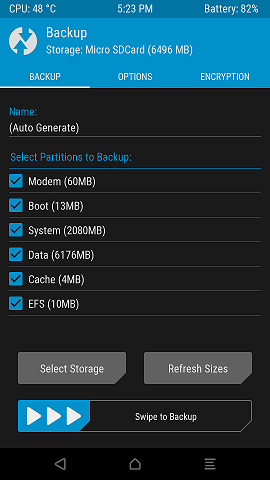
El siguiente paso es opcional aunque muy recomendable, se trata de crear una copia de seguridad completa de todas las particiones de nuestro Ulefone Power 5.
Desde el menú principal de TWRP, haga clic en copia de seguridad y luego marque todas las casillas que aparecen.
Seleccionamos la ubicación donde se guardará el archivo de respaldo con la copia de seguridad. Es recomendable guardar la copia de seguridad en la memoria externa del dispositivo.
Más información sobre cómo crear y restaurar copias de seguridad de Nandroid.
Tanto si hemos creado la copia de seguridad como si no, el siguiente y último paso es ir al menú principal de TWRP y pulsar el botón Instalar.
Buscamos el archivo Magisk-v16.0.zip y confirmamos la instalación.
Al cabo de unos segundos ya estará completo, reiniciamos el teléfono móvil y listo.
En esta guía te ayudaremos a adquirir privilegios de root en dispositivos. Ulefone Nota 7 con software actualizado al 29/06/2019 bajo la versión de Android Edición 8.1 GO de forma segura y automática.
El excepcional dispositivo móvil Ulefone Note 7 también cuenta con un chip selecto MT6580 creado por la corporación MediaTek y una GPU BRAZO Mali-400 MP2.
Resumen de características sobre el objeto terminal en este artículo.
Marca
ulefone
Modelo
Nota 7
conjunto de chips
MediaTek MT6580
GPU
BRAZO Mali-400 MP2
Versión
v0.1
firmware
GQ3080DH2_EEA_20190629
fecha del firmware
29/06/2019
Software
Edición 8.1 GO
Requisitos de este proceso
Un ordenador con Windows XP/7/8 o posterior, tanto de 32 como de 64 bits.
Un cable de datos USB.
Descargue el archivo apropiado a su computadora -> MTKroot para Ulefone Note 7 v0.1
Ajustes en el Ulefone Note 7
Antes de continuar tendrás que realizar ciertos ajustes dentro de la configuración de tu teléfono, que básicamente consisten en Habilitar la depuración USB y Habilitar desbloqueo OEM.
Estas configuraciones se encuentran dentro de la sección del programador, que deberás tener activada previamente haciendo clic siete veces seguidas entrando en la sección:
Ajustes del teléfono inteligente-> Acerca del teléfono -> versión de software oh Número de compilación.
Rootear Ulefone Note 7 v0.1 Mediatek MT6580
Primero tendrás que extraer el paquete previamente descargado en el escritorio de la PC y luego iniciar la utilidad MTKroot v2.4.3.
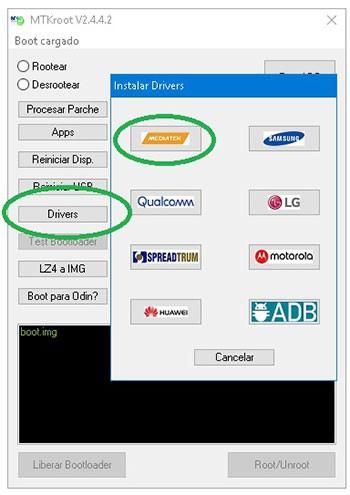
Haga clic en Controladores -> MediaTek y aplique la instalación del controlador.
Repita estos pasos para ejecutar la instalación en los controladores. BAsD.
Luego conecta el Ulefone Note 7 al ordenador mediante un cable Micro USB y pulsa el botón Restablecer USB.
Luego presione Prueba del BAD y una vez la frase «Dispositivo detectado» haga clic Soy un fastboot.
Espere un momento mientras el teléfono móvil Ulefone Note 7 arranca en las opciones del gestor de arranque y haga clic en el botón Probar arranque rápido.
Y nuevamente tienes que hacerlo hasta que puedas leer el mensaje “Dispositivo detectado” para poder continuar con el siguiente párrafo.
Desbloquear el gestor de arranque en el dispositivo Ulefone Note 7
entonces intentaremos desbloquear el gestor de arranque del dispositivo móviluna tarea que realizaremos con tan solo un clic.
Aunque tendrás que saltarte el proceso si lo hubieras liberado en otro momento.
Haz clic en Prueba del cargador de arranque para comprobar que está desbloqueado.
En caso de que necesites desbloquear el gestor de arranque en el Ulefone Note 7, sólo tienes que pulsar en Liberar cargador de arranque -> Acepta y luego realiza los pasos que verás reflejados en la pantalla de tu Ulefone.
aumentar el volumen para continuar.
Importante: Cuando desbloquees el gestor de arranque, tu dispositivo se restablecerá al estado de fábrica. Es recomendable hacer una copia de seguridad u, opcionalmente, copiar sus fotos, contactos, archivos y otros datos personales en la unidad de almacenamiento externa.
Una vez abierto el bootloader el siguiente paso es terminar este tutorial y dejar el Ulefone Note 7 perfectamente arraigado.
Vaya a la parte superior de la utilidad MTKroot v2.4.3 y elija la opción raíz, luego haga clic en el botón Raíz en el lado opuesto.
En apenas unos segundos el teléfono Ulefone estará rooteado y podrás ver reflejada la línea “OK” tanto en el móvil como en la ventana de MTKroot v2.4.3.
Luego haga clic en el botón Salir del arranque rápido para reiniciar el teléfono inteligente Note 7 al modo normal de Android.
Una vez que su Note 7 termine de iniciarse por completo, presione Aplicaciones -> instalar magia y asegúrese de que la aplicación Magisk Manager aparezca en el escritorio del Note 7.
Para finalizar solo tienes que pulsar Comprobar raíz -> aceptar y listo.
Tutoriales relacionados Rootear Ulefone Power 5 Rootear Ulefone Paris X sin PC Rootear Ulefone Tiger Raíz Ulefone Metal Rootear Ulefone París Rootear Ulefone Power Rootear Ulefone U69-7 Rootear Ulefone Be Touch 2
A través de este artículo te enseñaremos cómo adquirir privilegios de root en tu Smartphone Ulefone S10 Pro con firmware revisado a partir del 22/03/2019 y provisto de Android 8.1 Oreo de forma sencilla y segura.
El formidable dispositivo Ulefone S10 Pro también cuenta con un potente procesador MT6739WA fabricado por la empresa MediaTek y una GPU PowerVR GE8100.
Resumen de características del objeto terminal en este proceso
Marca
ulefone
Modelo
S10Pro
conjunto de chips
MediaTek MT6739WA
GPU
PowerVR GE8100
Versión
GQ3070QH1_KSS21
firmware
20190322_G15
fecha del firmware
22/03/2019
Software
8.1 Oreo
Requisitos de este proceso
Un PC Windows W7/W10 o superior, ya sea de 32 o 64 bits.
Cable para transferir datos USB.
Descargue la herramienta correspondiente a la PC. MTKroot para Ulefone S10 Pro GQ3070QH1_KSS21
Configurando el Ulefone S10 Pro
Antes de comenzar debes realizar algunos ajustes en la configuración de tu teléfono, estos básicamente se tratan de Habilitar desbloqueo OEM y Habilitar la depuración USB.
Estas configuraciones se encuentran dentro de la sección de desarrollador, que tendrás que activar previamente haciendo clic siete veces seguidas en ->
Ajustes del teléfono inteligente-> Acerca del dispositivo -> Número de compilación.
Cómo rootear el Ulefone S10 Pro GQ3070QH1_KSS21 Mediatek MT6739WA
Primero debes extraer el archivo previamente descargado en el escritorio de tu PC y luego iniciar la aplicación MTKroot v2.4.3.
Presione el botón Controladores -> MediaTek y finaliza la instalación de los drivers indicados.
Repita esto también para completar la instalación con los controladores. BAsD.
Luego conecta tu teléfono móvil Ulefone S10 Pro con la PC mediante el cable de datos Micro USB y luego presiona el botón Restablecer USB.
Luego haga clic en el botón Prueba del BAD y una vez que aparezca el texto “Dispositivo detectado” pulsa en Soy un fastboot.
Ahora espera un momento mientras tu Smartphone Ulefone S10 Pro se reinicia con el modo Fastboot, pulsa el botón Probar arranque rápido.
Espere nuevamente hasta que vea la línea “Dispositivo detectado” para poder continuar con el siguiente párrafo.
Abrir el gestor de arranque del Ulefone S10 Pro
En el siguiente paso debes desbloquea el gestor de arranque en tu computadorauna tarea que realizaremos con un solo clic.
Pero tendrás que saltarte este proceso en caso de que lo hayas vuelto a realizar.
Hacer clic Prueba del cargador de arranque Si necesitas verificar que ya esté liberado.
En caso de que necesites suelta el gestor de arranque del Ulefone S10 Pro solo haz clic Liberar cargador de arranque -> Acepta y realiza los pasos que verás reflejados en la pantalla del dispositivo.
Presione el botón sube el volumen aceptar.
Importante: Cuando liberes el gestor de arranque, el teléfono móvil se restaurará al estado predeterminado. Se recomienda crear una copia de seguridad o si lo deseas copiar todas tus fotos, contactos, archivos y otros datos a la memoria SD externa.
Una vez que hayas desbloqueado el bootloader, el siguiente paso será completar este tutorial, dejando finalmente tu teléfono móvil con privilegios de root.
Desplácese hasta la esquina superior izquierda de MTKroot v2.4.3 y elija la alternativa raízluego haga clic en el botón Raíz desde la esquina inferior.
Casi de inmediato tu dispositivo móvil quedará rooteado y podrás ver el texto “OK” reflejado en tu computadora y en la ventana MTKroot v2.4.3.
Para finalizar, haga clic Salir del arranque rápido para reiniciar su teléfono inteligente en el sistema.
Una vez que el Ulefone se haya cargado por completo pulsamos en Aplicaciones -> instalar magia y asegúrese de que la aplicación Magisk Manager aparezca realmente instalada en su S10 Pro.
Finalmente simplemente tienes que hacer clic Comprobar raíz -> Acepta y listo.
Publicaciones relacionadas Cómo rootear el Ulefone Note 7 Rootear Ulefone Power 5 Rootear Ulefone Paris X sin PC Rootear Ulefone Tiger Raíz Ulefone Metal Rootear Ulefone París Rootear Ulefone Power Rootear Ulefone U69-7 Rootear Ulefone Be Touch 2
A través de este tutorial te enseñaremos cómo obtener acceso root en tu teléfono móvil Ulefone S11 con revisión de software 02/07/2019 bajo sistemas Android 8.1 Edición Oreo Go.
El gran dispositivo Ulefone S11 viene armado con un procesador sublime MT6580 construido por MediaTek y una GPU BRAZO Mali-400 MP2.
Resumen del dispositivo móvil presentado en esta sección
Marca
ulefone
Modelo
T11
conjunto de chips
MediaTek MT6580
GPU
BRAZO Mali-400 MP2
Versión
v01
firmware
GQ3080DH2_20190702
fecha del firmware
02/07/2019
Software
8.1 Edición Oreo Go
Requisitos de este proceso
Una computadora con Windows XP, 7, 8 o posterior, ya sea de 32 o 64 bits.
Cable para transferir datos de USB a Micro USB.
Descargue los archivos a la computadora; MTKroot para Ulefone S11 v01
Configuración del Ulefone S11
Antes de continuar debes realizar ciertos ajustes dentro de las opciones de tu terminal, estos son brevemente: Activar la depuración USB y Habilitar desbloqueo OEM.
Puedes encontrar las dos configuraciones en el menú de desarrollador, que debes activar previamente presionando siete veces seguidas para ingresar a la sección:
Configuración del teléfono-> Acerca del teléfono -> versión de software oh Número de compilación.
Root paso a paso para Ulefone S11 v01 Mediatek MT6580
Para comenzar, debes descomprimir el paquete previamente descargado en el escritorio de la PC con Windows y abrir la herramienta MTKroot v2.4.3.
Haga clic en Controladores -> MediaTek y finaliza la instalación de los respectivos drivers.
Repita estos pasos para instalar controladores -> BAsD.
Luego conecte su Ulefone S11 a la PC usando el cable de datos USB y haga clic en el botón Restablecer USB.
Luego haga clic en el botón Prueba del BAD y cuando puedas ver la línea “Dispositivo detectado” presiona el botón Soy un fastboot.
Espere un momento mientras su Ulefone S11 se reinicia en modo Fastboot, luego haga clic en Probar arranque rápido.
Y nuevamente debes esperar hasta poder ver el texto “Dispositivo detectado” para continuar con el siguiente punto.
Desbloquear el gestor de arranque en Ulefone S11
A continuación debes desbloquea el gestor de arranque de tu Ulefone S11una acción que aplicarás con un simple clic.
Debes ignorar este proceso si lo has hecho antes.
Hacer clic Prueba del cargador de arranque Si necesita verificar si ya está lanzado o no.
Si quieres desbloquear el bootloader en el Ulefone S11 simplemente tienes que pulsar en el botón Liberar cargador de arranque -> Acepta y luego sigue las instrucciones que aparecerán en la pantalla de tu Ulefone.
Debes presionar el botón sube el volumen para desbloquear.
Recuerde: cuando desbloquee el gestor de arranque, el dispositivo móvil se restablecerá a su estado predeterminado. Es muy recomendable realizar una copia de seguridad o copiar archivos, contactos, fotografías y otros datos personales a una tarjeta de memoria Micro SD.
Una vez desbloqueado el bootloader el siguiente paso es finalizar este tutorial dejando finalmente el S11 con su correspondiente raíz de acceso.
Vaya a la parte superior izquierda de la herramienta MTKroot v2.4.3 y seleccione la opción raízluego haga clic en el botón Raíz en la parte inferior.
En cuestión de segundos el Smartphone Ulefone habrá quedado rooteado y verás la línea “OK” tanto en el S11 como en la ventana de MTKroot v2.4.3.
Luego haga clic en el botón Salir del arranque rápido para poder reiniciar el Smartphone con el modo sistema Android.
Cuando tu Ulefone se haya iniciado por completo deberás pulsar en el botón Aplicaciones -> instalar magia y verifica que la aplicación Magisk Manager esté instalada en tu Ulefone.
Para finalizar sólo tienes que hacer clic en Comprobar raíz -> aceptar y nada más.
Esto también te puede interesar Rootear Ulefone S10 Pro MT6739 Oreo Cómo rootear el Ulefone Note 7 Rootear Ulefone Power 5 Rootear Ulefone Paris X sin PC Rootear Ulefone Tiger Raíz Ulefone Metal Rootear Ulefone París Rootear Ulefone Power Rootear Ulefone U69-7 Rootear Ulefone Be Touch 2
Si has venido aquí porque estabas buscando una manera de rootear el Smartphone Ulefone S1, entonces estoy orgulloso de anunciar que estás en el lugar correcto.
En los siguientes párrafos podrás encontrar otro método. Root automático para dispositivos móviles Ulefone S1con el que obtendrás usuario raíz en poco tiempo.
En el primer paso debes ejecutar varios ajustes dentro de la configuración de tu Smartphone, los cuales pasan por Habilitar desbloqueo OEM y Habilitar la depuración USB.
Puedes encontrar estas configuraciones en la sección del programador, que deberás activar previamente haciendo clic 7 veces seguidas yendo a ->
Sistema-> Acerca del teléfono -> versión de software oh Número de compilación.
Cómo rootear el Ulefone S1 V24 Mediatek MT6580
Primero descomprime el archivo que has descargado en el escritorio de tu PC con Windows y abre la herramienta MTKroot v2.4.3.
Haga clic en Controladores -> MediaTek y termina de instalar los controladores necesarios.
Repita esto para completar la instalación del controlador. BAsD.
Conecte el dispositivo Ulefone S1 a la PC a través del puerto USB y haga clic en el botón Restablecer USB.
Luego presione el botón Prueba del BAD y una vez puedas ver el texto «Dispositivo detectado» haga clic en el botón Soy un fastboot.
Espere un momento mientras el teléfono Ulefone S1 arranca con las opciones Fastboot, luego presione el botón Probar arranque rápido.
Y nuevamente espere hasta que vea la línea “Dispositivo detectado” antes de poder continuar con el siguiente párrafo.
Desbloquear el gestor de arranque en Ulefone S1
En el siguiente paso es el turno de desbloquea el gestor de arranque en tu Ulefone S1un acto que harás con un solo clic.
Es recomendable saltarte este paso si ya lo has hecho antes.
Haga clic en el botón Prueba del cargador de arranque para verificar que esté liberado.
Si necesitas abrir el gestor de arranque de tu Ulefone S1 sólo tienes que pulsar en el botón Liberar cargador de arranque -> Acepta y sigue los pasos que verás reflejados en la pantalla del Ulefone.
Presione la tecla aumentar el volumen para continuar.
Atención: Cuando desbloquees el gestor de arranque, el terminal se restablecerá a su estado predeterminado. Considere hacer una copia de seguridad o simplemente copiar todos sus archivos, contactos, fotos y otros datos personales en la unidad SD.
Una vez desbloqueado el bootloader lo siguiente será finalizar este tutorial y dejar finalmente tu Ulefone S1 con raíz de acceso.
Vaya a la esquina superior izquierda de la utilidad y elija la opción raízluego haga clic en el botón Raíz desde abajo.
En cuestión de segundos el dispositivo móvil habrá sido rooteado y podrás leer el texto “OK” tanto en el Ulefone al mismo tiempo como en la herramienta MTKroot v2.4.3.
Para finalizar haga clic Salir del arranque rápido para reiniciar su Smartphone Ulefone S1 en el entorno Android.
Una vez que su computadora arranque completamente, haga clic en Aplicaciones -> instalar magia y confirme si la aplicación Magisk Manager realmente aparece en el escritorio de Ulefone.
Para terminar haga clic en Comprobar raíz -> seguido de Aceptar y nada más.
Esto te puede interesar Rootear Smartphone Ulefone S11 MT6580 Rootear Ulefone S10 Pro MT6739 Oreo Cómo rootear el Ulefone Note 7 Rootear Ulefone Power 5 Rootear Ulefone Paris X sin PC Rootear Ulefone Tiger Raíz Ulefone Metal Rootear Ulefone París Rootear Ulefone Power
Si has llegado hasta aquí después de buscar la forma de rootear el teléfono móvil Ulefone Note 7P, estás en el lugar indicado.
A continuación os vamos a dejar un método automático para rootear teléfonos Ulefone Note 7Ppara el cual puedes obtener superusuario en cuestión de minutos.
PC Windows W7/W10 o posterior, ya sea de 32 o 64 bits.
Cable de datos USB a Micro USB.
Descargue la utilidad a su computadora PC -> MTKroot para Ulefone Note 7P v01
Configurar el Ulefone Note 7P
Antes de comenzar debes aplicar ciertos cambios dentro de las configuraciones del terminal, que pasan por Habilitar la depuración USB y Habilitar desbloqueo OEM.
Estas configuraciones las podrás encontrar en el menú de desarrollador, el cual deberás activar previamente presionando siete veces consecutivas ingresando:
Configuración-> Acerca del dispositivo -> versión de software.
Primero debes extraer el paquete previamente descargado al escritorio de tu computadora y luego iniciar la herramienta MTKroot v2.4.3.
Pulsa y Controladores -> MediaTek y continúe con la instalación de los controladores necesarios.
Siga también estos mismos pasos para completar la instalación de los controladores. BAsD.
A continuación, conecte el Note 7P a la computadora usando el cable de datos y luego haga clic en Restablecer USB.
Luego haga clic Prueba del BAD y cuando aparezca la línea “Dispositivo detectado”, haga clic en el botón Soy un fastboot.
Espere hasta que el dispositivo móvil Ulefone Note 7P se reinicie en modo Fastboot, haga clic en Probar arranque rápido.
A continuación deberás esperar hasta que puedas ver la línea “Dispositivo detectado” para poder avanzar al siguiente punto.
Cómo abrir el gestor de arranque en tu teléfono Ulefone Note 7P
En el siguiente paso es el turno de desbloquea el gestor de arranque de tu Ulefone Note 7Puna acción que también realizaremos de forma automática.
Es recomendable ignorar este proceso si ya lo has hecho antes.
Hacer clic Prueba del cargador de arranque para comprobar si está liberado.
En caso de que necesites desbloquear el bootloader del Ulefone Note 7P, sólo tienes que pulsar en Liberar cargador de arranque -> Acepta y luego sigue las instrucciones que verás reflejadas en la pantalla de tu dispositivo móvil.
Debes presionar la tecla sube el volumen para poder continuar.
Recuerde: cuando abra el gestor de arranque, el teléfono móvil se restaurará al estado predeterminado. Se recomienda realizar copias de seguridad u opcionalmente copiar tus contactos, fotografías, archivos y otros datos personales a una memoria Micro SD.
Tras abrir el bootloader estás a sólo un paso de finalizar este tutorial, dejando el móvil Ulefone Note 7P con su correspondiente privilegios de root.
Vaya a la esquina superior izquierda de MTKroot v2.4.3 y elija la opción raízluego haga clic en el botón Raíz desde la esquina de abajo.
En apenas unos segundos el Ulefone Note 7P habrá quedado rooteado y la palabra “OK” aparecerá reflejada en el Note 7P y en la herramienta MTKroot v2.4.3.
Finalmente haga clic en Salir del arranque rápido para reiniciar su terminal Note 7P en modo sistema.
Una vez que tu Ulefone Note 7P se haya cargado completamente deberás pulsar en el botón Aplicaciones -> instalar magia y verifique si la aplicación Magisk Manager realmente aparece en el escritorio de su Note 7P.
Finalmente simplemente debes presionar el botón Comprobar raíz -> seguido de Aceptar y eso es todo.
Contenido relacionado Rootear Smartphone Ulefone S11 MT6580 Rootear Ulefone S10 Pro MT6739 Oreo Cómo rootear el Ulefone Note 7 Rootear Ulefone Power 5 Rootear Ulefone Paris X sin PC Rootear Ulefone Tiger Raíz Ulefone Metal Rootear Ulefone París Rootear Ulefone Power
Si has llegado hasta aquí buscando una forma de rootear el teléfono móvil Ulefone Armor X2, estás en el lugar indicado.
En los siguientes párrafos te dejaremos un proceso automático para rootear teléfonos Ulefone Armor X2a través del cual podrás obtener acceso raíz en menos de 5 minutos.
Resumen de características del Smartphone objetivo en este proceso
Marca
ulefone
Modelo
Armadura X2
conjunto de chips
MediaTek MT6580
GPU
BRAZO Mali-400 MP2
Versión
v10
firmware
GQ3059DH1_KSV3F_EEA_20190322
fecha del firmware
22/03/2019
Software
8.1 Oreo
Requisitos para este proceso
Una computadora con Windows W7/W10 o superior, ya sea de 32 o 64 bits.
Un cable de datos Micro USB.
Descargue los siguientes archivos a su computadora PC -> MTKroot v2.4.4.2 para Ulefone Armor X2
Configurar el Ulefone Armor X2
Antes de continuar tendrás que cambiar varios ajustes en los ajustes de tu teléfono móvil, que básicamente consisten en Habilitar la depuración USB y Activar desbloqueo OEM.
Ambas configuraciones se encuentran dentro del panel de desarrollador, el cual deberás tener habilitado previamente haciendo clic en:
Configuración del dispositivo móvil-> Acerca del dispositivo -> versión de software oh Número de compilación.
Cómo rootear Ulefone Armor X2 v10 Mediatek MT6580
Para comenzar, debes extraer el contenido del archivo previamente descargado en tu computadora y luego iniciar la utilidad MTKroot v2.4.4.2.
Haga clic en el botón Controladores -> MediaTek y completa la instalación de los controladores.
También siga los mismos pasos para instalar los controladores. BAsD.
Luego conecte su Armor X2 a la PC usando el puerto USB y haga clic Restablecer USB.
Haga clic en el botón Prueba del BAD y una vez que puedas ver la línea “Dispositivo detectado” presiona Soy un fastboot.
Espere unos segundos mientras el Smartphone Ulefone Armadura X2 reinicie con el modo de gestor de arranque, luego haga clic en Probar arranque rápido.
Luego debes esperar hasta que aparezca la frase “Dispositivo detectado” para pasar al siguiente paso.
Desbloquea el gestor de arranque en el dispositivo Ulefone Armor X2
En el siguiente paso intentaremos desbloquea el gestor de arranque de tu teléfono móviluna acción que también aplicarás automáticamente.
Es recomendable omitir este proceso si lo habías desbloqueado previamente.
Hacer clic en Prueba del cargador de arranque para comprobar si esto no se publica.
Si necesita abrir el gestor de arranque, haga clic en el botón Liberar cargador de arranque -> Acepta y luego completa las sugerencias que verás reflejadas en la pantalla del Ulefone.
tendrás que presionar aumentar el volumen para continuar.
Atención: Cuando abra el gestor de arranque, su dispositivo se restablecerá al estado de fábrica. Es muy recomendable realizar una copia de seguridad o, en su caso, copiar tus fotos, contactos, archivos y otros datos a la memoria SD.
Una vez abierto el bootloader el siguiente paso es completar este tutorial y finalmente dejar tu Armor X2 con el correspondiente privilegios de root.
Desplácese hasta la esquina superior izquierda de la aplicación y elija la preferencia raízluego haga clic en el botón Raíz desde la esquina opuesta.
En menos de 5 segundos el dispositivo móvil estará rooteado y podrás ver el mensaje “OK” en el Ulefone y en la ventana de MTKroot v2.4.4.2.
Finalmente haga clic Salir del arranque rápido para devolver el dispositivo al modo Android.
Cuando el Ulefone Armor X2 se haya iniciado por completo, haga clic en Aplicaciones -> instalar magia y confirme si la aplicación Magisk Manager se encuentra entre las aplicaciones de su dispositivo.
Para finalizar solo tienes que pulsar Comprobar raíz -> Aceptar y nada más.
Publicaciones relacionadas Cómo rootear el Ulefone Note 7P Rootear Smartphone Ulefone S11 MT6580 Rootear Ulefone S10 Pro MT6739 Oreo Cómo rootear el Ulefone Note 7 Rootear Ulefone Power 5 Rootear Ulefone Paris X sin PC Rootear Ulefone Tiger Raíz Ulefone Metal Rootear Ulefone París
Si has encontrado esta sección buscando una forma de rootear tu teléfono Ulefone Power 6, me complace informarte que estás en el lugar correcto.
A continuación encontrará un proceso Root automático para dispositivos móviles Ulefone Power 6a través del cual podrás obtener superusuario en menos de 5 minutos.
Resumen sobre el teléfono objetivo en este proceso
Marca
ulefone
Modelo
poder 6
conjunto de chips
Mediatek Helio P35 MT6765
GPU
PowerVR GE8320
Versión
V11
firmware
GQ3081SF1_21090621
fecha del firmware
21/06/2019
Software
Pastel 9.0
Requisitos de este proceso
PC con Windows XP, 7, 8 o posterior, ya sea de 32 o 64 bits.
Un cable para transferir datos de USB a Micro USB.
Descargue la herramienta adecuada a su computadora PC: MTKroot v2.4.4.2 para Ulefone Power 6
Configurando el Ulefone Power 6
En el primer paso debes modificar algunas configuraciones dentro de las opciones del teléfono, estas se encuentran brevemente en Habilitar desbloqueo OEM y Habilitar la depuración USB.
Estas configuraciones se encuentran dentro del panel de desarrollo, el cual deberás haber desbloqueado previamente presionando 7 veces seguidas ingresando a la sección ->
Sistema-> Acerca del dispositivo -> versión de software oh Número de compilación.
Rootear Ulefone Power 6 Mediatek Helio P35 MT6765 fácilmente
Para comenzar, tendrás que extraer el archivo previamente descargado en tu computadora con Windows y luego ejecutar la utilidad MTKroot v2.4.4.2.
Haga clic en el botón Controladores -> MediaTek y aplique la instalación del controlador.
Repita estos pasos para completar la instalación de los controladores -> BAsD.
Luego conecte el poder 6 a la computadora usando un USB y luego haga clic en el botón Restablecer USB.
Haga clic en el botón Prueba del BAD y cuando el texto «Dispositivo detectado» haga clic en Soy un fastboot.
Ahora espera un segundo hasta que tu dispositivo móvil Ulefone Power 6 reinicie a las opciones de Fastboot, haga clic en el botón Probar arranque rápido.
Luego tendrá que esperar hasta que pueda ver la línea “Dispositivo detectado” antes de poder continuar.
Desbloquear el gestor de arranque del terminal Ulefone Power 6
Entonces será tu turno desbloquea el gestor de arranque en tu Ulefone Power 6un acto que puedes aplicar automáticamente.
Pero debes saltarte este proceso si lo habías abierto previamente.
Hacer clic Prueba del cargador de arranque para comprobar si está liberado.
En caso de que te plantees abrir el gestor de arranque de tu Ulefone Power 6, sólo tienes que pulsar en el botón Liberar cargador de arranque -> Acepta y luego sigue los pasos que se mostrarán en la pantalla de tu Smartphone.
tendrás que presionar aumentar el volumen para confirmar.
Importante: Al desbloquear el gestor de arranque el teléfono móvil volverá al estado inicial. Es muy recomendable crear una copia de seguridad o si lo prefieres simplemente copiar todas tus fotos, contactos, archivos y otros datos personales a la unidad Micro SD.
Después de abrir el gestor de arranque estás a un paso de terminar el tutorial y salir finalmente del ordenador. Ulefone Power 6 con privilegios raíz.
Desplácese hasta la esquina superior izquierda de MTKroot v2.4.4.2 y seleccione la opción raízluego haga clic en el botón Raíz en la esquina opuesta.
Automáticamente el teléfono Ulefone habrá sido rooteado y podrás ver el texto “OK” reflejado tanto en la pantalla del Ulefone como en la utilidad MTKroot v2.4.4.2.
Luego haga clic en el botón Salir del arranque rápido para reiniciar el teléfono en el entorno Android.
Cuando tu Power 6 se haya cargado por completo deberás hacer clic en el botón Aplicaciones -> instalar magia y verificar que efectivamente se haya instalado la aplicación Magisk Manager en el teléfono móvil.
Para finalizar simplemente presione el botón Comprobar raíz -> Aceptar y nada más.
Esto te puede interesar Rootear el teléfono móvil Ulefone Power 6 Rootear el teléfono móvil Ulefone Armor X2 Cómo rootear el Ulefone Note 7P Rootear Smartphone Ulefone S11 MT6580 Rootear Ulefone S10 Pro MT6739 Oreo Cómo rootear el Ulefone Note 7 Rootear Ulefone Power 5 Rootear Ulefone Paris X sin PC Rootear Ulefone Tiger Raíz Ulefone Metal
Si estás aquí porque buscabas un método infalible de obtener acceso root en el Ulefone P6000 Plussin duda estás en el mejor lugar.
De nuevo con la ayuda del programa MTKroot v2.4.4.2 hemos conseguido adaptar un proceso automático a rootear terminales Ulefone P6000 Pluspor el cual obtendrás acceso raíz en tan solo unos minutos.
Información sobre el equipo objetivo en este proceso.
Marca
ulefone
Modelo
P6000 Plus
conjunto de chips
MediaTek MT6739
Procesador
Cuatro núcleos de 1,3 GHz
Pantalla
LCD 6» IPS HD+
GPU
PowerVR GE8100
Versión
V0.2
firmware
GQ3073QH3_EEA_20190514
fecha del firmware
14/05/2019
Software
Pastel 9.0
Requisitos del proceso
Un ordenador con sistema operativo Windows XP, Vista, 7 o posterior, tanto de 32 como de 64 bits.
Un conector para transferir datos de USB a Micro USB.
Descargue los archivos apropiados a su computadora PC: MTKroot v2.4.4.2 para Ulefone P6000 Plus
Configurar el Ulefone P6000 Plus
Antes de continuar tendrás que realizar ciertos cambios en la configuración de tu computadora, los cuales pasan por Habilitar la depuración USB y Habilitar desbloqueo OEM.
Puedes encontrar ambas configuraciones dentro de la sección de desarrollador, que tendrás que desbloquear con anticipación.
Algo que puedas aplicar fácilmente presionando siete veces ininterrumpidamente en:
Configuración del dispositivo-> Información del dispositivo -> versión de software oh Número de compilación.
Cómo rootear Ulefone P6000 Plus V0.2 Mediatek MT6739 fácilmente
En primer lugar, debes extraer el contenido del archivo previamente descargado en el escritorio de tu PC con Windows y luego iniciar la aplicación MTKroot v2.4.4.2.
Haga clic una vez en Controladores -> MediaTek y aplicar la instalación de los drivers indicados.
Realice estos mismos pasos para la instalación de los controladores -> BAsD.
Luego conecte el Ulefone P6000 Plus con la PC a través del puerto de datos y haga clic en Restablecer USB.
Luego tienes que hacer clic en Prueba del BAD y espera hasta que puedas ver el texto’Dispositivo encontrado‘, momento en el cual tendrás que hacer clic en el botón Soy un fastboot.
Espere unos segundos mientras la computadora Ulefone P6000 Plus reinicie con las opciones de Fastboot y luego haga clic en el botón Probar arranque rápido.
Una vez más tendrás que esperar hasta que puedas leer el mensaje’Dispositivo encontrado‘ antes de que podamos pasar a la siguiente etapa.
Cómo abrir el gestor de arranque en tu dispositivo Ulefone P6000 Plus
A continuación debes abre el gestor de arranque de tu Ulefone P6000 Plusuna acción que aplicaremos con un solo clic.
Es recomendable ignorar este paso si lo habías realizado anteriormente.
Haga clic en el botón Prueba del cargador de arranque para verificar si está desbloqueado o no.
En caso de que necesites desbloquear el bootloader del Ulefone P6000 Plus simplemente tendrás que pulsar el botón Liberar cargador de arranque -> Aceptar y luego realizar las sugerencias que aparecen en la pantalla del Ulefone.
Debes presionar sube el volumen para proceder.
Atención: Al liberar el gestor de arranque, su teléfono inteligente se restaurará a su estado predeterminado. Se recomienda realizar una copia de seguridad u opcionalmente hacer una copia de seguridad de fotos, contactos, archivos y otros datos en una memoria SD.
Una vez liberado el gestor de arranque, la siguiente fase es concluir el tutorial, dejando finalmente el Ulefone rooteado perfectamente.
Ve a la parte superior de la herramienta y marca la preferencia. raízluego presione Raíz en la esquina opuesta.
en unos segundos tu Ulefone P6000 Plus habrá sido rooteado y la palabra “OK” aparecerá tanto en el P6000 Plus al mismo tiempo como en la ventana MTKroot v2.4.4.2.
Luego haga clic en Salir del arranque rápido para devolver su dispositivo Ulefone al entorno Android.
Una vez que el Ulefone termine de iniciarse por completo deberás pulsar en Aplicaciones -> instalar magia y asegúrese de que la aplicación Magisk Manager esté realmente instalada en su teléfono.
Y para terminar solo haz clic en el botón Comprobar raíz -> siguiente Aceptar y nada más.
Artículos relacionados Rootear el teléfono móvil Ulefone Power 6 Rootear el teléfono móvil Ulefone Armor X2 Cómo rootear el Ulefone Note 7P Rootear Smartphone Ulefone S11 MT6580 Rootear Ulefone S10 Pro MT6739 Oreo Cómo rootear el Ulefone Note 7 Rootear Ulefone Power 5 Rootear Ulefone Paris X sin PC Rootear Ulefone Tiger Raíz Ulefone Metal
Maximiza la potencia de tu teléfono Ulefone Power 3L obteniendo privilegios de superusuario.
El excepcional teléfono inteligente Ulefone Power 3L que rootearemos está equipado con un potente chipset MT6739 de Mediatek, una pantalla LCD IPS HD+ de 6″ y un procesador gráfico Power VR GE8100.
Resumen del objetivo del Ulefone Power 3L en este proceso
Marca
ulefone
Modelo
Potencia 3L
conjunto de chips
MediaTek MT6739
Procesador
1,3 GHz de cuatro núcleos
Pantalla
LCD 6» IPS HD+
GPU
Power VR GE8100
Versión
V09
firmware
GQ3073QH1_KSS21
fecha del firmware
21/03/2019
Software
Android 8.1 Oreo
Beneficios de rootear el Ulefone Power L
Elimina posibles Bloatware y desinstala aplicaciones del sistema.
Modificar parámetros del sistema como cambiar IMEI, MAC y otros.
Utilice aplicaciones diseñadas para dispositivos con permisos de root.
Crear o modificar particiones (hacer esto es muy peligroso).
Cree copias de seguridad completas y exporte firmware.
Precauciones y advertencias a tener en cuenta
Su dispositivo perderá la validez de la garantía proporcionada por el fabricante.
Riesgo de que aplicaciones maliciosas obtengan permiso de superusuario.
Riesgo de daño o pérdida de datos durante el proceso, por lo que siempre se recomienda crear una copia de seguridad antes de proceder al root.
El Firmware/Rom del dispositivo puede estar dañado, es recomendable asegurarse de poder obtener una copia original del firmware si es necesario.
Requisitos para este proceso
Un ordenador con sistema operativo Windows XP/W7/W8 o posterior, tanto de 32 como de 64 bits.
Un conector para transferir datos USB.
Descarga el archivo indicado a tu computadora -> MTKroot v2.4.4.2 para Ulefone Power 3L (UE) MTKroot v2.4.4.2 para Ulefone Power 3L (RU)
Configuraciones en el dispositivo
En el primer paso hay que hacer algunos arreglos específicos en la configuración del dispositivo, que residen principalmente en Activar la depuración USB así como desbloquear OEM.
Estas preferencias se recogen en el panel de desarrollador, que deberás tener desbloqueado previamente.
Un paso que puedes hacer presionando 7 veces consecutivamente en:
Menú-> Acerca del dispositivo -> Número de compilación oh versión de software.
Cómo rootear Ulefone Power 3L V09 Mediatek MT6739 fácilmente
Primero debes extraer el contenido del archivo que has descargado en tu PC con Windows y luego abrir la aplicación MTKroot v2.4.4.2.
Ejecutar MTKroot v2.4.4.2 para Ulefone Power 3L
Haga clic en el botón Controladores -> MediaTek e instalar los controladores específicos.
Repita los pasos para completar la instalación del controlador. BAsD.
Instalar drivers USB Ulefone Power 3L
Conecte el Ulefone Power 3L con la computadora usando el cable de datos Micro USB y presione Restablecer USB.
Luego tendrás que hacer clic en Prueba del BAD y espera un segundo hasta que puedas ver la frase ‘Dispositivo encontrado‘, haga clic en Soy un fastboot.
MTKroot v2.4.4.2 Ulefone Power 3L Reiniciar USB, Test ADB, ir a Fastboot
Ahora espere un momento mientras su dispositivo móvil Ulefone Power 3L arranca en modo Fastboot, luego haga clic en Probar arranque rápido.
Posteriormente deberás esperar hasta que aparezca la frase ‘Dispositivo encontrado‘ antes de avanzar a la siguiente etapa.
Desbloquear el gestor de arranque del Smartphone Ulefone Power 3L
entonces intentaremos desbloquea el gestor de arranque en tu Ulefone Power 3LOtra tarea más que se realizará con un simple clic.
Pero tienes que excluir este paso si lo has liberado en otro momento.
Crédito Prueba del cargador de arranque para asegurarte si ya está desbloqueado o no.
Comprobar el gestor de arranque Ulefone Power 3L
Si lo considera necesario abre el gestor de arranque en tu Ulefone simplemente haga clic una vez en Liberar cargador de arranque -> Aceptar y luego seguir las sugerencias que se mostrarán en la pantalla del Ulefone.
Sube el volumen para desbloquear.
Abrir gestor de arranque Ulefone Power 3L
Atención: Cuando desbloquees el gestor de arranque, tu Smartphone se restaurará a su estado predeterminado. Considere hacer copias de seguridad u, opcionalmente, copiar todos sus contactos, fotos, archivos y otros datos en la unidad de almacenamiento Micro SD.
Después de desbloquear el gestor de arranque, la siguiente fase es finalizar el tutorial y finalmente dejar tu Ulefone con acceso root.
Desplácese hasta la parte superior izquierda de la utilidad MTKroot v2.4.4.2 y elija la opción raíz, luego haga clic en el botón Raíz en la esquina inferior.
MTKroot v2.4.4.2 Seleccionar Root Ulefone Power 3L
en unos segundos tu Smartphone Power 3L habrá sido rooteado y verás las letras “OK” tanto en el Power 3L como en la herramienta MTKroot v2.4.4.2.
Luego haga clic una vez en el botón Salir del arranque rápido para devolver su dispositivo al entorno Android.
Cuando el dispositivo móvil se haya iniciado por completo deberás pulsar en el botón Aplicaciones -> instalar magia y comprueba si efectivamente la aplicación Magisk Manager se encuentra entre las aplicaciones de tu Power 3L.
Finalmente solo tienes que hacer clic en el botón Comprobar raíz -> luego acepta y listo.
MTKroot v2.4.4.2 Comprobar Root Ulefone Power 3L
Publicaciones relacionadas Cómo rootear el teléfono móvil Ulefone P6000 Plus Rootear el teléfono móvil Ulefone Power 6 Rootear el teléfono móvil Ulefone Armor X2 Cómo rootear el Ulefone Note 7P Rootear Smartphone Ulefone S11 MT6580 Rootear Ulefone S10 Pro MT6739 Oreo Cómo rootear el Ulefone Note 7 Rootear Ulefone Power 5 Rootear Ulefone Paris X sin PC Rootear Ulefone Tiger
Es bien sabido que los beneficios que se pueden obtener tras rootear un teléfono son innumerables. Un buen ejemplo de ello es el smartphone Ulefone S1 Pro del que os vamos a hablar en el siguiente tutorial.
Gracias al software MTKoot v2.4.4.2 hemos podido crear un proceso automático para rootear dispositivos Ulefone S1 Proa través del cual puedes obtener superusuario en tan solo unos minutos.
Resumen de características del Ulefone S1 Pro de este proceso
Marca
ulefone
Modelo
S1 Pro
conjunto de chips
MediaTek MT6739
Procesador
1,3 GHz de cuatro núcleos
Pantalla
LCD 5,5″ IPS de baja resolución
GPU
Power VR GE8100
Versión
QF1_V01
firmware
20190320
fecha del firmware
19/03/2019
Software
Android 8.1 Oreo Edición GO
Atención; Verifica que tu terminal corresponde a las referencias descritas anteriormente.
Beneficios de rootear el Ulefone S1 Pro
Pudiendo desinstalar cualquier Bloatware fácilmente así como eliminar aplicaciones molestas del sistema.
Personalice configuraciones avanzadas en el sistema, como cambiar el IMEI, MAC, etc.
Poder utilizar aplicaciones diseñadas para teléfonos que tengan permisos de usuario root.
Crear o modificar nuevas particiones (hacer esto es muy peligroso).
Realiza copias de seguridad completas además de exportar la rom completa.
Precauciones y advertencias a tener en cuenta
El dispositivo móvil anulará la validez de la garantía otorgada por el fabricante.
Amenaza de que aplicaciones maliciosas puedan obtener permisos de Superusuario.
Exposición a daños o deterioro de datos durante o después del procedimiento, por lo que recomiendo en todo momento crear una copia de seguridad antes de iniciar root.
El Firmware/Rom del dispositivo puede estar dañado, es recomendable asegurarse de poder obtener la copia original del firmware si es necesario.
Requisitos para este proceso
Una computadora con sistema operativo Windows XP/7 o posterior, ya sea de 32 o 64 bits.
Un conector para datos USB.
Descargue el software indicado a su computadora; MTKroot v2.4.4.2 para Ulefone S1 Pro
Configuración en el dispositivo Ulefone S1 Pro
En primer lugar debes aplicar ciertos cambios en la configuración del Smartphone, que básicamente radican en Desbloquear OEM además de Activar la depuración USB.
Puedes encontrar las dos configuraciones en la sección del programador, que debes habilitar previamente.
Puedes hacer esto fácilmente dando 7 veces continuamente por encima de la sección;
Configuración del dispositivo-> Información del dispositivo -> versión de software.
Rootear dispositivo Ulefone S1 Pro V01 Mediatek MT6739
En primer lugar, extrae el contenido del archivo previamente descargado en el escritorio de tu PC y ejecuta la aplicación MTKroot v2.4.4.2.
Abrir MTKroot v2.4.4.2 para Ulefone S1 Pro
Haga clic una vez en el botón Controladores -> MediaTek e instalar los controladores específicos.
Repita estos pasos para realizar la instalación con los drivers. BAsD.
Instalar los controladores USB Ulefone S1 Pro
Luego conecte el dispositivo Ulefone S1 Pro a su PC a través de un puerto USB y luego haga clic una vez en el botón Restablecer USB.
Luego tendrás que hacer clic en el botón Prueba del BAD y espera hasta que aparezca el texto ‘Dispositivo encontrado‘, justo en ese momento debes hacer clic en el botón Soy un fastboot.
Ulefone S1 Pro Restablecer USB, probar ADB, ir a Fastboot
Espere unos segundos mientras su dispositivo Ulefone S1 Pro reinicie en modo Fastboot, haga clic en el botón Probar arranque rápido.
Luego debes esperar hasta que aparezca el mensaje ‘Dispositivo reconocido‘ para proceder al siguiente paso.
Desbloquear el bootloader del terminal Ulefone S1 Pro
En el siguiente nivel debes desbloquear el gestor de arranque de tu teléfono móviluna acción que además realizarás de forma 100% automática.
Se recomienda omitir este paso si lo habías abierto en otro momento.
Haga clic una vez en Prueba del cargador de arranque para asegurarse de que esté desbloqueado.
Comprobar el gestor de arranque del Ulefone S1 Pro
Si consideras necesario desbloquear el bootloader de tu Ulefone S1 Pro sólo tienes que pulsar Liberar cargador de arranque -> Acepta y luego cumple las instrucciones que aparecen en la pantalla de tu teléfono.
Tendrás que presionar el botón sube el volumen para confirmar.
Abrir gestor de arranque Ulefone S1 Pro
Atención: Cuando abras el gestor de arranque tu terminal se restablecerá a su estado predeterminado. Considere crear una copia de seguridad o copiar todos sus contactos, fotos, archivos y otros datos a la tarjeta de memoria SD.
Una vez que hayas desbloqueado el gestor de arranque estás a un paso de completar este tutorial, saliendo finalmente del Ulefone S1 Pro perfectamente rooteado.
Vaya a la esquina superior del programa y seleccione la opción raíz, luego haga clic en el botón Raíz en la esquina inferior.
Opción raíz Ulefone S1 Pro
En menos de 5 segundos el dispositivo móvil S1 Pro será rooteado y aparecerá reflejada la palabra “OK” en el Ulefone y en el software MTKroot v2.4.4.2.
Luego haga clic en Salir del arranque rápido para reiniciar el dispositivo Ulefone en el sistema Android.
Cuando el Ulefone S1 Pro se inicie por completo pulsamos en el botón Aplicaciones -> instalar magia y confirma si la aplicación Magisk Manager está instalada en tu terminal.
Para finalizar el tutorial solo tienes que hacer clic en el botón Comprobar raíz -> entonces Aceptar y nada más.
Probar Root Ulefone S1 Pro
Artículos relacionados Cómo Rootear el Smartphone Ulefone Power 3L Cómo rootear el teléfono móvil Ulefone P6000 Plus Rootear el teléfono móvil Ulefone Power 6 Rootear el teléfono móvil Ulefone Armor X2 Cómo rootear el Ulefone Note 7P Rootear Smartphone Ulefone S11 MT6580 Rootear Ulefone S10 Pro MT6739 Oreo Cómo rootear el Ulefone Note 7 Rootear Ulefone Power 5 Rootear Ulefone Paris X sin PC
Una de las mejores formas de aprovechar al máximo la experiencia de su dispositivo Ulefone Armadura 7 KSX90Tsin duda es obteniendo previamente permisos de usuario root.
El Ulefone Armor 7 es un terminal que tras ser rooteado da la posibilidad al usuario de mejorar fácilmente su funcionamiento, modificando la ROM y tomando el control total del sistema operativo.
Resumen sobre el objeto Ulefone Armor 7 en este proceso
Marca
ulefone
Modelo
Armadura 7
conjunto de chips
MediaTek MT6779
Procesador
Octa-núcleo de 2,2 GHz
Núcleos
(8)
Arquitectura
64 bits
Pantalla
LCD 6,3″ IPS FHD+
GPU
IMG PowerVR GM9446
Versión
KSX90T
firmware
GQ3083TF120191210_V01
fecha del firmware
12/10/2019
Software
Pastel de Android 9.0
Atención; Para evitar posibles errores, debes confirmar que el teléfono móvil corresponde con los detalles descritos anteriormente.
¿Cuáles son los beneficios de rootear el Ulefone Armor 7?
Desinstala todo el Bloatware de forma sencilla y deshazte de las molestas aplicaciones del sistema.
Personaliza configuraciones sofisticadas en el sistema, por ejemplo, desbloquear, cambiar o reparar el IMEI del dispositivo móvil, MAC, overclock entre otros.
Utilice aplicaciones diseñadas únicamente para teléfonos que tengan permisos de superusuario.
Redimensionar, crear o modificar particiones en la memoria interna (hacer esto puede ser muy peligroso).
Realice copias de seguridad completas, incluida la exportación de la rom.
Precauciones y advertencias a tener en cuenta
Tu dispositivo móvil perderá la vigencia de la garantía otorgada por el fabricante.
Peligro de que aplicaciones maliciosas obtengan derechos de superusuario.
Amenaza de daño o deterioro de los datos durante el procedimiento, en cuyo caso recomiendo en cualquier caso realizar una copia de seguridad antes de iniciar un proceso de root.
La ROM de tu terminal Ulefone Armor 7 puede estar dañada, es recomendable estar seguro de poder obtener una copia válida de su firmware si es necesario.
Soporte para actualizaciones FOTA (Firmware por aire) quedará inutilizable.
Requisitos y descargas
PC con Windows W7/10 o posterior, ya sea de 32 o 64 bits.
Conector de datos USB a Micro USB.
Descarga los archivos indicados para el Ulefone Armor 7 a tu ordenador.
Configurar el teléfono móvil Ulefone Armor 7
Primero debes realizar algunos ajustes específicos desde los ajustes del teléfono, que básicamente consisten en Activar la depuración USB y desbloquear OEM.
Ambas configuraciones están integradas en la sección de desarrollador, que debes habilitar previamente presionando 7 veces continuamente encima de ->
Ajusta-> Información del dispositivo -> versión de software oh Número de compilación.
Cómo rootear el Smartphone Ulefone Armor 7 Mediatek MT6779 fácilmente
Primero descomprima el contenido del archivo previamente descargado en el escritorio de su computadora y ejecute el programa MTKroot v2.5.
Abra MTKroot v2.4.4.2 en Ulefone Armor 7
Haga clic en Controladores -> MediaTek y complete la instalación de los controladores.
Instalar los controladores MTK Ulefone Armor 7
Realice estos pasos para la instalación en controladores -> BAsD.
Luego conecte el dispositivo Ulefone Armadura 7 a su PC usando un conector de datos Micro USB y luego haga clic una vez en el botón Restablecer USB.
Luego tienes que hacer clic en el botón Prueba del BAD y espera hasta que puedas leer el texto ‘Dispositivo detectado’ justo entonces tienes que hacer clic en Soy un fastboot.
Restablecer USB Ulefone Armor 7, probar ADB, ir a Fastboot
Espere un segundo mientras el Ulefone Armor 7 arranca en modo Fastboot y haga clic Probar arranque rápido.
Nuevamente tendrás que esperar hasta que aparezca el mensaje ‘Dispositivo reconocido‘ para poder avanzar a la siguiente etapa.
Desbloquear el gestor de arranque en Ulefone Armor 7
A continuación procederemos a abrir el gestor de arranque de tu teléfono, proceso que haremos de forma totalmente automática.
Debes saltarte este proceso si ya ha sido desbloqueado en otra ocasión.
presione el botón Prueba del cargador de arranque para poder verificar que ya esté desbloqueado o no.
Comprobar gestor de arranque Ulefone Armor 7
En caso de que necesites desbloquear el gestor de arranque en tu Ulefone entonces debes presionar el botón Liberar cargador de arranque -> Aceptar y luego cumplir con los lineamientos que se mostrarán en la pantalla del teléfono.
Presione el botón sube el volumen para autorizar.
Desbloquear el gestor de arranque en Ulefone Armor 7
Nota: Cuando desbloquees el gestor de arranque, el teléfono móvil se restablecerá al estado de fábrica. Considera hacer una copia de seguridad o simplemente copiar todas tus fotos, contactos, archivos y otros datos a una memoria SD.
Una vez desbloqueado el bootloader ya estás a solo un paso de concluir este tutorial y abandonar definitivamente el Smartphone con tu acceso root.
Vaya a la parte superior izquierda de la utilidad y seleccione la preferencia Root, luego haga clic una vez en Root en la esquina inferior.
Etiqueta Root Ulefone Armor 7
En apenas unos segundos tu terminal Ulefone habrá quedado rooteado y podrás ver el texto “OK” en la pantalla de tu terminal y en la ventana de MTKroot v2.4.4.2.
Luego haga clic en Salir del arranque rápido para reiniciar su teléfono Armor 7 con el modo Android normal.
Una vez que tu Ulefone Armor 7 se haya encendido por completo deberás pulsar en Aplicaciones -> instalar magia y asegúrese de que la aplicación Magisk Manager realmente aparezca en el panel de Armor 7.
Para concluir el tutorial sólo tienes que hacer clic en el botón Comprobar raíz -> siguiente Aceptar y eso es todo.
Comprobar Root Ulefone Armor 7
Publicaciones relacionadas Ulefone Power 6 Manual de usuario Manual Xiaomi Redmi Airdots en Español PDF Descargar Manual para Samsung Galaxy S10 en Español Manual de Usuario Oppo RX17 Pro Español Guía del usuario para Realme X2 Pro Manual de usuario del Samsung Galaxy Note 10+ [Español PDF] Manual de usuario del Samsung Galaxy A30 en español Descargar manual de usuario Samsung Galaxy A10 Español Descargar todos los manuales de usuario de Samsung Galaxy Manual de usuario Samsung Galaxy A20/40/50/70/90 Español
Sin duda los beneficios que podemos conseguir tras rootear un móvil son muy claros, un buen ejemplo de ello puede ser el caso del Smartphone Ulefone Armor 6S, en el que basaremos la siguiente entrada.
El Ulefone Armor 6S es un Smartphone que tras implementar el acceso root proporciona al usuario varios métodos para optimizar fácilmente su funcionamiento general, cambiar la ROM además de tomar el control total del sistema del teléfono móvil.
Detalles sobre el Ulefone Armor 6S de este artículo
Marca
ulefone
Modelo
Armadura 6S
conjunto de chips
Mediatek MT6771 (Helio P70)
Procesador
Octa-núcleo de 2,1 GHz
Núcleos
(8)
Arquitectura
64 bits
Pantalla
LCD 6.2″ IPS FHD+
GPU
BRAZO Mali-G72 MP3
Versión
v12
firmware
GQ3071RF4_HC_S700E_20190815
fecha del firmware
15/08/2019
Software
Pastel Android 9
Atención: Para evitar problemas debes estar seguro de que tu terminal corresponde a los detalles anteriores.
Ventajas de rootear el Ulefone Armor 6S
Capacidad para eliminar fácilmente todo el Bloatware y desinstalar aplicaciones del sistema.
Adapte configuraciones profundas del sistema, como cambiar o reparar el número IMEI, dirección MAC, overclocking y otros.
Poder utilizar Software desarrollado únicamente para teléfonos que tengan permisos de root.
Modifique, cree y cambie el tamaño de nuevas particiones (esto puede ser muy peligroso).
Realiza copias de seguridad completas además de exportar todo el Firmware.
Precauciones e inconvenientes que debemos considerar
El teléfono móvil suspenderá la validez de la garantía otorgada por el fabricante.
Riesgo de que se realicen aplicaciones maliciosas con permiso de superusuario.
Exposición a daños o deterioro de los datos durante o después del proceso, por lo que se recomienda en todo caso realizar una copia de seguridad antes de iniciar el proceso raíz.
El Software del dispositivo Ulefone Armor 6S puede estar dañado, es recomendable asegurarse de poder obtener una copia oficial del firmware si es necesario.
La compatibilidad con actualizaciones automáticas estará deshabilitada.
Requisitos de este proceso
Computadora con sistema operativo Windows XP o posterior, tanto de 32 como de 64 bits.
En el primer paso hay que realizar ciertos ajustes desde las opciones del terminal, que simplemente están en Habilitar la depuración USB así como Habilitar desbloqueo OEM.
Podrás encontrar ambas opciones en la sección de desarrollador, que deberás activar primero presionando 7 veces ininterrumpidamente sobre la sección;
Menú de configuración-> Información del teléfono -> Número de compilación.
Rootee el celular Ulefone Armor 6S Mediatek MT6771 (Helio P70) con facilidad
En primer lugar debes descomprimir el contenido del archivo que has descargado en el escritorio del PC y luego abrir el programa MTKroot v2.5.
Ejecutando MTKroot v2.5 en Ulefone Armor 6S
Haga clic una vez en Controladores -> MediaTek y completa la instalación de los drivers correspondientes.
Instalar drivers Mediatek Ulefone Armor 6S
Repita también esto para ejecutar la instalación con los controladores -> BAsD.
A continuación, conecta el Smartphone Ulefone Armor 6S al PC a través de un puerto USB y luego pulsa en Restablecer USB.
Haga clic en el botón Prueba del BAD y espera un momento hasta que puedas ver el mensaje’Dispositivo encontrado‘entonces tendrás que hacer clic en el botón Soy un fastboot.
Ulefone Armor 6S Reiniciar USB + Test ADB + Fastboot
Ahora espera mientras tu dispositivo móvil Ulefone Armadura 6S reinicie las opciones de Fastboot y luego haga clic una vez Probar arranque rápido.
Nuevamente, debe esperar hasta que aparezca la frase “Dispositivo detectado” antes de poder pasar al siguiente problema.
Abre el gestor de arranque del dispositivo Ulefone Armor 6S
A continuación intentaremos liberar el gestor de arranque de tu dispositivo, tarea que haremos con un solo clic.
Pero recuerda que tienes que saltarte el proceso si lo has abierto en otra ocasión.
Haz clic en Prueba del cargador de arranque si quieres asegurarte de que esté desbloqueado.
Prueba del gestor de arranque Ulefone Armor 6S
Si quieres desbloquear el gestor de arranque del Ulefone simplemente haz clic en el botón Liberar cargador de arranque -> Acepta y luego completa las pautas que verás en la pantalla del dispositivo móvil.
Presione la tecla sube el volumen aceptar.
Liberar gestor de arranque en Ulefone Armor 6S
Atención: Cuando liberes el gestor de arranque, el Smartphone volverá a su estado de fábrica. Se recomienda realizar una copia de seguridad u, opcionalmente, hacer una copia de seguridad de los archivos, contactos, fotos y otros datos en la tarjeta de memoria externa.
Después de abrir el bootloader estás a un paso de terminar el tutorial y salir finalmente de tu terminal arraigado correctamente.
En la esquina superior izquierda de la herramienta, seleccione la preferencia de raíz y luego haga clic en el botón Raíz en la parte inferior.
Seleccionar Root Ulefone Armor 6S
En unos segundos tu Smartphone Ulefone Armor 6S estará rooteado y verás la línea “OK” tanto en la pantalla de tu dispositivo como en la utilidad MTKroot v2.5.
Haga clic una vez en el botón Salir del arranque rápido para reiniciar tu terminal Armor 6S al modo normal.
Cuando su Armor 6S se inicie por completo, presione Aplicaciones -> instalar magia y verifique que la aplicación Magisk Manager esté efectivamente en el escritorio del Armor 6S.
Y finalmente solo tienes que hacer clic Comprobar raíz -> aceptar y listo.
Prueba Root Ulefone Armor 6S
Nota: Si la Aplicación no aparece instalada, haga clic en el botón Desinstalarespera dos segundos y haz clic nuevamente instalar Mágico
Proceso resumido
Inicie la herramienta y conecte su teléfono móvil con la PC.
Reinicie el teléfono para acceder a las opciones del gestor de arranque haciendo clic en Soy un fastboot -> Probar arranque rápido.
Si es necesario, desbloquee el gestor de arranque haciendo clic en Liberar cargador de arranque.
Finalmente seleccione la opción raíz y presione el botón Raíz.
Esto también te puede interesar Rootear el teléfono móvil Ulefone Armor 7 Ulefone Power 6 Manual de usuario Manual Xiaomi Redmi Airdots en Español PDF Descargar Manual para Samsung Galaxy S10 en Español Manual de Usuario Oppo RX17 Pro Español Guía del usuario para Realme X2 Pro Manual de usuario del Samsung Galaxy Note 10+ [Español PDF] Manual de usuario del Samsung Galaxy A30 en español Descargar manual de usuario Samsung Galaxy A10 Español Descargar todos los manuales de usuario de Samsung Galaxy