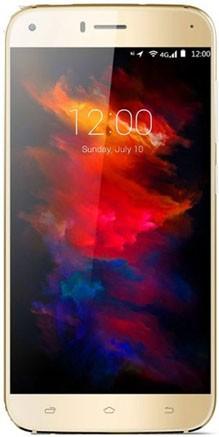
A continuación te ofreceremos un sencillo tutorial para rootear tu Smartphone Umidigi Diamond X de la forma más sencilla y segura.
De nuevo gracias a la herramienta MTKroot hemos podido crear otro método automático para rootear dispositivos móviles Umidigi Diamond Xpor el cual obtendrás acceso raíz en poco tiempo.
Índice
Requisitos
Configuraciones anteriores
Iniciar raíz
Liberar cargador de arranque
Comprobar cargador de arranque
Verificar raíz
Esquema del teléfono móvil protagonista de este apartado
| Marca | Umidigi |
| Modelo | Diamante X |
| conjunto de chips | MediaTek MT6737M |
| Versión | V7.0 |
| firmware | V7.0_20170810 |
| fecha del firmware | 08/10/2017 |
| Software | 6 malvavisco |
Requisitos de este proceso
- Ordenador Windows W7/W10, o superior, 32/64bits.
- Cable de datos USB.
- Descargue la utilidad adecuada a su PC: MTKroot para Umidigi Diamond X V7.0
Configurando el Umidigi Diamond
Primero que nada debes realizar ciertos ajustes dentro de las opciones de tu teléfono móvil, estos se encuentran brevemente en Habilitar desbloqueo OEM y Activar la depuración USB.
Estas configuraciones se encuentran en el panel de desarrollo, que tendrás que desbloquear previamente haciendo clic en él siete veces seguidas;
Configuraciones del teléfono móvil -> Acerca del teléfono -> versión de software oh Número de compilación.
Raíz Diamante X V7.0 Mediatek MT6737M
Extraiga el paquete descargado previamente en su PC con Windows y luego abra la herramienta MTKroot v2.4.3.

Controladores Pulsa -> MediaTek y concluye la instalación de los controladores específicos.
También realiza los mismos pasos con la instalación con los drivers. BAsD.

Conecta tu Umidigi Diamond X al ordenador mediante el cable Micro USB y pulsa el botón Restablecer USB.
presione el botón Prueba del BAD y cuando puedas leer el texto «Dispositivo detectado» haga clic en el botón Soy un fastboot.

Espere unos segundos mientras su teléfono móvil Umidigi Diamond X se reinicia con el modo de gestor de arranque, haga clic en el botón Probar arranque rápido.
Una vez más, espere hasta que vea la línea “Dispositivo detectado” para pasar al siguiente párrafo.
Desbloquear el gestor de arranque del teléfono móvil Umidigi Diamond X
En el siguiente paso tendrás que desbloquear el gestor de arranque del Umidigi Diamondun paso que además realizarás con tan solo un clic.
Debes excluir dicho proceso si lo hubieras dado a conocer en otra ocasión.
Hacer clic en Prueba del cargador de arranque si desea comprobar si ya está publicado o no.

Para abrir el gestor de arranque de tu Umidigi Diamond Liberar cargador de arranque -> Acepta y sigue las instrucciones que aparecerán en la pantalla de tu Umidigi.
Presione la tecla aumentar el volumen aceptar.

Importante: Al desbloquear el gestor de arranque, su dispositivo se restablecerá al estado de fábrica.
Se recomienda hacer una copia de seguridad u opcionalmente copiar todos sus contactos, fotos, archivos y otros datos personales en la unidad de almacenamiento SD.
Una vez que el gestor de arranque esté desbloqueado, el siguiente paso debería ser completar este tutorial y dejar tu Diamond arraigado.
Vaya a la esquina superior izquierda del programa y marque la opción raíz, luego haga clic en Root en la parte inferior.

En cuestión de segundos tu terminal Umidigi estará rooteado y podrás leer el mensaje “OK” tanto en la pantalla de tu Diamond X como en la ventana de MTKroot v2.4.3.
Para terminar haga clic en Salir del arranque rápido para reiniciar su dispositivo Umidigi Diamond X al modo Android normal.
Una vez que su Umidigi termine de iniciarse por completo, haga clic en Aplicaciones -> instalar magia y asegúrese de que la aplicación Magisk Manager se encuentre entre las aplicaciones Diamond X.
Para finalizar simplemente tienes que pulsar el botón Comprobar raíz -> seguido de Aceptar y eso es todo.

Contenido relacionado
Rootear Umidigi UMI Iron Pro
Enraizando el diamante
Rootear Smartphone Umidigi Z Pro
Rootear el teléfono móvil Umidigi UMI Z
Cómo rootear el teléfono inteligente Umidigi G
Rootear Umidigi Z1 Pro Original y Umi OS 2.0
Rootear Umidigi S fácilmente
Cómo rootear Umidigi C Note 2
Rootear Umidigi Z2 (SE) Edición especial
Cómo rootear el Umidigi C2
Leave a Reply