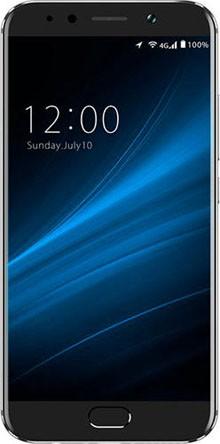
En el siguiente tutorial les voy a enseñar cómo obtener privilegios de root en terminales Umidigi S con revisión de ROM 18/08/2017 y sistema operativo con versión Android 7 Turrónde forma segura y automatizada.
Este fantástico dispositivo móvil cuenta con hardware Helio P20 (MT6757) fabricado por MediaTek.
Índice
Requisitos
Configuraciones anteriores
Iniciar raíz
Liberar cargador de arranque
Comprobar cargador de arranque
Verificar raíz
Reseñas del teléfono móvil objetivo en este proceso.
| Marca | Umidigi |
| Modelo | S |
| conjunto de chips | Mediatek Helio P20 (MT6757) |
| Versión | V1.09 |
| firmware | V1.09_20170818 |
| fecha del firmware | 18/08/2017 |
| Software | 7 Turrón o más tarde |
Requisitos y descargas
- Una computadora con Windows XP, o superior, ya sea de 32 o 64 bits.
- Un cable de datos Micro USB.
- Descargue el archivo apropiado a su PC. MTKroot para Umidigi S V1.09
Configuraciones en el Umidigi S
Primero que nada debes realizar algunos ajustes dentro de la configuración del dispositivo móvil, estos consisten brevemente en Habilitar desbloqueo OEM y Activar la depuración USB.
Estas configuraciones se encuentran dentro del menú de desarrollo, el cual tendrás que desbloquear previamente ingresando a la sección siete veces seguidas:
Configuración de terminal -> Acerca del dispositivo -> versión de software.
Rootear Umidigi S V1.09 Mediatek Helio P20 (MT6757)
Para comenzar, tendrás que extraer el contenido del archivo previamente descargado en el escritorio de tu PC y luego ejecutar el programa MTKroot v2.4.3.

Pulsa y Controladores -> MediaTek y completa la instalación de los controladores necesarios.
Repita este paso para instalar los controladores. BAsD.

Conecta el terminal Umidigi S al ordenador mediante el cable Micro USB y pulsa el botón Restablecer USB.
Haga clic en el botón Prueba del BAD y una vez el texto «Dispositivo detectado» haga clic en el botón Soy un fastboot.

Espere unos segundos hasta que su Umidigi S se reinicie en modo gestor de arranque, luego haga clic en Probar arranque rápido.
Espere nuevamente hasta que aparezca la línea “Dispositivo detectado” antes de pasar al siguiente punto.
Desbloquear el gestor de arranque en el Umidigi S
En el siguiente paso intentaremos desbloquea el gestor de arranque en tu Umidigi S automáticamente, una tarea que debes saltarte si la has realizado anteriormente.
Hacer clic en Prueba del cargador de arranque si quieres comprobar si ya está publicado.

Para desbloquear el gestor de arranque haga clic en Liberar cargador de arranque -> Acepta y luego realiza los pasos que se reflejarán en la pantalla de tu Smartphone.
Debes presionar la tecla aumentar el volumen para confirmar.

Nota: Cuando desbloquees el gestor de arranque, el dispositivo se restablecerá al estado predeterminado.
Considera crear una copia de seguridad o, en su caso, copiar tus fotos, contactos, archivos, etc., a la tarjeta de memoria Micro SD externa.
Una vez desbloqueado el bootloader solo queda terminar este tutorial y dejar finalmente tu Smartphone con su correspondiente privilegios de root.
Vaya a la esquina superior del programa y marque la opción raíz, luego haga clic en Root en la parte inferior.

En cuestión de segundos tu Umidigi S habrá sido rooteado y leerás el mensaje “OK” en tu Umidigi y en la ventana de MTKroot v2.4.3.
Luego haga clic en el botón Salir del arranque rápido para reiniciar el teléfono S con el modo sistema.
Una vez que el Umidigi S se haya iniciado por completo, haga clic en Aplicaciones -> instalar magia para asegurarse de que la aplicación Magisk Manager aparezca en el escritorio de su Umidigi.
Para finalizar haga clic en el botón Comprobar raíz -> aceptar y nada más.

Contenido relacionado
Cómo rootear Umidigi C Note 2
Cómo rootear el Umidigi C2
Rootear Umidigi Z2 (SE) Edición especial
Cómo rootear el Umidigi A1 Pro
Rootear Umidigi Crystal 2G
Cómo rootear el cristal Umidigi 4GB
Rootear Umidigi Z2 Pro fácilmente
Rootear Umidigi S2 Pro Edición Básica
Root para el teléfono móvil Umidigi S2 Lite
Cómo Rootear el teléfono móvil Umidigi X
Leave a Reply