como rootear Teléfono móvil Doogee S70 Versión Android 8.1 Oreo, chipset Mediatek MT6733 y fecha de firmware 14/11/2018.
La última versión de la rom Doogee S70 fue lanzada en noviembre 2018por lo que este tutorial está orientado en base a dicha rom.
Actualmente no se conoce ninguna revisión posterior, pero si al momento de leer este tutorial, su teléfono ha sido actualizado con un firmware más nuevo, la efectividad del proceso puede verse afectada.
Se recomienda verificar la fecha de actualización ingresando a -> Panel de configuración -> Acerca del teléfono y comprobar que es aproximado a noviembre de 2018.
Aparte de este último hecho, también cabe mencionar que el Dispositivo móvil Doogee S70 que rootearemos hoy está construido con el modelo SoC de Mediatek MT6733.
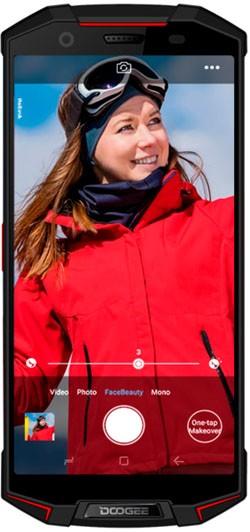
No hay nada mejor que la utilidad MTKroot realizar este proceso, ya que además de ser un programa gratuito para Windows, nos permitirá realizar todos los pasos con tan solo unos clics del ratón y de forma automatizada.
Requisitos para rootear el Doogee S70 MT6737
- Computadora PC con sistema operativo Windows XP/7 o superior.
- Cable de datos USB para conectar el teléfono.
- Descargar este archivo a nuestro ordenador.
- Instale los controladores USB para Mediatek (incluidos) en la PC
- Desbloquea el gestor de arranque del dispositivo móvil (incluido).
A continuación tendremos que hacer algunos ajustes en el configuración de nuestro Doogee S70:
- Activamos el menú de desarrollador.
- Habilitamos la opción Depuración USB.
- Activamos la opción desbloquear desde OEM.
Más detalles sobre estas configuraciones en el artículo sobre cómo realizar todas las configuraciones de desarrollador.
Cómo obtener root fácilmente en el Doogee S70
En primer lugar extraemos el contenido del archivo comprimido que hemos descargado del escritorio del PC al escritorio del PC. requisitos del párrafo.
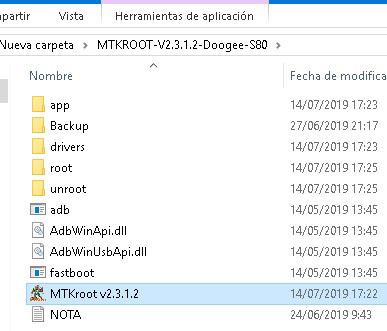
Abrimos el programa MTKroot v2.3. e instalamos los drivers USB y ADB de Mediatek para Windows.
Para instalar automáticamente los controladores necesarios (Sólo si la PC no los tiene) debemos presionar el botón Controladores instaladores y seleccione las opciones “1 y 4”.
Nota: El teléfono no debe estar conectado a la PC.
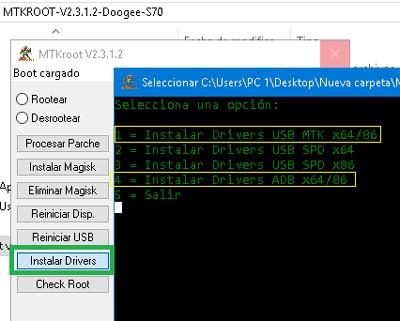
Al finalizar ambas instalaciones reiniciamos el ordenador y volvemos de nuevo a la herramienta MTKroot.
Arrancamos nuestro Doogee S70 y lo conectamos con el cable USB del PC.
Damos clic en “Test ADB” para asegurarnos de que la conexión USB se realiza correctamente.
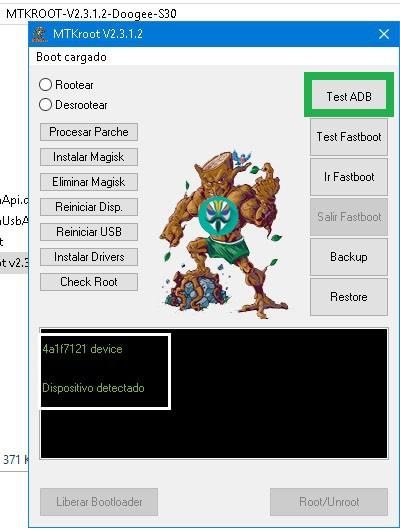
Pulsamos el botón instalar magia y la aplicación Magisk Manager se instalará automáticamente en el Doogee S70.
A continuación hacemos clic en Soy un fastboot para restablecer el Doogee S70 al gestor de arranque.
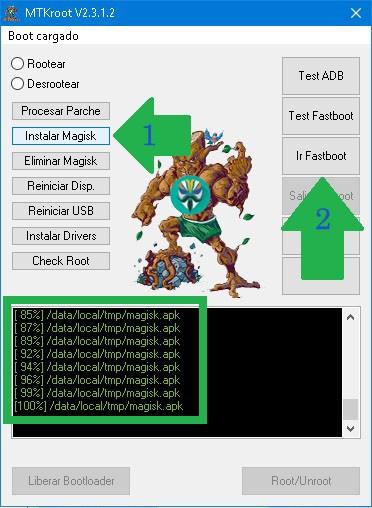
Desde Fastboot primero tendremos que liberar el gestor de arranque (sólo si está bloqueado).
Nota: Al liberar el gestor de arranque se restablecerá el teléfono.
El contenido de la memoria interna será reemplazado por la configuración y aplicaciones de fábrica.
Si lo consideras necesario puedes salir de Fastboot y crear una copia de seguridad.
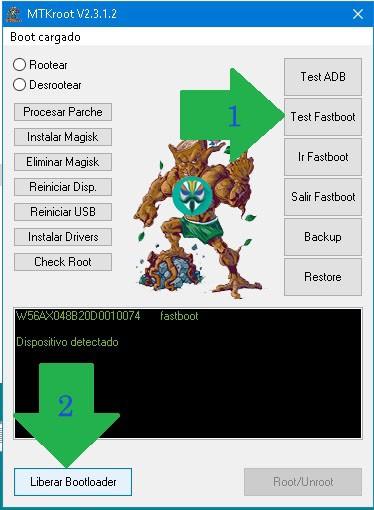
A desbloquear el gestor de arranque de nuestro Doogee S70 primero debemos hacer clic en Prueba Fastbooty entonces en Liberar carga de arranquer.
Finalmente confirmamos el aviso emergente en la pantalla del teléfono y en unos segundos el bootloader estará libre.
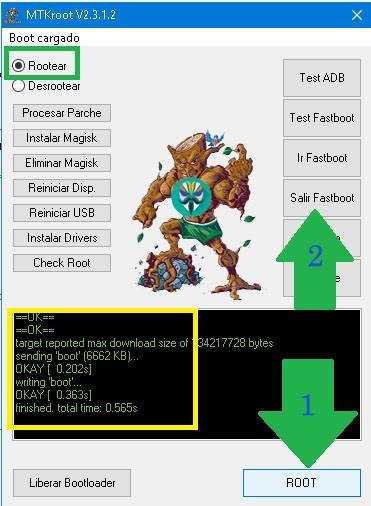
A continuación seleccionamos la opción Raíz y hacemos clic en el botón Root situado en la parte inferior derecha de la ventana de MTKroot.
Al hacerlo podremos ver el mensaje “OK”, o en su lugar “>>”, ambos significan lo mismo.
A continuación hacemos clic en Salir del arranque rápido para reiniciar nuestro Doogee S70.
Finalmente cuando el teléfono se haya encendido en modo normal damos clic en “Check Root” y podremos verificar si nuestro teléfono ha sido rooteado.
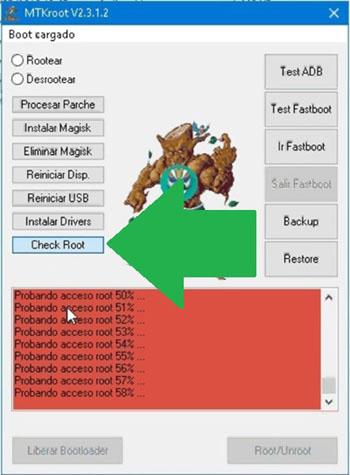
Si MTKroot nos dice que “no se ha detectado root”, probablemente sea porque necesitamos actualizar la aplicación Magisk Manager.
Nota: Para actualizar Manager es necesario que el teléfono esté conectado a una red WiFi o red de datos.
Tutoriales relacionados
Rootear Smartphone Doogee S80 MT6763
Rootear el teléfono Doogee S30 MT6737M
Rootear Doogee Y7 Plus
Cómo rootear Doogee Shoot 2 y Shoot 1 fácilmente
Rootear Doogee S60 y flashear TWRP
¿Qué es la herramienta MTKroot y para qué sirve?
Instale todos los controladores MTK automáticamente
Leave a Reply