Tag: Android

  • Rootear Infinix Note 3 Android Turrón

    Rootear Infinix Note 3 Android Turrón

    El dispositivo móvil Infinitix Note 3 es un phablet construido bajo un chipset MT6753 que se lanzó inicialmente con la versión 6.0 Marshmallow de Android y que recientemente recibió una actualización OTA con AAndroid 7 Turrónque ha hecho todos los métodos raíz que circulan por la red quedan inutilizables para su nueva revisión.

    Teniendo esto en cuenta, hemos decidido publicar un nuevo proceso de rooteo basado en Android 7 Nougat para rootear Infinix Note 3.

    Debemos realizar el siguiente tutorial de root punto por punto sin añadir ningún paso extra, propio o que nos ofrezca el dispositivo, como actualizaciones extra, etc. hasta tener rooteado el teléfono..

    Rootear Infinix Note 3 con Android 7

    Este proceso ha sido probado en la compilación. X601 H536A1 M-161214 V108 en la nueva rom Infinix Note 3 Nougat.

    Antes de entrar de lleno en modificar el sistema de nuestro Infinix Note 3, debemos realizar una copia de seguridad de los archivos y datos que queremos conservar por si surge algún inconveniente.

      • Lo primero que haremos será activar las opciones de desarrollador, para ello vamos a los ajustes del teléfono, Acerca del teléfono y pulsamos cinco veces seguidas en el número de compilación.
      • Entramos en las opciones de desarrollador y activamos la opción Habilitar depuración USB.
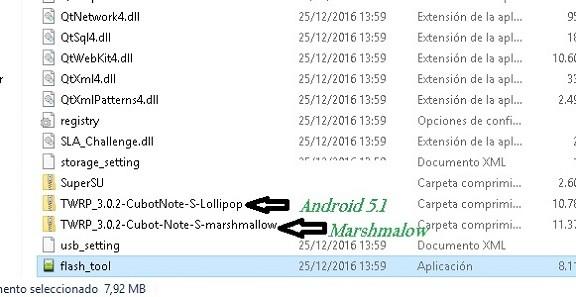
      • Descargamos el archivos raíz para Infinix Note 3 Nougat y los extraemos a nuestro ordenador PC.

      • Descargamos e instalamos el drivers VCOM/USB de Mediatek para Infinix Note 3 para Windows.
      • Y también descargamos la herramienta. SP-Flash-Tool actualizado.
      • Copiamos el archivo SuperSU.zip a la memoria externa del dispositivo.
      • Apagamos el teléfono móvil y desconectamos el cable USB.
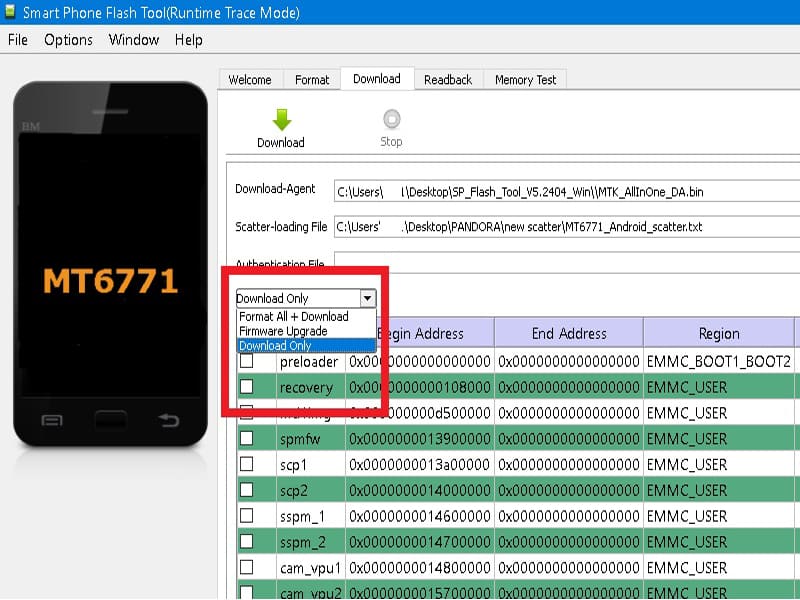
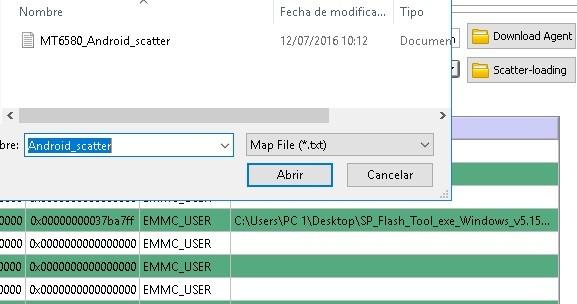
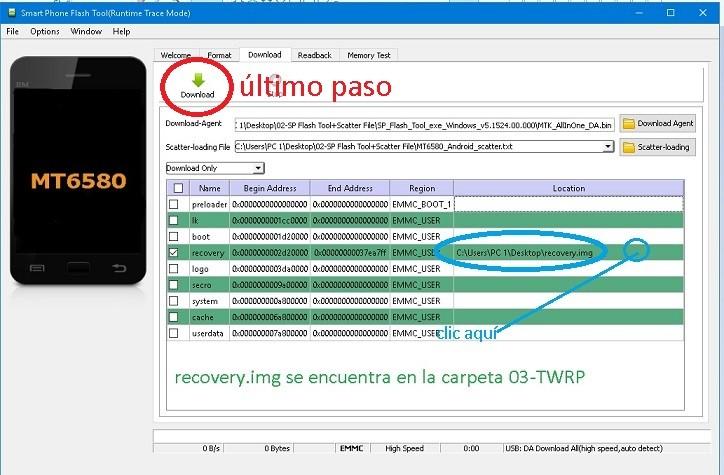
      • Abrimos SP Flash Tool y pulsamos el botón Scatter-Loading Choose.
      • Cargamos el archivo MT6753_Android_scatter.txt.

      • Configuramos la opción desplegable principal de Flash Tool en Solo descargar.
      • Sólo marcamos la pestaña recovery y comprobamos que tiene su ruta al archivo recovery.img.

      • A continuación, pulsamos el botón Descargar y la herramienta entrará en modo pausa hasta que conectemos el dispositivo.
      • Con el móvil apagado lo conectamos al puerto USB del ordenador.
      • SP Flash Tool detectará el terminal y se pondrá a trabajar automáticamente.
      • En unos segundos habrá terminado y nos mostrará la ventana Descargar Aceptar.

    • Retiramos el cable USB y pulsamos las teclas de subir volumen y encendido para acceder al nuevo recovery personalizado CTR.

    IMPORTANTE: No debemos iniciar el teléfono con el sistema Android bajo ninguna circunstancia.

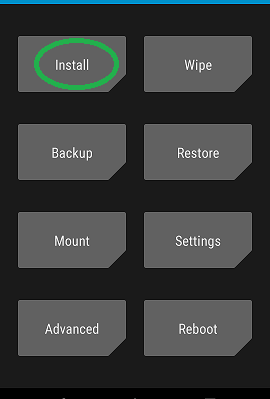
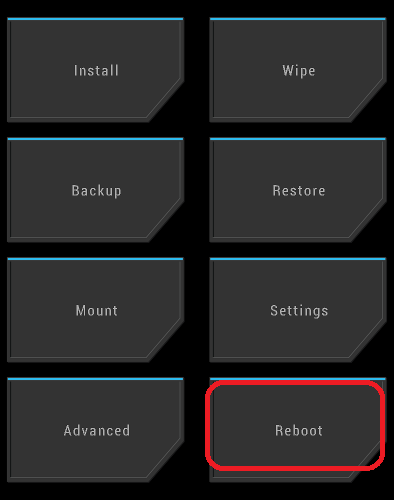
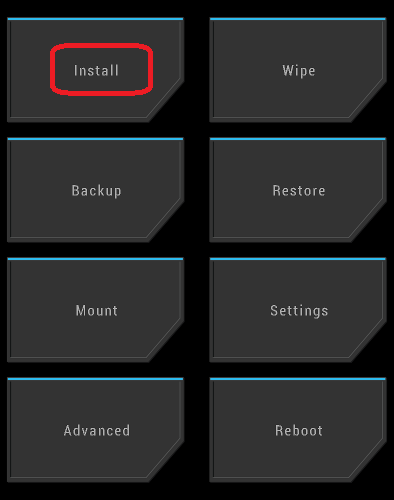
    • En el menú de recuperación de CTR, haga clic en Instalar Zip y abra el archivo SuperSU.zip que copiamos antes en la memoria externa.

    • Reiniciamos el teléfono móvil con el sistema operativo Android y buscamos la aplicación Supersu en nuestro escritorio.

    • Por último, solo tenemos que acceder a la aplicación y activar el superusuario para completar el root.

    Nota: Si SuperSU solicita actualizar los binarios, debemos elegir la opción TWRP/CWM para hacerlo.

  • Rootear dispositivos Intel Android

    Rootear dispositivos Intel Android

    Intel No suelen desbloquear el bootloader de sus teléfonos móviles y pastillasni facilitarnos el trabajo para que podamos hacerlo nosotros solos, lo que lo hace extremadamente difícil raíz la gran mayoría de dispositivos Intel.

    Como resultado, muchos usuarios recurren a métodos raíz “imprudente”, inseguro y dudoso, ignorando que si no desbloqueamos primero el bootloader no hay nada que hacer.

    Pero, ¿cómo rootear cuando es imposible liberar el gestor de arranque del sistema? telefonos y tabletas fabricadas por Intel?

    TWRP y root para dispositivos Intel

    El siguiente proceso es para rootear múltiples dispositivos con Chipset Intel Atom, válido para las siguientes marcas y modelos lanzados antes de 2017:

    Acer

    B1-730T2
    B1-730HD T2
    A1-830
    A1-840FHDT3
    A1-840 (HD)T3

    Asus

    ME170C T2 y T3
    ME176C T2 y T3

    Dell

    Local 7 3730 / Local 8 3830 T2 y T3
    Sede 7 3740 / Sede 8 3840 T3
    Lugar 7 3741 T3
    Lugar 8 7840 T3
    Vista
    i700 T2 y T3

    Cuyo

    Extremo 7 T3

    Odiseo

    intellitab 7

    nabí

    Dreamtab modelo IN08A T3

    Prestigio

    MultiPad Trueno 7.0i

    tesla

    Tableta L7 T3

    tesco

    Op3n Punto 8 T2 y T3

    Toshiba

    excitar 7 t3

    Nota: si tenemos problemas para descomprimir (Error de método desconocido en IntelAndroid-FBRL) debemos instalar el compresor 7 cremallerasesto se debe a que la carpeta viene comprimida en formato 7z.

      • Descargamos e instalamos el controladores USB Intel y el controladores universales ADB para Windows.
      • Habilitamos la opción “Depuración USB” en el dispositivo móvil.
      • Conectamos el dispositivo móvil al puerto USB del PC con un cable de datos funcional.
      • Ejecutamos el archivo lanzador.bat y escribimos ACEPTAR (en mayúsculas) seguido de la tecla Intro.

      • Seleccionamos el recovery personalizado que vamos a flashear temporalmente; (opción recomendada 5 CWM)

    1. twrp_hdpi_landscape.zip
    2. twrp_hdpi_retrato.zip
    3. twrp_mdpi_landscape.zip
    4. twrp_mdpi_retrato.zip
    5. cwm.zip
      • En la siguiente pantalla seleccionamos la opción compatible con las características de nuestro dispositivo móvil (en caso de error comando OEM desconocido opción no es compatible).

      • El dispositivo se reiniciará en modo fastboot para iniciar la recuperación de CWM en modo temporal.
      • vamos a la opción Instalar zip / Elija zip de Sdcard y abrimos el archivo SR3-SuperSU-v2.79-SR3-20170114223742.zip que previamente hemos descargado y copiado en la memoria del dispositivo.
      • Para finalizar reiniciamos el dispositivo móvil cuando la instalación haya finalizado.

    NOTA: Al reiniciar desde TWRP o CWM tenemos que rechazar cualquier solicitud para actualizar/instalar root, supersu, etc.

    Si la app supersu no aparece instalada en nuestro dispositivo, debemos repetir el proceso y aplicar Factory Feset (desde recovery) antes de instalar SuperSU.

  • Crear partición GPT en la tarjeta SD de Android

    Crear partición GPT en la tarjeta SD de Android

    Desde la versión Android 6.0 Marshmallow, se introdujo la función de almacenamiento adoptable automático, que brinda la posibilidad de utilizar la tarjeta microSD externa como almacenamiento interno.

    Si queremos destinar parte de la capacidad de la tarjeta externa del dispositivo como almacenamiento interno, y por ejemplo fusionarla con la memoria interna del dispositivo para instalar aplicaciones directamente en la microSD, entonces primero tendremos que formatearla GPT.

    Lo ideal es crear una partición dentro de la misma tarjeta, de manera que obtengamos una partición MTP para usar de forma convencional, y otra GPT para usar para almacenamiento interno y ampliar la capacidad del dispositivo.

    Cómo hacer una partición GPT en la microSD para Android

    A continuación le mostraremos cómo tarjeta de memoria externa microSD dividida Llegar dos particiones, GPT y MBR.

    Al formatear la memoria externa todos los datos contenidos en la misma se borrarán de forma irrevocable, por lo que tendremos que realizar una copia de seguridad de los archivos o crear una copia de seguridad.

    • Primero debemos descargar la utilidad. aftis de xda-developers y extraer su contenido a un directorio de nuestro ordenador.

    • A continuación instalamos el controladores ADB universales para Windows y habilitamos el Depuración USB en la configuración del teléfono -> Opciones de desarrollo.

    (Para activar el menú de desarrollo debes ingresar a la casilla Acerca del teléfono y presione 5-7 veces seguidas en la sección Número de compilación)

    • Conectamos el dispositivo móvil al ordenador mediante el cable de datos USB.

    • ejecutamos aftiss.bat y seleccionamos la capacidad de partición que queremos darle a cada una, al formatear la microSD presionando el número de opción correspondiente (seguido de Enter):
    1. 25% Interna(GPT) y 75% Tarjeta SD(MBR)
    2. 50% Interna(GPT) y 50% Tarjeta SD(MBR)
    3. 75% Interna(GPT) y 25% Tarjeta SD(MBR)

    Después de unos segundos se completará el formateo, presione la tecla Enter y desconecte el teléfono del cable USB.

    A partir de ese momento nuestro dispositivo móvil tendrá una partición GPT adicional para instalar aplicaciones de Android directamente en la microSD como si de la memoria interna se tratara.

  • Habilite las opciones de desarrollador en cualquier versión de Android

    Habilite las opciones de desarrollador en cualquier versión de Android

    Las opciones de desarrollador o desarrollo son necesarias para acceder a determinadas funciones de configuración avanzada en nuestro dispositivo móvil.

    Estas opciones son comunes en todos los dispositivos con sistema operativo Android, ya sea tablet, smartphone, phablet, etc.

    Cómo activar las opciones de desarrolladorCómo activar las opciones de desarrollador

    Entre las funciones de desarrollador, las más populares porque son requeridas en todo proceso flash o root, son Depuración USB y a partir de Android 5.0 Lollipop, Desbloqueo OEM.

    El primero (Depuración USB) se encarga de permitir y dar paso al intercambio de instrucciones entre el dispositivo móvil y el ordenador.

    La segunda opción más utilizada entre las opciones de desarrollo es Habilitar desbloqueo OEM, que libera el gestor de arranque para permitir que se apliquen cambios al kernel.

    Cómo activar las opciones de desarrollo

    Las opciones de desarrollador están presentes en teléfonos móviles y dispositivos Android de todas las marcas, pero la mayoría de fabricantes, por motivos de seguridad, suelen ocultarlas en el sistema.

    Los pasos que dejaremos a continuación siguen pautas comunes para activar las opciones de desarrollo en cualquier dispositivo móvil; Samsung, Sony Xperia, Huawei, ZTE, LG, HTC, Intex, infinix, lenovo, Xiaomi ulefone, Motorola, Wiko, walton etc.

    Al ser un proceso sumamente sencillo, no es necesario tomar ninguna medida de seguridad ni de respaldo, como en el caso del gestor de arranque, que al liberarse implica la restauración automática del sistema operativo.

    Sólo tenemos que acceder a los ajustes del dispositivo y bajar hasta la opción acerca del teléfono. Dentro de esta opción veremos un apartado con el número de compilación del firmware.

    Pulsamos siete veces seguidas sobre dicho número, mientras lo hacemos aparecerá un conteo con los toques restantes.

    Cuando completemos los clics nos aparecerá otro aviso informándonos que el menú de desarrollador ya ha sido activadoo ¡¡Ya eres programador!.

    A partir de ese momento podremos ver en los ajustes del teléfono, un nuevo icono para entrar en las opciones de desarrollo.

    No es necesario repetir esto cada vez que necesitemos cambiar opciones de desarrollo, ya que siempre permanecerán activadas hasta que decidamos desactivarlas desde el propio menú.

  • Habilitar Selinux en Android

    Habilitar Selinux en Android

    Selinux, del inglés ‘Seguridad mejorada Linux‘ es un módulo de seguridad heredado de Linux, que se implementa en el kernel de todos los sistemas operativos basados ​​en Android, esta integración se volvió permanente desde la versión 4.2 del popular Android Jelly Bean.

    Este módulo proporciona una excelente función de seguridad para mantener intacta la estructura del núcleo del sistema operativo, negando cualquier permiso a todos los procesos que no cumplan con la política de privacidad requerida.

    Selinux puede adoptar el estado hacer cumplir (hacer cumplir) o Permisivo (permisivo). Es en este último estado que queda temporalmente deshabilitado, y solo se encarga de registrar acciones sin bloquear ningún proceso.

    Cómo habilitar Selinux en Android

    A desactivar la seguridad que ofrece Selinux y ponerlo en modo permisivosin realizar cambios permanentes en el sistema, podemos hacerlo instalando una sencilla aplicación desarrollada por XDA Developers, que nos permitirá cambiar de estado con un simple toque; Permisivo Y Hacer cumplir.

    La aplicación se llama SelinuxToggler y su uso es sumamente fácil, solo debemos descargar e instalar la última versión desde el sitio web oficial siguiendo este enlace como lo haríamos con cualquier otra aplicación.

    Descargue la última versión de Selinux Toggler

    Una vez instalada la app la ejecutamos, le otorgamos permisos root, seleccionamos el modo Selinux que queremos establecer en nuestro teléfono móvil y reiniciamos el dispositivo para aplicar los cambios.

    Por el momento SelinuxToggler sólo funciona en Android Malvavisco, Chupete, kitkat y Frijol de jaleapero su desarrollador asegura desde el hilo oficialestar trabajando en una próxima versión (SELinuxModeCambiador) que sería funcional en Android Turrón.

    En principio si es posible instalar SelinuxToggler como rootpero la herramienta no podrá realizar cambios en Selinux hasta que le otorguemos estos permisos, por lo que habría que considerar que primero es necesario rootear el teléfono móvil, con cualquier método root y luego instalar la app.

    Usar:Al desactivar Selinux Estaríamos reduciendo significativamente la seguridad de nuestro smartphone ante posibles amenazas actuales y futuras, por lo que se requiere de conocimientos suficientes que nos permitan mitigar este riesgo en la medida de lo posible.

  • Rootear Samsung Galaxy Note 5 Android 7 Turrón

    Rootear Samsung Galaxy Note 5 Android 7 Turrón

    Él Samsung Galaxy Nota 5 Es un phablet que inicialmente tenía Android 6.0.1 Marshmallow como sistema operativo inicial, y en su momento le pusimos varios métodos root para esa ROM.

    Pero luego, este teléfono inteligente recibió la ROM con Android 7.0lo que habría dejado inútil el root tras actualizar el Note 5 a Android 7 Nougat.

    En esta entrada te dejaremos un proceso sencillo y eficaz para rootear todas las versiones del Samsung Galaxy Note 5 con Android 7 Nougat.

    Usar: Si tu Samsung Galaxy Note 5 todavía tiene Android 6.0.1 y te gustaría actualizarlo con Android 7 Nougat y luego aplicarle el root de este tutorial, sólo tienes que descargar la ROM oficial del Note 5 Nougat desde este enlace.

    ¿Cómo actualizar Galaxy Note 5 a Android 7 Nougat si tiene una versión anterior?

    1. Descarga la rom del enlace anterior y extrae el contenido al ordenador.
    2. Instale los controladores USB para Note 5 en su computadora.
    3. Descarga Odin3 para la Nota 5.
    4. Habilite la depuración de USB y active el desbloqueo OEM.
    5. Encienda el Note 5 en modo de descarga presionando bajar volumen + inicio + encendido al mismo tiempo.
    6. Ejecute Odin3 y conecte la Nota 5 con la PC.
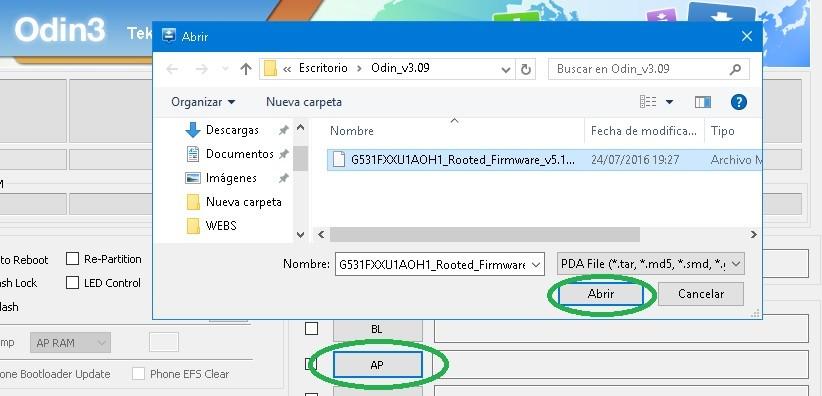
    7. Presione el botón Odin AP y abra el archivo ROM.
    8. Pulsa INICIO y espera unos minutos hasta que la nueva rom parpadee y el dispositivo se reinicie.

    Rootear Samsung Galaxy Note 5 con Android 7.0 Nougat

    En primer lugar descargamos los archivos raíz correspondientes a la versión de nuestro Galaxy Note 5 con Android 7 Nougat desde los siguientes enlaces de Chainfire:

    SM-N9208 (DÚOS) SM-N920L Turrón
    SM-N920C SM-N920P Turrón
    SM-N920G SM-N920S Turrón
    SM-N920K SM-N920T Turrón
    SM-N920V SM-N920W8 Turrón

    A continuación instalamos los controladores USB de Galaxy en la computadora y habilitamos Depuración USB + Desbloqueo OEM en el menú de desarrollador del teléfono.

    Extraemos la carpeta descargada anteriormente y ejecutamos la aplicación Odin3.

    Encendemos el Note 5 en modo Download usando la combinación bajar volumen+home+encendido hasta que aparezca el aviso del modo download.

    A continuación, pulsamos el botón de subir volumen y conectamos el Note 5 al ordenador con el cable USB. Si todo está correcto (drivers, cable, etc.) veremos el texto Agregado en Odin.

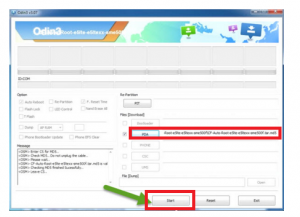
    Pulsamos el botón AP y abrimos el archivo CF-Auto-Root…tar.md5 que se encuentra en la carpeta anterior junto con Odin.

    Damos clic en Inicio y esperamos un par de minutos hasta que finalice el proceso, con lo que el Note 5 se reiniciará automáticamente.

    Al mismo tiempo podemos ver un mensaje en Odin con la palabra Pass, lo que significa que todo salió a la perfección.

    Tras el rooteo, el primer inicio del sistema suele tardar un poco más de lo normal, por lo que no tendremos que preocuparnos de nada y esperaremos pacientemente hasta que finalice la actualización.

    Finalmente buscaremos la aplicación SuperSU en el escritorio del teléfono para asegurarnos de que la pestaña Activar Superusuario está activada. Si no es así simplemente debemos comprobarlo y cerrar la aplicación.

    Del siguiente enlace puede descarga todas las ROMs oficiales para el Samsung Galaxy Note 5 con Android 7 Nougat. Al flashear la rom original del teléfono se revertirán todos los cambios y el dispositivo volverá a su estado original de fábrica.

  • Rootear Samsung Galaxy Tab S2 8.0 Android 7 Turrón

    Rootear Samsung Galaxy Tab S2 8.0 Android 7 Turrón

    Si acabas de actualizar tu tableta Galaxy Tab S2 estafa Android 7.0 Turróntal vez estés buscando una manera de hacerlo raíz bajo este nuevo sistema operativo, en cuyo caso hay muy buenas noticias para ti, ya que recientemente el equipo de Chainfire ha liberado los archivos necesarios para realizar el proceso.

    Si aún no ha actualizado su tableta y desea actualizar Android 7.0 Nougat en Galaxy Tab S2 antes de rootear, descargue la ROM de Android 7 Potty para su versión y actualícela antes de continuar.

    Actualiza Samsung Galaxy Tab S2 8.0 con Android 7.0 Nougat

    SM-T710 SM-T713
    SM-T715 SM-T715C
    SM-T715N0 SM-T715Y
    SM-T719 SM-T719C
    SM-T719Y

    1. Una vez descargada la ROM la extraemos al escritorio del PC y seguimos estos pasos:
    2. Instalar controladores USB para Galaxy Tab S2 para Windows.
    3. Descargue la última versión de Odin3.
    4. Encienda Galaxy Tab en modo de descarga presionando bajar volumen+inicio+encendido.
    5. Inicie Odin y conecte la tableta a la PC mediante USB.
    6. Presione el botón Odin AP y abra el archivo ROM.
    7. Presione Inicio y espere hasta que la tableta se reinicie.

    Root para Samsung Galaxy Tab S2 8.0 con Android 7 Nougat

    Para rootear nuestra Galaxy Tab S2 primero debemos descargar los archivos CF-Auto-Root correctos para el modelo específico de nuestra tableta.

    SM-T710 SM-T713
    SM-T715 SM-T719
    SM-T715N0 *SM-T715C
    *SM-T715Y *SM-T719C
    *SM-T719Y *(Pendiente)

    A continuación extraemos los archivos raíz al escritorio de la computadora u otro directorio de fácil acceso.

    Instalamos los drivers USB de la Galaxy Tab S2 para Windows, si no lo habíamos hecho previamente.

    Vayamos a la configuración de la tableta -> Acerca del dispositivo -Número de compilación y presiona 7 veces seguidas para desbloquear las opciones de desarrollador. En el menú de desarrollo habilitamos Depuración USB y Activar desbloqueo OEM.

    Apagamos el dispositivo y lo iniciamos en modo descarga pulsando al mismo tiempo; menor volumen, hogar y potencia.

    Pulsamos subir volumen para continuar con el modo descarga.

    Ejecutamos Odin3 y conectamos nuestra Galaxy Tab S2 al PC mediante el cable USB. Odin nos avisará cuando haya reconocido el dispositivo mediante la palabra Agregado.

    Luego presionamos el botón AP y cargamos el archivo CF-Auto-Root-x.tar.md5.

    A continuación hacemos clic Comenzar para iniciar el proceso y esperamos unos segundos mientras finaliza, lo cual sabremos cuando Odin nos muestre un mensaje verde con el texto Aprobar.

    El Galaxy Tab S2 se reiniciará automáticamente y tardará un poco más de lo habitual en iniciarse, esto es normal y solo ocurre la primera vez después del rooteo.

    Cuando el sistema haya iniciado buscamos la app SuperSU () en el escritorio de la tableta y haga clic en él para ejecutarlo.

    Por último y para completar este root, nos dirigimos a la pestaña de ajustes y marcamos la casilla Activar Superusuario, que como su nombre indica, consiste en activar el usuario root en el sistema de nuestra Samsung Galaxy Tab S2.

  • Cómo rootear Samsung Galaxy Tab S2 9.7 Android 7 Nougat

    Cómo rootear Samsung Galaxy Tab S2 9.7 Android 7 Nougat

    Otro dispositivo móvil que recientemente recibió la última versión del sistema operativo Android 7 Turrónes la tableta Samsung Galaxy Tab S2 9.7 en versiones; SM-T813, SM-T815, SM-T815N0, SM-T815Y, SM-T817, SM-T817P, SM-T817T, SM-T817W, SM-T818, SM-T818W, SM-T819.

    Nota: Las versiones están excluidas por el momento; SM-T815C, SM-T817R4, SM-T819C, SM-T819Ypara recibir la actualización de Android 7 Nougat.

    Muchos usuarios de estas tabletas notarán que han perdido el acceso de root después de actualizar al nuevo. ROM Android Nougat para Galaxy Tab S2 9.7por lo que será necesario realizar el proceso desde cero para rootear tus dispositivos.

    Esto no es nada complicado, sobre todo si contamos con los archivos raíz correctos que nos ofrece Chainfire, a los que en este tutorial ofreceremos el enlace directo para cada versión.

    Si aún no has actualizado tu Samsung Galaxy Tab S7 9.7 a Android 7.0 Nougat, puedes hacerlo fácilmente antes de rootear siguiendo unos sencillos pasos.

    Cómo actualizar Samsung Galaxy Tab S2 9.7 con Android 7.0 Nougat

    En primer lugar descargamos al ordenador la ROM indicada para nuestro modelo Galaxy Tab S2 desde los siguientes enlaces.

    SM-T813 SM-T815 SM-T818
    SM-T815N0 SM-T815Y SM-T818W
    SM-T817 SM-T817P SM-T819
    SM-T817T SM-T817W
    1. Una vez descargada la ROM correcta la extraemos al escritorio del ordenador:
    2. Instalamos los controladores USB del Galaxy Tab S2 para Windows.
    3. Descargamos la última versión del software Odin3.
    4. Encendemos la Galaxy Tab S2 en modo download pulsando simultáneamente bajar volumen+home+encendido.
    5. Iniciamos Odin3 y conectamos la tablet al PC con el cable USB.
    6. Pulsamos el botón Odin AP y luego seleccionamos el archivo ROM.
    7. Finalmente pulsamos el botón Inicio y esperamos unos minutos hasta que finalice el proceso y se reinicie la tableta.


    Rootear Samsung Galaxy Tab S2 9.7 con Android 7 Nougat

    Descargamos los archivos raíz CF-Auto-Root adecuados a nuestro dispositivo tablet.

    SM-T710 SM-T713
    SM-T715 SM-T719
    SM-T715N0 *SM-T715C
    *SM-T715Y *SM-T719C
    *SM-T719Y *(Pendiente)

    Extraemos el contenido del archivo a un directorio de fácil acceso en nuestra PC.

    Instalamos los drivers USB de la Galaxy Tab S2 de Windows, sólo si no lo habíamos hecho antes.

    En el dispositivo, ingresamos a configuración -> Acerca del dispositivo -> Número de compilación y presiona la casilla con ese número siete veces seguidas para desbloquear las opciones de desarrollador.

    Dentro de las nuevas opciones de desarrollo habilitamos la Depuración USB y activamos el Desbloqueo OEM.

    A continuación apagamos la Galaxy Tab S2 y la encendemos directamente en modo descarga manteniendo pulsado; Baja el volumen, inicio y encendido hasta que veas la pantalla de advertencia.

    Pulsamos el botón de subir volumen para aceptar el aviso y continuar con el modo descarga.

    A continuación, iniciamos Odin3 y conectamos la tableta a nuestro ordenador mediante el cable USB. Cuando lo hagamos recibiremos una notificación con la palabra Agregado en la ventana de eventos de Odin.

    Damos clic en el botón AP y abrimos el archivo CF-Auto-Root-x.tar.md5 desde la ventana de selección de Odin.

    Pulsamos Iniciar para comenzar el proceso y esperamos unos segundos hasta que finalice y Odin muestre un cuadrado verde con el texto Pass!.

    Luego, nuestro Galaxy Tab S2 9.7 se reiniciará automáticamente y actualizará el sistema antes de iniciarse por completo.

    Entre las aplicaciones de nuestra tablet buscamos la app SuperSU () y la abrimos como cualquier otra app.

    Para finalizar este tutorial root y completar el proceso, nos dirigimos a la pestaña ajustes y verificamos que la caja Activar superusuario está marcado, si no lo está lo activamos y cerramos la aplicación.

  • Comparte películas desde tu ordenador Android

    Comparte películas desde tu ordenador Android

    Realmente el título de esta entrada es bastante corto, pues con lo que os vamos a presentar a continuación, no sólo será posible compartir las películas del ordenador con nuestro dispositivo Android, sino que también podremos visualizar todo tipo de contenido multimedia y compartirlo, desde cualquier cuenta de almacenamiento en la nube, como por ejemplo buzón, Google Driveoh OneDrive.

    Todo esto gracias a una aplicación gratuita para Androide muy versatil que utiliza la tecnologia Transmisión más avanzado y compatible con prácticamente todos los formatos de vídeo, audio e imagen más populares.

    Aplicación Streaming para Android

    Esta aplicación para Android se llama plexoy se trata de un software de streaming avanzado con el que podremos retransmitir de forma remota, a nuestro dispositivo Android, todo tipo de películas, en formato MKV, MP4, MOV, AVI, WMV etc. Música: MP3, M4A, FLAC, ALAC etc. Además de fotografías.

    https://play.google.com/store/apps/details?id=com.plexapp.android]

    plexo Utiliza un reproductor multimedia propio, que también nos permite reproducir fácilmente contenido local desde la memoria interna del dispositivo o la tarjeta microSD.

    Esta aplicación es muy fácil de utilizar, una vez la hemos instalado en nuestro teléfono móvil o tablet Android, sólo tenemos que ir a su página web. www.plex.tv y regístrese en nuestra cuenta gratuita para activar todos los servicios y obtener almacenamiento ilimitado en la nube.

    Al crear un cuenta gratuita en PlexTambién obtendremos todas las herramientas necesarias, en el área de descargas, para comenzar. transmitir streaming desde una computadora PC o Mac a Android.

    Algunas de las funciones gratuitas de Plex
    Soporte para todo tipo de formatos de vídeo, audio y fotografía.

    Siempre disponible

    Transmite todo tu contenido multimedia favorito cuando y donde quieras sin límites entre iOS, Androidey ventanas.

    Bibliotecas personalizadas

    Personaliza y etiqueta el contenido a tu gusto.

    Privacidad y seguridad

    Disfruta de tu contenido favorito con total seguridad gracias al cifrado Plex.

    Compartir

    Crea y comparte tus bibliotecas de contenido con tus amigos o familiares.

    Almacenamiento ilimitado

    Almacena tu contenido multimedia en la nube, sin límites y siempre con la máxima calidad.

    Canales en línea

    Acceda a contenido en línea gratuito desde plataformas como TED NegociacionesNPR, Espiga, Central de la comedia nube de sonido.

    Fundición

    Comparta vídeos, música e imágenes desde su teléfono inteligente, tableta o computadora al televisor usando Chromecast.

  • 4uKey 3.5.3.7 / Android 2.5.3.2

    4uKey 3.5.3.7 / Android 2.5.3.2

    4u clave

    4uKey es un programa fácil de usar que te permitirá, una vez iniciado, omitir el código de seguridad de un dispositivo iPhone o iPad bloqueado que necesitas para recuperar y acceder a tus datos, lo hace en solo unos minutos, independientemente de si tienes una copia de seguridad o no. No pude probar el software, no tienen dispositivos tan caros, así que discúlpenme.
    La recuperación de la contraseña implica unos sencillos pasos, que también se indican en la interfaz gráfica. Entonces, después de conectar su iDevice usando un cable USB, puede hacer clic en el botón Inicio y luego proceder a descargar el paquete de firmware en línea. Después de eso, puede acceder al botón “Iniciar desbloqueo” y luego debe esperar pacientemente a que la herramienta omita la contraseña y recupere su teléfono. Según el desarrollador, la aplicación debería funcionar bien con una gran cantidad de contraseñas, concretamente números de 4 y 6 dígitos, alfanuméricos o personalizados. El software no sólo restablece estas funciones de seguridad para que puedas acceder a tu teléfono móvil, sino que también elimina las contraseñas olvidadas de Touch ID y Face ID al mismo tiempo.
    Si se enfrenta a un problema de este tipo, entonces necesita urgentemente descargar 4uKey de forma gratuita, nuestro programa está disponible en la última versión con una clave/crack dentro del archivo, le serán útiles para registrar con éxito el software y utilizarlo sin restricciones impuestas por los desarrolladores.
    El programa puede resultar útil si decide vender su dispositivo; puedes eliminar todo lo que contenga contraseñas y datos personales. En pocas palabras, el programa borra todos los datos y realiza un restablecimiento limpio de fábrica, lo que evita que se restablezcan los datos anteriores. En caso de que haya comprado recientemente un iPhone usado del cual no conoce la contraseña o ha olvidado la contraseña que está utilizando actualmente, entonces quizás el programa 4uKey pueda resultarle útil.
    Licencia: ShareWare (para activar el programa necesita una clave del generador, no se requiere crack)
    Idioma: Versión inglesa + rusa
    Tamaño: 104MB
    SO: Windows 7+
    Descargar 4uKey 3.5.3.7 + clave gratis / Androide 2.5.3.2

    Contraseña
    [HIDE]rsload[/HIDE]

  • Reparador de contraseñas de Android iSumsoft 3.0.5.5

    Reparador de contraseñas de Android iSumsoft 3.0.5.5

    Reparador de contraseñas de Android iSumsoft + crack

    Decidí agregar también el programa. Reparador de contraseñas de Android iSumsoft – una solución fácil de usar para resolver una serie de problemas comunes que enfrentan los usuarios de dispositivos Android relacionados con la accesibilidad y la seguridad. Puede omitir fácilmente la verificación de la cuenta de Google (mediante el método FRP) en dispositivos Samsung y Vivo. Esto atraerá a quienes compraron un teléfono usado o olvidaron sus credenciales de inicio de sesión. Esta característica distingue a este software del resto, ya que resuelve directamente un problema grave para un segmento importante de usuarios de Android.
    Por supuesto, no debes olvidarte de la posibilidad de eliminar diferentes tipos de bloqueos de pantalla, incluidos los códigos PIN, cuyos datos biométricos incluyen tanto las huellas dactilares como el rostro. Al mismo tiempo, no es necesario utilizar la contraseña original, es lógico, si la sabía, entonces por qué se necesita el programa, sin embargo, existen ofertas de este tipo en el mercado, esto es un hecho. No solo puede eliminar la contraseña, el software también puede restablecer la configuración a la configuración de fábrica con un solo clic para los dispositivos Samsung, por lo que si desea resolver rápidamente los problemas de rendimiento, preparar el dispositivo para la reventa o simplemente comenzar desde cero, es bienvenido.
    iSumsoft Android Password Refixer agrada con su interfaz; está diseñado para ser conveniente e intuitivo incluso para personas con conocimientos mínimos de este tipo de programas. La aplicación también agrada con su proceso operativo simplificado, en solo cuatro pasos: descargar e instalar el software, conectar el teléfono a la PC vía USB, seleccionar el modo de desbloqueo requerido y realizar el proceso de desbloqueo. El enfoque sencillo está dirigido principalmente a principiantes. Además, la presencia en la aplicación de una función gratuita de restablecimiento de fábrica para dispositivos Samsung complementa perfectamente toda la descripción.
    Aquí está mi breve reseña: iSumsoft Android Password Refixer es una solución integral para desbloquear dispositivos Android, además puede administrar la seguridad. Obtendrá un gran conjunto de funciones, combinadas con facilidad de uso, además de una buena compatibilidad, lo que convierte al software en una excelente herramienta para los usuarios de Android que se enfrentan a un bloqueo, así como para aquellos que desean restablecer sus dispositivos.
    Tamaño: 25 MB
    Descargar iSumsoft Android Password Refixer 3.0.5.5 + crack gratis

    Contraseña
    [HIDE]rsload[/HIDE]

  • iSunshare Android Contraseña Genius 3.1.5.3

    iSunshare Android Contraseña Genius 3.1.5.3

    iSunshare Android Contraseña Genius + crack

    Programa Genio de contraseña de Android iSunshare especialmente diseñado para usuarios de dispositivos Android que no pueden trabajar con sus dispositivos o enfrentan dificultades con la protección de restablecimiento de fábrica (en adelante abreviada como FRP) en teléfonos Samsung. Este software se diferencia de otros similares por su versatilidad para trabajar con varios tipos de cerraduras; puede eliminar claves gráficas, códigos PIN, contraseñas e incluso huellas dactilares.
    Según todos los tipos de hacks admitidos, creo que casi cualquier usuario de Android podrá utilizar esta herramienta. Una gran ventaja es la especialización en dispositivos de Samsung; Obtendrá una solución interesante para evitar los bloqueos de FRP, lo cual es un problema para muchos usuarios de estos teléfonos inteligentes después de restablecer la configuración de fábrica.
    Lo segundo que me gustaría destacar es la interfaz fácil de usar. Los desarrolladores han creado un programa intuitivo y sencillo que permite a personas con conocimientos mínimos de cómo funciona una computadora navegar y utilizar todas las funciones de la aplicación. Además, obtendrás una guía detallada paso a paso.
    La seguridad es clave en iSunshare Android Password Genius. El software está diseñado de tal manera que no recibirá software adicional ni otras tonterías; Se garantiza la integridad del dispositivo y de los datos del usuario.
    Si intenta encontrar fallas, es probable que no le guste la inevitable pérdida de datos asociada con el proceso de eliminación de FRP en dispositivos Samsung. Los usuarios deben estar preparados para este resultado, ya que es una compensación necesaria para restaurar el acceso a su dispositivo en su totalidad.
    Entonces, ¿qué podemos decir al final? El programa iSunshare Android Password Genius es una buena herramienta para quienes se enfrentan al bloqueo de dispositivos Android. El software puede funcionar con varios tipos de cerraduras y, en combinación con una interfaz fácil de usar, obtendrás una buena herramienta.
    Tamaño: 25MB
    Descargar iSunshare Android Contraseña Genius 3.1.5.3 + crack gratis

    Contraseña
    [HIDE]rsload[/HIDE]

  • Rootear BQ Aquaris U Lite Android 6.0.1 Marshmallow

    Rootear BQ Aquaris U Lite Android 6.0.1 Marshmallow

    Hacer raíz a nuestro teléfono inteligente BQ Aquaris U Lite Será una tarea bastante sencilla, y será posible gracias al recovery oficial TWRP proporcionado por Proyecto de recuperación Team Winel cual flashearemos desde la computadora usando comandos ADB, para finalmente instalar el binarios raíz SuperSU por Fuego en cadena.

    Suena muy fácil, y en realidad lo es, pero tenemos que realizar los pasos correctamente, empezando por realizar una copia de seguridad de las aplicaciones, contactos y demás datos que queramos conservar, ya que durante este proceso el teléfono móvil volverá a su estado inicial de fábrica.

    Lo primero que haremos será habilitar la depuración USB y activar el desbloqueo OEM desde las opciones de desarrollador. Podemos activar este menú yendo a Configuración -> Acerca del teléfono -> número de compilación y pulsando siete veces seguidas en el cuadro que contiene dicho número.

    Cómo rootear el BQ Aquaris U Lite

    • Descargamos la utilidad ADB y la extraemos a nuestro PC.

    • descargamos SuperSU desde Chainfire.
    • descargamos TWRP para BQ Aquaris U Lite de TeamWin y cambiamos el nombre a recovery.img.
    • Instalamos los drivers ADB incluidos en la primera descarga al ordenador.

    Una vez descargados todos los archivos conectamos el teléfono al ordenador mediante el cable USB y transferimos el archivo SuperSU.zip a la memoria.

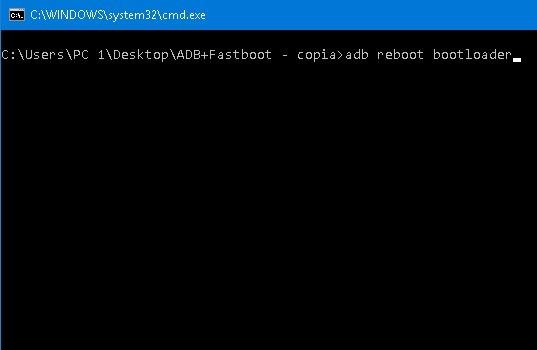
    A continuación ejecutamos el programa run-adb.exe, reiniciamos usando el comando adb reiniciar el gestor de arranque y comprobamos el estado del bootloader con el comando información del dispositivo fastboot oem

    si la linea Dispositivo desbloqueado cumple con el valor verdaderoluego tendremos que desbloquear el gestor de arranque, lo cual haremos fácilmente ingresando el comando en la consola desbloqueo OEM fastboot.

    Lea más sobre cómo desbloquear el gestor de arranque en dispositivos BQ

    Al hacer esto último debemos estar atentos a la pantalla de nuestro BQ para leer y aceptar desbloquear el gestor de arranque. El proceso formateará y restaurará el dispositivo a su estado de fábrica.

    Cuando hayamos desbloqueado el bootloader, volvemos a reiniciar el teléfono en modo fastboot y flasheamos el recovery TWRP con el comando recuperación de flash fastboot recovery.img

    Esperamos hasta que finalice el proceso y reiniciamos la recuperación TWRP escribiendo recuperación de reinicio de adb o con el teléfono apagado, presionando volumen arriba + encendido al mismo tiempo.

    Dentro de TWRP recovery vamos a la opción Instalar y cargamos el archivo SuperSU.zip que previamente hemos copiado en la memoria interna.

    Para finalizar aceptamos la instalación deslizando hacia la derecha y tras unos segundos reiniciamos el teléfono pulsando Reboot -> System.

    En el escritorio del teléfono debemos comprobar si la aplicación SuperSU se ha instalado correctamente y acceder a los ajustes de la aplicación para comprobar que la opción Activar superusuario está activado.

  • Rootear Samsung Galaxy A8 2016 Android 7 Turrón

    Rootear Samsung Galaxy A8 2016 Android 7 Turrón

    El Samsung Galaxy A8 es uno de los teléfonos inteligentes que recientemente ha sido adornado con el nuevo sistema operativo Android 7 Nougat. Esta actualización llegó automáticamente vía OTA, pero también hubo quienes, por diversos motivos, prefirieron actualiza tu Galaxy A8 con Android 7 Nougat manualmente, en ambos casos y si el dispositivo fue rooteado o no, después de la actualización, dijo raíz de acceso queda anulado y por lo tanto quien quiera volver a tener los derechos privilegios de root Tendrás que realizar el proceso desde cero.

    En ese caso, el método raíz anterior ya no será útil para el nuevo ROM del Galaxy A8 con Android 7 Nougatpor lo que será necesario utilizar nuevos archivos raíz indicados para la nueva actualización del sistema operativo del dispositivo.

    pero antes continuar con root Me gustaría recordar que todos los usuarios que no hayan actualizado su Galaxia A8 2016 Con el sistema operativo Android 7 podrás hacerlo manualmente en tan solo unos pocos pasos:

    1) Descargar ROM para Samsung Galaxy A8 con Android 7.0 Nougat

    Primero hay que descargar la ROM que corresponde a la versión del Galaxy A8 y extraerla al PC.

    SM-A810F SM-A810S SM-A810YZ

    2)Descargue e instale los controladores Odin3 y USB para Galaxy A8 2016

    Odin3, como ya sabéis, es la herramienta que utilizaremos para flashear cualquier dispositivo móvil Galaxy, y para que funcione correctamente tendremos que instalar los drivers USB del Galaxy A8 2016.

    Odín3 para Android A8 Controladores USB para Galaxy A8

    3)Flashear y actualizar Galaxy A8 2016 con Android 7 Nougat

    Una vez descargados todos los recursos, hay que ir a los ajustes del teléfono para habilitar la depuración USB y activar desbloqueo OEMAquí están las instrucciones sobre cómo hacerlo.

    A continuación, apagamos el Galaxy A8 para encenderlo con modo descarga, pulsando volumen abajo, home y encendido al mismo tiempo.

    Ejecutamos Odin3 y conectamos el teléfono al ordenador mediante el cable USB. Al hacerlo podremos ver el texto agregado en la ventana de eventos de Odin.

    Damos clic en el botón Odin AP y abrimos el archivo rom que extrajimos anteriormente.

    Finalmente hacemos clic en Inicio y esperamos unos minutos hasta que se instale la nueva ROM y se reinicie el dispositivo.

    Rootear Samsung Galaxy A8 Android 7.0 Nougat

    Como en el paso anterior, para rootear nuestro Galaxy A8 Necesitaremos la herramienta Odin3 y los controladores USB para Galaxy A8, así como habilitar la depuración de USB y el desbloqueo OEM antes de continuar con los siguientes pasos:

    1) Descargar archivos raíz para Samsung Galaxy A8 2016

    Seleccionamos el script raíz de nuestra versión del Galaxy A8, lo descargamos pulsando en CF-Auto-Root y extráigalo al escritorio de la computadora u otra ubicación de fácil acceso.

    SM-A810F SM-A810S SM-A810YZ

    CF-Auto-Root -> dejamos todo por defecto y pulsamos -> Generar paquete.

    Encendemos el teléfono en modo descarga, iniciamos Odin3 y lo conectamos al ordenador mediante su cable de datos y esperamos unos segundos hasta que veamos la palabra Añadido en la ventana de registros.

    Damos clic en AP y abrimos el archivo imagen.tar.md5 que se encuentra dentro de la carpeta extraída de los archivos raíz y luego hacemos clic en Inicio.

    Para finalizar solo nos queda esperar un minuto mientras se flashea el root, tras lo cual nuestro Galaxy A8 se reiniciará automáticamente con Android 7 rooteado.

  • Rootear Samsung Galaxy A3 con Android 7 Nougat

    Rootear Samsung Galaxy A3 con Android 7 Nougat

    Con la nueva actualización del portal web de Fuego en cadena Se pone a nuestra disposición una gran cantidad de archivos raíz y recursos para dispositivos móviles Samsung Galaxy. Gracias a esto hoy podemos generar, personalizar y descargar desde escritorio.firmware.mobi casi cualquier raíz que antes era difícil de encontrar.

    Uno de estos móviles que hasta ahora no contaba con un proceso root efectivo es el Samsung Galaxy A3 actualizado con Android 7.0 NougatSin embargo, este dispositivo ahora se puede rootear en cualquiera de sus versiones.

    ¿Tu Smartphone no está actualizado con Android 7 Nougat? Mira esta publicación sobre cómo actualizar Samsung Galaxy A3 con Android 7 Nougat

    Pero si prefieres seguir usando Android Marshmallow y rootear el Galaxy A3 con este sistema operativo, también tienes disponibles numerosos tutoriales de root en esta web, sólo tienes que utilizar nuestro buscador.

    Root para Samsung Galaxy A3 actualizado con Android 7 Nougat

    Como ya hemos comentado, este root se utiliza exclusivamente para Samsung Galaxy A3 bajo Android Nougat, concretamente las versiones; SM-A310F, SM-A310M, SM-A310N0, SM-A310Y, SM-A320F, SM-A320FL.

    Es imprescindible configurar el teléfono y prepararlo para este proceso root siguiendo los pasos que hemos recopilado detalladamente en el artículo de configuración pre-root, que básicamente consisten en habilitar la depuración USB y activar desbloqueo OEMademás de las medidas de seguridad adicionales que queramos llevar a cabo, como crear una copia de seguridad con el software Samsung Smart Switch.

    A continuación vamos a descargar un archivo root para nuestro Galaxy A3 con Android 7, según el modelo correspondiente. Para consultar el modelo exacto podemos entrar Ajustes -> Acerca del teléfono.

    SM-A310F SM-A310M SM-A310N0
    SM-A310Y SM-A320F SM-A320FL

    Al pulsar en el enlace de descarga se abrirá una ventana en la que debemos seleccionar el número de compilación de la rom. Si este número no es exactamente igual, no te preocupes, la mayoría de las veces funciona igual.

    En la siguiente pantalla pulsamos el botón Cf-Auto-Root y luego dejamos las opciones predeterminadas y hacemos clic en Generar paquete Cf-Auto-Root.

    Una vez hecho esto, se generarán los archivos necesarios y se descargarán comprimidos en un archivo ZIP. Extraemos el contenido de este archivo al escritorio de la computadora u otra ubicación de fácil acceso.

    Descargamos e instalamos los drivers USB del Galaxy A3 en nuestro PC.

    A continuación, apagamos el Galaxy A3 y lo encendemos manteniendo pulsados ​​volumen, home y power para iniciarlo en modo descarga.

    Cuando aparezca una pantalla de advertencia, suelta los botones y presiona subir volumen para aceptar y continuar.

    Entramos en la carpeta de herramientas, abrimos la herramienta Odin3 y conectamos el Galaxy A3 a nuestro PC mediante el cable de datos USB. Cuando hagas esto, la línea debería aparecer en la ventana de Odin. Agregadouna señal de que todo está en orden.

    Pulsamos el botón Odin AP y abrimos el archivo imagen.tar.md5 ubicado dentro de la carpeta de imágenes.

    Para finalizar, haremos clic en Iniciar para iniciar el proceso y en menos de un minuto nuestro dispositivo se reiniciará con privilegios de root.

    Nota: Después de flashear el archivo raíz es normal que el dispositivo tarde más de lo normal en iniciarse por primera vez, lo cual es totalmente normal y debemos preocuparnos.

  • Rootear Samsung Galaxy S7 SM-G930F con Android 7 Nougat

    Rootear Samsung Galaxy S7 SM-G930F con Android 7 Nougat

    Bienvenido al tutorial más sencillo para rootear el Samsung Galaxy S7 con sistema operativo Android 7.0 Nougat. Si aún no has flasheado la rom de este dispositivo, ahora es tu oportunidad de hacerlo antes de obtener root. Actualiza Galaxy S7 con Android 7 Nougat.

    Actualización de Android 7 Nougat para Galaxy S7 SM-G930TActualización de Android 7 Nougat para Galaxy S7 SM-G930T

    Empezaremos ofreciéndote la técnica más rápida para obtener acceso root en el Samsung Galaxy S7 actualizado con Android 7, se trata del método CF-Auto-Root, con el cual sólo tendrás que generar y descargar el archivo adecuado a tu PC desde este enlace.

    Como puede resultar algo complicado, también te dejamos instrucciones sobre cómo generar un archivo CF-Auto-Root para Samsung Galaxy S7 SM-G930F.

    La ventaja más importante de este primer Método root seguro para Samsung Galaxy S7 con Android 7 NougatAdemás de lograrlo en menos de 5 minutos, no eliminará ninguna de las aplicaciones, archivos o configuraciones personales que tengamos en el dispositivo.

    Pero eso no significa que debamos caer en la negligencia de no realizar una respaldomás que nada extremar la precaución. El mejor software para hacer una copia de seguridad de nuestro teléfono Galaxy S7 es sin duda Samsung interruptor inteligenteque puedes descargar gratis desde pagina web oficial.

    Una vez que hayamos obtenido los archivos raíz y creado la copia de seguridad, lo siguiente que haremos será habilitar la depuración USB y activar el desbloqueo OEM. Si no estás familiarizado con estas opciones, puedes consultar nuestro artículo de pasos previos al root.

    A continuación tendremos que instalar los controladores USB del Galaxy S7 en el ordenador.

    Procedemos también a descargar Odin3 para Galaxy S7. En el enlace anterior tenéis las mejores versiones, libres y libres de “bugs”.

    Extraemos el archivo comprimido que descargamos al principio y obtendremos varios archivos y carpetas.

    Rootear Samsung Galaxy S7 con Android 7 Nougat

    Nota: Recomendamos leer esta advertencia antes de continuar. Rootear un dispositivo móvil, además de numerosas ventajas, también conlleva algunos serios inconvenientes: Ventajas y desventajas del rooteo.

    Apagamos nuestro Galaxy S7 y lo iniciamos en modo descarga, manteniendo pulsados ​​los botones de subir volumen+home+encendido hasta que veamos la introducción al modo descarga en la pantalla del móvil.

    En ese momento soltamos la combinación de botones y pulsamos subir volumen para poner nuestro S7 en modo descarga.

    Ejecutamos la aplicación Odin3 y conectamos el dispositivo móvil al ordenador mediante su cable de datos USB. Si hemos instalado los controladores USB indicados anteriormente y no hay ningún conflicto con el cable o puerto USB veremos la palabra añadida en la ventana de eventos de Odin.

    A continuación hacemos clic en el botón AP, abrimos el archivo image.tar.md5 de la carpeta de imágenes y pulsamos Iniciar.

    En cuestión de un par de minutos o menos Odin estará terminado, veremos una ventana verde con la palabra Pass! y nuestro Samsung Galaxy S7 con Android 7 se reiniciará automáticamente rooteado.

    Desconectamos el cable USB, cerramos Odin 3 y esperamos unos minutos hasta que se haya cargado el entorno de Android Nougat.

    Finalmente buscamos una nueva aplicación llamada SuperSU y la ejecutamos para buscar actualizaciones y comprobar que la casilla de superusuario está activada.

    Si no está activado solo tenemos que marcar la casilla y cerrar la aplicación. Si por el contrario SuperSU no está instalado, tendremos que descargarlo manualmente desde Google Play Store.

    SuperSU para Samsung Galaxy S7

    https://play.google.com/store/apps/details?id=eu.chainfire.supersu&]


  • Rootear Samsung Galaxy S7 con Android 8 Oreo

    Rootear Samsung Galaxy S7 con Android 8 Oreo

    En el tutorial anterior sobre cómo actualizar Samsung Galaxy S7 con Android 8 Oreo Ya te explicamos paso a paso todo lo que necesitas para actualizar desde Android 7 Turrón a Android 8 Oreo en el Galaxy S7 y S7 Edge, pero nos perdimos incluir un método efectivo para rootear Samsung Galaxy S7 con Android 8 Oreolo cual hemos decidido hacer hoy en esta nueva entrada en modo de tutorial root para Samsung Galaxy S7 con Android 8.

    El siguiente proceso de raíz se ha simplificado al máximo para hacerlo muy fácil y agradable para el usuario, de modo que el rootear el Samsung Galaxy S7 con Android 8 Oreo ser una tarea rápida y sobre todo eficaz.

    Advertencia: Al rootear este smartphone el contador KNOX se alterará y se perderán las actualizaciones automáticas así como la garantía del fabricante.

    Cómo rootear Samsung Galaxy S7 Android 8 Oreo

    El pilar de este tutorial de root se basa en la utilidad TWRP, que como ya sabéis es el mejor recovery personalizado para móviles Samsung Galaxy, y una vez hayamos flasheado dicho recovery procederemos a instalar los binarios root necesarios gracias a ella.

    Por tanto, en primer lugar tendremos que descargar desde un ordenador PC el archivo TWRP específico para nuestro modelo de Samsung Galaxy S7.

    Recuperación TWRP para Samsung Galaxy S7 (SM-G930F, SM-G930FD, SM-G930X, SM-G930W8,SM-G930K, SM-G930L, SM-G930S)

    Galaxy S7 borde (SM-G935F, SM-G935FD, SM-G935X, SM-G935W8,SM-G935K, SM-G935L, SM-G935S)

    *Modelos con chipset Samsung Exynos.

    Recuperación TWRP para Samsung Galaxy S7 (SM-G9300, SM-G930V, SM-G930A, SM-G930P, SM-G930T, SM-G930R4, SM-G9308, SM-G930U)

    Galaxy S7 borde (SM-G9350, SM-G935V, SM-G935A, SM-G935P, SM-G935T, SM-G935R4, SM-G935D, SM-G935J, SM-G935U)

    *Modelos con chipset Qualcomm SnapDragon (en algunos de estos modelos Qualcomm no garantiza la eficacia)

    • Una vez descargada la última versión de TWRP, por ejemplo twrp-3.2.1-1-herolte.img, la guardamos en el escritorio de Windows y pasamos a los siguientes pasos.
    • Accedemos a los ajustes del teléfono para activar las opciones de desarrollador y luego habilitar tanto el Depuración USB como el Desbloqueo OEM. Obtenga más información sobre cómo habilitar las opciones de desarrollador.
    • Descargamos e instalamos los drivers USB del Galaxy S7, la última versión de Odin3, en el PC y extraemos todo a la misma carpeta de Windows.
    • Conectamos el teléfono al ordenador mediante el cable USB, al hacerlo debemos aceptar advertencia de conexión USB desde la pantalla de nuestro móvil.
    • Descargamos y copiamos esto. Archivo SuperSU.zip a la microSD. Una vez transferido el archivo apagamos el teléfono móvil.
    • Encendemos el teléfono en modo descarga manteniendo pulsados ​​al mismo tiempo volumen, home y encendido.
    • Soltamos cuando aparece un aviso en el teléfono y pulsamos subir volumen para continuar.

    • Iniciamos Odin3 y cuando nos muestra la palabra ¡Agregado! Pulsamos el botón AP y cargamos el archivo twrp-3.2.1-1-herolte.img o más tarde.

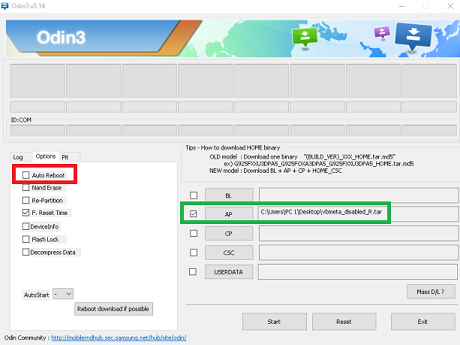
    IMPORTANTE: Antes de pulsar INICIO debemos entrar en la pestaña Opciones y Desmarcar la caja Reinicio automático.

    • A continuación, damos clic en Inicio y esperamos varios segundos hasta que Odin3 termine de flashear la imagen TWRP en nuestro Samsung Galaxy S7.
    • Cuando se muestra el mensaje APROBAR Desconectamos el cable y pulsamos bajar volumen+home+encendido hasta que se apaga la pantalla del teléfono, y justo entonces cambiamos volumen más bajo por aumentar el volumen (manteniendo presionados los otros dos).

    Usar: El objetivo debe ser entrar a TWR sin pasar por el sistema operativo, es decir antes de que arranque el teléfono. Si no lo conseguimos, el recovery TWRP será sustituido automáticamente por el recovery de fábrica y tendremos que repetir todo el proceso.

    • Al entrar por primera vez al recovery TWRP veremos una pantalla para permitir modificaciones del sistema. Al hacer esto estaremos activando la función dm-verity, lo que significa que si salimos de TWRP sin completar el tutorial nuestro S7 quedará en bucle de arranque y no arranca por lo que tendremos que flashear una rom completa.

    • Accedemos a la opción INSTALAR y buscamos el archivo SuperSU.zip que previamente transferimos a la MicroSD. Si por algún motivo el archivo ha desaparecido o no lo encontramos, lo copiaremos de nuevo mediante MTP (solo arrastra y suelta) y sin salir nunca de TWRP.

    • Deslizamos para confirmar y esperamos unos segundos hasta que finalice la instalación. A continuación vamos reiniciar -> Sistema para reiniciar el teléfono móvil.

    Después de reiniciar el dispositivo rooteado por primera vez, tardará mucho más de lo normal en arrancar, lo cual es muy normal y solo deberemos esperar los minutos que sean necesarios.

    Cómo recuperar o restaurar el firmware original del Samsung Galaxy S7

    Si se ha producido algún fallo, el teléfono no arranca o simplemente no nos ha gustado el cambio, es posible restaurar nuestro Galaxy S7 con su rom original, tan sencillo como actualizar la rom, para ello sólo debemos seguir los pasos de este artículo sobre cómo actualizar Galaxy s7 con Android 8.

  • Rootear Motorola Moto Z Play con Android 8 Oreo

    Rootear Motorola Moto Z Play con Android 8 Oreo

    Este nuevo tutorial de root que os dejamos a continuación está dirigido exclusivamente a rootear el Smartphone moto z jugar con la versión de Android 8 Oreo.

    Este proceso ha sido probado con éxito con la versión OPN27.76-12-22 del firmware original de dichos teléfonos móviles, sin embargo, se recomienda encarecidamente proceder con precaución, especialmente con respecto a las copias de seguridad del sistema para una posible recuperación completa en caso de que ocurra algún problema o error no deseado.

    Al rootear un dispositivo móvil, este perderá la garantía del fabricante si aún está vigente, así como el soporte oficial de actualizaciones.

    Ningún método root es 100% seguro, por lo que a pesar de haber sido probado, siempre existe la posibilidad de que aparezca algún error inesperado. En Ayudaroot.com no nos hacemos responsables de los daños que puedan surgir.

    Rootear para Motorola Moto Z Play con Android 8 Oreo

    Lo primero que debemos hacer es desbloquear el gestor de arranque de nuestro teléfono móvil Motorola Moto Z Playpara lo cual recomendamos el método oficial.

    Debemos recordar que cuando se desbloquea el bootloader de un dispositivo Motorola se restaurará a su estado inicial de fábrica y todas las aplicaciones instaladas que no hayan sido respaldadas previamente se perderán junto con sus datos.

    Una vez que tengamos el bootloader desbloqueado podremos proceder con los siguientes pasos:

    1. Descargamos el controladores Motorola para nuestro ordenador si no lo hemos hecho antes.
    2. La herramienta ADB/Fasboot.
    3. el archivo Recuperación TWRP para Moto Z Play.
    4. el ultimo versión flasheable de Magisk y Magisk Unninstaller.
    5. y el archivo Solución alternativa al error de bucle invertido de F2FS actualizado.

    Instalamos los controladores en nuestro ordenador y luego extraemos el contenido de la carpeta adb.zip del escritorio de Windows.

    Copiamos el archivo twrp-3.2.x-addison.img dentro de la carpeta de nuestra herramienta adb.

    Copiamos los archivos Magisk.zip, Magisk-Uninstaller.zip y f2fs-loopback-bug-workaround.zip a la memoria del dispositivo.

    A continuación encendemos el teléfono móvil, activamos las opciones de desarrollador y habilitamos la depuración USB.

    Introducimos una tarjeta de memoria MicroSD que tenga al menos 10GB de espacio libre, ya que la usaremos para guardar una copia de seguridad de todo el sistema. También podemos crear y guardar una copia de seguridad con ADB directamente en el PC.

    Una vez hecho esto apagamos el teléfono, lo conectamos al ordenador mediante el cable USB y lo iniciamos en modo fastboot pulsando volumen abajo y encendido al mismo tiempo.

    Ejecutamos la herramienta run-adb para mostrar la consola de comandos.

    Flasheamos TWRP a nuestro Moto Z Play escribiendo el comando recuperación de flash fastboot twrp-3.2.x-addison.img en la consola seguido de la tecla Intro.

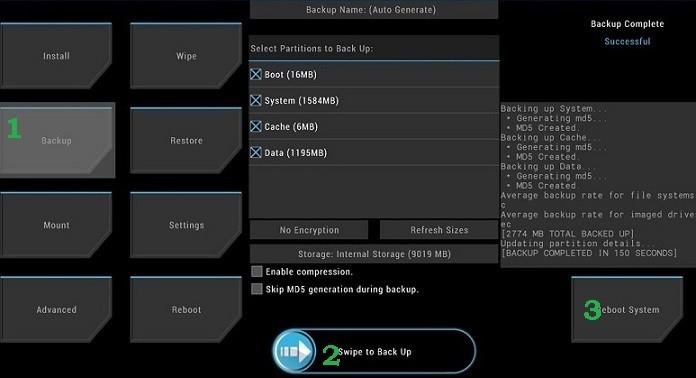
    Accedemos al modo recuperación y creamos una copia de seguridad del sistema con el primer método de este tutorial, seleccionando todas las particiones.

    La copia de seguridad se guarda preferiblemente en la tarjeta de memoria externa y tardará bastante en completarse.

    Una vez finalizada la copia de seguridad volvemos a la posición inicial de TWRP y pulsamos Instalar para buscar e instalar el archivo Magisk.zip.

    Al finalizar la instalación de Magisk, que dura apenas 5 segundos, volvemos al menú principal de TWRP y entramos Avanzado/Terminal.

    En el shell de comandos de TWRP ingresamos estos dos comandos: echo KEEPVERITY=true>>/data/.magisk y luego hice KEEPFORCEENCRYPT=true>>/data/.magisk

    Volvemos de nuevo al menú principal y pulsamos Instalar para buscar e instalar f2fs-loopback-bug-workaround.zip.

    Entramos en la opción Reboot/System y nuestro Motorola Moto Z Play se reiniciará rooteado.

    Nota: Si después de realizar todos los pasos el teléfono no arranca en el sistema operativo Android o se queda en bootloop, haremos lo siguiente para solucionarlo:

    Ingresamos a TWRP/Install, flasheamos el archivo Magisk-Uninstall.zip y luego volvemos a flashear Magisk.zip.

    Ya copiamos ambos archivos (Magisk.zip y Magisk-Uninstall.zip) a la memoria del teléfono durante el tutorial, pero nos aseguramos de usar la última versión de Magisk, registrándola este enlace.

    Fuente de este tutorial: foro.xda-developers.com

  • Rootear Android con Magisk y TWRP

    Rootear Android con Magisk y TWRP

    En este artículo aprenderemos cómo rootear dispositivos móviles android y flashear Magisk con TWRP.Mágico es una pequeña utilidad de script capaz de realizar importantes modificaciones en el kernel del firmware de cualquier dispositivo móvil, smartphone o tablet.

    Mágico es una pequeña utilidad de script capaz de realizar importantes modificaciones en el kernel del firmware de cualquier dispositivo móvil, smartphone o tablet.

    Magisk trabaja especialmente en el sector de arranque realizando los cambios necesarios para obtener root en el sistema operativo antes de su inicio, tras lo cual dicho acceso root se aplica de forma permanente gracias al administrador de superusuario que incorpora Magisk y que además se instala simultáneamente.

    Al actualizar los binarios de Magisk desde la recuperación TWRP, encontraremos que el Administrador mágico de aplicaciones.

    Aplicación muy útil que cuenta con varias opciones adicionales, entre las que se encuentra la posibilidad de ocultar raíz a las aplicaciones que queramos, algo muy útil para aquellas apps que aplican restricciones a dispositivos rooteados.

    Cómo rootear un teléfono móvil Android con Magisk

    Hay que diferenciar entre la App Magisk Manager que podemos descargar directamente en Android mediante un archivo APK, y los binarios Magisk.zip que deben instalarse, podríamos decir, en paralelo al sistema operativo y son los encargados de abrir el camino para obtener acceso root.

    Por tanto, lo primero que tenemos que hacer, en caso de que nuestro dispositivo no tenga un recovery personalizado, es instalar el que mejor nos convenga, TWRP(recomendado) oh CWM. (¿Qué es una recuperación personalizada?)

    Instale TWRP recovery en cualquier teléfono móvil Android

    Pasos comunes recomendados (Si tu teléfono móvil ya tiene recovery TWRP, omite los siguientes pasos y ve directamente a ‘Magisco Destello‘)

    TWRPTWRP
    • Desbloquear el bootloader si está bloqueado (implica restaurar el dispositivo a su estado inicial de fábrica)
    • Activa las opciones de desarrollador del teléfono.
    • Activar desbloqueo OEM.
    • Habilite la depuración de USB.
    • Crear una copia de archivos, aplicaciones y datos. que deseamos preservar.

    Hay varias formas de instalar la recuperación TWRP dependiendo principalmente del chipset utilizado por el fabricante del dispositivo. En este enlace encontrarás un tutorial sobre; cómo flashear la recuperación TWRP en un teléfono móvil.

    Magisco Destello

    • Descargamos el última versión estable de Magisk en formato ZIP del foro oficial.
    • Copiamos el archivo Magisk.zip sin extraer a la memoria interna del dispositivo móvil.
    • Entramos en modo recovery y pulsamos el botón Instalar.
    • Seleccionamos el archivo que copiamos anteriormente (Magisk.zip).
    • Deslizamos para iniciar la instalación y una vez terminada pulsamos en Reboot System.
    Finalmente, cuando el teléfono arranca, instalamos el aplicación Administrador Mágico y lo ejecutamos para aplicar superusuario y al mismo tiempo comprobar el estado de nuestro acceso root.
  • Rootear Galaxy A3 con Android Lollipop

    Rootear Galaxy A3 con Android Lollipop

    En esta nueva ocasión rootearemos el móvil Samsung Galaxy A3 Lollipop SM-A300H con sistema operativo Android 5 piruleta.
    En esta nueva entrada hemos traído los puntos que serán necesarios para rootear el Samsung Galaxy A3 Lollipop con el procedimiento más fácil y efectivo que se puede encontrar.

    Modelo: Galaxia A3
    Versión: SM-A300H
    Sistema operativo: Android 5 piruleta
    Procesador: msm8916
    Hardware: msm8916
    PDA: A300HXXU1BPA1

    Siempre es recomendable que podamos, aunque de forma opcional, realizar una copia de seguridad de nuestro dispositivo para mantener todos los datos y aplicaciones a salvo.

    Rootear Samsung Galaxy A3 Lollipop SM-A300H

    • En primer lugar hay que acceder a la sección Pasos Raíces Preliminares para preparar nuestro Samsung Galaxy A3 Lollipoprealizando algunos ajustes básicos, para que pueda enraizarse sin obstáculos.
    • También descargamos los drivers USB para el Samsung Galaxy A3 Lollipop del enlace anterior.
    • ODIN viene incluido con los otros archivos raíz de la primera descarga.
    • Pero si por algún motivo queremos descargar una versión diferente de Odin3, podemos buscarla en el enlace que acabamos de dejar.

    • Configuración interna del teléfono -> Información del dispositivo y haga clic siete veces donde dice Número de compilación para activar opciones de desarrollador.

    • Nos dirigimos al menú del teléfono e introducimos estas nuevas opciones de desarrollador activar las casillas; desbloquear OEM y depurar USB.
    • Conectamos el dispositivo móvil al ordenador a través del puerto USB.
    • Apagamos nuestro dispositivo para encenderlo en modo descarga, manteniendo pulsados ​​los botones de bajar volumen+Home+Power durante varios segundos.
    • Soltamos los tres botones una vez aparece la alerta del modo descarga en el escritorio del Galaxy A3 Lollipop SM-A300H.

    • Aceptaremos el aviso pulsando el botón de volumen para entrar en modo descarga.

    Flashear root al Galaxy A3 Lollipop SM-A300H

    • Ejecutamos Odin3 en nuestro ordenador, el cual debería reconocer inmediatamente el Samsung Galaxy A3 Lollipop que tenemos conectado, y así mostrarnos el aviso AÑADIDO en la ventana de eventos.

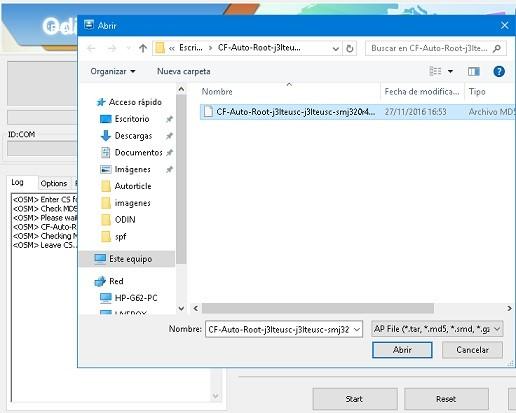
    • Damos clic en el botón AP y se abrirá una ventana de selección para buscar el archivo CF-Auto-Root-a33g-a33gxx-sma300h.tar.md5 para nuestro Samsung Galaxy A3 Lollipop, ubicado en la carpeta descargada anteriormente.
    • Entramos en la pestaña OPCIONES del programa Odin y marcamos las casillas Auto Reboot y F. Reset Time, dejando el resto sin activar.
    • Pulsamos INICIO y seguidamente ODIN3 comenzará a flashear root en el Samsung Galaxy A3 Lollipop SM-A300H.

    • Durante el desarrollo del trabajo en ODIN3 veremos una barra de progreso que concluirá una vez finalizado el proceso. con lo que nos saldrá un anuncio verde con la palabra PASS.

    paso de odinpaso de odin

    • El Galaxy A3 Lollipop se reiniciará con los privilegios de root adquiridos y sólo necesitamos actualizar los binarios de SuperSu para completar el proceso.

    Finalice el root y actualice SuperSu en SM-A300H

    • Entramos en la herramienta SuperSu del móvil y nos avisará que debemos actualizar los binarios, lo cual debemos hacer con la opción modo NORMAL.
    • Elegiremos la otra opción sólo cuando hayamos instalado un recovery personalizado de tipo CWM.

    Actualizar los binarios de SuperSUActualizar los binarios de SuperSU
    [su_label type=»success»]Root solo válido para terminales Samsung Galaxy A3 Lollipop SM-A300H estafa Android 5 piruleta[/su_label].

    Este sitio no es responsable del uso que se haga de la información aquí contenida.