Últimamente hemos tenido varias solicitudes de root para este pequeño dispositivo de la marca Amgoo, por lo que tras realizar varias pruebas hemos decidido crear el siguiente tutorial.
El terminal objetivo de hoy de la marca AMGOO es el dispositivo AM415 con procesador mediatek MT6735 y sistema inicial Android 5.1.
Este teléfono no se puede rootear mediante aplicaciones de Android, por lo que necesitaremos un ordenador con Windows XP/7 o superior.
El próximo método para rootear Amgoo AM415 Simplemente consiste en parchear el sector de arranque del firmware con el binarios root systemless de Magiskalgo muy fácil de hacer pero que requiere algunos pasos específicos.
Hemos automatizado completamente el proceso para que se pueda realizar de forma correcta y segura con tan solo unos clics del ratón.
Pinitos
En primer lugar debemos configurar el teléfono para que acepte conexiones USB externas. haremos esto Habilitar la depuración USB desde las opciones de desarrollador.
Si el menú de desarrollador no aparece en tu teléfono, tendrás que activarlo yendo a Configuración -> Acerca del teléfono -> y presionando 7 veces seguidas en la sección Número de compilación o Versión del software.
Al lado de la opción Depuración USB podemos ver otra llamada “Habilitar desbloqueo OEM”.
Este se encarga de evitar modificaciones no oficiales en los binarios del firmware, por lo que si vemos esta opción también tendremos que activarla.
Resumen: Habilite el menú de desarrollador -> Habilite la depuración de USB y habilite el desbloqueo OEM.
Requisitos
Después de realizar los ajustes anteriores en el dispositivo, necesitaremos unos recursos mínimos, que constan de:
- Una computadora con sistema Windows + cable USB.
- Él paquete raíz para Amgoo AM415 que hemos compilado y que contiene: El archivo de arranque parcheado, la herramienta para desbloquear el gestor de arranque y aplicar el parche, la aplicación Magisk Manager y todos los controladores necesarios.
Cómo rootear el teléfono Amgoo AM415
Descargamos el paquete anterior a nuestro PC y extraemos los archivos.
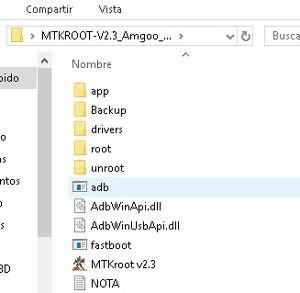
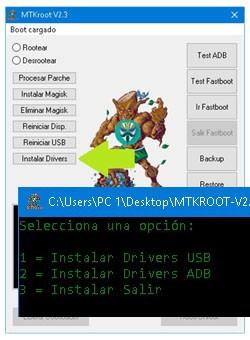
Sin conectar aún el teléfono al ordenador, ejecutamos el programa MTKroot v2.3, pulsamos en “Instalar Controladores” y realizamos ambas instalaciones.
Nota: Sólo es necesario instalar los drivers si el PC no los tiene.
Una vez finalizados los procesos anteriores encendemos y conectamos nuestro Amgoo al cable USB.
Esperamos unos segundos mientras Windows detecta y procesa los nuevos controladores.
A continuación, al pulsar en “Probar ADB” el programa debería reconocer nuestro dispositivo móvil.
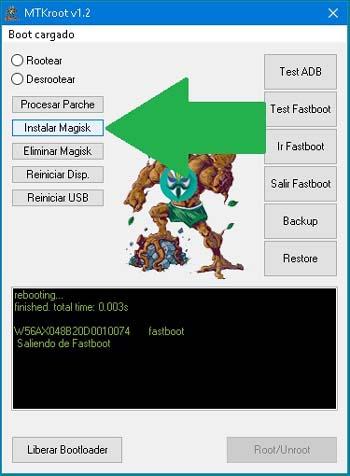
A continuación hacemos clic en “Instalar Magisk” y verificamos que la App Magisk Manager se haya instalado correctamente en el teléfono.
Nota: Si surgen problemas con la instalación automática tendremos que descargar e instalar la App Magisk manualmente
Pulsamos el botón “Ir a Fastboot” para reiniciar nuestro Amgoo AM415 en modo Bootloader.
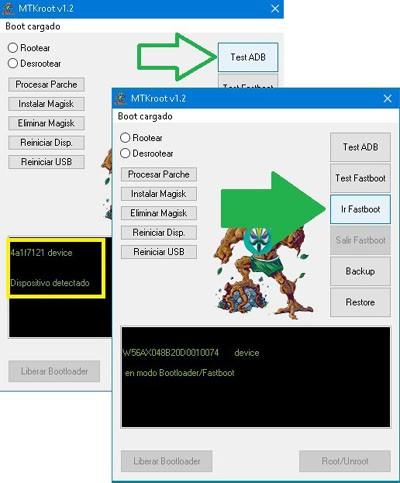
Al pasar del estado ADB al modo Fastboot, Windows detectará el teléfono como un dispositivo nuevo y adaptará los controladores que hayamos instalado previamente.
Damos clic en el botón “Test Fastboot” para asegurarnos de que todo está correcto y que el programa nos muestra el mensaje Dispositivo detectado.
Desbloquear el gestor de arranque Amgoo AM415
Si no hemos liberado el gestor de arranque en ninguna otra ocasión será necesario hacerlo ahora para continuar.
Si ya está desbloqueado simplemente debemos saltarnos este paso y continuar con los siguientes.
Para desbloquear el bootloader, una vez hayamos hecho la prueba fastboot, debemos esperar hasta que se active el botón “Unlock Bootloader”.
A continuación pulsamos sobre dicho botón y seguimos las instrucciones que aparecerán en la pantalla del teléfono.
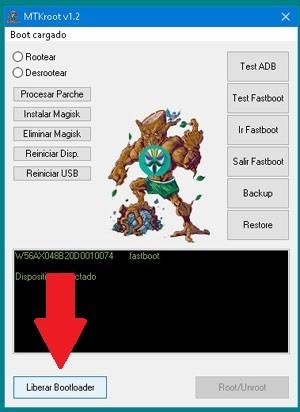
Después de unos segundos, se liberará el gestor de arranque y el teléfono volverá al modo Fastboot.
Aplicar parche raíz al teléfono Amgoo AM415
A continuación, en la parte superior izquierda del programa seleccionamos la opción Root.
Al hacerlo, si todo va bien, se activará el botón Root en la esquina inferior derecha.
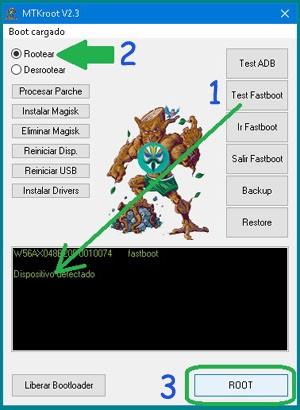
Pulsamos sobre este botón y esperamos varios segundos hasta que aparezca un OK en la pantalla del teléfono.
Por último, pulsamos en “Salir Fastboot” y cuando el teléfono se reinicie abrimos la App Magisk Manager para comprobar el estado y actualizarlo si nos lo pide.

Leave a Reply