Él Teléfono móvil Doogee S60 Se trata de un dispositivo móvil robusto y resistente diseñado para resistir condiciones climáticas y ambientales a las que otros móviles sucumbirían muy fácilmente.
Su diseño construido prácticamente con un carcasa de metal resistente y su certificado IP68 garantizar un resistencia al agua y al polvo a nivel sumergible.
La pantalla de este teléfono móvil relativamente indestructible cuenta con la última tecnología de protección Vidrio Corning Gorilla 5.

Después de esta breve descripción del Doogee S60, cuyo objetivo es asegurarnos de que es el mismo modelo que vamos a rootear, sólo nos queda cerrar con el último dato, ya que el Doogee S60 tiene dos versiones casi idénticas, MT6757T con 6 GB y MT6750T con 4 GB.
En este artículo vamos a rootear el Doogee S60 Modelo 6 GB de RAM SoC
MT6757T de MediaTek Helio P25.
Resumen
Desbloquee el gestor de arranque Doogee S60
Flashear TWRP e instalar SP-Flash-Tool de Magisk
Actualice TWRP e instale Magisk con SP-Flash-Tool
Naturalmente, para realizar cualquier cambio en el firmware del teléfono móvil, primero es necesario desbloquear el gestor de arranque del dispositivo y, afortunadamente, desbloquear el gestor de arranque del Doogee S60 no requiere pasos complicados.
Pero antes tendremos que hacer una copia de seguridad de todos los archivos, aplicaciones y datos que no queremos perder, ya que al desbloquear el bootloader el teléfono volverá a su estado inicial de fábrica, es decir, quedará como si acabara de comprarlo.
En este caso recomendamos crear una copia de seguridad completa mediante ADB ya que es la forma más rápida y completa, pero ojo, una copia de seguridad completa no se refiere al firmware o ROM del teléfono móvil, sino a los datos y archivos contenidos en la memoria interna del dispositivo.
Nota: se recomienda mover todas las fotos, videos y archivos de gran tamaño a la tarjeta de memoria externa, esto nos ayudará a generar el respaldo más rápidamente.
comenzaremos con activar el menú de desarrolladorpara ellos solo tenemos que pulsar siete veces seguidas en Ajustes->Acerca del teléfono-> Número de complicación.
A continuación accedemos a este nuevo menú para habilitar las opciones Depuración USB y Desbloqueo OEM.
Rootear el Doogee S60 6GB MT6757T
Descargamos a nuestro ordenador el archivos raíz para Doogee S60donde encontrará todas las herramientas y recursos necesarios para los pasos de este tutorial, incluida la herramienta que usaremos a continuación para desbloquear el gestor de arranque y más adelante. rootear el Doogee S60.
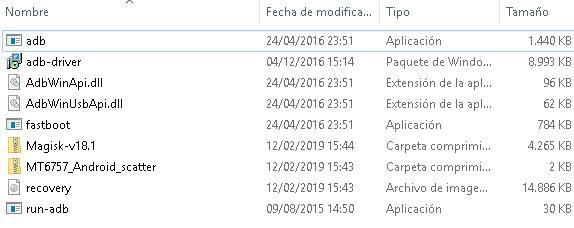
Instalamos los drivers ADB para Windows en el PC, encendemos el Doogee S60 y lo conectamos al cable USB.
Nota; En Windows 8/10 tendremos que desactivar el uso obligatorio de controladores firmados en Windows.
Iniciamos la consola de comandos ADB abriendo el archivo run-adb.exe.
A continuación, en la consola ADB procedemos a ingresar los siguientes comandos, presionando enter después de cada línea:
adb devices
Este comando sirve para comprobar que el Doodgee S60 ha sido reconocido en el entorno ADB. El comando debe devolver un número identificativo en la lista “Lista o dispositivos…”
adb reboot bootloader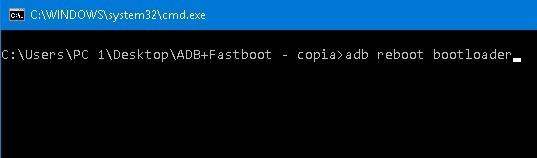
Reiniciamos el teléfono móvil en modo Fastboot.
fastboot oem device-info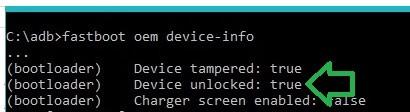
Comprobamos el estado actual del gestor de arranque, donde verdadero hace referencia a bloqueado y falso significa que ya está desbloqueado.
Desbloquea el gestor de arranque del Doogee S60
Cuando el gestor de arranque se encuentre bloqueado, procederemos a desbloquearlo mediante las siguientes líneas de comando.
fastboot oem unlock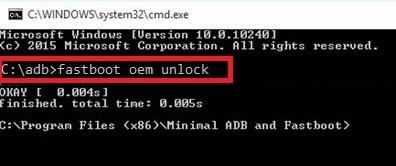
Tras el primer comando aparecerá una solicitud de confirmación en la pantalla del Dogee S60, que nos avisa que el dispositivo será formateado y restaurado.
Si queremos desbloquear el bootloader no nos queda más remedio que aceptar.
En cualquier caso, si hemos seguido el paso de copia de seguridad que dejamos hace unos párrafos, incluso viene bien hacer una limpieza general de la memoria de vez en cuando.
Dejamos que el proceso finalice por completo y el teléfono se restablezca.
A continuación reiniciamos el teléfono móvil con el siguiente comando.
fastboot rebootFinalmente, transferimos el archivo Magisk-v18.1.zip a la memoria del teléfono móvil, desconectamos el cable USB y apagamos completamente el dispositivo.
A partir de este paso tenemos dos opciones, continuar flasheando con SP-Flash-Tool o saltar a la opción para instalar TWRP y Magisk sin SP-Flash-Tool.
Flashear recuperación TWRP en Doogee S60
Tras desbloquear el gestor de arranque de nuestro Doogee S60, ya es posible instalar el recovery TWRP sin problema.
En primer lugar, descargamos la última versión estable de la herramienta SP-Flash-Tool 2019 para Windows.
Instalamos los controladores VCOM de Windows en nuestra PC (Ayuda para instalar controladores VCOM en Windows).
A continuación abrimos Flash-Tool y presionamos el botón Elegir archivo de dispersión y abrimos el archivo MT6757_Android_scatter.txt
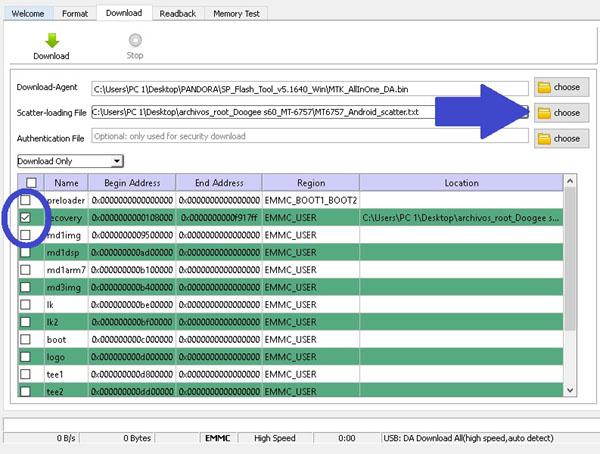
A continuación debemos asegurarnos de que solo esté marcada la casilla recuperación. También verificamos que la opción desplegable esté configurada en Descargar sólo.
Pulsamos el botón Descargar y luego conectamos el teléfono móvil al ordenador.
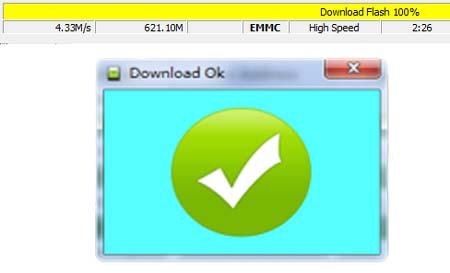
Esperamos hasta que finalice el proceso y aparezca el mensaje Descargar OK en el programa SP-Flash.
Rootear Doogee S60 con Magisk
El último paso es flashear Magisk para terminar de rootear nuestro Doogee S6, y para ello accedemos a TWRP pulsando volumen arriba + encendido al mismo tiempo.
Pero primero haremos una copia general de la ROM del teléfono, con ella podremos restaurar el firmware del teléfono desde TWRP sin tener que descargar el firmware completo.
Desde el menú principal de TWRP, haga clic en Instalar y busque el archivo
Magisk-v18.1.zip.
Aceptamos la instalación deslizando y una vez terminada reiniciamos el dispositivo usando la opción Reiniciar -> Sistema.
Nota: Si por algún motivo necesitamos descargar el ROM original del Doogee S60 podemos hacerlo en siguiente enlace.
Flash TWRP y root sin SP-Flash-Tool
Abrimos la consola ADB e iniciamos nuestro Doogee S60 en modo Fastboot.
reboot bootloaderEspere hasta que el teléfono borre los datos (es muy importante porque sin él, TWRP no puede acceder a la partición de datos) y luego repita los pasos 3 y 4
fastboot flash recovery recovery.imgSalimos de Fastboot e iniciamos Android.
fastboot rebootReiniciamos el teléfono en modo TWRP Recovery.
adb reboot recoveryTransferimos el archivo Magisk a la memoria del teléfono.
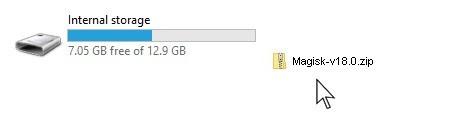
Nos dirigimos a la opción TWRP Install, flasheamos el archivo Magisk.zip y reiniciamos el teléfono.
Entradas de interés para este tutorial.
Última versión de Magisk + Módulos
Claves raíz con Magisk y TWRP
Cómo parchear el arranque con Magisk sin TWRP
Leave a Reply