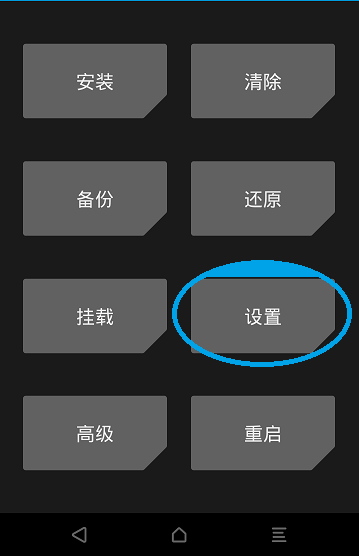
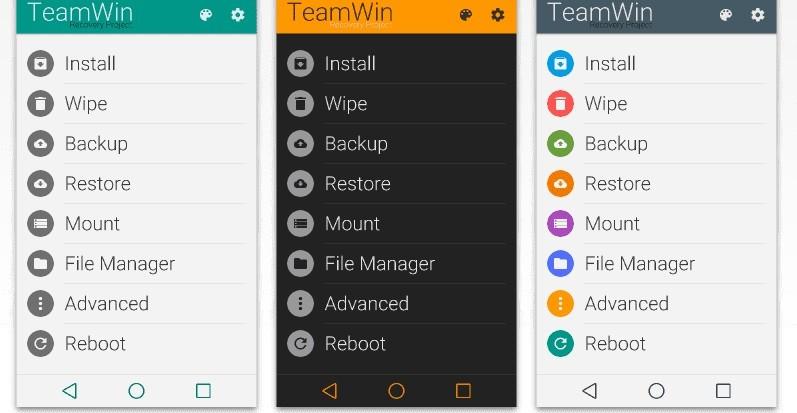
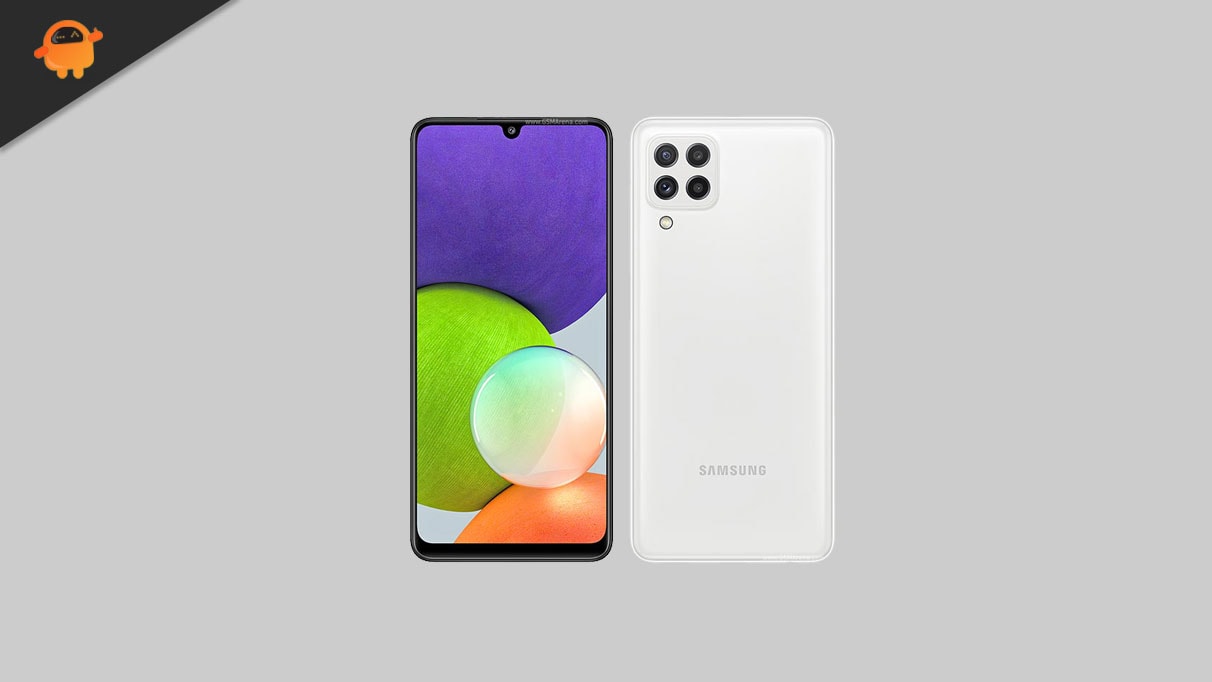
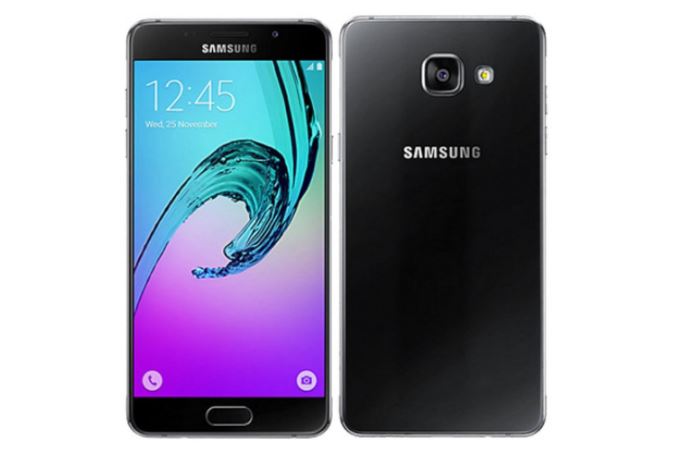
En muchos de los tutoriales que circulan por sitios por Internet, o en esta web, podemos encontrar que tras flashear un recovery personalizado en nuestro móvil y acceder al modo recovery TWRP, nos encontramos con que el idioma es ruso o chino, por lo que no podremos utilizarlo al no entender las opciones del menú.
En principio esto no supone un problema si sabemos localizar (podemos orientarnos con una imagen de otro TWRP en inglés) las opciones que necesitamos utilizar, pero es bastante engorroso además de retrasar la tarea cada vez que queremos utilizarlo.
Por lo que lo mejor es traducir definitivamente el idioma de la herramienta y establecer el predeterminado que nos sea fácil de usar.
¿Cómo seleccionar el idioma en TWRP Recovery?
Cambiar el idioma a TWRP Recovery es un proceso muy sencillo.
TWRP 2.8.7.X
TWRP le permite utilizar temas personalizados (estilos visuales) y lo que haremos será descargar un tema para TWRP que está en inglés, con esto cambiaremos el idioma de TWRP Recovery, solo nos queda descargar el estilo visual, moverlo a la carpeta TWRP como se indica a continuación y reiniciar el dispositivo.
Descarga el estilo visual que más te guste, descomprímelo, extrae el contenido del archivo ui.zip dentro de la ruta./TWRP/tema desde el almacenamiento interno y reinicie el dispositivo.
(Antes de sobrescribir el contenido original, copia esto a otra ubicación para restaurar)
TWRP 3.0.X
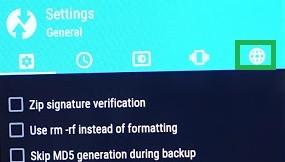
Esta forma de cambiar el idioma al recovery TWRP funciona para todas las versiones más recientes -> Entramos ajustes desde la ventana principal TWRP (tercera opción desde la derecha) y cambiamos al idioma inglés, así de fácil.
Nota: Si tu versión de TWRP Recovery no te permite cambiar el idioma con alguno de los métodos que aquí te hemos detallado, puedes dejarnos un comentario indicando la versión de tu TWRP e intentaremos ayudarte a cambiar el idioma lo antes posible.
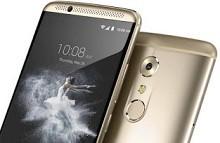
Para actualizar la recuperación TWRP personalizada y mejorar el ZTE Axon 7 con sus magníficas funciones, primero debe desbloquear el gestor de arranque.
En esta web tenemos un artículo para desbloquear el gestor de arranque del ZTE Axon 7 fácilmente.
Una vez hayamos desbloqueado el bootloader del teléfono, podremos proceder con la instalación de TWRP en nuestro ZTE Axon 7.
Recuperación TWRP para ZTE Axon 7
Habiendo desbloqueado el gestor de arranque, también tendremos habilitada la opción Depuración USB y Desbloqueo OEM. Si no, lo haremos antes de continuar.
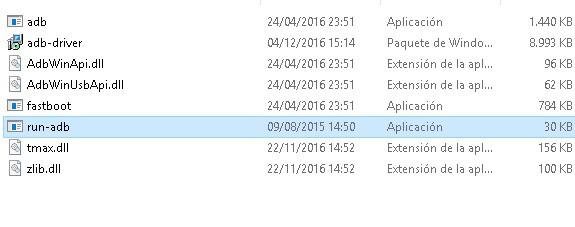
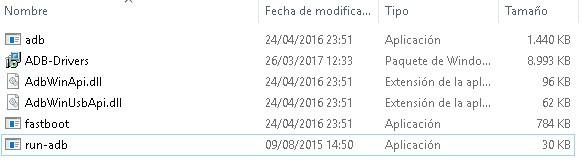
Descargamos ADB+Fastboot y extraemos la carpeta al escritorio de Windows.
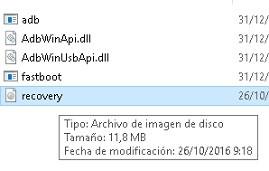
También tenemos que descargar TWRP para ZTE Axon 7 y descomprimirlo en la carpeta anterior.
Conectamos el teléfono al ordenador con el cable USB.
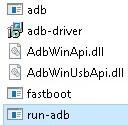
Ejecutamos run-adb y se abrirá una consola de comandos.
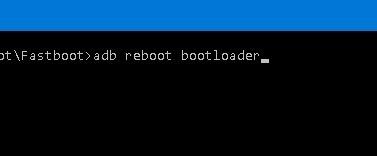
escribimos adb reiniciar el gestor de arranqueLuego, el teléfono entrará en modo fastboot.
Con el siguiente comando flashearemos TWRP al Axon 7: recuperación de flash fastboot recovery.img
Y ya hemos instalado el recovery TWRP en el ZTE Axon 7
Entramos en el recovery TWRP pulsando volumen arriba + encendido al mismo tiempo.
Deslizamos para permitir modificaciones.
Creamos una copia de seguridad de todas las particiones, que no nos será de mucha utilidad para recuperar el teléfono cuando sea necesario.
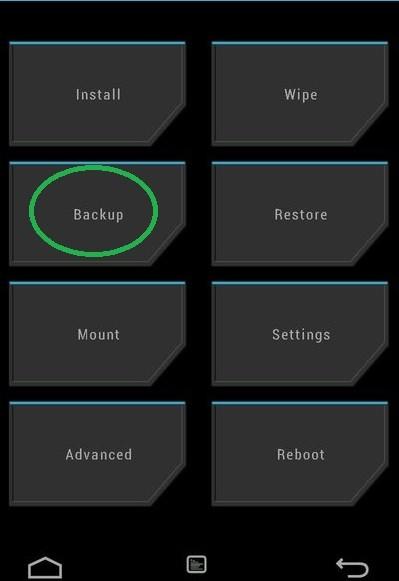
Pulsamos Copia de seguridad, seleccionamos las particiones activas del dispositivo y deslizamos para confirmar.
La copia Nandroid generada debe guardarse en una memoria externa.
Rootear ZTE Axon 7
Una vez realizada la copia de seguridad, vamos a rootear este teléfono móvil usando SuperSU.
Descargamos el archivo ACTUALIZACIÓN-SuperSU-v2.46.zip a la misma carpeta donde previamente pusimos el recovery (al lado de run-adb.exe)
Le cambiamos el nombre a supersu.zip.
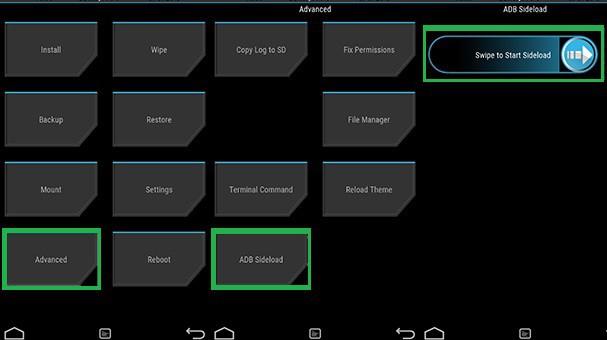
En TWRP vamos a la opción Advanced/ADB Sideload y deslizamos.
Abrimos nuevamente la consola de comandos y escribimos adb sideload supersu.zip
Esperamos unos segundos y reiniciamos el teléfono móvil.
Si todo ha ido bien tendremos SuperSU instalado y el teléfono quedará rooteado, si no repetiremos el proceso pero primero haremos WIPE/Factory reset.
Versión de Odin3 optimizada para flashear la recuperación TWRP en todos los dispositivos móviles galaxia de Samsung, en el que se han corregido algunas opciones que lo hacían incompatible con TWRP en algunas ocasiones.
Este archivo ha sido modificado para optimizarlo y hacerlo compatible con los procesos destello de archivos recuperación personalizadaespecialmente el recuperación personalizada de TWRPaunque también es compatible con CWM.
Se han aislado algunas funciones, evitando así entorpecer el proceso, y dejando sólo aquellas que son imprescindibles para el proceso de instalación de recuperación de TWRP.
Esto reduce la probabilidad de errores y acelera significativamente el proceso de actualización.
Esta versión modificada de Odin3 elimina el típico error que impide Instalación TWRP lo que provoca la recuperación de fábrica al reiniciar el teléfono móvil.
Descarga Odin para flashear la recuperación TWRP
Odín3 es una herramienta gratuita desarrollada de forma no oficial por técnicos de Samsung, OdinGalaxy.com No tiene ninguna relación, directa o indirecta, con ellos.
Este archivo se basa en Odín3 v3.12.3 y ha sido modificado y optimizado por nosotros, de forma extraoficial, para adaptarlo al proceso flash TWRP, por lo que el archivo original ha sido modificado significativamente.
¿Qué es la recuperación TWRP? y cómo instalar la recuperación TWRP?
En los enlaces encontrará información detallada sobre TWRP y cómo actualizar una recuperación personalizada en el dispositivo móvil.
Para trabajar con Odin desde tu PC, debes tener instalado previamente lo siguiente. drivers USB Samsung Galaxy universales para Windows.
Para descargar otras versiones del programa Odin, actualizadas o anteriores, puedes encontrar un listado con todas las versiones de Odin3 en esta sección dedicada a la descarga de Odin.
También te puede interesar Cómo cambiar el idioma en TWRPmuy útil cuando flasheamos una versión china o rusa de TWRP.
A copia de seguridad nandroid oh Copia de seguridad de Android Es la mejor opción para preservar todo el sistema operativo, así como todos los archivos de nuestro dispositivo móvil Android.
Es una de las primeras medidas de seguridad que debemos priorizar a la hora de rootear un dispositivo o modificar el kernel.
La importancia de una copia de seguridad Nandroid aumenta sobre todo si el dispositivo en el que vamos a trastear no tiene una ROM liberada por el fabricante, en cuyo caso nos sería casi imposible restaurar o reparar el terminal.
Cómo hacer una copia de seguridad de Nandroid en TWRP
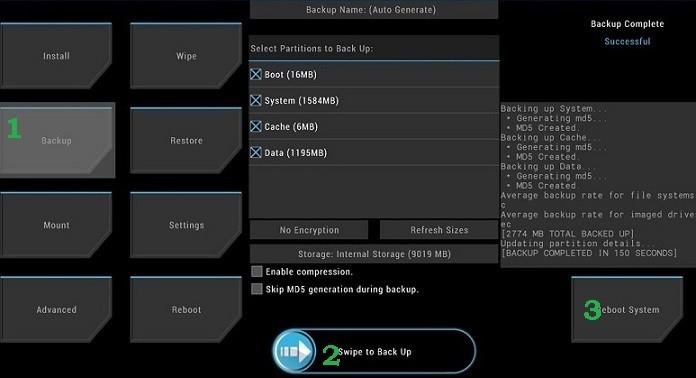
La recuperación personalizada TWRP viene con una excelente opción para hacer esto muy fácilmente. Simplemente inicie el teléfono móvil en modo de recuperación y vaya al botón Copia de seguridad.
Dentro de Backup veremos varios cuadros que corresponden a las particiones del dispositivo, estos pueden ser: Módem, Bota, Sistema, Datos, EFS y Cache (algunos pueden ser diferentes).
Es importante que estén todos seleccionados, excepto caché ya que solo almacena datos temporales de la última sesión.
El siguiente paso es presionar Seleccionar Almacenamiento y establecer la ubicación donde queremos que se guarde la copia de seguridad, seleccionaremos la tarjeta de memoria microSD (ExtSD).
Deslizamos para confirmar y esperamos unos minutos a que finalice.
Restaurar la copia de seguridad de Nandroid con TWRP
Generalmente, una copia de seguridad Nandroid se restaura cuando el sistema telefónico ha sufrido un error o pérdida que no podemos restaurar o recuperar de otras formas antes de recurrir a la restauración Nandroid.
Para resetear el móvil desde TWRP con un Nandroid Backup es preferible que primero vayamos a WIPE y hagamos Factory Reset.
A continuación entramos en Restaurar/Seleccionar Almacenamiento/Micro SDCard y abrimos el archivo de copia de seguridad para iniciar la restauración.
Inicie TWRP temporalmente y haga Nandroid Backup
Esta opción es muy útil si no estamos seguros de los efectos que podría provocar el flash TWRP en nuestro dispositivo.
Solo para dispositivos que pueden iniciar en modo arranque rápido.
Básicamente los pasos son los descritos anteriormente y la única diferencia es que no necesitamos flashear el recovery personalizado (TWRP), sino que simplemente comenzaremos con él temporalmente, pero desaparecerá tras el primer reinicio.
De esta forma podremos obtener una copia de seguridad de Nandroid sin modificar la partición Stock Recovery de fábrica.
En la consola de comandos de ADB escribimos adb reboot-bootloader.
A continuación escribimos recuperación de arranque fastboot recovery.img.
Nota: recovery.img se refiere al nombre del archivo, que puede ser diferente (twrp.img, twrp_recovery.img, etc.)
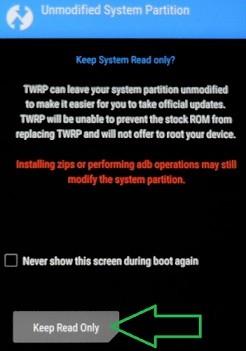
Al acceder a la recuperación de TWRP de forma temporal debemos rechazar la solicitud para permitir modificaciones y presionar Mantener solo lectura.
Xiaomi tiene un amplio repertorio en lo que a dispositivos móviles se refiere, principalmente móviles y phablets.
En esta entrada queremos recopilar los recursos para rootear todos los smartphones Xiaomi Mi y Redmi. Por el momento es posible rootear todos los siguientes terminales usando esta guía raíz.
Xiaomi MI 2S, Xiaomi Mi 2, Xiaomi Mi 3, Xiaomi Mi 4, Xiaomi Mi 5, Xiaomi MI 5S
Xiaomi Mi Max, Xiaomi MI Max Pro, Xiaomi MI mezcla, Xiaomi MI Nota 2, Xiaomi MI Nota Pro
Xiaomi RedMI Pro, Xiaomi RedMI Nota 2, Xiaomi RedMI Nota 3, Xiaomi RedMI Note 3 Pro
Xiaomi RedMI Note 3 SE, Xiaomi RedMI Nota 4, Xiaomi RedMI Note4G, Xiaomi MI 5S Plus
Root para todos los teléfonos Xiaomi Mi y Redmi
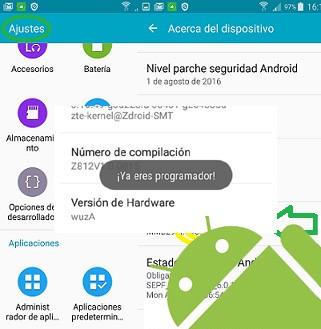
El primer paso es configurar nuestro teléfono móvil, para ello debemos ir a los ajustes del teléfono y activar la opciones de desarrollador haciendo clic siete veces seguidas en Número de compilación.
En opciones de desarrollador habilitamos la depuración USB y también activamos el desbloqueo OEM si lo hay.
Lo siguiente es descargar a nuestra PC los archivos que corresponden a nuestro teléfono móvil Xiaomi: TWRP recovery para Xiaomi, SuperSU (Actualizar oh Beta) y BAsD.
Copiamos el archivo SuperSU.zip a la memoria externa del teléfono.
Extraemos la carpeta comprimida ADB+Fastboot.zip y copiamos en su interior el archivo recovery.img que corresponde a la versión TWRP indicada para nuestro teléfono Xiaomi.
Instalamos los controladores ADB que se incluyen en la carpeta ADB+Fastboot.zip.
Encendemos el teléfono y lo conectamos al ordenador mediante el cable USB.
Ejecutamos run-adb.exe para abrir la consola de comandos de adb.
Escribimos el comando adb reboot bootloader para reiniciar el teléfono en modo fastboot.
Cuando el teléfono esté en modo fastboot, ingrese el comando fastboot flash recovery recovery.img para actualizar la recuperación TWRP en nuestro teléfono Xiaomi y reiniciar con el comando fastboot reboot.
Apagamos el teléfono y lo encendemos en modo recovery pulsando simultáneamente subir volumen+encendido.
Cargamos el archivo SuperSU.zip desde la opción Instalar de TWRP, lo instalamos y una vez finalizado el proceso pulsamos reiniciar para reiniciar.
Si aparece un aviso para actualizar SuperSU desde TWRP nos saltaremos la instalación pulsando No instalar.
Por último, solo tenemos que abrir la app SuperSU desde el escritorio del móvil y activar el superusuario desde sus ajustes.
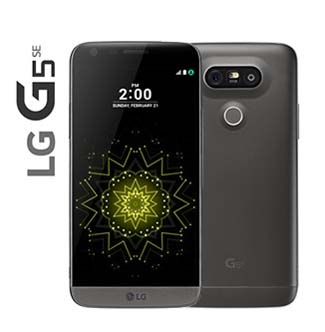
Desde la web de Team Win podemos descargar la última versión de Recuperación TWRP para teléfono móvil LG G5ambos del modelo internacional H850 como la variante H830 del LG G5 distribuido por el operador de red T-Mobile. Para aquellos que no estén familiarizados con la recuperación de TWRP, les hemos dejado este artículo explicando qué es TWRP y para qué sirve cada una de sus funciones.
Flashear recuperación TWRP en LG G5 No es una operación del todo sencilla, y menos teniendo en cuenta que este dispositivo cuenta con uno de los bootloaders más complicados de desbloquear.
Por esta razón te guiaremos paso a paso durante el proceso de recuperación flash TWRP en LG G5para evitar en la medida de lo posible cualquier error que pueda dañar el dispositivo.
Lo primero que tendremos que hacer será desbloquear el bootloader de nuestro LG G5, para lo cual os dejamos este otro tutorial para desbloquear el bootloader del LG G5.
Usar: Al desbloquear el bootloader, tu teléfono móvil volverá a su estado inicial de fábrica, por lo que tendrás que hacer una copia de seguridad de los contactos, fotos y otros archivos o aplicaciones que quieras conservar.
Cómo instalar el recovery TWRP en el LG G5 H850 y H830
Después de desbloquear el gestor de arranque y reiniciar el dispositivo, entramos y habilitamos el Depuración USB. Si ya lo tenías habilitado, recuerda que el teléfono fue restaurado y todos los ajustes volvieron al estado original, por lo que tendremos que habilitarlo nuevamente.
Descargamos los archivos y drivers ADB para Windows. (Son los mismos que usamos para desbloquear el bootloader).
Y por último, pero no menos importante, debemos descargar el archivo no-verity-opt-encrypt.zip.
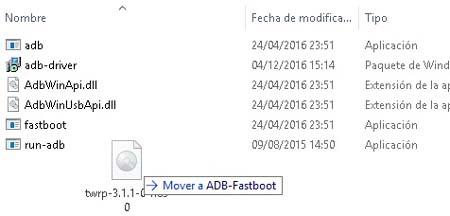
A continuación movemos el archivo de recuperación dentro de la carpeta ADB, cambiando su nombre por uno que sea más corto y sencillo. (ejemplo: twrp.img o recovery.img)
Instalamos los drivers adb, si no lo hemos hecho antes y abrimos el archivo run-adb.
Conectamos nuestro LG G5 encendido al ordenador mediante un cable de datos USB y aceptamos el aviso de conexión en la pantalla del teléfono.
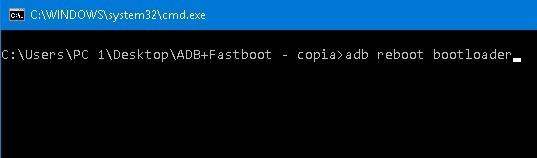
Reiniciamos el terminal en modo fastboot usando el comando adb reiniciar el gestor de arranque y presione la tecla Intro.
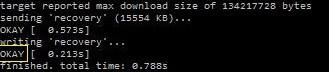
Cuando el dispositivo haya entrado en modo fastboot, flashearemos la recuperación TWRP ingresando el comando recuperación de flash de arranque rápido twrp.img en la misma consola (en el caso de que haya cambiado el nombre del archivo twrp-3.1.1-0-h850.img como twrp.imgen caso contrario utilizarás el correspondiente).
Entramos en modo recovery TWRP con el comando arranque fastboot twrp.img (recuerda que twrp.img Está asociado con el nombre que le has dado al archivo de recuperación.).
Nota: También podemos iniciar la recuperación presionando bajar volumen y encendido al mismo tiempo.
Aquí es donde comienza la parte más difícil y donde vamos a tener que prestar toda la atención posible hasta finalizar este tutorial.
Marcamos la casilla Nunca mostrar esta pantalla y deslícese hacia la derecha para otorgar permisos de modificación de TWRP.
Si le solicita una contraseña de cifrado, simplemente presione el botón cancelar.
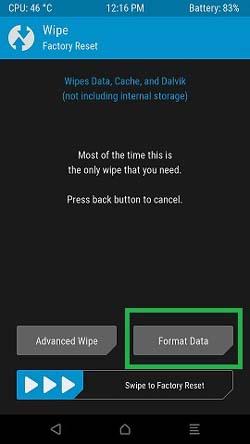
En el siguiente menú entramos Limpiar -> formatear datos, escribimos SI y deslizamos la flecha Desliza para formatear datos.
A continuación, con el dispositivo conectado al puerto USB, entramos en la opción Montardesde el menú principal de TWRP y active MTP (Habilitar MTP).
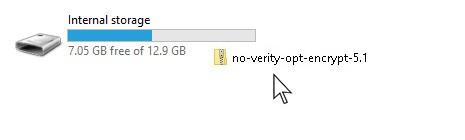
Al activar MTP, nuestro ordenador reconocerá el dispositivo móvil como memoria de almacenamiento, por lo que arrastraremos y soltaremos el archivo no-verity-opt-encrypt-5.1.zip.
A continuación, en el menú principal de TWRP, entramos InstalarAbrimos el archivo no-verity-opt-encrypt-5.1.zip que acabamos de copiar a la memoria del teléfono y deslizamos para confirmar su instalación.
Para finalizar, una vez finalizada la instalación volvemos de nuevo al menú principal y pulsamos Reiniciar-> Sistemapara reiniciar el teléfono con el sistema operativo Android.
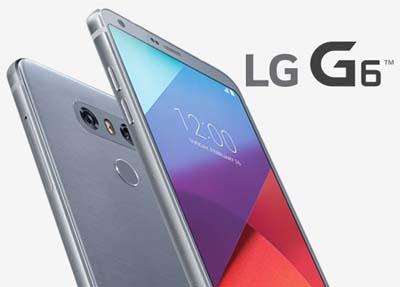
Hace unos días publicamos una guía completa para flashear la recuperación TWRP al LG G5 paso a paso, y hoy haremos lo mismo con la próxima generación de este dispositivo móvil, el LG G6 versión H870 Internacional.
TWRP recovery es un potente y avanzado gestor de arranque independiente del sistema operativo, que nos permite realizar infinidad de tareas, como rootear el dispositivo o aplicar modificaciones en el kernel. En el siguiente enlace podrás conocer en detalle para qué sirve cada una de las funciones de TWRP.
¿Cuáles son las ventajas de rootear un teléfono móvil?
¿Qué debo hacer antes de rootear mi teléfono móvil?
Advertencia de raíz.
Flashear recuperación TWRP en LG G6 H870
Instalar recuperación TWRP en LG G6 H870 Es un proceso que puede resultar algo complicado, sobre todo si no tenemos experiencia previa en el tema. teléfonos LG flash. Por este motivo hemos realizado este tutorial durante el cual te guiaremos paso a paso para ayudarte flashear recuperación TWRP en LG G6.
LG es uno de los fabricantes de móviles más conservadores con la integridad del firmware de sus terminales, sobre todo después de haber desarrollado un nuevo sistema anti-root. Tanto es así que cada vez es más complicado desbloquear el bootloader en los dispositivos LG.
Desbloquear el gestor de arranque LG G6
Esto último es vital para poder flashear nuestro teléfono móvil LG, por lo que recomendamos leer el tutorial para desbloquear el bootloader del LG G6 antes de continuar con los siguientes pasos.
Usar: Desbloquear el gestor de arranque de un dispositivo móvil implica una restauración completa (restablecimiento de fábrica), y todas las aplicaciones, configuraciones y datos se eliminarán y reemplazarán por los de fábrica. Es imprescindible realizar una copia de seguridad de los contactos, aplicaciones u otros datos que quieras conservar.
Recuperación TWRP para LG G6
Una vez hemos desbloqueado el bootloader y reiniciado el teléfono, debemos activar de nuevo las opciones de desarrollador (ajustes-> sobre el dispositivo y haga clic 7 veces en número de compilación).
Entramos en opciones de desarrollador y habilitamos la Depuración USBNo importa que lo hayamos hecho antes, ya que tras desbloquear el gestor de arranque, todas las opciones se restablecen al estado de fábrica.
Descargamos los archivos a nuestro PC para instalar el recovery TWRP en el LG G6, que consta de:
Extraemos la carpeta ADB comprimida en el escritorio de Windows y movemos el archivo twrp-3.1.1-0-h870.img a su interior.
cambiamos el nombre twrp-3.1.1-0-h870.img para que tengamos un nombre más corto y más fácil de recordar(por ejemplo: twrp.img o recovery.img).
A continuación, instalamos los controladores adb y ejecutamos el archivo run-adb.
Encendemos el LG G6, lo conectamos al ordenador mediante su cable de datos USB y aceptamos el aviso de conexión que aparece en la pantalla del teléfono.
A continuación, desde la consola ADB, reiniciamos el terminal en modo fastboot con el comando adb reiniciar el gestor de arranque y presione enter.
Una vez que el dispositivo esté en modo fastboot, escribimos el comando recuperación de flash de arranque rápido twrp.imgen la consola (twrp.img se refiere al nombre que le has dado al archivo twrp-3.1.1-0-h870.img como twrp.imgen caso contrario utilizarás el correspondiente).
Este último comando mostrará la recuperación TWRP en nuestro LG G6 en un segundo.
A continuación iniciamos el dispositivo en modo recovery TWRP, usando el comando arranque fastboot twrp.img desde la consola, o manteniendo presionados simultáneamente los botones de bajar volumen + encendido.
Cuando aparezca la pantalla de introducción de TWRP, desconecta el cable USB y desliza hacia la derecha para otorgar permisos de modificación a TWRP.
Si TWRP nos pide una contraseña de cifrado pulsamos el botón cancelar.
Usar: A partir de este momento debemos evitar que nuestro LG G6 se reinicie con el sistema Android sin antes haber completado todos los pasos..
En el menú principal de TWRP, ingresamos a la opción Limpiar-> Formatear datos, escribimos SI y deslizamos Desliza para formatear datos.
Conectamos nuestro LG G6 al PC, vamos a la opción Montar y habilitamos MTP (Habilitar MTP).
Al realizar este último paso, nuestro ordenador reconocerá el dispositivo móvil como una unidad de almacenamiento, por lo que arrastramos el archivo no-verity-opt-encrypt-5.1.zip y lo soltamos sobre él.
De nuevo en el menú principal de TWRP, nos situamos en la opción InstalarAbrimos el archivo no-verity-opt-encrypt-5.1.zip que acabamos de transferir y deslizamos para confirmar su instalación.
Finalmente cuando haya finalizado la instalación volvemos al menú principal de TWRP, pulsamos Reiniciar-> Sistemapara reiniciar el teléfono con el sistema operativo Android y listo.
En este artículo aprenderemos cómo rootear dispositivos móviles android y flashear Magisk con TWRP.Mágico es una pequeña utilidad de script capaz de realizar importantes modificaciones en el kernel del firmware de cualquier dispositivo móvil, smartphone o tablet.
Mágico es una pequeña utilidad de script capaz de realizar importantes modificaciones en el kernel del firmware de cualquier dispositivo móvil, smartphone o tablet.
Magisk trabaja especialmente en el sector de arranque realizando los cambios necesarios para obtener root en el sistema operativo antes de su inicio, tras lo cual dicho acceso root se aplica de forma permanente gracias al administrador de superusuario que incorpora Magisk y que además se instala simultáneamente.
Al actualizar los binarios de Magisk desde la recuperación TWRP, encontraremos que el Administrador mágico de aplicaciones.
Aplicación muy útil que cuenta con varias opciones adicionales, entre las que se encuentra la posibilidad de ocultar raíz a las aplicaciones que queramos, algo muy útil para aquellas apps que aplican restricciones a dispositivos rooteados.
Cómo rootear un teléfono móvil Android con Magisk
Hay que diferenciar entre la App Magisk Manager que podemos descargar directamente en Android mediante un archivo APK, y los binarios Magisk.zip que deben instalarse, podríamos decir, en paralelo al sistema operativo y son los encargados de abrir el camino para obtener acceso root.
Por tanto, lo primero que tenemos que hacer, en caso de que nuestro dispositivo no tenga un recovery personalizado, es instalar el que mejor nos convenga, TWRP(recomendado)oh CWM. (¿Qué es una recuperación personalizada?)
Instale TWRP recovery en cualquier teléfono móvil Android
Pasos comunes recomendados (Si tu teléfono móvil ya tiene recovery TWRP, omite los siguientes pasos y ve directamente a ‘Magisco Destello‘)
Desbloquear el bootloader si está bloqueado (implica restaurar el dispositivo a su estado inicial de fábrica)
Activa las opciones de desarrollador del teléfono.
Activar desbloqueo OEM.
Habilite la depuración de USB.
Crear una copia de archivos, aplicaciones y datos. que deseamos preservar.
Hay varias formas de instalar la recuperación TWRP dependiendo principalmente del chipset utilizado por el fabricante del dispositivo. En este enlace encontrarás un tutorial sobre; cómo flashear la recuperación TWRP en un teléfono móvil.
Copiamos el archivo Magisk.zip sin extraer a la memoria interna del dispositivo móvil.
Entramos en modo recovery y pulsamos el botón Instalar.
Seleccionamos el archivo que copiamos anteriormente (Magisk.zip).
Deslizamos para iniciar la instalación y una vez terminada pulsamos en Reboot System.
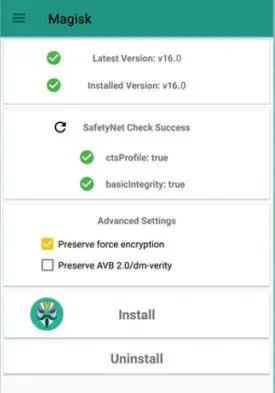
Finalmente, cuando el teléfono arranca, instalamos el aplicación Administrador Mágico y lo ejecutamos para aplicar superusuario y al mismo tiempo comprobar el estado de nuestro acceso root.
Él Teléfono móvil Doogee S60 Se trata de un dispositivo móvil robusto y resistente diseñado para resistir condiciones climáticas y ambientales a las que otros móviles sucumbirían muy fácilmente. Su diseño construido prácticamente con un carcasa de metal resistente y su certificado IP68 garantizar un resistencia al agua y al polvo a nivel sumergible.
La pantalla de este teléfono móvil relativamente indestructible cuenta con la última tecnología de protección Vidrio Corning Gorilla 5.
Después de esta breve descripción del Doogee S60, cuyo objetivo es asegurarnos de que es el mismo modelo que vamos a rootear, sólo nos queda cerrar con el último dato, ya que el Doogee S60 tiene dos versiones casi idénticas, MT6757T con 6 GB y MT6750T con 4 GB. En este artículo vamos a rootear el Doogee S60 Modelo 6 GB de RAM SoC MT6757T de MediaTek Helio P25.
Naturalmente, para realizar cualquier cambio en el firmware del teléfono móvil, primero es necesario desbloquear el gestor de arranque del dispositivo y, afortunadamente, desbloquear el gestor de arranque del Doogee S60 no requiere pasos complicados. Pero antes tendremos que hacer una copia de seguridad de todos los archivos, aplicaciones y datos que no queremos perder, ya que al desbloquear el bootloader el teléfono volverá a su estado inicial de fábrica, es decir, quedará como si acabara de comprarlo.
En este caso recomendamos crear una copia de seguridad completa mediante ADB ya que es la forma más rápida y completa, pero ojo, una copia de seguridad completa no se refiere al firmware o ROM del teléfono móvil, sino a los datos y archivos contenidos en la memoria interna del dispositivo. Nota: se recomienda mover todas las fotos, videos y archivos de gran tamaño a la tarjeta de memoria externa, esto nos ayudará a generar el respaldo más rápidamente.
comenzaremos con activar el menú de desarrolladorpara ellos solo tenemos que pulsar siete veces seguidas en Ajustes->Acerca del teléfono-> Número de complicación.
A continuación accedemos a este nuevo menú para habilitar las opciones Depuración USB y Desbloqueo OEM.
Rootear el Doogee S60 6GB MT6757T
Descargamos a nuestro ordenador el archivos raíz para Doogee S60donde encontrará todas las herramientas y recursos necesarios para los pasos de este tutorial, incluida la herramienta que usaremos a continuación para desbloquear el gestor de arranque y más adelante. rootear el Doogee S60.
Instalamos los drivers ADB para Windows en el PC, encendemos el Doogee S60 y lo conectamos al cable USB.
Nota; En Windows 8/10 tendremos que desactivar el uso obligatorio de controladores firmados en Windows.
Iniciamos la consola de comandos ADB abriendo el archivo run-adb.exe.
A continuación, en la consola ADB procedemos a ingresar los siguientes comandos, presionando enter después de cada línea:
adb devices
Este comando sirve para comprobar que el Doodgee S60 ha sido reconocido en el entorno ADB. El comando debe devolver un número identificativo en la lista “Lista o dispositivos…”
adb reboot bootloader
Reiniciamos el teléfono móvil en modo Fastboot.
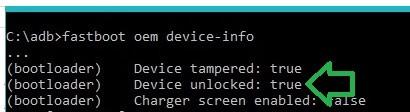
fastboot oem device-info
Comprobamos el estado actual del gestor de arranque, donde verdadero hace referencia a bloqueado y falso significa que ya está desbloqueado.
Desbloquea el gestor de arranque del Doogee S60
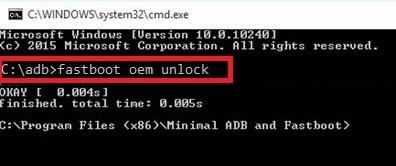
Cuando el gestor de arranque se encuentre bloqueado, procederemos a desbloquearlo mediante las siguientes líneas de comando.
fastboot oem unlock
Tras el primer comando aparecerá una solicitud de confirmación en la pantalla del Dogee S60, que nos avisa que el dispositivo será formateado y restaurado. Si queremos desbloquear el bootloader no nos queda más remedio que aceptar. En cualquier caso, si hemos seguido el paso de copia de seguridad que dejamos hace unos párrafos, incluso viene bien hacer una limpieza general de la memoria de vez en cuando.
Dejamos que el proceso finalice por completo y el teléfono se restablezca.
A continuación reiniciamos el teléfono móvil con el siguiente comando.
fastboot reboot
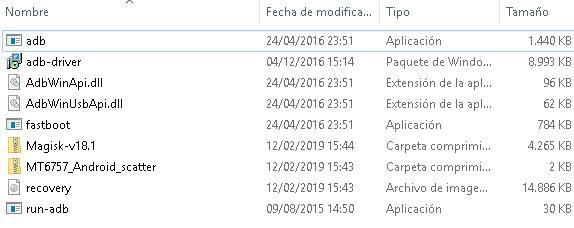
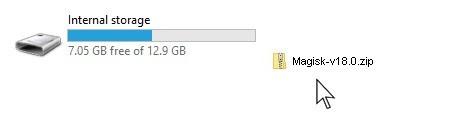
Finalmente, transferimos el archivo Magisk-v18.1.zip a la memoria del teléfono móvil, desconectamos el cable USB y apagamos completamente el dispositivo.
Tras desbloquear el gestor de arranque de nuestro Doogee S60, ya es posible instalar el recovery TWRP sin problema.
En primer lugar, descargamos la última versión estable de la herramienta SP-Flash-Tool 2019 para Windows.
Instalamos los controladores VCOM de Windows en nuestra PC (Ayuda para instalar controladores VCOM en Windows).
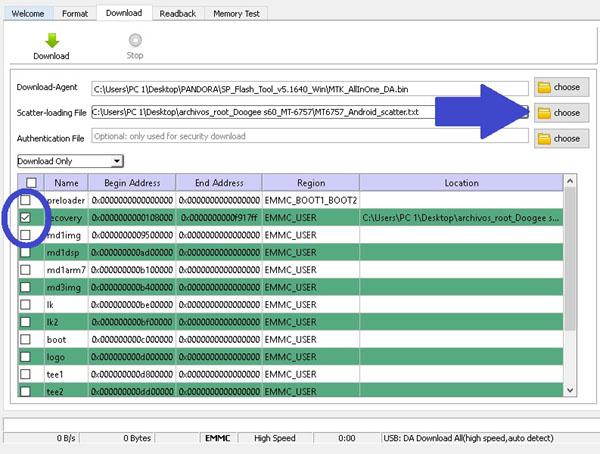
A continuación abrimos Flash-Tool y presionamos el botón Elegir archivo de dispersión y abrimos el archivo MT6757_Android_scatter.txt
A continuación debemos asegurarnos de que solo esté marcada la casilla recuperación. También verificamos que la opción desplegable esté configurada en Descargar sólo.
Pulsamos el botón Descargar y luego conectamos el teléfono móvil al ordenador.
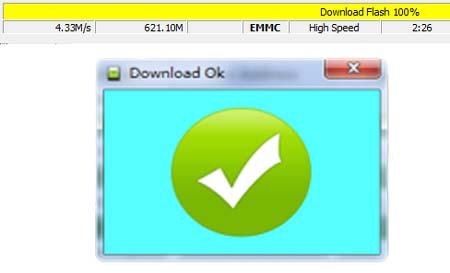
Esperamos hasta que finalice el proceso y aparezca el mensaje Descargar OK en el programa SP-Flash.
Rootear Doogee S60 con Magisk
El último paso es flashear Magisk para terminar de rootear nuestro Doogee S6, y para ello accedemos a TWRP pulsando volumen arriba + encendido al mismo tiempo.
Pero primero haremos una copia general de la ROM del teléfono, con ella podremos restaurar el firmware del teléfono desde TWRP sin tener que descargar el firmware completo.
Desde el menú principal de TWRP, haga clic en Instalar y busque el archivo Magisk-v18.1.zip.
Aceptamos la instalación deslizando y una vez terminada reiniciamos el dispositivo usando la opción Reiniciar -> Sistema.
Nota: Si por algún motivo necesitamos descargar el ROM original del Doogee S60 podemos hacerlo en siguiente enlace.
Flash TWRP y root sin SP-Flash-Tool
Abrimos la consola ADB e iniciamos nuestro Doogee S60 en modo Fastboot.
reboot bootloader
Espere hasta que el teléfono borre los datos (es muy importante porque sin él, TWRP no puede acceder a la partición de datos) y luego repita los pasos 3 y 4
fastboot flash recovery recovery.img
Salimos de Fastboot e iniciamos Android.
fastboot reboot
Reiniciamos el teléfono en modo TWRP Recovery.
adb reboot recovery
Transferimos el archivo Magisk a la memoria del teléfono.
Nos dirigimos a la opción TWRP Install, flasheamos el archivo Magisk.zip y reiniciamos el teléfono.
Entradas de interés para este tutorial. Última versión de Magisk + Módulos Claves raíz con Magisk y TWRP Cómo parchear el arranque con Magisk sin TWRP
La versión LTE del Galaxy Core prime con procesador Spreadtrum SC8830 correspondiente al número de modelo SM-G361F Es la variante más reciente de la gama. Núcleo Prime de Samsung Galaxy. Este teléfono móvil fue anunciado y lanzado al mercado en noviembre de 2014 y sus características generales combinadas con su gran resistencia y durabilidad típica de Samsung, lo convierten en uno de los smartphones Samsung de gama baja más utilizados en el mundo en la actualidad.
En el siguiente tutorial te dejaremos los pasos para instale la recuperación TWRP y rootee el Samsung Galaxy Core Prime LTE versión SM-G361Fde la forma más fácil y segura posible gracias a la combinación raíz de TWRP y Magisk.
Como muchos de ustedes probablemente ya saben, la recuperación TWRP es una poderosa recuperación personalizada que reemplaza la recuperación de fábrica y le permite cargar un gestor de arranque avanzado, cuando lo desee. Desde este gestor de arranque o Bios, como preferimos llamarlo, podemos aplicar modificaciones y acciones exclusivas que de otra forma no podríamos realizar.
Qué es y qué podemos hacer con TWRP Recovery
Como por ejemplo en el caso de hoy, usaremos la recuperación TWRP para flashear Magisk y obtener acceso root en nuestro teléfono móvil Samsung Galaxy Core Prime SM-G361F.
Magisk funciona aplicando las modificaciones root necesarias únicamente a nivel de arranque, es decir, durante el inicio del dispositivo, por lo que una vez cargado el sistema operativo pasa desapercibido para las aplicaciones que no funcionan en móviles rooteados. Este tipo de raíz se conoce como raíz sin sistema.
Otra gran ventaja que obtendremos al sustituir el recovery de fábrica por el recovery TWRP es la posibilidad de obtener una copia de seguridad de todo el teléfono móvil, lo que significa que podremos guardar una copia completa tanto del sistema operativo como de sus aplicaciones y datos en un lugar seguro (ordenador, microSD o USB). La copia de seguridad obtenida mediante TWRP recovery permite recuperar el dispositivo exactamente igual a como lo teníamos en el momento de realizar la copia de seguridad. Este tipo de copias de seguridad se denominan copias de seguridad Nandroid y son muy importantes si tenemos en cuenta que Smart Switch dejará de ofrecernos opciones de recuperación una vez detecte que la partición Recovery oficial de la rom ha sido sustituida por una no oficial.
Rootear Samsung Galaxy Core Prime SM-G361F
A continuación comenzaremos el proceso de rooteo de nuestro Galaxy Core Prime LTE pero sin antes aplicar algunos cambios básicos en los ajustes del teléfono móvil y realizar una copia de seguridad de los datos y aplicaciones.
Entramos en el menú de ajustes del móvil y si las opciones de desarrollador están ocultas las activaremos desde la opción sobre el teléfono móvildonde tendremos que hacer clic 7 veces seguidas en el cuadro Número de compilación.
Tras activar el nuevo menú de desarrollador, entramos y habilitamos las pestañas Habilitar la depuración USB y Activar desbloqueo OEM.
Desvinculamos o eliminamos temporalmente la cuenta de Google para evitar incidencias como «El binario personalizado está bloqueado por FRP.«.
En principio durante este proceso no se perderá nada del contenido de la memoria del dispositivo, pero nunca está de más salvaguardar nuestros datos importantes por si acaso, para lo cual tenemos las siguientes opciones:
Creamos una copia de seguridad del contenido utilizando el software. Interruptor inteligente Samsung o con el comando de copia de seguridad en la consola ADB (este paso es opcional)
En el siguiente paso vamos a descargar a nuestro ordenador PC, preferiblemente Windows, las herramientas y recursos necesarios para realizar el proceso root de este sencillo tutorial:
Descargamos una versión reciente y estable de Odin.
Descargamos el recovery TWRP para Samsung Galaxy Core Prime SM-G361F pulsando aquí.
Instalamos los drivers USB del Samsung Galaxy (click para descargar) para Windows. Podemos saltarnos este paso si tenemos instalada la herramienta Smart Switch.
Finalmente solo nos queda descargar la última versión de Magisk desde la página web oficial.
Cómo instalar la recuperación TWRP en Samsung Galaxy Core Prime SM-G361F
Con el teléfono móvil preparado y los recursos descargados en el ordenador, procederemos a flashear el recovery TWRP en nuestro Samsung Galaxy Core Prime LTE SM-G361F.
Conectamos el teléfono móvil al ordenador mediante USB y movemos el archivo Magisk.zip a la memoria externa o interna del dispositivo móvil.
Apagamos completamente el teléfono móvil y lo iniciamos en modo descarga pulsando volumen abajo, home y encendido.
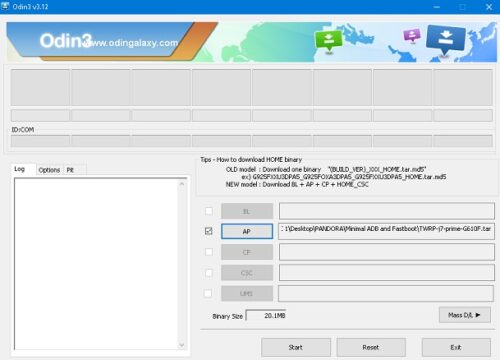
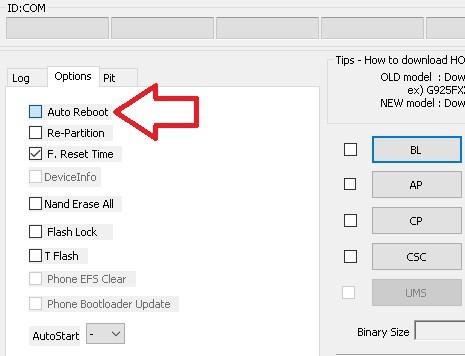
Ejecutamos la herramienta Odin en el PC y entramos en la pestaña Opciones desde Odin para desmarcar la casilla de reinicio automático. Este paso es muy importante y decidirá si TWRP se instala correctamente o por el contrario desaparece al encender el teléfono móvil.
NOTA: La palabra Agregado para indicar que el teléfono móvil ha sido reconocido sin problemas, en caso contrario tendremos que comprobar si hay conflictos con los drivers o el cable USB.
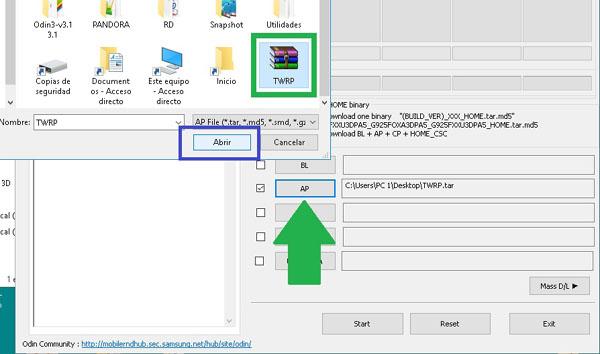
A continuación, pulsamos el botón AP y abrimos el archivo twrp.tar (sin descomprimir) desde la ventana de selección de Odin, como se muestra en la siguiente imagen.
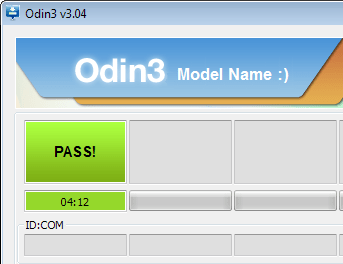
Pulsamos el botón Comenzar para iniciar la instalación de TWRP recovery en el dispositivo móvil y esperar unos segundos hasta que veamos el Pass! mensaje. en la parte superior izquierda de Odin.
Desconectamos el cable USB del dispositivo y mantenemos pulsados simultáneamente los botones de subir volumen, home y encendido, hasta que el teléfono sale del modo Download y se reinicia en modo Recovery, lo que tardará unos 10 segundos en ocurrir.
En la primera pantalla de TWRP se nos pedirá que permitamos modificaciones en el sistema, deslizamos hacia la derecha para aceptar y nos dirigiremos al menú principal de TWRP recovery, con lo que habremos instalado dicho recovery sin problemas.
Cómo instalar Magisk en Samsung Galaxy Core Prime SM-G361F
Después de instalar TWRP, si queremos obtener acceso root e instalar el administrador de superusuarios, también debemos flashear la herramienta Mágicoesencial para rootear Galaxy Core Prime LTE SM-G361F. Este paso es el más sencillo de todos, pero primero vamos a aprovechar para hacer la famosa copia de seguridad Nandroid de la que os hablé al principio:
Pasamos a la opción. Respaldo de TWRP, marcamos TODAS las casillas excepto Caché, seleccionamos guardar en memoria externa y deslizamos para comenzar.
NOTA: El proceso de copia de seguridad suele tardar varios minutos, dependiendo del tamaño del archivo resultante, que está relacionado con la cantidad de aplicaciones y datos contenidos en el dispositivo. Personalmente prefiero hacer la copia de seguridad de Nandroid desde TWRP usando la consola ADB, con la que es posible guardar el archivo de copia de seguridad directamente en el disco duro de la PC. Es un poco más complicado pero mucho más rápido y eficiente, especialmente en los casos en que el archivo de copia de seguridad pesa varias decenas de gigabytes.
Finalmente una vez finalizada la copia de seguridad volvemos a la posición principal del menú TWRP, pulsamos InstalarBuscamos el archivo Magisk.zip y deslizamos para realizar la instalación.
En unos segundos habrá finalizado la instalación de Magisk, tras lo cual sólo nos quedará reiniciar el teléfono móvil al sistema operativo, pulsando Reboot -> System.
Todas las versiones originales de la ROM Galaxy Core Prime SM-G361F están disponibles aquíen el caso de que queramos actualizar, reinstalar todo el firmware original, deshacer el root, recuperar el recovery original de fábrica o simplemente repetir este proceso partiendo de una rom limpia.
A pesar de la diferencia entre la fecha de presentación del Cubot X18 y el X18 Plus. Y aunque ambos terminales también forman parte de páginas diferentes del catálogo de Smartphones de Cubot, esto no supone ningún impedimento para que hoy podamos ofrecerte un método root 100% compatible con estos dos dispositivos móviles.
Es decir, usaremos el mismo proceso root para rootear el Cubot X18 y el Cubot X18 Pluspero lo mejor de todo es que podremos realizar el trámite con tan solo un par de clics en menos de 5 minutos.
Pero, ¿cómo puede ser eso posible si el diferencias entre el Cubot X18 y el Cubot X18 Plus ¿Hacerlos prácticamente incompatibles?
Ciertamente, a pesar de la similitud entre los nombres de ambos terminales, son dos teléfonos completamente diferentes en todas sus características técnicas, como por ejemplo a nivel de chipset, donde Cubot X18 tiene el SoC MT6737T 4 núcleos, mientras que el Cubot X18 Plus tiene un MT6750T con el doble de núcleos (8) y el doble de potencia.
Esto último ya sería motivo más que suficiente para descartar que el mismo proceso root, aplicable en uno de estos dispositivos, sea compatible con el otro, y así sería si habláramos de la técnica root que hasta ahora venimos utilizando para dispositivos móviles que, como el Cubot X18/X18 Plus, están basados y construidos en chips Mediatek.
Pero gracias a la utilidad. MTKrootuna herramienta root potente, fácil de usar y sobre todo muy segura que, a través de la fantástica parche sin sistema de Magicpuede lograr fácilmente rootear teléfonos móviles Cubot X18 y X18 Plusademás de otra gran cantidad de terminales que cuentan base de hardware de Mediatekindependientemente del modelo de chip que tengan. Tan fácil como instalar cualquier aplicación.
La recuperación TWRP no es necesaria para rootear Cubot X18/X18 Plus
Hace poco más de un mes rootear un teléfono móvil MTK se convirtió en toda una odisea en la que tuvimos que dar varios desvíos;
Recuperación de puerto TWRP de un dispositivo móvil similar cuyas características eran casi idénticas, incluido el tamaño y la resolución de la pantalla; de lo contrario, al iniciar la recuperación TWRP la pantalla táctil no respondía.
Carga el archivo de recuperación en SP-Flash-Tool y cruza los dedos para que cuando se inicie la herramienta reconozca el teléfono móvil. (Esto no es una crítica a SP-Flash-Tool, todavía consideramos que la utilidad es una herramienta excelente y esencial)
Y finalmente, cuando crees que todo ha pasado, resulta que hay que iniciar otro nuevo proceso, casi paralelo, que consiste en flashear SuperSU, Magisk u otro script Root.
la cosa estaba hecho más complicado aún cuando se bloqueaba el bootloader del dispositivo móvil, que siempre es así por defecto, salvo que lo hayamos liberado previamente, en cuyo caso ya estaríamos hablando de 3 procesos diferentes para conseguir el mismo objetivo;
Primero suelta el gestor de arranquesegundo flashear la recuperación TWRP y finalmente instale nuestro script raíz favorito.
Pero todo esto no garantizaba un alto porcentaje de éxito, en el mejor de los casos, 9 de cada 10 (según recomiendan los dentistas :D) consiguieron obtener raíz a la primera y sin más incidencias.
Ahora todo es muy diferente y mucho más fácil, algo que agradezco infinitamente, de hecho agradeceré una vez más a la herramienta MTKroot y a la APP Magisk por brindarnos un proceso de rooteo tan breve, claro, rápido, seguro y altamente efectivo.
Root seguro para Cubot X18/X18 Plus sin TWRP
Pero por si fuera poco, con MTKroot podremos desrootear o desrootear nuestro teléfono móvil tan fácilmente como estaba rooteado, me explico;
MTKroot, al mismo tiempo que aplica la correspondiente modificación root obtenida previamente con Magisk, guarda una copia original del mismo archivo antes de ser modificado, con el que posteriormente sería posible restaurar, recuperar o desrootear el dispositivo, en cualquier momento y a petición del usuario.
Otra cosa muy importante que casi se me olvida, con MTKroot también podemos desbloquear el gestor de arranque en un solo paso y con un solo clic.
Pasos para rootear el teléfono móvil Cubot X18 y X18 Plus
Entramos en los ajustes de nuestro Cubot X18 y en el apartado Sistema -> Acerca del dispositivo Activamos las opciones del programador pulsando 7 veces sobre la casilla versión de software.
Volvemos una posición atrás en el menú del teléfono y accedemos a estas nuevas opciones recientemente activadas, donde podemos ver las pestañasPurga USB y Desbloqueo OEMque tenemos que habilitar.
A continuación cerramos los ajustes e instalamos la aplicación Magisk Manager sin ejecutarla.
Nota; Magisk Manager se compone de dos utilidades, un archivo zip flasheable y un archivo apk instalación para Android. Este último es el que corresponde a Magisk Manager y el que debemos instalar en nuestro Cubot X18. A descargue Magisk Manager de la fuente oficial puedes visitar este enlace.
Una vez instalada la app, que se hace de la forma habitual como haríamos con cualquier otra aplicación, sólo debemos cerrarla y dejar el teléfono por un momento para luego centrarnos en el PC y los recursos que vamos a necesitar (muy pocos).
Desde el ordenador nos dirigimos al pagina oficial de cubot -> Medio -> firmware y ponemos descargar drivers y ROM para Cubot X18.
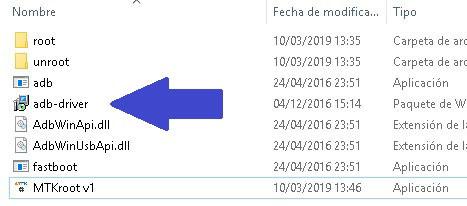
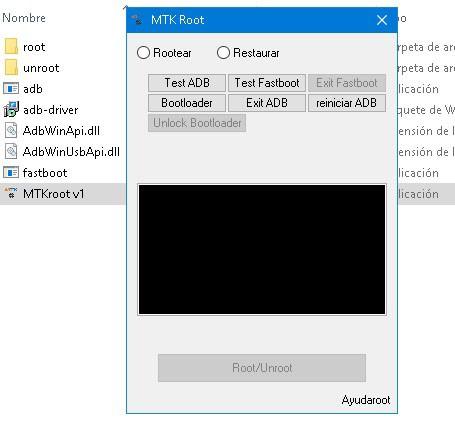
A continuación tenemos que descargar la herramienta MTKroot V1 Desde el enlace oficial, esta herramienta no necesita instalación y simplemente debemos extraer el contenido de la carpeta comprimida al escritorio e instalar los controladores ADB que se encuentran en su interior.
Una vez finalizada la descarga de los archivos del soporte oficial, con el firmware y los drivers de nuestro smartphone Cubot, procedemos a instalar los drivers.
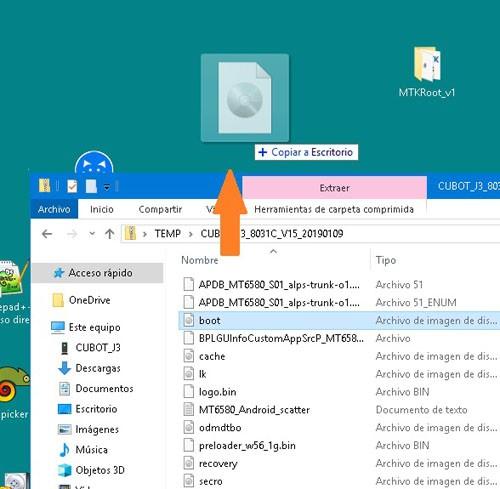
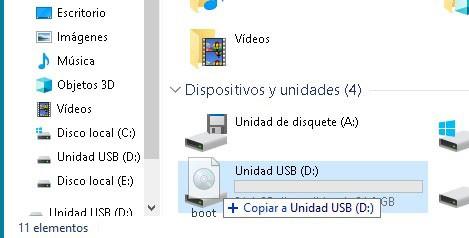
A continuación, hacemos doble clic en la carpeta ZIP del firmware, sin necesidad de extraer su contenido, y arrastramos el archivo boot.img para soltarlo en el escritorio del ordenador.
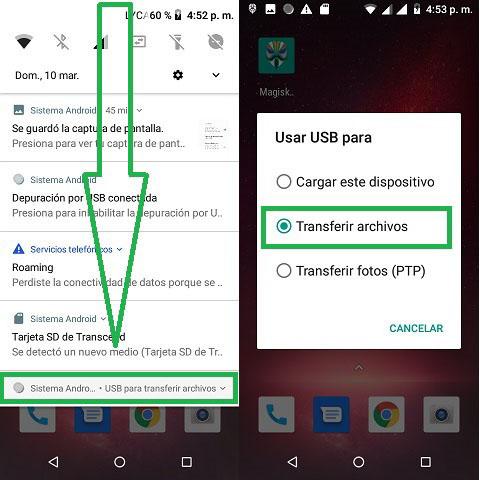
Cerramos la carpeta de firmware y conectamos nuestro Cubot X18 al ordenador mediante el cable de datos USB, hacerlo es muy importante cambiar la configuración de uso de USB modo de carga Transferir archivosasí como aceptar el aviso de conexión USB, de lo contrario el ordenador no reconocerá la memoria del teléfono como unidad de almacenamiento.
Desde nuestro ordenador arrastramos el archivo boot.img y lo soltamos en la unidad de almacenamiento reconocida por el PC, dentro del directorio /Descargar/.
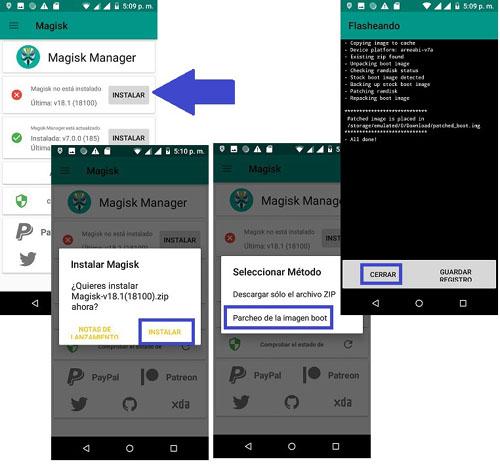
A continuación abrimos la app Magisk Manager que hemos instalado previamente en el Cubot X18 y podemos ver, en el primer cuadro, el aviso de que Magisk no está instalado, junto con un botón para instalar.
Pulsamos este botón y aparecerá una ventana emergente donde tendremos que volver a pulsar Instalar.
En la siguiente ventana seleccionamos la opción Parcheando la imagen de arranque Buscamos y abrimos el archivo boot.img y finalmente pulsamos el botón cerrar para salir de Magisk Manager.
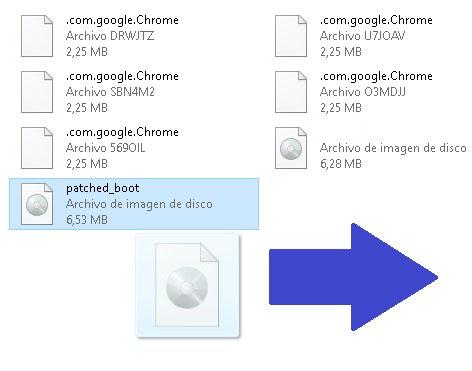
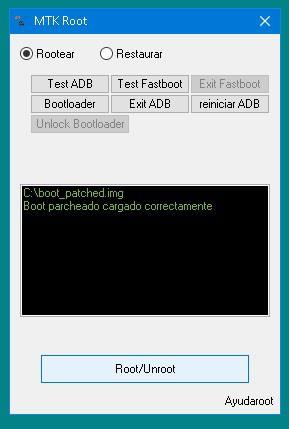
Con esto habremos obtenido una copia parcheada del archivo boot.img original. Esta copia se puede encontrar bajo el nombre parcheado_boot.img en la carpeta de Descargas de la memoria del teléfono móvil.
Arrastramos este archivo (patched_boot.img) y lo colocamos en el escritorio de nuestro PC.
Ahora en el escritorio del ordenador debemos tener dos archivos con extensión IMG, uno llamado arranque.img que es el original, y otro parcheado cuyo nombre es parcheado_boot.img
Nota; En caso de que tengamos una tarjeta de memoria insertada en el teléfono y no encontremos el archivo dentro del almacenamiento compartido /Descargar/ al explorar la unidad desde el ordenador (MTP), tendremos que expulsar y reactivar la SD desde ajustes -> almacenamiento -> Almacenamiento portátil. Sólo entonces podremos ver el archivo patched_boot.img en el almacenamiento compartido si este es el caso.
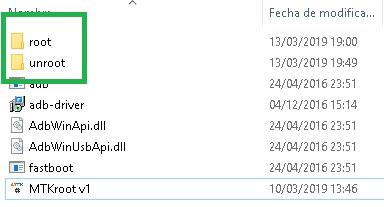
A continuación abrimos el directorio MTKroot y movemos los archivos a él de la siguiente manera; boot.img dentro -> \desrootear\ y patched_boot.img es -> \raíz\
Antes de continuar con los siguientes pasos del tutorial tenemos que repasar un punto muy importante;
Si es la primera vez que instalamos los drivers de nuestro Cubot X18 en el ordenador, debemos pausa y reinicia tu PC. Si no haces esto, MTKroot no reconocerá el dispositivo móvil cuando esté en modo Fastboot.
Si por el contrario ya teníamos los drivers instalados previamente simplemente saltamos al siguiente paso.
Ejecutamos la utilidad MTKroot con el teléfono conectado al cable USB y pulsamos el botón Bootloader de la herramienta.
El dispositivo se reiniciará en modo Fastboot y estará listo para rootear con un clic, pero primero tendremos que desbloquear el gestor de arranque, por si no lo hemos hecho antes.
para dDesbloquear el bootloader del Cubot X18 y X18 Plus hacemos clic en Probar arranque rápido y luego Desbloquear el cargador de arranque.
Al hacer esto el teléfono nos pedirá confirmación desde la pantalla, donde tendremos que pulsar aumentar el volumen para confirmar y continuar, o baje el volumen para cancelar y regresar.
Importante; Desbloquear el bootloader supone resetear completamente el dispositivo, lo que conlleva la pérdida de todos los archivos, aplicaciones y datos que no hayamos respaldado o movido a una unidad de almacenamiento externa, como una tarjeta micro USB, un pendrive o el disco duro del PC. Asimismo, la garantía ofrecida por el fabricante del dispositivo, si estuviera vigente, quedaría nula, se recomienda precaución.
Luego de desbloquear el bootloader debemos reiniciar el teléfono móvil en el sistema Android para volver a ajustar la configuración, para ello solo debemos pulsar en Test Fastboot -> Salir de Fastboot.
En los ajustes del Cubot X18 debemos activar de nuevo las opciones del programador y habilitar la depuración USB (ya no es necesaria la opción OEM).
Probablemente también será necesario volver a cambiar la opción de uso de USB para ponerlo en modo. Transferencia de archivostal como lo hicimos en los primeros pasos.
A continuación pulsamos el botón MTKroot Bootloder y esperamos unos segundos hasta que el Cubot X18 pase al modo Fastboot.
Seleccionamos la opción raíz y se abrirá una ventana de selección donde tendremos que abrir el archivo Patched_boot.img ubicado en el directorio \root\. A continuación pulsamos el botón Root/Unroot en la parte inferior de MTKroot.
Esperamos 5 segundos antes de hacer clic. Probar arranque rápido -> Salir del arranque rápido. El Cubot X18 se reiniciará normalmente.
Finalmente, en el escritorio de aplicaciones del dispositivo buscamos y abrimos Magisk Manager para comprobar que efectivamente nuestro teléfono móvil Cubot X18 o X18 Plus tiene privilegios de root.
Donde antes aparecía un check rojo advirtiendo que Magisk no está instalado, ahora podemos ver el check verde al lado de la frase Magisk se actualiza.
Publicaciones relacionadas Rootear Cubot X19 Raíz Cubot R11 Rootear Cubot King Kong Rootear Cubot R9 Raíz para Cubot Rainbow Rootear Cubot Rainbow 2 Cómo rootear el Cubot Note Plus Raíz Cubot Manito Rootear Cubot Note S Cómo rootear el Cubot Max Rootear el dinosaurio Cubot
Hay móviles que, a pesar del paso de los años, parecen negarse rotundamente a dejar de fabricarse.
Un buen ejemplo de esto es el teléfono inteligente HTC uno M7con más de 6 años de servicio pero aún aceptado por quienes tienen la suerte de conseguirlo.
La clave del éxito del móvil HTC One M7 se debe sin duda a su potente procesador Qualcomm con cuatro núcleos, uno de los más potentes en aquel momento, y aún hoy, más de 6 años desde su lanzamiento al mercado, esta propiedad todavía lo sitúa bastante arriba en la clasificación de potencia.
Si a esto último le sumamos 2 GB de RAM, una pantalla Full HD de alta resolución y densidad, un sensor giroscópico, y un largo etc que daría para pasar un buen rato escribiendo, parecería que en lugar de un smartphone de 2013, estuviéramos hablando de un dispositivo móvil de última generación.
Teniendo todo esto en cuenta, no es de extrañar que haya usuarios interesados en flashear TWRP y rootear el teléfono móvil HTC One M7un terminal potente, robusto, y lo mejor de todo, muy fácil de flashear, rootear o actualizar con roms personalizadas.
Y eso es justo lo que haremos en el próximo tutorial, primero instalar recuperación personalizada TWRPy luego archivos raíz flash desde el menú TWRP.
Cómo flashear la recuperación TWRP para rootear HTC One M7
Gracias a las versátiles características técnicas del One M7, podemos encontrar varias versiones diferentes de un mismo dispositivo, como por ejemplo el HTC uno m7 velocidad, Verizon, doble SIM, AT&T oh T-Mobile.
Así como diferentes versiones del sistema operativo, desde Android 4.4 Kitkat, 5.1 Piruleta, 6 malvavisco, 7.1 Turrón e incluso Android 8 Oreo.
Básicamente, los pasos de este proceso son los mismos para todas las variantes del One M7, con la pequeña diferencia de que tendremos que descargar el archivo TWRP Recovery correspondiente a cada uno de los modelos.
Pero antes de empezar hay que adaptar el dispositivo, lo cual se hace muy fácilmente y sólo te llevará un par de minutos.
Configura el HTC One M7 para que se pueda flashear
Activar opciones de desarrollador: Desde el menú de ajustes del teléfono, entramos en la opción Acerca del dispositivo -> Número de compilación y hacemos clic 7 veces seguidas en esta última casilla.
Habilitar depuración USB Desbloqueo OEM: Tras completar el paso anterior podremos acceder al nuevo menú de desarrollador, y una vez dentro sólo tendremos que activar las pestañas Depuración USB y Desbloqueo OEM.
El paso que sigue a la configuración anterior es desbloquear el bootloader del teléfono, para lo cual recomiendo el siguiente tutorial de cómo desbloquear el bootloader del HTC One M7 paso a paso.
Con el dispositivo configurado y el gestor de arranque desbloqueado solo queda instalar TWRP recovery para completar el root y por tanto este tutorial.
Flashear TWRP Recovery para HTC One M7 Sprint, Verizon, etc.
Descargamos la utilidad ADB/Fastboot para Windows al PC y la extraemos al escritorio (haga clic aquí para descargar).
Instalamos los drivers adb incluidos en la carpeta descargada.
A continuación, procedemos a descargar la última versión de TWRP Recovery para nuestro teléfono móvil desde los siguientes enlaces:
TWRP para HTC One M7 Sprint (M7WLSC) TWRP para HTC One M7 Verizon (M7WLV) TWRP para HTC One M7 Dual SIM (dos cartas): M7CDTU, M7CDUG, M7CDWG TWRP para HTC One M7(M7)
Una vez descargado el archivo correspondiente, cambiamos el nombre por algo más fácil de recordar, por ejemplo, twrp.img oh recuperación.img y lo movemos dentro de la carpeta Fastboot que descargamos anteriormente.
Conectamos nuestro HTC One M7 al ordenador mediante cable USB y ejecutamos el archivo ejecutar-adb.
Se desplegará una consola de comandos donde escribiremos la primera instrucción ADB para reiniciar el HTC One M7 en modo Fastboot.
adb reboot bootloader
En unos segundos nuestro One M7 pasará al modo Fastboot, en ese momento teclearemos el siguiente comando para instalar TWRP recovery de forma permanente.
fastboot flash recovery recovery.img
Nota: Recovery.img hace referencia al nombre que le hemos dado al archivo TWRP que hemos descargado anteriormente.
Finalmente reiniciamos el teléfono móvil escribiendo el comando en la consola reinicio rápido.
Instalar Magisk y rootear HTC One M7
Cuando el dispositivo móvil ha arrancado con el sistema Android, descargamos el archivo Magisk.zip así como la aplicación Magisk Manager a la memoria del teléfono.
Volvemos a la consola de comandos y escribimos recuperación de reinicio de adb para reiniciar en modo de recuperación TWRP.
Nota: También es posible reiniciar en modo de recuperación presionando la combinación de teclas de encendido + subir volumen.
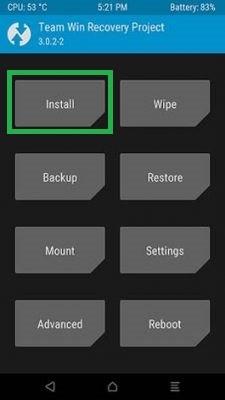
En el menú principal de recuperación TWRP, presione el botón Instalar y seleccione el archivo Magisk.zip que descargamos en el paso anterior.
Deslizamos para confirmar la instalación y una vez finalizada reiniciamos pulsando Reiniciar -> Sistema para volver a Android.
Buscamos e instalamos el archivo apk Magisk Manager que descargamos antes.
Por último, abrimos la aplicación Magisk Manager para actualizarla y comprobar si nuestro teléfono HTC One M7 ha sido rooteado correctamente.
Publicaciones relacionadas Rootear HTC One M9 Rootear HTC One A9 Android 6 Marshmallow Rootear HTC 10 Lista de ROM personalizadas de Android Móviles compatibles con Android 9 Pie 38 herramientas y utilidades para Android en una sola app ¿Cuál es el teléfono móvil más potente?
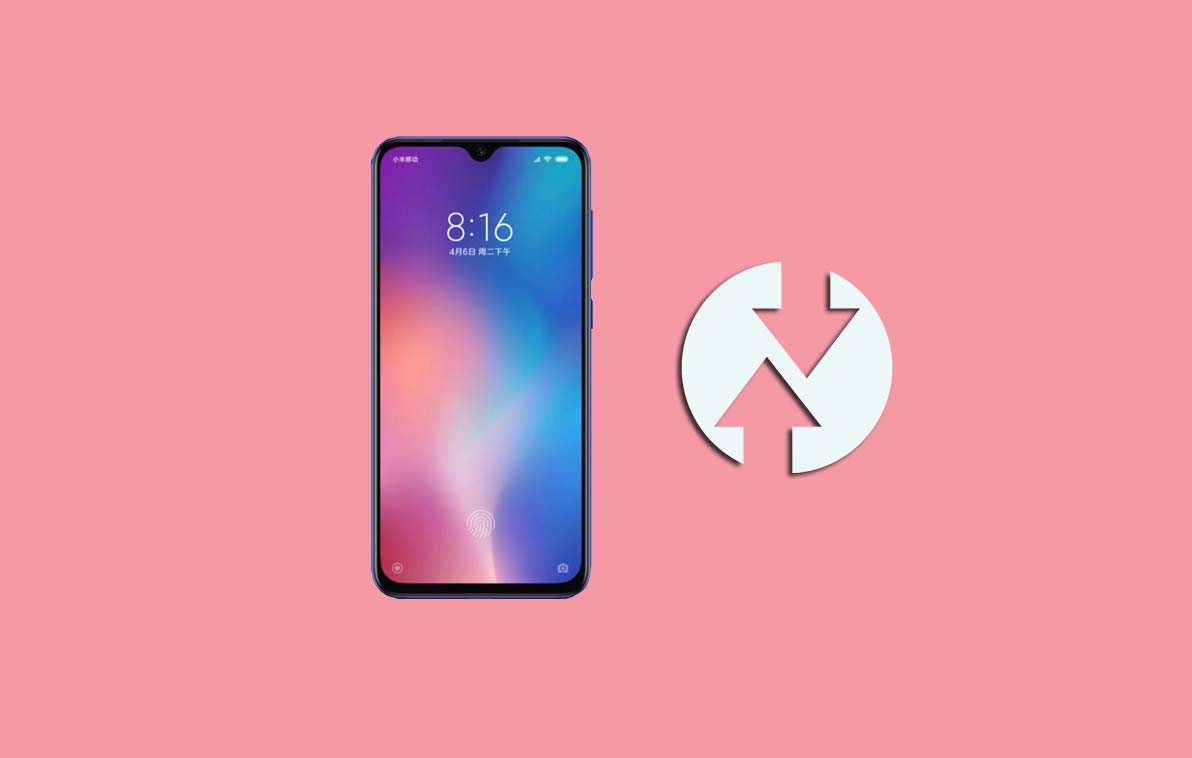
Hoy te contamos cómo instalar TWRP Recovery en Mi 9 SE (grus). La recuperación de TWRP se considera una de las contribuciones importantes de la activa comunidad de desarrolladores de Android. Esta recuperación personalizada de código abierto se utiliza ampliamente en todo el mundo. La recuperación TWRP ayuda a instalar ROM personalizada, kernel, módulos, raíz o incluso realizar copias de seguridad y restaurar cualquier ROM.
Si estás aquí, probablemente te estés preguntando cómo instalar TWRP Recovery en Mi 9 SE (grus). Simplemente puede seguir la guía que se proporciona aquí. Una vez que lo instales, puedes actualizar Super SU o Magisk para rootear tu dispositivo muy rápidamente. Antes de instalar TWRP Recovery, comprendamos qué es TWRP Recovery y sus beneficios.
¿Qué es la recuperación TWRP?
TWRP significa Proyecto de recuperación TeamWin. Es una recuperación personalizada totalmente táctil y de código abierto para dispositivos Android. Esta es la mejor recuperación personalizada después de ClockworkMod (también conocido como CWM). A diferencia de Stock Recovery, TWRP le permite instalar ROM, kernel, módulos personalizados o incluso rootear cualquier dispositivo Android en solo unos simples pasos.
[su_quote cite=”Wikipedia” url=”https://en.wikipedia.org/wiki/TWRP”]Team Win Recovery Project (TWRP) es una imagen de recuperación personalizada de software de código abierto para dispositivos Android. Proporciona una interfaz de pantalla táctil que permite a los usuarios instalar firmware de terceros y realizar copias de seguridad del sistema actual, funciones que a menudo no son compatibles con las imágenes de recuperación de stock. Por lo tanto, suele instalarse al rootear dispositivos Android, aunque no depende de que el dispositivo esté rooteado para instalarse.[/su_quote]
Ventajas de la recuperación TWRP:
Puede actualizar una ROM personalizada en Xiaomi Mi 9 SE usando TWRP
Puedes modificar archivos zip para personalizar tu teléfono
Fácil de flashear y usar módulos Xposed usando TWRP
Fácil de rootear y desrootear usando el zip flashable TWRP Recovery SuperSU
Puedes instalar Magisk en Xiaomi Mi 9 SE
Fácil de crear y restaurar copias de seguridad de Nandroid usando TWRP Recovery.
Fácil acceso para restaurar la copia de seguridad de Nandroid.
Puede actualizar el archivo de imagen usando TWRP Recovery en Mi 9 SE.
Es fácil eliminar todo el bloatware usando TWRP Recovery en Mi 9 SE.
Para underclock y overclock.
Puede limpiar, borrar caché y datos.
Antes de seguir los métodos solo quiero advertirte que al hacer esto perderás la garantía y, a veces, si no lees los pasos y haces algo mal, tu dispositivo puede destruirse. Esto no sucederá si sigues cuidadosamente nuestra guía paso a paso.
Pasos para instalar TWRP Recovery en Mi 9 SE (grus)
Recuerde que esta guía trata sobre la instalación de TWRP Recovery en Mi 9 SE, así que no intente la misma imagen de recuperación en otro dispositivo. Antes de actualizar la recuperación, lea e instale los controladores y el software necesarios en su PC.
Guía de instalación mediante la ventana de comandos de Adb:
[su_note note_color=”#035786″ text_color=”#ffffff”]En GetDroidTips, nosotros no será responsable de ningún tipo de daño ocurrido a su dispositivo mientras sigue esta guía. Haga esto bajo su propio riesgo. Recuerde que rootear o instalar Custom Recovery anulará la garantía de su teléfono.[/su_note]
Siga las instrucciones a continuación para instalar TWRP en su teléfono:
Guía completa para instalar TWRP Recovery en su teléfono
Cómo rootear Xiaomi Mi 9 SE:
Para rootear su teléfono, necesita una recuperación TWRP compatible o cualquier aplicación de rooteo. Con la ayuda de aplicaciones de rooteo, puedes rootear Xiaomi Mi 9 SE sin PC/computadora. Aquí en esta guía ya tenemos una recuperación TWRP compatible, así que aquí te guiaré para que actualices superSU o Magisk para rootear tu teléfono. Antes de rootear, comprendamos ¿Qué es rootear en un teléfono Android?
¿Qué significa enraizar?
Rootear no significa hackear. Así que no compares el término hacking con rooting. De hecho, eso no es del todo cierto. Pues rootear para Android no significa otra cosa que hacer jailbreak al dispositivo para acceder al directorio raíz de tu móvil Android. Esto significa que eliminas restricciones y limitaciones de tu teléfono o tableta Android para realizar tareas inalcanzables.
Al rootear Xiaomi Mi 9 SE, inyectas un archivo llamado SU binario en la raíz de tu teléfono. Técnicamente hablando, rootear cualquier teléfono Android anulará la garantía de la marca, pero no te preocupes, puedes eliminar o restaurar tu dispositivo en cualquier momento sin ningún problema.
La ventaja del enraizamiento:
Puede acceder a todos los archivos de su Xiaomi Mi 9 SE, incluso a los archivos presentes en el directorio raíz de su teléfono.
Puedes aumentar el rendimiento de tu Xiaomi Mi 9 SE mediante overclocking.
Al rootear puedes aumentar la duración de la batería haciendo underclocking en el Xiaomi Mi 9 SE.
Desinstalar Bloatware en Xiaomi Mi 9 SE.
Puede bloquear anuncios en todas las aplicaciones de Android como Youtube y otras aplicaciones relacionadas con juegos. Leer también: Las 5 mejores alternativas de Adblock Plus para Android
Al rootear Xiaomi Mi 9 SE, puede ver, editar o eliminar cualquier archivo del sistema en el directorio raíz.
Puede instalar Xposed Framework y muchos módulos Xposed compatibles.
Guía raíz:
Aquí está la guía sobre cómo rootear el teléfono inteligente Xiaomi Mi 9 SE. Asegúrate de descargar SuperSU o Magisk para rootear tu teléfono.
[su_note note_color=”#faf5ce” text_color=”#1d1d1d”]Nota: No intentes actualizar Magisk y SuperSU en tu teléfono. Necesitas rootear con SuperSU o Magisk[/su_note]
Guía completa para instalar SuperSU en su teléfono
Guía completa para instalar Magisk y Magisk Manager
Espero que esta guía haya sido útil para rootear e instalar TWRP Recovery en Mi 9 SE. Para cualquier duda, puedes dejar un comentario a continuación.
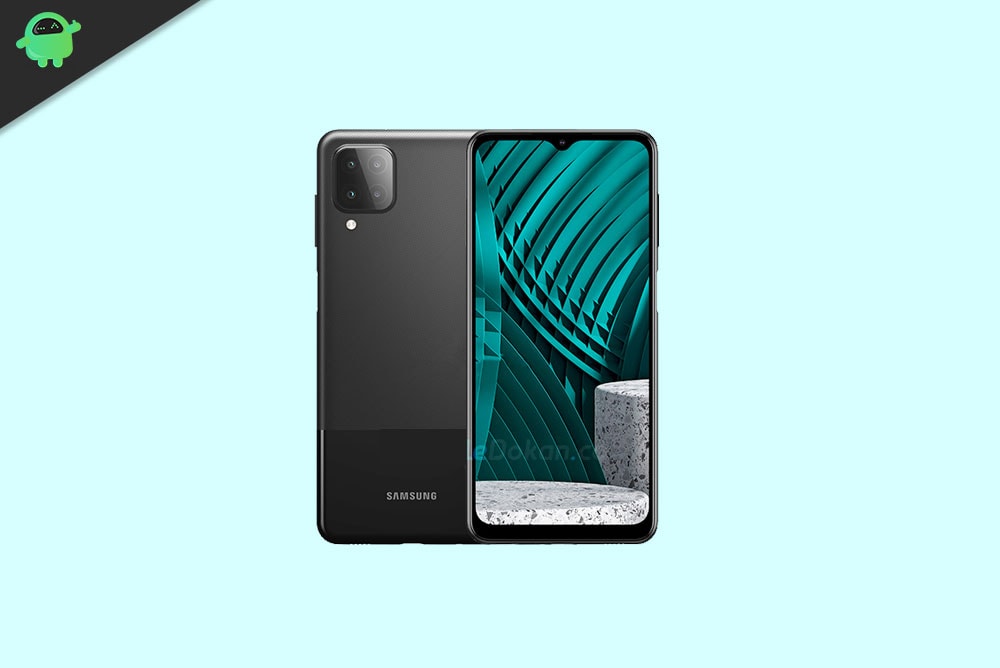
En este tutorial, le diremos cómo instalar TWRP Recovery en Samsung Galaxy M12 SM-M127F/M127GM. La recuperación TWRP es probablemente la recuperación personalizada más utilizada y popular que todos conocemos. Para aquellos que están bastante familiarizados con el rooteo y la actualización de ROM personalizadas, etc., saben qué es TWRP Recovery. Sin embargo, para los ingenuos, TWRP Recovery permite a los usuarios instalar ROM/mods personalizados, realizar una copia de seguridad completa de su teléfono y obtener acceso de root en su teléfono usando Magisk Manager.
Sin embargo, necesitas tener acceso TWRP antes de poder rootear tu Samsung Galaxy M12. Para actualizar la imagen de recuperación TWRP, debe seguir la guía correctamente para evitar errores. Y si posee un Samsung Galaxy M12 y está buscando formas de descargar e instalar TWRP Recovery en su teléfono, está en el lugar correcto, como en este artículo, y lo guiaremos sobre cómo descargar e instalar TWRP Recovery en Samsung Galaxy M12 y, opcionalmente, rootear usando Magisk. Dicho esto, vayamos directamente al artículo en sí:
¿Qué es la recuperación TWRP?
Team Win Recovery Project o TWRP Recovery es una recuperación personalizada útil y popular, que es un software de código abierto. La interfaz de pantalla táctil permite a los usuarios actualizar firmware de terceros y realizar copias de seguridad del sistema o de los datos fácilmente como nunca antes. Para los entusiastas o desarrolladores de la personalización de Android, una recuperación personalizada es una herramienta o software imprescindible.
Además, puede instalar kernel, módulos, rootear o desrootear, realizar copias de seguridad de Nandroid, etc. Mientras tanto, puede borrar particiones del sistema, almacenamiento interno, datos, caché, proveedor, etc. muy fácilmente.
Beneficios de la recuperación TWRP
Copias de seguridad de particiones en formato TAR o Raw Image
Restaurar copias de seguridad desde almacenamiento interno, almacenamiento SD externo o dispositivos OTG
Instalar firmware personalizado
Instalar archivos ZIP e imágenes flasheables
Limpiando las particiones
Eliminar sistema, caché, proveedor, partición, datos de usuario, etc.
Instale Root o Unroot actualizando ZIP
Acceso a terminales
shell raíz ADB
Soporte de tema
Posible soporte para descifrado según el dispositivo.
Pasos para instalar TWRP Recovery en Galaxy M12 SM-M127F/M
Ahora, antes de instalar TWRP Recovery en Samsung Galaxy M12 SM-M127F/M, hagamos una lista de requisitos previos necesarios para desbloquearlo:
Carga tu teléfono
Debes asegurarte de que tu Samsung Galaxy M12 esté cargado alrededor del 60% antes de instalar la recuperación TWRP para evitar problemas de bucle de arranque durante el proceso de desbloqueo.
Realizar una copia de seguridad completa
Antes de rootear, una de las cosas más importantes que debe hacer en su teléfono es realizar una copia de seguridad completa de su teléfono. Para ello, puedes seguir la guía haciendo clic en el siguiente enlace:
Habilitar opciones de desarrollador
TIENE Permitir EL Opción de desarrollador en su dispositivo, siga los pasos a continuación:
Ir a Ajustes menú de su dispositivo Android.
Luego desplácese hacia abajo y navegue hasta Acerca de.
Ahora tienes que dirigirte hacia Información del software >> Más.
Aquí, toca Número de compilación 7-8 veces hasta que veas un mensaje “Ahora eres desarrollador”.
También debe habilitar la opción Depuración USB y Desbloqueo OEM en el menú Opciones de desarrollador. Y para hacer esto:
Vaya a Opciones de desarrollador y habilite la opción Depuración USB y la opción Desbloqueo OEM.
Instalar la herramienta ODIN
Debe instalar la última herramienta Odin en su PC. Para ello, puede seguir el enlace que se menciona a continuación:
Desbloquear el gestor de arranque
Para instalar TWRP Recovery, primero debe desbloquear el gestor de arranque en Samsung Galaxy M12.
¡Advertencia!
Antes de comenzar a desbloquear el gestor de arranque, le recomiendo encarecidamente que cree una copia de seguridad del almacenamiento de su dispositivo y de todos los archivos almacenados en su dispositivo. Al desbloquear el gestor de arranque se borrarán todos los datos de su dispositivo. Además, se recomienda seguir los pasos mencionados en este artículo con mucho cuidado para evitar daños permanentes o bloqueo de su dispositivo. Si algo sale mal, el autor o GetDroidTips no son responsables.
Descargar controladores USB de Samsung
Puede seguir el enlace para descargar los controladores USB de Samsung adecuados para Windows y Mac.
Descargar recuperación TWRP
Aquí encontrará la última recuperación TWRP para Samsung Galaxy M12.
Una vez que el dispositivo se inicia en el modo de recuperación TWRP, debe descifrar la partición de datos. Para hacer esto: vaya a Borrar > Formatear datos y siga las instrucciones en pantalla.
Luego reinicie nuevamente en modo de recuperación.
Luego vaya a recuperación presionando el botón Subir volumen + botón de encendido juntos.
Asegúrate de haber creado una copia de seguridad de tu Samsung Galaxy M12.
En TWRP, seleccione Instalar, busque Magisk.zip y seleccione el archivo.
Desliza para instalarlo y flashearlo.
Reinicie su dispositivo.
Entonces !
Esa es mi versión en este artículo. Espero que te haya gustado este artículo y hayas podido instalar TWRP Recovery y rootear tu teléfono inteligente Samsung Galaxy M12. Háganos saber en los comentarios a continuación si tuvo algún problema al instalar la recuperación TWRP en su teléfono y luego rootearlo con Magisk. Esperando el próximo post… ¡Bravo!
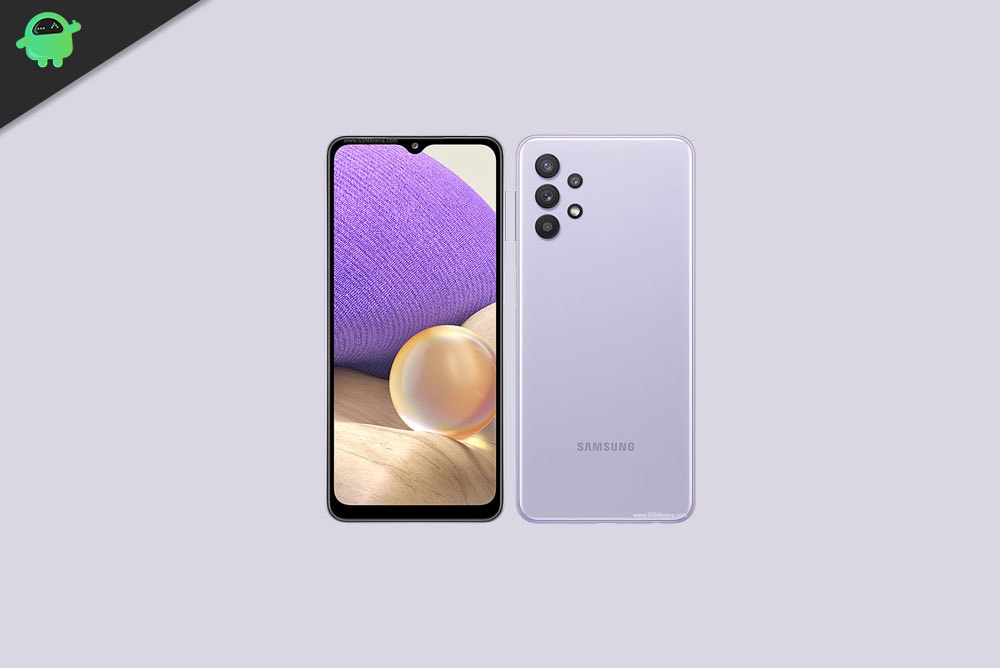
En este tutorial, te diremos cómo instalar TWRP Recovery en Samsung Galaxy A32 5G SM-A326U, A326U1 y A326W. La recuperación TWRP es probablemente la recuperación personalizada más utilizada y popular que todos conocemos. Para aquellos que están bastante familiarizados con el rooteo y la actualización de ROM personalizadas, etc., saben qué es TWRP Recovery. Sin embargo, para los ingenuos, TWRP Recovery permite a los usuarios instalar ROM/mods personalizados, realizar una copia de seguridad completa de su teléfono y obtener acceso de root en su teléfono usando Magisk Manager.
Sin embargo, necesitas tener acceso TWRP antes de poder rootear tu Samsung Galaxy A32 5G. Para actualizar la imagen de recuperación TWRP, debe seguir la guía correctamente para evitar errores. Y si posee un Samsung Galaxy A32 5G y busca formas de descargar e instalar TWRP Recovery en su teléfono, está en el lugar correcto, como en este artículo, y lo guiaremos sobre cómo descargar e instalar TWRP Recovery en Samsung Galaxy A32 5G y, opcionalmente, rootear usando Magisk. Dicho esto, vayamos directamente al artículo en sí:
¿Qué es la recuperación TWRP?
Team Win Recovery Project o TWRP Recovery es una recuperación personalizada útil y popular, que es un software de código abierto. La interfaz de pantalla táctil permite a los usuarios actualizar firmware de terceros y realizar copias de seguridad del sistema o de los datos fácilmente como nunca antes. Para los entusiastas o desarrolladores de la personalización de Android, una recuperación personalizada es una herramienta o software imprescindible.
Además, puede instalar kernel, módulos, rootear o desrootear, realizar copias de seguridad de Nandroid, etc. Mientras tanto, puede borrar particiones del sistema, almacenamiento interno, datos, caché, proveedor, etc. muy fácilmente.
Beneficios de la recuperación TWRP
Copias de seguridad de particiones en formato TAR o Raw Image
Restaurar copias de seguridad desde almacenamiento interno, almacenamiento SD externo o dispositivos OTG
Instalar firmware personalizado
Instalar archivos ZIP e imágenes flasheables
Limpiando las particiones
Eliminar sistema, caché, proveedor, partición, datos de usuario, etc.
Instale Root o Unroot actualizando ZIP
Acceso a terminales
shell raíz ADB
Soporte de tema
Posible soporte para descifrado según el dispositivo.
Pasos para instalar TWRP Recovery en Galaxy A32 5G
Ahora, antes de instalar TWRP Recovery en Samsung Galaxy A32 5G SM-A326U, A326U1 y A326W, hagamos una lista de requisitos previos necesarios para desbloquearlo:
Carga tu teléfono
Debes asegurarte de que tu Samsung Galaxy A32 5G esté cargado alrededor del 60% antes de instalar la recuperación TWRP para evitar problemas de bucle de arranque durante el proceso de desbloqueo.
Realizar una copia de seguridad completa
Antes de rootear, una de las cosas más importantes que debe hacer en su teléfono es realizar una copia de seguridad completa de su teléfono. Para ello, puedes seguir la guía haciendo clic en el siguiente enlace:
Habilitar opciones de desarrollador
TIENE Permitir EL Opción de desarrollador en su dispositivo, siga los pasos a continuación:
Ir a Ajustes menú de su dispositivo Android.
Luego desplácese hacia abajo y navegue hasta Acerca de.
Ahora tienes que dirigirte hacia Información del software >> Más.
Aquí, toca Número de compilación 7-8 veces hasta que veas un mensaje “Ahora eres desarrollador”.
También debe habilitar la opción Depuración USB y Desbloqueo OEM en el menú Opciones de desarrollador. Y para hacer esto:
Vaya a Opciones de desarrollador y habilite la opción Depuración USB y la opción Desbloqueo OEM.
Instalar la herramienta ODIN
Debe instalar la última herramienta Odin en su PC. Para ello, puede seguir el enlace que se menciona a continuación:
Desbloquear el gestor de arranque
Para instalar TWRP Recovery, primero debe desbloquear el gestor de arranque en Samsung Galaxy A32 5G.
¡Advertencia!
Antes de comenzar a desbloquear el gestor de arranque, le recomiendo encarecidamente que cree una copia de seguridad del almacenamiento de su dispositivo y de todos los archivos almacenados en su dispositivo. Al desbloquear el gestor de arranque se borrarán todos los datos de su dispositivo. Además, se recomienda seguir los pasos mencionados en este artículo con mucho cuidado para evitar daños permanentes o bloqueo de su dispositivo. Si algo sale mal, el autor o GetDroidTips no son responsables.
Descargar controladores USB de Samsung
Puede seguir el enlace para descargar los controladores USB de Samsung adecuados para Windows y Mac.
Descargar recuperación TWRP
Aquí encontrará la última recuperación TWRP para Samsung Galaxy A32 5G.
El dispositivo ahora se iniciará en modo de recuperación y le solicitará que borre los datos.
Borre datos y reinicie nuevamente en modo descarga
Abra Odin y agregue el archivo TWRP Tar en la ubicación AP y haga clic en Iniciar para flashear.
Una vez hecho esto, puede reiniciar en modo de recuperación mediante la combinación de teclas de recuperación (Vol UP + botón de encendido + USB conectado).
En su menú de recuperación TWRP, desactive el cifrado:
Vaya a Avanzado > Terminal, escriba: multidisabler.
Si el proveedor se queja del espacio libre que queda en el dispositivo, intentará cambiar el tamaño del proveedor. y el pregunta - Run multidisabler again!.
Tipo: multidisabler una vez más y verás - Finished. una vez terminado.
Regrese a Borrar > Formatear datos > escribir yes.
Sigue nuestro tutorial
También puedes consultar nuestro vídeo tutorial detallado:
Una vez que el dispositivo se inicia en el modo de recuperación TWRP, debe descifrar la partición de datos. Para hacer esto: vaya a Borrar > Formatear datos y siga las instrucciones en pantalla.
Luego reinicie nuevamente en modo de recuperación.
Luego vaya a recuperación presionando el botón Subir volumen + botón de encendido juntos.
Asegúrate de haber creado una copia de seguridad de tu Samsung Galaxy A32 5G.
En TWRP, seleccione Instalar, busque Magisk.zip y seleccione el archivo.
Desliza para instalarlo y flashearlo.
Reinicie su dispositivo.
Entonces !
Esa es mi versión en este artículo. Espero que te haya gustado este artículo y hayas podido instalar TWRP Recovery y rootear tu teléfono inteligente Samsung Galaxy A32 5G. Háganos saber en los comentarios a continuación si tuvo algún problema al instalar la recuperación TWRP en su teléfono y luego rootearlo con Magisk. Esperando el próximo post… ¡Bravo!
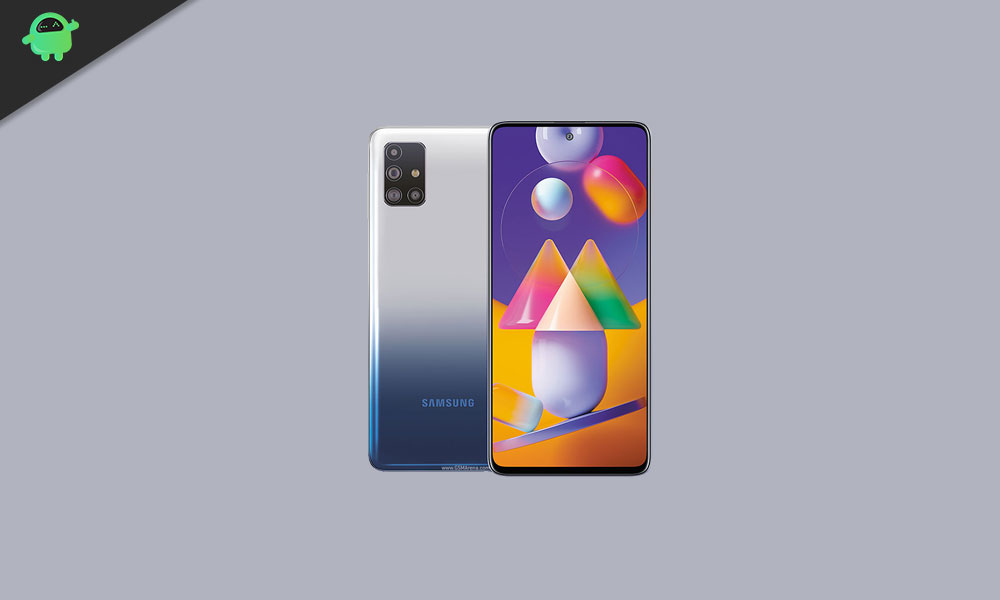
En este tutorial, le diremos cómo instalar TWRP Recovery en Samsung Galaxy M31s SM-M317F. La recuperación TWRP es probablemente la recuperación personalizada más utilizada y popular que todos conocemos. Para aquellos que están bastante familiarizados con el rooteo y la actualización de ROM personalizadas, etc., saben qué es TWRP Recovery. Sin embargo, para los ingenuos, TWRP Recovery permite a los usuarios instalar ROM/mods personalizados, realizar una copia de seguridad completa de su teléfono y obtener acceso de root en su teléfono usando Magisk Manager.
Sin embargo, necesitas tener acceso TWRP antes de poder rootear tu Samsung Galaxy M31s. Para actualizar la imagen de recuperación TWRP, debe seguir la guía correctamente para evitar errores. Y si posee un Samsung Galaxy M31 y está buscando formas de descargar e instalar TWRP Recovery en su teléfono, está en el lugar correcto, como en este artículo, y lo guiaremos sobre cómo descargar e instalar TWRP Recovery en Samsung Galaxy M31 y, opcionalmente, rootear usando Magisk. Dicho esto, vayamos directamente al artículo en sí:
¿Qué es la recuperación TWRP?
Team Win Recovery Project o TWRP Recovery es una recuperación personalizada útil y popular, que es un software de código abierto. La interfaz de pantalla táctil permite a los usuarios actualizar firmware de terceros y realizar copias de seguridad del sistema o de los datos fácilmente como nunca antes. Para los entusiastas o desarrolladores de la personalización de Android, una recuperación personalizada es una herramienta o software imprescindible.
Además, puede instalar kernel, módulos, rootear o desrootear, realizar copias de seguridad de Nandroid, etc. Mientras tanto, puede borrar particiones del sistema, almacenamiento interno, datos, caché, proveedor, etc. muy fácilmente.
Beneficios de la recuperación TWRP
Copias de seguridad de particiones en formato TAR o Raw Image
Restaurar copias de seguridad desde almacenamiento interno, almacenamiento SD externo o dispositivos OTG
Instalar firmware personalizado
Instalar archivos ZIP e imágenes flasheables
Limpiando las particiones
Eliminar sistema, caché, proveedor, partición, datos de usuario, etc.
Instale Root o Unroot actualizando ZIP
Acceso a terminales
shell raíz ADB
Soporte de tema
Posible soporte para descifrado según el dispositivo.
Pasos para instalar TWRP Recovery en Galaxy M31s SM-M317F
Ahora, antes de instalar TWRP Recovery en Samsung Galaxy M31s SM-M317F, hagamos una lista de requisitos previos necesarios para desbloquearlo:
Carga tu teléfono
Debes asegurarte de que tu Samsung Galaxy M31s esté cargado alrededor del 60% antes de instalar la recuperación TWRP para evitar problemas de bucle de arranque durante el proceso de desbloqueo.
Realizar una copia de seguridad completa
Antes de rootear, una de las cosas más importantes que debe hacer en su teléfono es realizar una copia de seguridad completa de su teléfono. Para ello, puedes seguir la guía haciendo clic en el siguiente enlace:
Habilitar opciones de desarrollador
TIENE Permitir EL Opción de desarrollador en su dispositivo, siga los pasos a continuación:
Ir a Ajustes menú de su dispositivo Android.
Luego desplácese hacia abajo y navegue hasta Acerca de.
Ahora tienes que dirigirte hacia Información del software >> Más.
Aquí, toca Número de compilación 7-8 veces hasta que veas un mensaje “Ahora eres desarrollador”.
También debe habilitar la opción Depuración USB y Desbloqueo OEM en el menú Opciones de desarrollador. Y para hacer esto:
Vaya a Opciones de desarrollador y habilite la opción Depuración USB y la opción Desbloqueo OEM.
Instalar la herramienta ODIN
Debe instalar la última herramienta Odin en su PC. Para ello, puede seguir el enlace que se menciona a continuación:
Desbloquear el gestor de arranque
Para instalar TWRP Recovery, primero debe desbloquear el gestor de arranque en Samsung Galaxy M31s.
¡Advertencia!
Antes de comenzar a desbloquear el gestor de arranque, le recomiendo encarecidamente que cree una copia de seguridad del almacenamiento de su dispositivo y de todos los archivos almacenados en su dispositivo. Al desbloquear el gestor de arranque se borrarán todos los datos de su dispositivo. Además, se recomienda seguir los pasos mencionados en este artículo con mucho cuidado para evitar daños permanentes o bloqueo de su dispositivo. Si algo sale mal, el autor o GetDroidTips no son responsables.
Descargar controladores USB de Samsung
Puede seguir el enlace para descargar los controladores USB de Samsung adecuados para Windows y Mac.
Descargar recuperación TWRP
Aquí encontrará la última recuperación TWRP para Samsung Galaxy M31s.
El dispositivo ahora se iniciará en modo de recuperación y le solicitará que borre los datos.
Borre datos y reinicie nuevamente en modo descarga
Abra Odin y agregue el archivo TWRP Tar en la ubicación AP y haga clic en Iniciar para flashear.
Una vez hecho esto, puede reiniciar en modo de recuperación mediante la combinación de teclas de recuperación (Vol UP + botón de encendido + USB conectado).
Vaya a Avanzado > Terminal, escriba: multidisabler.
Si el proveedor se queja del espacio libre que queda en el dispositivo, intentará cambiar el tamaño del proveedor. y el pregunta - Run multidisabler again!.
Tipo: multidisabler una vez más y verás - Finished. una vez terminado.
Regrese a Borrar > Formatear datos > escribir yes.
Sigue nuestro tutorial
También puedes consultar nuestro vídeo tutorial detallado:
Una vez que el dispositivo se inicia en el modo de recuperación TWRP, debe descifrar la partición de datos. Para hacer esto: vaya a Borrar > Formatear datos y siga las instrucciones en pantalla.
Luego reinicie nuevamente en modo de recuperación.
Luego vaya a recuperación presionando el botón Subir volumen + botón de encendido juntos.
Asegúrate de haber creado una copia de seguridad de tu Samsung Galaxy M31s.
En TWRP, seleccione Instalar, busque Magisk.zip y seleccione el archivo.
Desliza para instalarlo y flashearlo.
Reinicie su dispositivo.
Entonces !
Esa es mi versión en este artículo. Espero que te haya gustado este artículo y hayas podido instalar TWRP Recovery y rootear tu teléfono inteligente Samsung Galaxy M31s. Háganos saber en los comentarios a continuación si tuvo algún problema al instalar la recuperación TWRP en su teléfono y luego rootearlo con Magisk. Esperando el próximo post… ¡Bravo!
En este tutorial, le diremos cómo instalar TWRP Recovery en Samsung Galaxy Tab A7 10.4 WiFi SM-T500. La recuperación TWRP es probablemente la recuperación personalizada más utilizada y popular que todos conocemos. Para aquellos que están bastante familiarizados con el rooteo y la actualización de ROM personalizadas, etc., saben qué es TWRP Recovery. Sin embargo, para los ingenuos, TWRP Recovery permite a los usuarios instalar ROM/mods personalizados, realizar una copia de seguridad completa de su teléfono y obtener acceso de root en su teléfono usando Magisk Manager.
Sin embargo, debes tener acceso TWRP antes de poder rootear tu Samsung Galaxy Tab A7 10.4 WiFi. Para actualizar la imagen de recuperación TWRP, debe seguir la guía correctamente para evitar errores. Y si posee un Samsung Galaxy Tab A7 10.4 WiFi y busca formas de descargar e instalar TWRP Recovery en su teléfono, está en el lugar correcto como en este artículo, y lo guiaremos sobre cómo descargar e instalar TWRP Recovery en Samsung Galaxy Tab A7 10.4 WiFi y, opcionalmente, rootear usando Magisk. Dicho esto, vayamos directamente al artículo en sí:
¿Qué es la recuperación TWRP?
Team Win Recovery Project o TWRP Recovery es una recuperación personalizada útil y popular, que es un software de código abierto. La interfaz de pantalla táctil permite a los usuarios actualizar firmware de terceros y realizar copias de seguridad del sistema o de los datos fácilmente como nunca antes. Para los entusiastas o desarrolladores de la personalización de Android, una recuperación personalizada es una herramienta o software imprescindible.
Además, puede instalar kernel, módulos, rootear o desrootear, realizar copias de seguridad de Nandroid, etc. Mientras tanto, puede borrar particiones del sistema, almacenamiento interno, datos, caché, proveedor, etc. muy fácilmente.
Beneficios de la recuperación TWRP
Copias de seguridad de particiones en formato TAR o Raw Image
Restaurar copias de seguridad desde almacenamiento interno, almacenamiento SD externo o dispositivos OTG
Instalar firmware personalizado
Instalar archivos ZIP e imágenes flasheables
Limpiando las particiones
Eliminar sistema, caché, proveedor, partición, datos de usuario, etc.
Instale Root o Unroot actualizando ZIP
Acceso a terminales
shell raíz ADB
Soporte de tema
Posible soporte para descifrado según el dispositivo.
Pasos para instalar TWRP Recovery en Galaxy Tab A7 10.4 WiFi SM-T500
Ahora, antes de instalar TWRP Recovery en Samsung Galaxy Tab A7 10.4 WiFi SM-T500, hagamos una lista de requisitos previos necesarios para desbloquearlo:
Carga tu teléfono
Debes asegurarte de que tu Samsung Galaxy Tab A7 10.4 WiFi esté cargado alrededor del 60% antes de instalar la recuperación TWRP para evitar problemas de bucle de arranque durante el proceso de desbloqueo.
Realizar una copia de seguridad completa
Antes de rootear, una de las cosas más importantes que debe hacer en su teléfono es realizar una copia de seguridad completa de su teléfono. Para ello, puedes seguir la guía haciendo clic en el siguiente enlace:
Habilitar opciones de desarrollador
TIENE Permitir EL Opción de desarrollador en su dispositivo, siga los pasos a continuación:
Ir a Ajustes menú de su dispositivo Android.
Luego desplácese hacia abajo y navegue hasta Acerca de.
Ahora tienes que dirigirte hacia Información del software >> Más.
Aquí, toca Número de compilación 7-8 veces hasta que veas un mensaje “Ahora eres desarrollador”.
También debe habilitar la opción Depuración USB y Desbloqueo OEM en el menú Opciones de desarrollador. Y para hacer esto:
Vaya a Opciones de desarrollador y habilite la opción Depuración USB y la opción Desbloqueo OEM.
Instalar la herramienta ODIN
Debe instalar la última herramienta Odin en su PC. Para ello, puede seguir el enlace que se menciona a continuación:
Desbloquear el gestor de arranque
Para instalar TWRP Recovery, primero debe desbloquear el gestor de arranque en Samsung Galaxy Tab A7 10.4 WiFi.
¡Advertencia!
Antes de comenzar a desbloquear el gestor de arranque, le recomiendo encarecidamente que cree una copia de seguridad del almacenamiento de su dispositivo y de todos los archivos almacenados en su dispositivo. Al desbloquear el gestor de arranque se borrarán todos los datos de su dispositivo. Además, se recomienda seguir los pasos mencionados en este artículo con mucho cuidado para evitar daños permanentes o bloqueo de su dispositivo. Si algo sale mal, el autor o GetDroidTips no son responsables.
Descargar controladores USB de Samsung
Puede seguir el enlace para descargar los controladores USB de Samsung adecuados para Windows y Mac.
Descargar recuperación TWRP
Aquí encontrará la última recuperación TWRP para Samsung Galaxy Tab A7 10.4 WiFi.
El dispositivo ahora se iniciará en modo de recuperación y le solicitará que borre los datos.
Borre datos y reinicie nuevamente en modo descarga
Abra Odin y agregue el archivo TWRP Tar en la ubicación AP y haga clic en Iniciar para flashear.
Una vez hecho esto, puede reiniciar en modo de recuperación mediante la combinación de teclas de recuperación (Vol UP + botón de encendido + USB conectado).
Vaya a Avanzado > Terminal, escriba: multidisabler.
Si el proveedor se queja del espacio libre que queda en el dispositivo, intentará cambiar el tamaño del proveedor. y el pregunta - Run multidisabler again!.
Tipo: multidisabler una vez más y verás - Finished. una vez terminado.
Regrese a Borrar > Formatear datos > escribir yes.
Sigue nuestro tutorial
También puedes consultar nuestro vídeo tutorial detallado:
Una vez que el dispositivo se inicia en el modo de recuperación TWRP, debe descifrar la partición de datos. Para hacer esto: vaya a Borrar > Formatear datos y siga las instrucciones en pantalla.
Luego reinicie nuevamente en modo de recuperación.
Luego vaya a recuperación presionando el botón Subir volumen + botón de encendido juntos.
Asegúrate de haber creado una copia de seguridad de tu Samsung Galaxy Tab A7 10.4 WiFi.
En TWRP, seleccione Instalar, busque Magisk.zip y seleccione el archivo.
Desliza para instalarlo y flashearlo.
Reinicie su dispositivo.
Entonces !
Esa es mi versión en este artículo. Espero que te haya gustado este artículo y hayas podido instalar TWRP Recovery y rootear tu teléfono inteligente Samsung Galaxy Tab A7 10.4 WiFi. Háganos saber en los comentarios a continuación si tuvo algún problema al instalar la recuperación TWRP en su teléfono y luego rootearlo con Magisk. Esperando el próximo post… ¡Bravo!
En este tutorial, le diremos cómo instalar TWRP Recovery en Samsung Galaxy A22 SM-A225F. La recuperación TWRP es probablemente la recuperación personalizada más utilizada y popular que todos conocemos. Para aquellos que están bastante familiarizados con el rooteo y la actualización de ROM personalizadas, etc., saben qué es TWRP Recovery. Sin embargo, para los ingenuos, TWRP Recovery permite a los usuarios instalar ROM/mods personalizados, realizar una copia de seguridad completa de su teléfono y obtener acceso de root en su teléfono usando Magisk Manager.
Sin embargo, necesitas tener acceso TWRP antes de poder rootear tu Samsung Galaxy A22. Para actualizar la imagen de recuperación TWRP, debe seguir la guía correctamente para evitar errores. Y si posee un Samsung Galaxy A22 y busca formas de descargar e instalar TWRP Recovery en su teléfono, está en el lugar correcto como en este artículo, y lo guiaremos sobre cómo descargar e instalar TWRP Recovery en Samsung Galaxy A22 y, opcionalmente, rootear usando Magisk. Dicho esto, vayamos directamente al artículo en sí:
¿Qué es la recuperación TWRP?
Team Win Recovery Project o TWRP Recovery es una recuperación personalizada útil y popular, que es un software de código abierto. La interfaz de pantalla táctil permite a los usuarios actualizar firmware de terceros y realizar copias de seguridad del sistema o de los datos fácilmente como nunca antes. Para los entusiastas o desarrolladores de la personalización de Android, una recuperación personalizada es una herramienta o software imprescindible.
Además, puede instalar kernel, módulos, rootear o desrootear, realizar copias de seguridad de Nandroid, etc. Mientras tanto, puede borrar particiones del sistema, almacenamiento interno, datos, caché, proveedor, etc. muy fácilmente.
Beneficios de la recuperación TWRP
Copias de seguridad de particiones en formato TAR o Raw Image
Restaurar copias de seguridad desde almacenamiento interno, almacenamiento SD externo o dispositivos OTG
Instalar firmware personalizado
Instalar archivos ZIP e imágenes flasheables
Limpiando las particiones
Eliminar sistema, caché, proveedor, partición, datos de usuario, etc.
Instale Root o Unroot actualizando ZIP
Acceso a terminales
shell raíz ADB
Soporte de tema
Posible soporte para descifrado según el dispositivo.
Pasos para instalar TWRP Recovery en Galaxy A22 SM-A225F
Ahora, antes de instalar TWRP Recovery en Samsung Galaxy A22 SM-A225F, hagamos una lista de requisitos previos necesarios para desbloquearlo:
Carga tu teléfono
Debes asegurarte de que tu Samsung Galaxy A22 esté cargado alrededor del 60% antes de instalar la recuperación TWRP para evitar problemas de bucle de arranque durante el proceso de desbloqueo.
Realizar una copia de seguridad completa
Antes de rootear, una de las cosas más importantes que debe hacer en su teléfono es realizar una copia de seguridad completa de su teléfono. Para ello, puedes seguir la guía haciendo clic en el siguiente enlace:
Habilitar opciones de desarrollador
TIENE Permitir EL Opción de desarrollador en su dispositivo, siga los pasos a continuación:
Ir a Ajustes menú de su dispositivo Android.
Luego desplácese hacia abajo y navegue hasta Acerca de.
Ahora tienes que dirigirte hacia Información del software >> Más.
Aquí, toca Número de compilación 7-8 veces hasta que veas un mensaje “Ahora eres desarrollador”.
También debe habilitar la opción Depuración USB y Desbloqueo OEM en el menú Opciones de desarrollador. Y para hacer esto:
Vaya a Opciones de desarrollador y habilite la opción Depuración USB y la opción Desbloqueo OEM.
Instalar la herramienta ODIN
Debe instalar la última herramienta Odin en su PC. Para ello, puede seguir el enlace que se menciona a continuación:
Desbloquear el gestor de arranque
Para instalar TWRP Recovery, primero debe desbloquear el gestor de arranque en Samsung Galaxy A22.
¡Advertencia!
Antes de comenzar a desbloquear el gestor de arranque, le recomiendo encarecidamente que cree una copia de seguridad del almacenamiento de su dispositivo y de todos los archivos almacenados en su dispositivo. Al desbloquear el gestor de arranque se borrarán todos los datos de su dispositivo. Además, se recomienda seguir los pasos mencionados en este artículo con mucho cuidado para evitar daños permanentes o bloqueo de su dispositivo. Si algo sale mal, el autor o GetDroidTips no son responsables.
Descargar controladores USB de Samsung
Puede seguir el enlace para descargar los controladores USB de Samsung adecuados para Windows y Mac.
Descargar recuperación TWRP
Aquí encontrará la última recuperación TWRP para Samsung Galaxy A22.
El dispositivo ahora se iniciará en modo de recuperación y le solicitará que borre los datos.
Borre datos y reinicie nuevamente en modo descarga
Abra Odin y agregue el archivo TWRP Tar en la ubicación AP y haga clic en Iniciar para flashear.
Una vez hecho esto, puede reiniciar en modo de recuperación mediante la combinación de teclas de recuperación (Vol UP + botón de encendido + USB conectado).
Vaya a Avanzado > Terminal, escriba: multidisabler.
Si el proveedor se queja del espacio libre que queda en el dispositivo, intentará cambiar el tamaño del proveedor. y el pregunta - Run multidisabler again!.
Tipo: multidisabler una vez más y verás - Finished. una vez terminado.
Regrese a Borrar > Formatear datos > escribir yes.
Sigue nuestro tutorial
También puedes consultar nuestro vídeo tutorial detallado:
Una vez que el dispositivo se inicia en el modo de recuperación TWRP, debe descifrar la partición de datos. Para hacer esto: vaya a Borrar > Formatear datos y siga las instrucciones en pantalla.
Luego reinicie nuevamente en modo de recuperación.
Luego vaya a recuperación presionando el botón Subir volumen + botón de encendido juntos.
Asegúrate de haber creado una copia de seguridad de tu Samsung Galaxy A22.
En TWRP, seleccione Instalar, busque Magisk.zip y seleccione el archivo.
Desliza para instalarlo y flashearlo.
Reinicie su dispositivo.
Entonces !
Esa es mi versión en este artículo. Espero que te haya gustado este artículo y hayas podido instalar TWRP Recovery y rootear tu teléfono inteligente Samsung Galaxy A22. Háganos saber en los comentarios a continuación si tuvo algún problema al instalar la recuperación TWRP en su teléfono y luego rootearlo con Magisk. Esperando el próximo post… ¡Bravo!
El Samsung Galaxy A5 2016 (nombre en clave: a5xelte) se lanzó en diciembre de 2015. El teléfono salió de la caja con Android 5.1.1 Lollipop y luego se actualizó a Android 7.0 Nougat. Recientemente, este dispositivo recibió soporte oficial de recuperación TWRP. Entonces, en esta página, lo guiaremos para instalar TWRP Recovery en Galaxy A5 2016. Esta guía contiene instrucciones escritas y un video tutorial para ayudarlo a instalarlo rápidamente. Asegúrese de descargar los archivos necesarios y luego continúe directamente con las instrucciones de instalación. Recuperación TWRP en Galaxy A5 2016.
Recuerda que antes de comenzar con el proceso, primero debes desbloquear el gestor de arranque del dispositivo. Dado que los fabricantes de teléfonos inteligentes proporcionan un gestor de arranque bloqueado en sus dispositivos por razones de seguridad, deberá desbloquear el gestor de arranque para instalar archivos de terceros. Luego puede instalar TWRP Custom Recovery en su dispositivo Galaxy A5 2016 y también rootearlo. TWRP Recovery también puede realizar copias de seguridad de Nandroid, restaurar, borrar el sistema/datos/caché y mucho más.
Recuperación de TWRP y sus beneficios
Team Win Recovery Project (TWRP) es un software de recuperación de imágenes personalizado de código abierto diseñado específicamente para dispositivos basados en Android. Cuenta con una interfaz de pantalla táctil fácil de usar, que permite a los usuarios instalar fácilmente firmware de terceros y realizar copias de seguridad del sistema existente, funciones esenciales que a menudo no son compatibles con las imágenes de recuperación de stock. TWRP ofrece una amplia gama de funciones, como la capacidad de borrar particiones, crear y restaurar copias de seguridad del sistema y actualizar ROM personalizadas, lo que la convierte en una herramienta versátil para los entusiastas y desarrolladores de Android.
Ventajas de la recuperación TWRP:
Puede actualizar una ROM personalizada en Galaxy A5 2016 usando TWRP
Puede actualizar archivos zip de modificación para personalizar su teléfono
Fácil de flashear y usar módulos Xposed usando TWRP
Fácil de rootear y desrootear usando el zip flashable TWRP Recovery SuperSU
Puedes instalar Magisk en Galaxy A5 2016
Fácil de crear y restaurar copias de seguridad de Nandroid usando TWRP Recovery.
Fácil acceso para restaurar la copia de seguridad de Nandroid.
Puede actualizar un archivo de imagen usando TWRP Recovery en Galaxy A5 2016
Es fácil eliminar todo el bloatware usando TWRP Recovery en Galaxy A5 2016.
Para underclock y overclock.
Puede limpiar, borrar caché y datos.
Cómo instalar el recovery TWRP oficial en Galaxy A5 2016 (a5xelte)
Antes de continuar con el proceso de instalación de TWRP, siga correctamente todos los requisitos previos que se mencionan a continuación.
GetDroidTips no será responsable de ningún tipo de daño o error que ocurra en su dispositivo durante/después de instalar los archivos o después de seguir esta guía. Asegúrate de hacer una copia de seguridad completa antes de hacer cualquier cosa. Haga esto bajo su propio riesgo.
Método: Herramienta Flash ODIN
Después de descargar todos los archivos, controladores y herramientas necesarios, siga el proceso de instalación.
Haga clic en “Iniciar” y espere unos segundos hasta que vea un mensaje. APROBAR.
Reinicie el teléfono en modo de recuperación presionando los botones Subir volumen + Inicio + Encendido simultáneamente. [For newer Samsung devices, press and hold Volume Up + Power together]
Eso es todo, muchachos. Ya terminaste.
¿Cuál es la raíz?
El rooteo de un teléfono inteligente es la forma no oficial de permitir que un administrador o superusuario acceda al sistema y al subsistema de su dispositivo. Por lo tanto, el usuario puede cambiar, modificar, editar o eliminar fácilmente archivos y aplicaciones del sistema.
Con la ayuda de root, puede desinstalar bloatware, aumentar el rendimiento del dispositivo, reducir el consumo de batería, instalar módulos Xposed y mucho más. Sin embargo, rootear el teléfono inteligente anulará la garantía del dispositivo y ya no podrá obtener actualizaciones de software OTA. Un método de enraizamiento incorrecto también puede bloquear fácilmente tu dispositivo. Así que asegúrese de seguir la guía correctamente.
La ventaja del enraizamiento:
Puede acceder a todos los archivos de su Galaxy A5 2016, incluso a los archivos presentes en el directorio raíz de su teléfono.
Puedes aumentar el rendimiento de tu Galaxy A5 2016 mediante overclocking.
Al rootear, puedes aumentar la duración de la batería al hacer underclocking en el Galaxy A5 2016.
Desinstale Bloatware en Galaxy A5 2016.
Puede bloquear anuncios en todas las aplicaciones de Android como Youtube y otras aplicaciones relacionadas con juegos.
Leer también: Las 5 mejores alternativas de Adblock Plus para Android
Al rootear el Galaxy A5 2016, puede ver, editar o eliminar cualquier archivo del sistema en el directorio raíz.
Puede instalar Xposed Framework y muchos módulos Xposed compatibles.
Pasos para rootear Galaxy A5 2016
Guía para rootear Galaxy A5 2016 a través de SuperSU
Guía para rootear Galaxy A5 2016 a través de Magisk
Asumimos que esta guía de instalación completa le resultará útil. Si tiene alguna pregunta, no dude en preguntar en los comentarios a continuación.