La versión del teléfono inteligente Samsung Galaxy J1. SM-J100VPPes el modelo de Galaxy J1 LTE comercializado por el Operador de red Verizonsiendo muy popular en América, donde hoy en día miles de usuarios siguen disfrutando de este pequeño pero potente dispositivo móvil.
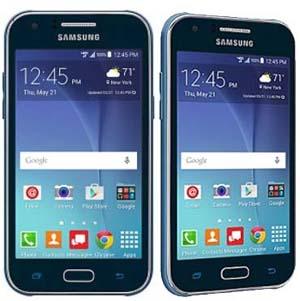
Él Samsung Galaxy J1 SM-J100VPP Dispone de una magnífica tecnología de conexión LTE, pero debemos destacar que esta está orientada exclusivamente a redes. LTE y CDMAestando completamente desprovisto de compatibilidad con operadores de red basados en GSM.
Esto significa, por ejemplo, que podemos conectarnos a las redes CDMA de operadores como Sprint oh Verizonpero por el contrario no será posible disfrutar de la red GSM que ofrecen operadores como AT&T oh T-Mobile.
En principio no supone ningún problema, siempre y cuando el servidor de red al que pertenezca nuestro operador disponga de tecnología LTE, pero lamentablemente hay muchas compañías de telefonía que todavía se basan exclusivamente en GSM.
Por supuesto, rootear Samsung Galaxy J1 SM-J100VPP No solucionará esta limitación, ya que se trata de hardware, y no de algo relacionado con el software del teléfono.
Pero esta es la forma más efectiva de experimentar con numerosas aplicaciones que prometen solución, aunque en este tutorial nos limitaremos solo a darte los pasos para hacer root al Samsung Galaxy J1 SM-J100VPP.
Rootear Samsung Galaxy J1 SM-100VPP Verizon
Existen varias formas de rootear nuestro teléfono móvil Samsung Galaxy J1 SM-J100VPP, y el porcentaje de éxito de cada una de ellas está directamente relacionado con la dificultad del proceso, cuanto más complicado, más efectivo.
Empezaremos por el método más sencillo, para el que no necesitaremos nada más que nuestro teléfono móvil, ya que consta de rootear Samsung Galaxy J1 sin PCa través de una aplicación raíz.
Rootear Samsung Galaxy J1 SM-100VPP sin PC
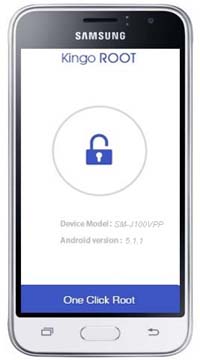
- La primera aplicación que te vamos a recomendar rootear Samsung Galaxy J1 sin PCes KingoRoot. Su uso es muy sencillo, sólo debes instalar la app de Android desde la Sitio web oficial de Kingorootejecútalo y sigue las instrucciones desde tu teléfono móvil, así de fácil.
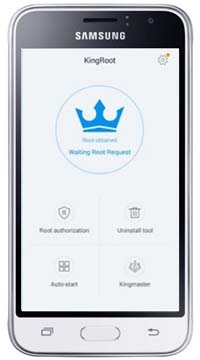
- La segunda app para rootear este modelo Galaxy J1 es casi tan efectiva como la anterior, se trata por supuesto de KingRoot, con un nombre muy similar a la primera pero que nada tiene que ver.
En términos de facilidad de uso, son comparables y por eso nuestra única recomendación es que descargues la aplicación desde el Sitio web oficial de Kingroot. Y por lo demás no tiene ningún misterio; instalar -> ejecutar y listo.
Rootear Samsung Galaxy J1 SM-100VPP con Odin
Hemos dejado para el final el siguiente método raíz ya que implica un proceso algo más complicado y además requiere de un ordenador PC.
Lo primero que tenemos que hacer es generar un archivo raíz para nuestro Samsung Galaxy J1 SM-J100VPP, desde los siguientes enlaces y descargarlo en el ordenador:
| SM-J100VPP / J100VPPVRS4AQC1 / Android 5.1.1 |
| SM-J100VPP / J100VPPVRU3AOH1 / Android 5.1.1 |
Usar: Aquí hay un tutorial útil para compilar y descargar un archivo CF-Auto-Root con unos simples clics.
Una vez que hayamos descargado y extraído los archivos raíz de nuestro dispositivo, nos saldrán varias carpetas con los archivos y herramientas necesarios.

Antes de continuar, entramos en los ajustes del teléfono y activamos el opciones de desarrollador para luego habilitar el Depuración USB y el Desbloqueo OEM (en el tutorial de configuración pre-root explicamos con más detalle cómo realizar estos pasos).
A continuación instalamos los drivers USB del Samsung Galaxy J1 en el PC y abrimos la herramienta Odin3 desde la carpeta herramientas.
Encendemos el teléfono móvil. modo de descargapulsando volumen abajo, home y encendido al mismo tiempo, hasta que aparece un aviso que tendremos que aceptar soltando y pulsando volumen arriba una vez.

Conectamos nuestro Galaxy J1 al ordenador con el cable de datos USB y esperamos 1 segundo mientras Odin nos muestra la palabra Agregado.

Damos clic en el botón AP y navegamos hasta la carpeta imagen donde abriremos el archivo image.tar.md5.
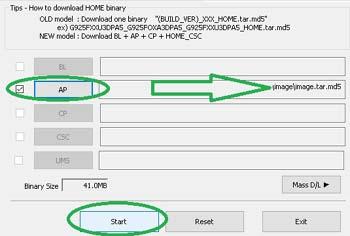
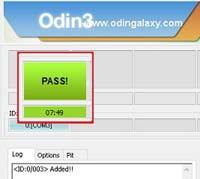
presionamos Comenzar y espere unos segundos mientras Odin instala el archivo raíz. Tras lo cual el teléfono móvil se reiniciará automáticamente, mientras Odin nos avisa con el mensaje ¡Pasa! que el proceso ha sido exitoso. Luego desconectamos el cable USB del teléfono, cerramos Odin3 y esperamos hasta que el dispositivo termine de arrancar.
Finalmente nos aseguramos de que se ha instalado la aplicación SuperSU, en caso contrario solo nos queda instalar la aplicación SuperSU desde Google Play Store.
https://play.google.com/store/apps/details?id=eu.chainfire.supersu&]
Leave a Reply