Firmware original Xiaomi Mi Note LTE (archivo Flash)
El archivo Flash lo ayudará a actualizar, degradar o reinstalar el firmware (SO) original en su dispositivo móvil. Además, el archivo Flash (ROM) también le permite reparar el dispositivo móvil en caso de problemas de software, problemas de bucle de arranque, problemas de IMEI o problemas muertos.
Nombre del archivo: Xiaomi_Mi_Note_LTE_V9.5.1.0.MXEMIFA_20180406.0000.00_Global_6.0_XFT.zip Tamaño del archivo: 1GB Herramienta Flash: Herramienta flash Xiaomi Cómo flashear (instalar): Sigue el tutorial
Firmware original Lenovo Tab M8 LTE TB-8505X (archivo Flash)
El archivo Flash lo ayudará a actualizar, degradar o reinstalar el firmware (SO) original en su dispositivo móvil. Además, el archivo Flash (ROM) también le permite reparar el dispositivo móvil en caso de un problema de software, un problema de bucle de arranque, un problema de IMEI o un problema muerto.
Firmware original Huawei Mediapad T3 10 3G LTE AGS-L09 (archivo Flash)
El archivo Flash lo ayudará a actualizar, degradar o reinstalar el firmware (SO) original en su dispositivo móvil. Además, el archivo Flash (ROM) también le permite reparar el dispositivo móvil en caso de un problema de software, un problema de bucle de arranque, un problema de IMEI o un problema muerto.
Nombre del archivo: Huawei_Mediapad_T3_10_3G_LTE_AGS-L09_HW_EU_8.0.0.27_C432_Firmware_8.0.0_R1_EMUI8.0_05016DLB_Dload.zip Tamaño del archivo: 2,19GB Cómo flashear (instalar): Sigue el tutorial
Firmware Original Huawei Mediapad T3 10 3G LTE Agassi-L09 (Archivo Flash)
El archivo Flash lo ayudará a actualizar, degradar o reinstalar el firmware (SO) original en su dispositivo móvil. Además, el archivo Flash (ROM) también le permite reparar el dispositivo móvil en caso de un problema de software, un problema de bucle de arranque, un problema de IMEI o un problema muerto.
Nombre del archivo: Huawei_Mediapad_T3_10_3G_LTE_Agassi-L09_HW_EU_8.0.0.27_C432_Firmware_8.0.0_R1_EMUI8.0_05016DLB_Dload.zip Tamaño del archivo: 2,19 GB Cómo flashear (instalar): Sigue el tutorial
Firmware original Lenovo Tab P11 LTE TB-J606L (archivo Flash)
El archivo Flash lo ayudará a actualizar, degradar o reinstalar el firmware (SO) original en su dispositivo móvil. Además, el archivo Flash (ROM) también le permite reparar el dispositivo móvil en caso de un problema de software, un problema de bucle de arranque, un problema de IMEI o un problema muerto.
Nombre del archivo: Lenovo_Tab_P11_LTE_TB-J606L_USR_S320243_2211181049_Q00070_ROW_QPST.zip Tamaño del archivo: 2,73GB Herramienta Flash: Herramienta flash QPST Cómo flashear (instalar): Sigue el tutorial
Para rootear nuestro J1 de forma segura, primero tenemos que revisar los Pasos de Root Anteriores y seguir todos los consejos y sugerencias que allí se contienen.
Para comenzar instalamos los drivers del Galaxia J1 SM-J110GSi no sabemos cómo podemos utilizar Samsung seleccione 3 el cual ya incluye todos los drivers para dispositivos Samsung, pero solo lo vamos a instalar sin ejecutarlo hasta terminar este root.
descargamos Odín 3.12.3 a nuestra PC (enlaces abajo) y lo instalamos.
Una vez instalado odin y los drivers, encendemos el móvil en modo download (manteniendo pulsadas las teclas volumen abajo + home y power) aceptamos el aviso del modo download pulsando subir volumen y conectamos el terminal al PC con el cable USB.
La computadora reconocerá el dispositivo e instalará el conductores necesario, esto puede tardar unos minutos.
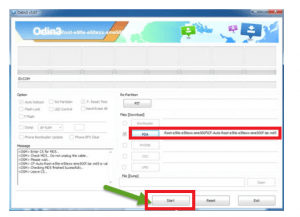
Ejecutamos ODIN y nos mostrará el mensaje AGREGADO como la imagen de abajo. Lo que hace que la comunicación entre el móvil y odin se realice sin problemas.
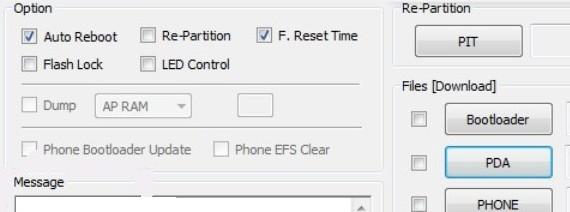
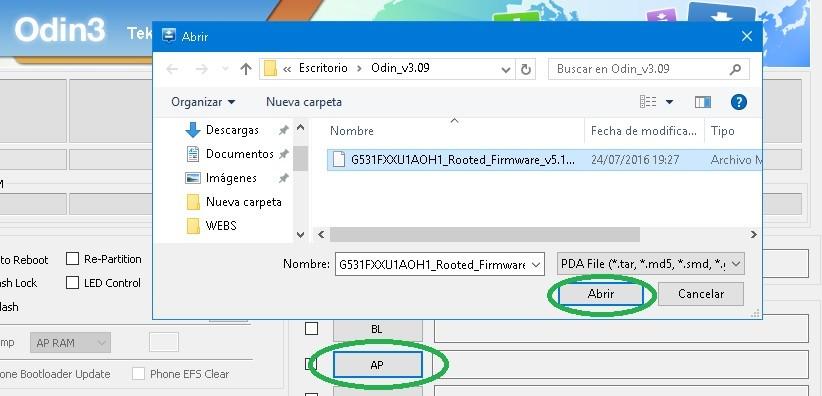
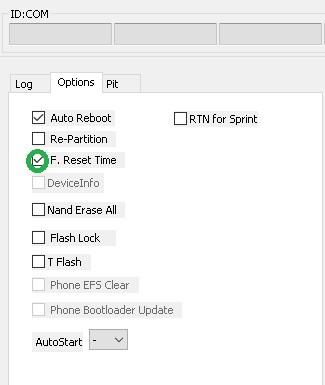
En Odin solo debemos activar las casillas Reinicio automático y F.Reiniciar, hacemos clic en AP y buscamos con la ventana de selección el archivo que contiene la rom y que previamente hemos descargado y descomprimido desde los enlaces que os hemos dejado al final de esta entrada.
Rootear Galaxy J1 Ace 4G LTE SM-J110G
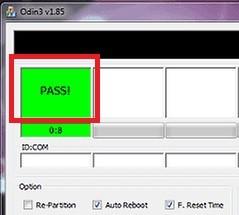
Una vez cargado el archivo con la rom haremos clic en ESTRELLA y la herramienta odin iniciará el proceso de flasheo de la nueva rom rooteada, cuando finalice el rooteo se mostrará el mensaje APROBAR
Una vez finalizado todo el proceso, el galaxy J1 Ace 4G se reiniciará con privilegios de root y SuperUsuario.
Debemos iniciar la aplicación. supersu y actualice los binarios seleccionando modo normal.
Es recomendable realizar copias de seguridad generales, podemos utilizar la herramienta Samsung Kies3.
Detalles de la ROM: Modelo: SM-J110G Nombre: Galaxy J1 Ace 4G LTE Versión: J110GDXU0AOH2 Versión de Android: Android v4.4.4 KitKat PDA: J110GDXU0AOH2
Ayudaroot.com no se hace responsable de cualquier daño o pérdida de archivos que pueda surgir por un mal uso de la técnica.
Recomendamos evitar posibles pérdidas o daños tomando medidas con un respaldo. Rootear un dispositivo no es 100% seguro y debemos tener claros los riesgos.
Rootear el Galaxy S4 LTE GT-I9505 es una tarea muy fácil con el uso de una rom rooteada, que dejaremos al final de esta entrada.
Esta rom habrá que flashearla usando odin 3.0.4, que también os dejaremos al final de la entrada para que podáis descargarla.
Es muy importante, salvo que seamos expertos, leernos el artículo Pasos Preliminares del Root y seguir sus trucos y consejos, de esta forma evitaremos problemas y complicaciones durante el rooteo.
Descargamos los drivers para Galaxia S4 LTE GT-I9505 y los instalamos en el PC, o como método opcional si lo preferimos podemos instalar Samsung seleccione 3 (Samsung Kies3 incorpora todos los drivers del móvil Samsung).
Si optamos por instalar Samsung Kies 3 no debemos abrirlo una vez instalado.
Descargamos la aplicación Odin 3.0.4 y una de las siguientes al ordenador rom pre rooteada correspondiente a nuestro modelo S4.
Después de instalar los drivers y la herramienta odin, encenderemos nuestro smartphone Galaxy S4 LTE en modo download (pulsando volumen abajo/home + Power al mismo tiempo) y conectaremos nuestro S4 LTE al ordenador con un cable USB.
Rootear para Galaxy S4 LTE GT-I9505
Al cabo de un par de minutos el PC reconocerá nuestro teléfono móvil e instalará el conductores necesario.
Abrimos ODIN y veremos un mensaje con letras verdes y el texto AGREGADO.
Marcamos las casillas Reinicio automático y F.Reiniciar de odin y dejamos el resto sin marcar.
Hacemos clic en el botón AP y desde la nueva ventana que se abrirá seleccionamos el archivo rom que previamente hemos descargado y descomprimido en nuestro PC.
Pulsamos el botón ESTRELLAT y esperamos a que odin termine de flashear la rom rooteada que cargamos en el paso anterior en el S4 LTE.
Odin mostrará un mensajeen verde con texto APROBAR una vez terminado.
El S4 LTE Neo GT-I9505 se reiniciará por última vez en el proceso y lo hará con el root correctamente aplicado y supersu instalado.
debemos ejecutar supersu por primera vez para actualizar los binarios esto, seleccionando modo normal.
Es recomendable realizar copias de seguridad generales.
Ayudaroot.com no se hace responsable de posibles daños o pérdidas de archivos que puedan producirse por un mal uso de la técnica.
Recomendamos evitar esto tomando algunas medidas sencillas como realizar una copia de seguridad. Rootear un dispositivo no es 100% seguro y debemos tener claros los riesgos.
Nueva técnica de root para Samsung Galaxy Core Prime VE y LTE SM-G361H y SM-G361F actualizada con Android 5.1.1 Lollipop.
A continuación vamos a rootear el teléfono móvil Samsung GalaxyCore Prime VE SM-G361H/SM-G361F, utilizando un firmware rooteado, diferente para cada una de las versiones mencionadas.
Pero antes que nada debemos revisar y en su caso aplicar los Pasos de Root Anteriores para preparar nuestro dispositivo móvil para este proceso de root y también reducir los riesgos que puedan surgir durante los siguientes pasos de root para Samsung Galaxy Core Prime.
Para rootear todas las versiones de SM-G361F se recomienda seguir el nuevo tutorial para instalar TWRP y rootear el Samsung Galaxy Core Prime LTE SM-G361F
Una vez realizados los preparativos anteriores, podemos comenzar con la raíz de forma fiable y segura.
Aunque para mayor tranquilidad, por último me gustaría recordaros que siempre será posible restaurar y recuperar el dispositivo móvil gracias a la instalación del firmware original, que se puede descargar de forma totalmente gratuita desde aquí.
Root para las versiones SM-G361H y SM-G361F de Core Prime VE y LTE
Instalamos los drivers de nuestro móvil Samsung, o podemos utilizar la herramienta kies3 si lo preferimos, ya que automáticamente instala los drivers necesarios y también podemos utilizarla para copias de seguridad de nuestro Galaxy.
Si decidimos instalar la aplicación Kies3 no debemos ejecutarla (Si lo abrimos para hacer copias de seguridad procederemos a cerrarlo por completo una vez finalizada la copia de seguridad y antes de ejecutar ODIN).
Descargamos e instalamos Odin en la PC, enlace de descarga al final.
Reiniciamos el móvil en modo descarga, para ello tenemos que pulsar: bajar volumen, Home y Power al mismo tiempo y los soltamos cuando aparezca el logo de Samsung.
Conectamos nuestro Galaxy mediante cable USB y el ordenador reconocerá e instalará los drivers de nuestro Core Prime.
Abrimos ODIN y si todo ha ido bien veremos el mensaje AÑADIDO en odin.
Damos clic en AP y buscamos el archivo de firmware rooteado para proceder a cargarlo en odin.
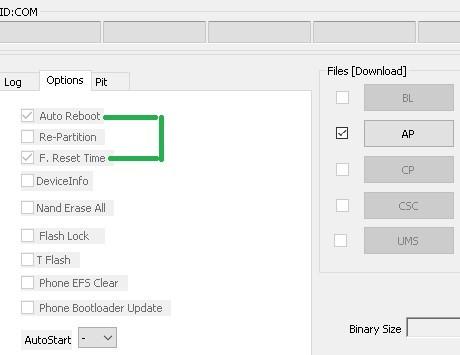
Nos vamos a la pestaña de opciones de odin y activamos Auto Reboot y F.Restablecer hora, todas las demás opciones deben estar desactivadas.
A veces misteriosamente hay que desactivar también el reinicio automático o los cambios no se guardarán, pero lo haremos sólo si es así, por defecto siempre lo activaremos.
Damos clic en INICIO y comenzará a flashear la rom pre-rooteada en el Core Prime.
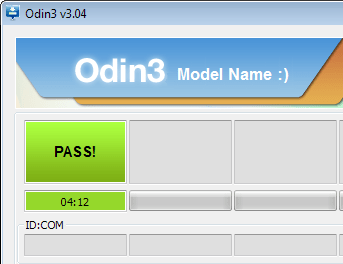
Cuando finalice el proceso, aparecerá el mensaje PASS y el teléfono galaxy core se reiniciará automáticamente.
Al encender comprobaremos que nuestro Galaxy Core Prime ya tiene privilegios de root.
Ayudaroot.com no asume ninguna responsabilidad por la pérdida de archivos que pueda derivarse de un mal uso de la técnica.
Recomendamos evitar posibles pérdidas o daños tomando medidas con un respaldo. Rootear un dispositivo no es 100% seguro y debemos tener claros los riesgos.
Firmware original del Samsung Galaxy Watch4 LTE SM-R875N (archivo Flash)
El archivo Flash lo ayudará a actualizar, degradar o reinstalar el firmware (SO) original en su dispositivo móvil. Además, el archivo Flash (ROM) también le permite reparar el dispositivo móvil en caso de un problema de software, un problema de bucle de arranque, un problema de IMEI o un problema muerto.
Nombre del archivo: SM-R875N_R875NKOS2EZG3_R875NOKA2EZG3_SKC_4archivo.zip País: Corea del Sur Tamaño del archivo: 3,16GB versión de Android: 16 Herramienta Flash: Herramienta de descarga de Odín Cómo flashear (instalar): Sigue el tutorial
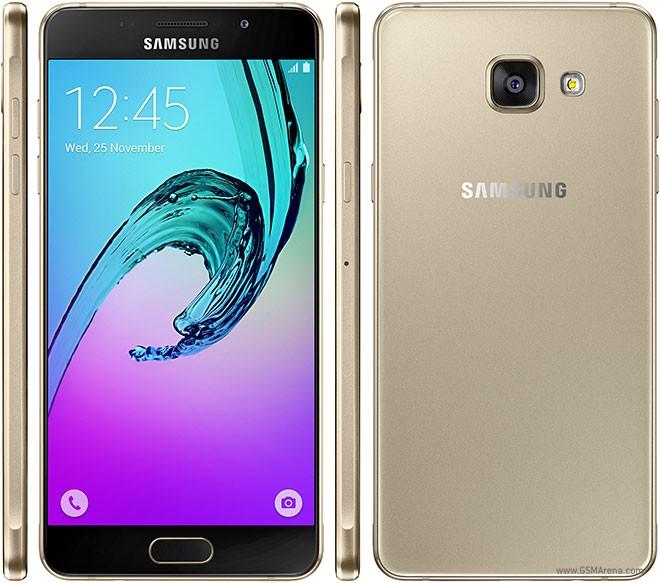
Seguimos en la línea de raíz para la gama Galaxy A5 y esta vez vamos a raíz él Galaxy A5 LTESM-A510K con sistema operativo Android 6.0.1 Malvavisco.
Como en el artículo anterior a este, usaremos los archivos descargados de CF-Auto-Root, ya que ofrecen la técnica de root más confiable y segura.
Pero antes de empezar debemos hacer unos pequeños preparativos en los ajustes del Galaxy A5.
Pasamos a la opción. sobre el dispositivo y le damos 7 veces número de compilación para habilitar opciones de desarrollo.
Entramos en opciones de desarrollo y activamos la depuración USB + desbloqueo OEM.
Ya tenemos los ajustes configurados. Galaxy A5 LTE Para aplicar root lo siguiente que haremos será preparar el entorno y descargar los archivos necesarios para el proceso.
Descargamos Samsung Kies3 y lo instalamos en el ordenador para guardar una copia de seguridad del móvil.
Descargamos los drivers USB de nuestro A5 LTE y los instalamos en nuestro PC (sin estos drivers odin3 no reconocerá el teléfono en modo descarga).
Descargamos los archivos Es necesario iniciar la raíz del Galaxy A5 LTE SM-A510K y extraerlos al escritorio u otro directorio de fácil acceso.
Entre los archivos extraídos también se encuentra la herramienta Odin3
Pasos para rootear Samsung Galaxy A5 LTE SM-A510K
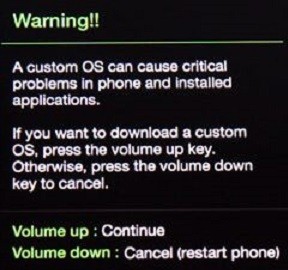
Con el cable de datos USB conectado reiniciamos el teléfono en modo descarga, pulsando simultáneamente los botones bajar volumen+casa+encendidopara soltarlos de repente cuando veamos aparecer el aviso del modo descarga en la pantalla del móvil.
Una vez que hayamos entrado en modo descarga, ejecutamos Odin3, que debería mostrarnos el texto AGREGADO en su ventana de eventos y registros.
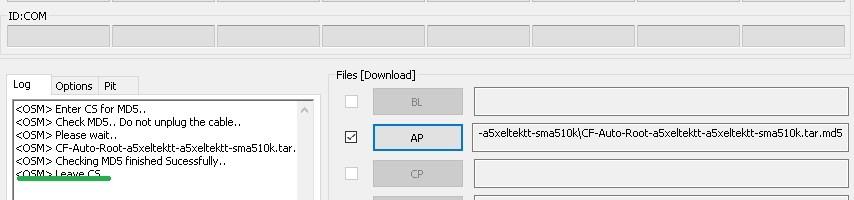
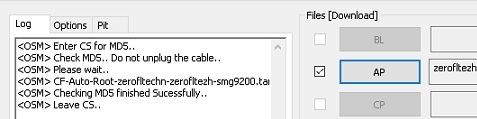
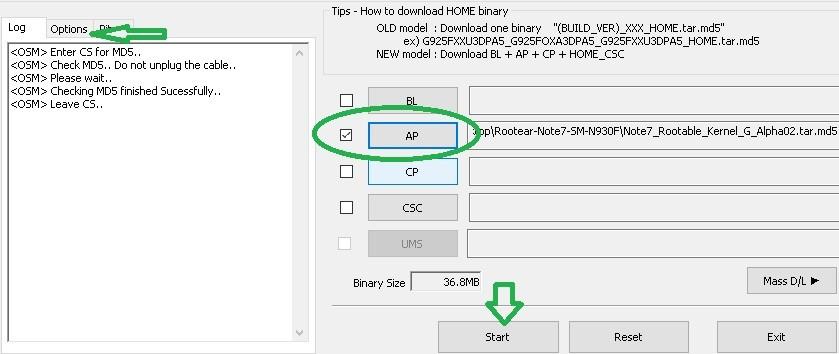
Damos clic en AP y seleccionamos el archivo CF-Auto-Root-a5xeltektt-a5xeltektt-sma510k.tar de la carpeta con los archivos previamente extraídos.
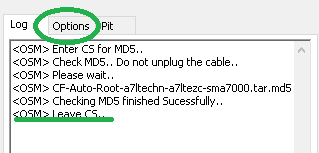
Luego de abrir el archivo seleccionado esperamos unos segundos a que Odin3 lo lea y se muestre el mensaje Leave CS en los eventos.
Luego vamos a la pestaña OPCIONES y comprobamos que solo tiene marcadas las casillas Auto Reboot y F. Reset Time, por defecto está así.
Finalmente, damos clic en INICIO y Odin3 comenzará el proceso de root de nuestro Galaxy A5 LTE. Esperamos un par de minutos o tres hasta que nuestro teléfono se reinicia y Odin nos muestra un cuadro verde con el mensaje PASS.
Eso es todo, una vez que el móvil termina de iniciarse comprobamos que tenemos la app supersu instalada.
Se recomienda ejecutar supersu y actualizar los binarios si la aplicación así nos lo pide, para ello elegiremos MODO NORMAL.
Manual para rootear Samsung Galaxy S4 Mini LTE GT-I9195 estafa Android 4.4.2. Para evitar problemas, debes leer todos los pasos del artículo y no saltarte nada.
Incluyendo realizar todas las copias de seguridad necesarias, para evitar la pérdida de nuestros datos, contactos y archivos que tengamos guardados en el dispositivo en caso de que algo provoque un error.
Rootear Samsung Galaxy S4 Mini LTE GT-I9195
Antes de continuar con el proceso nos dirigimos al apartado de la Pasos raíz anteriores Preparar nuestro Samsung Galaxy S4 Mini LTE para poder rootearlo sin problemas.
descargamos los archivos Cf-Auto-Root para rootear el Samsung Galaxy S4 Mini LTE GT-I9195 desde el enlace anterior.
descargamos los controladores USB para el Samsung Galaxy S4 Mini LTE GT-I9195 desde el enlace de arriba.
Odin se incluye junto con los archivos raíz de la primera descarga, pero si queremos descargar Odin por separado podemos hacerlo desde el enlace.
Accedemos a los ajustes del teléfono -> Acerca del dispositivo y presione 7 veces seguidas aproximadamente Número de compilación para activar las opciones de desarrollador.
Bajamos y entramos en las opciones de desarrollo para marcar las dos casillas Desbloqueo OEM y depuración USB.
Recopilamos una copia de seguridad del Galaxy gracias a Samsung Kies3Al instalar esta herramienta en nuestra computadora, automáticamente instalará los controladores USB para el Galaxy S4 Mini LTE GT-I9195.
Conectamos el teléfono a nuestro PC con el cable USB.
Reiniciamos el teléfono en modo descarga, pulsando al mismo tiempo los botones bajar volumen+Home+Power, manteniendo pulsado cuando veamos el modo descarga avisando que aceptaremos subiendo el volumen.
Abrimos ODIN en nuestro PC y este tendrá que reconocer nuestro teléfono mostrando el mensaje AÑADIDO en la ventana de eventos y registros, de lo contrario sería porque algo no va bien, por lo que tendremos que inspeccionar tanto el cable como el puerto USB, drivers, etc.
Pulsamos el botón AP y se abrirá una ventana de selección para buscar y cargar el archivo CF-Auto-Root-xxx-.tar.md5 ubicado en la carpeta comprimida que hemos descargado.
Entramos en la pestaña OPCIONES term47e. Comprobamos que las casillas Auto Reboot y F. Reset Time están marcadas, y dejamos el resto sin marcar.
Pulsamos el botón INICIO y Odin3 comenzará a flashear los archivos raíz a nuestro Samsung Galaxy S4 Mini LTE GT-I9195
Durante la tarea podremos ver una barra de progreso que finalizará cuando finalice el flash. Con lo cual veremos un aviso verde con el texto PASA.
El Galaxy S4 Mini LTE se reiniciará rooteado y sólo necesitamos flashear los binarios de SuperSu para completar el proceso.
Buscamos e ingresamos a la aplicación SuperSu y nos notificará que hay que actualizar los binarios, para ello seleccionaremos modo normal.
En caso de que necesites restablecer el firmware de fábrica del Samsung Galaxy S4 Mini LTE GT-I9195, tenemos que ir a la web de sammóvil y flashearlo con odin.
Flashear la rom original nos será útil por si queremos desrootear o reparar algún brick del teléfono.
Root sólo válido para el móvil Samsung Galaxy S4 Mini LTE GT-I9195 con Android 4.4.2.
Si queremos podemos instalar la herramienta Root Checker para comprobar el estado root del dispositivo: https://play.google.com/store/apps/details?id=com.sbaidev.roottester;]
Este sitio no es responsable del uso que se haga de la información aquí contenida.
Ayuda root para teléfonos móviles Samsung Galaxy S4 Mini LTE GT-I9195L estafa Android 4.4.2. Si queremos minimizar cualquier posible riesgo, te recomendamos revisar todas las recomendaciones de este root sin olvidarte de nada.
Mediante la realización de las copias de seguridad que consideremos necesarias, para evitar la pérdida de nuestros contactos y otros datos, en caso de que algo salga mal.
Rootear Samsung Galaxy S4 Mini LTE GT-I9195L
Antes de hacer cualquier otra cosa debemos ir al post Pasos raíz anteriores para preparar el terminal para que podamos rootearlo.
descargamos Archivos Cf-Auto-Root para rootear Samsung Galaxy S4 Mini LTE GT-I9195L del enlace anterior.
descargamos Controladores USB para el Samsung Galaxy S4 Mini LTE GT-I9195L del enlace anterior.
ODIN viene incluido en el archivo descargado de la primera descarga, pero si queremos descargar Odin por separado podemos hacerlo desde el enlace que nos ha dejado.
Accedemos a los ajustes del teléfono -> Acerca del dispositivo y presione siete veces más Número de compilación para que podamos activar las opciones de desarrollo..
Nos vamos y vamos a las opciones de desarrollo para activar las casillas. Desbloqueo OEM y depuración USB.
Recopilamos una copia de seguridad en nuestro teléfono gracias a Samsung Kies3Al instalar esta utilidad en nuestra computadora, automáticamente instalará los controladores necesarios para el Galaxy S4 Mini LTE GT-I9195L.
Conectamos el teléfono a nuestro PC con el cable USB.
Reiniciamos el teléfono en modo descarga, pulsando al mismo tiempo los botones bajar volumen+Home+Power, soltándolos cuando veamos el modo descarga advirtiendo que aceptaremos subiendo el volumen.
Iniciamos ODIN en nuestro PC y este tendrá que reconocer el terminal mostrándonos el texto AÑADIDO en la ventana de eventos y registros. Si no es así, sería porque algo anda mal. Si esto sucede, tenemos que revisar los drivers, cable y puerto USB o incluso cambiar a otro PC.
Damos clic en AP y se abrirá una ventana de selección a través de la cual buscaremos el archivo CF-Auto-Root-xxx-.tar.md5 que se encuentra dentro de la carpeta previamente descargada y descomprimida.
En opciones de Odin marcamos las casillas Auto Reboot y F. Reset Time, dejando el resto sin marcar.
Damos clic en INICIO y odin comenzará a flashear los archivos raíz de nuestro Samsung Galaxy S4 Mini LTE GT-I9195L.
Durante la tarea podremos ver una barra de progreso que se completará cuando finalice el flash. En ese momento veremos un mensaje verde con el texto PASA.
El Galaxy S4 Mini LTE se reiniciará rooteado y sólo nos quedará actualizar los binarios de SuperSu para completar el proceso.
Nos dirigimos a la herramienta SuperSu y nos avisará que tenemos que actualizar los binarios, lo cual haremos seleccionando modo normal.
En caso de que necesites restaurar rom de fábrica del Samsung Galaxy S4 Mini LTE GT-I9195L, tenemos que entrar en la web de sammóvil y flashearlo con odin.
Flashear la ROM original nos será de gran ayuda para reparar un brick o desrootear nuestro smartphone.
Root sólo válido para el teléfono Samsung Galaxy S4 Mini LTE GT-I9195L con Android 4.4.2.
Opcionalmente podemos instalar la aplicación Root Checker para comprobar automáticamente si el teléfono ha sido rooteado: https://play.google.com/store/apps/details?id=com.sbaidev.roottester;]
Este sitio no es responsable del uso que se haga de la información aquí contenida.
Obtenga acceso root fácilmente en teléfonos Samsung Galaxy Mega 6.3 LTE GT-I9205 estafa Android 4.4.2. Para realizar esta tarea de forma satisfactoria, te recomendamos leer todas las recomendaciones de este artículo sin saltarte nada.
Incluyendo realizar todas las copias de seguridad que consideremos necesarias, para evitar perder nuestros datos, contactos y archivos que tengamos guardados en el dispositivo, en caso de que algo salga mal.
A pesar de la confiabilidad de esta técnica de root, siempre existe la pequeña posibilidad de que algo salga mal, ya que hay muchas variables en juego, o una desconexión inesperada del cable de datos sería causa de error, provocando un posible bloqueo o pérdida de datos en el dispositivo.
Rootear para Samsung Galaxy Mega 6.3 LTE GT-I9205
Antes de seguir adelante accedemos al apartado de la Pasos raíz anteriores para preparar la terminal para soportar el proceso.
descargamos los archivos Cf-Auto-Root para rootear Samsung Galaxy Mega 6.3 LTE GT-I9205 desde el enlace a Chainfire.
descargamos los drivers USB para el Samsung Galaxy Mega 6.3 LTE GT-I9205 desde el enlace a Chainfire.
Odin ya viene incorporado en el primer archivo de descarga, pero si necesitamos descargar Odin por separado podemos hacerlo desde el enlace.
Vamos a ajustes del teléfono -> Acerca del dispositivo y presione 7 veces seguidas Número de compilación .
Bajamos y entramos en las opciones de desarrollador para activar las opciones Desbloqueo OEM y depuración USB.
Hacemos una copia de seguridad del celular usando Samsung Kies3Al instalar esta aplicación en nuestro ordenador, automáticamente obtendremos los drivers necesarios para el Galaxy Mega 6.3 LTE GT-I9205.
Conectamos nuestro terminal al ordenador con el cable USB.
Reiniciamos el teléfono en modo descarga, manteniendo pulsados al mismo tiempo los botones bajar volumen+Home+Power, para soltarlos cuando veamos el aviso del modo descarga que aceptaremos subiendo el volumen.
Iniciamos ODIN en nuestra PC y este tendrá que reconocer el dispositivo mostrándonos el mensaje AGREGADO en la ventana de eventos y registros. Si no es así es motivo de que algo anda mal, en cuyo caso debemos revisar los drivers, cable y puerto USB o incluso cambiar a otro ordenador.
Pulsamos el botón AP y se abrirá una ventana desde donde buscaremos el archivo CF-Auto-Root-xxx-.tar.md5 para Galaxy Mega 6.3 LTE GT-I9205, que se encuentra dentro de la carpeta que descargamos antes.
Pulsamos la pestaña OPCIONES de la aplicación Odin3 y marcamos las casillas Auto Reboot y F. Reset Time, dejando el resto sin marcar.
Pulsamos el botón INICIO y Odin3 comenzará a flashear los archivos raíz de nuestro Samsung Galaxy Mega 6.3 LTE GT-I9205.
Durante la tarea podremos ver una barra de progreso que se llenará cuando finalice el flash. Luego veremos un mensaje verde con el texto PASS.
+
El Galaxy Mega 6.3 LTE se reiniciará rooteado y sólo tendremos que actualizar los binarios de SuperSu para completar el proceso.
Entramos en la utilidad SuperSu y nos avisará que debemos actualizar los binarios, lo cual haremos seleccionando modo normal.
si necesitáramos restablecer rom original del Samsung Galaxy Mega 6.3 LTE GT-I9205, tenemos que ir a la web de sammóvil y flashearlo con odin.
Flashear la rom original nos ayudará si queremos desrootear y desbloquear nuestro móvil. [su_label type=»important»]
Este método root sólo es válido para teléfonos Samsung Galaxy Mega 6.3 LTE GT-I9205 con Android 4.4.2[/su_label].
Si lo deseamos podemos instalar la utilidad Root Checker para comprobar el estado root del dispositivo:
Debido a la expansión de las ventas de teléfonos inteligentes Galaxy S6 Borde+ Por parte de Samsung hemos visto salir a la luz una cantidad impresionante de versiones para este teléfono móvil.
A veces la condición para esto no es más que un cambio de país, otras veces es más complejo y se debe a una actualización o mejora en su sistema.
Muchas veces a las distintas versiones se les añaden diferentes componentes y el resultado de todo esto es ver como el mercado se inunda literalmente con diferentes versiones del Galaxy S6. borde más.
Todo esto, la verdad, es muy buena señal, porque cuanta más variedad mejor será la evolución del producto, pero no quiero extenderme mucho en este tema y me iré a lo que realmente importa, que es hacer raíz al T6 E+ SM-G98K con Android Malvavisco 6.0.1.
Rootear Samsung Galaxy S6 Edge+ LTE SM-G928K
Cuando raíz nuestro teléfono móvil, obviamente, buscamos el método más seguro para ello, algo que en Ayudaroot.com siempre tenemos en cuenta, y por eso siempre preferimos, si es posible, utilizar una técnica que en el 99,9% de los casos no borre ni dañe los archivos, aplicaciones y datos personales que tengamos almacenados en la memoria del dispositivo.
Por otro lado, se recomienda por precaución hacer una copia de seguridad de todos los datos que queramos conservar a toda costa.
En el apartado Pasos Root Anteriores que se encuentra en el menú web, está disponible toda la ayuda relacionada con la preparación del Galaxy S6 (Activar opciones, etc.)
Pasos para rootear un S6 SM-G928K Marshmallow
Habilitamos la depuración USB en la configuración del teléfono.
Descargamos los drivers USB del Galaxy S6 y los instalamos en el PC.
Extraemos los archivos raíz a una carpeta accesible del ordenador, preferiblemente el escritorio.
Reiniciamos el teléfono con modo descarga, pulsando al mismo tiempo los botones de bajar volumen, home y encendido.
Cuando veamos el aviso en la pantalla del teléfono soltamos todos los botones y pulsamos el botón de subir volumen para aceptar.
Ejecutamos Odin3-v3.10.5 y conectamos el teléfono móvil al puerto USB del ordenador.
Cuando aparezca el mensaje agregado en Odin, presione AP y abra el archivo CF-Auto-Root-xxx-smg928k.tar.md5.
Al abrir el archivo nos aparecerá el mensaje Leave CS en la ventana de Odin, luego debemos ir a la pestaña Opciones y marcar las opciones Auto Reboot y F reset.
Ahora ya tenemos todo listo y sólo nos falta pulsar el botón ESTRELLA para finalizar el proceso. Al hacerlo, Odin comenzará la tarea, que sólo tardará uno o dos minutos en finalizar.
Cuando Odin complete el proceso veremos un mensaje verde con el texto PASS, lo que significa que todo salió perfectamente.
Nuestro Galaxy S6 se reiniciará y el root habrá finalizado.
Si queremos podemos acceder a Google Play Store y comprobar que no hay actualizaciones para la app SuperSu.
Te vamos a enseñar cómo rootear el Samsung Galaxy S3 LTE GT-I9305 estafa Android 4.4.4 KitKat. Para minimizar posibles riesgos, es muy recomendable leer todas las recomendaciones que se detallan a continuación, punto por punto, y no omitir nada. Mediante la realización de copias de seguridad que consideremos necesarias para salvaguardar nuestros archivos, contactos y otros datos guardados. En el caso de que algo salga mal durante el proceso hipotecario.
A pesar de la fiabilidad de esta técnica de root, siempre existe una pequeña posibilidad de que algo salga mal, ya que hay muchas variables en juego, como por ejemplo el factor humano, o el fallo de la red eléctrica sería motivo suficiente para inutilizar el sistema operativo de nuestro teléfono, provocando la pérdida de nuestros datos y archivos a consecuencia de un ladrillo.
Rootear Samsung Galaxy S3 LTE GT-I9305
Antes de hacer nada más accedemos al apartado Pasos raíz anteriores para preparar el móvil, con algunos ajustes básicos para que se pueda rootear sin mayores problemas.
Hacemos clic aquí para descargar. Archivos Cf-Auto-Root para rootear Samsung Galaxy S3 LTE GT-I9305 del enlace anterior Chainfire para Android 4.4.4 o este otro enlace para Android 4.1.1.
Hacemos clic para descargar. los controladores USB para el Samsung Galaxy S3 LTE GT-I9305 desde el enlace directo.
El programa ODIN viene incluido en el primer archivo de descarga, pero si necesitamos descargar Odin podemos hacerlo desde el enlace anterior.
Vayamos a los ajustes del teléfono -> Acerca del dispositivo y presione siete veces más Número de compilación para permitir así opciones de desarrollo..
Bajamos y vamos a las opciones de desarrollador para marcar las casillas Desbloqueo OEM y depuración USB.
Hacemos una copia de seguridad de nuestro móvil usando Samsung Kies3Al instalar esta utilidad en nuestro ordenador también se instalarán los controladores USB del smartphone. Galaxy S3 LTE GT-I9305.
Conectamos nuestro dispositivo al PC con el cable conector USB.
Reiniciamos el smartphone con el modo download, pulsando al mismo tiempo los botones bajar volumen+Home+Power durante unos segundos, soltándolos una vez vemos aparecer en la pantalla del móvil el aviso del modo download, que debemos aceptar con el botón de subir volumen.
Ejecutamos Odin3 en nuestro PC y éste tendrá que reconocer el teléfono, mostrando el texto AGREGADO en la ventana de eventos del programa. De lo contrario, probablemente sea porque algo no va bien. Si este es el caso, tendremos que comprobar la conexión USB y los drivers, o incluso cambiar a otro ordenador si es posible para poder finalizar el proceso.
Damos clic en AP y se abrirá una ventana de selección para buscar y cargar el archivo CF-Auto-Root-xxx-.tar.md5 para el Samsung Galaxy S3 LTEsituado en la carpeta comprimida que hemos descargado.
Entramos en las opciones de Odin3 y comprobamos que las casillas Auto Reboot y F. Reset Time están marcadas, dejando el resto sin marcar.
Pulsamos START y Odin3 comenzará a flashear los archivos raíz de nuestro Samsung Galaxy S3 LTE GT-I9305.
Durante este proceso Odin nos mostrará una barra de progreso que se llenará cuando finalice el proceso. Con lo cual aparecerá un mensaje en Odin3 con el texto PASS.
El Galaxy S3 LTE se reiniciará con acceso root y sólo necesitaríamos actualizar los binarios de SuperSu para completar el proceso.
Nos dirigimos a la herramienta SuperSu en el escritorio del dispositivo móvil y nos avisará que tenemos que actualizar los binarios, lo cual debemos hacer con la opción modo normalElegiremos la segunda opción cuando hayamos instalado un recovery TWRP personalizado.
En caso de que necesites restablecer rom original del Samsung Galaxy S3 LTE GT-I9305, tenemos que descargar el archivo sammóvil y flashearlo con odin.
Flashear la rom original nos será de gran ayuda para desrootear y desbloquear nuestro móvil.
[su_label type=»important»]Root válido sólo para móviles Samsung Galaxy S3 LTE GT-I9305 estafa Android 4.4.4 KitKat[/su_label].
Si lo deseamos podemos instalar la herramienta Root Checker para comprobar automáticamente si el teléfono ha sido rooteado: https://play.google.com/store/apps/details?id=com.sbaidev.roottester;]
Este sitio web no se responsabiliza del uso que se le dé a la información aquí contenida.
raíz fácil para Samsung Galaxy S3 LTE GT-I9305N estafa Android 4.4.4 KitKat. Para no tener problemas durante este proceso, te recomendamos seguir todas las instrucciones que te damos para este método, paso a paso, sin omitir nada.
Además de realizar todas las copias de seguridad si lo vemos necesario, para proteger nuestros archivos, contactos y otros datos guardados, en el caso de que algo salga mal durante el proceso de root.
Aunque este método es muy seguro, siempre existe la posibilidad de que algo salga mal, porque hay muchas variables en juego, como el factor humano.
O un apagado inesperado del PC puede provocar que el dispositivo falle, esto se podría solucionar flasheando una nueva ROM pero perderíamos todos nuestros datos y archivos personales.
Cómo rootear Samsung Galaxy S3 LTE GT-I9305N
Antes de continuar con el proceso debes ingresar a la sección Pasos raíz anteriores para preparar nuestro Samsung GT-I9305Ncon unos simples ajustes para que podamos aplicarle root.
descargamos Archivos Cf-Auto-Root para rootear Samsung Galaxy S3 LTE GT-I9305N del enlace anterior Fuego en cadena.
descargamos los controladores USB para el Samsung Galaxy S3 LTE GT-I9305N desde el enlace directo.
El programa ODIN está incluido en el primer archivo de descarga, pero si necesitamos descargar una versión diferente de Odin, lo encontraremos en este enlace.
Vamos a los ajustes del teléfono -> Acerca del dispositivo y presione siete veces en Número de compilación para habilitar opciones de desarrollo.
Bajamos y entramos en las opciones de desarrollador para activar las casillas Desbloqueo OEM y depuración USB.
Hacemos una copia de seguridad del dispositivo usando Samsung Kies3Al instalar esta utilidad en nuestro PC, automáticamente obtendremos los controladores del dispositivo. Galaxy S3 LTE GT-I9305N.
Conectamos nuestro dispositivo al ordenador mediante el cable de datos USB.
Iniciamos el dispositivo con modo descarga, pulsando simultáneamente los botones bajar volumen+Home+Power durante dos o tres segundos, soltándolos cuando aparece el aviso del modo descarga en la pantalla de nuestro teléfono, que debemos confirmar pulsando subir volumen.
Abrimos Odin3 en nuestro PC y procederá a reconocer el teléfono mostrándonos el aviso AÑADIDO en la ventana de eventos y registros. De lo contrario entenderemos que algo anda mal, si es así tendremos que revisar los drivers, cable y puerto USB, o incluso cambiar a otro PC si es necesario para completar el proceso.
Pulsamos en AP y se abrirá una ventana de selección desde donde buscaremos el archivo CF-Auto-Root-xxx-.tar.md5 para el Samsung Galaxy S3 LTEque está en la carpeta comprimida que hemos descargado.
Entramos en las opciones de la aplicación Odin3 y marcamos las casillas Auto Reboot y F. Reset Time, las demás debemos desactivarlas.
Damos clic en INICIO y Odin3 comenzará a flashear los archivos raíz en el Samsung Galaxy S3 LTE GT-I9305N.
Durante este proceso Odin nos mostrará una barra de progreso que finalizará cuando finalice el flash. Cuando eso suceda veremos una advertencia verde con el texto PASS.
El Galaxy S3 LTE se reiniciará con acceso root y sólo tendremos que actualizar los binarios de SuperSu para completar el proceso.
Accedemos a la aplicación SuperSu en la pantalla del móvil y nos avisará que debemos actualizar los binarios, lo cual debemos hacer con la opción modo normaldebemos elegir la otra opción sólo si hemos instalado un recovery personalizado de tipo CWM.
si necesitáramos restablecer rom original del Samsung Galaxy S3 LTE GT-I9305N, tenemos que ir a la web de sammóvil y flashearlo con odin.
Necesitaremos flashear la rom original para desrootear y desbloquear nuestro móvil.
[su_label type=»important»]Root solo válido para el dispositivo Samsung Galaxy S3 LTE GT-I9305N estafa Android 4.4.4 Kitakat[/su_label].
Opcionalmente podemos instalar la App Root Checker para comprobar automáticamente si el teléfono ha sido rooteado: https://play.google.com/store/apps/details?id=com.sbaidev.roottester;]
Este sitio web no es responsable del uso que se haga de la información aquí contenida.
La serie S6 Edge Plus es muy diversa y cuenta con una cantidad de dispositivos considerablemente grande, ya hemos rooteado numerosas versiones de este smartphone, y en esta ocasión vamos a raíz a otra versión del S6 Edge Plus, concretamente a la versión TD LTE SM-G928L.
el telefono movil Samsung Galaxy Edge Plus SM-G928L que rootearemos en este tutorial tiene un sistema operativo Android Malvavisco 6.0.1y por lo tanto este método no funciona con otras versiones diferentes.
Si necesitas root para una versión diferente, puedes localizarla usando el buscador de esta web.
Antes de continuar con el proceso, debes preparar algunos ajustes en la configuración del teléfono, estos ajustes y recomendaciones están resumidos en el artículo del Pasos raíz anteriores.
Cómo rootear el Galaxy S6 Edge Plus SM-G928L
Descargamos los drivers USB del Galaxy y los instalamos en el PC.
Descargamos los archivos raíz a nuestro ordenador CF-Auto-Root por Fuego en cadena que flashearemos en el móvil, y los descomprimimos en una carpeta.
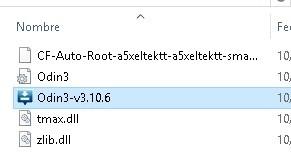
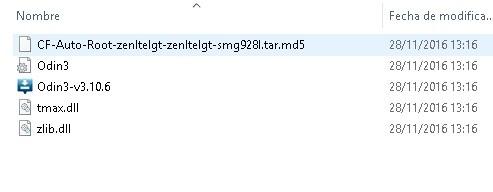
Al descomprimir los archivos anteriores obtendremos una carpeta con todo lo necesario para este proceso: CF-Auto-Root-etc.tar.md5, Odin3-v3.10.6 y las bibliotecas odin3.
Si recibe un error con la versión de Odin incluida en el archivo, puede descargar Odin3 actualizado desde nuestro directorio.
Ya configuramos nuestro teléfono y descargamos los archivos necesarios, lo siguiente que haremos será flashear el archivo md5 en el Galaxy S6 usando la herramienta Odin.
Apagamos el teléfono y lo conectamos al PC con el cable USB.
Ejecutamos Odín.
Encendemos el móvil en modo descarga pulsando al mismo tiempo los botones de bajar volumen, Home y Power.
Cuando veamos aparecer un aviso en la pantalla del dispositivo soltamos los botones y pulsamos el botón de subir volumen para aceptar y continuar con el modo descarga.
En la ventana de eventos de odin veremos aparecer el mensaje Agregado, lo cual es bueno ya que significa que ha reconocido el teléfono y podemos continuar con la tarea tranquilamente.
Si el caso es diferente y odin no reconoce el dispositivo tendremos que revisar los drivers, el cable y la toma USB.
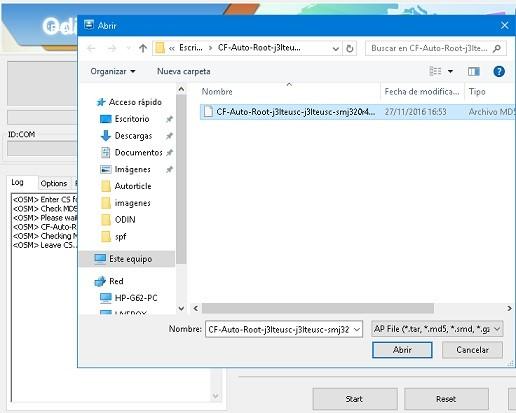
Abrimos el archivo CF-Auto-Root-etc-smg928l.zip con la ventana de selección que veremos al pulsar AP.
Odin leerá brevemente el contenido y mostrará el texto Leave CS.
Luego nos dirigimos a las opciones del programa para marcar las casillas Auto Reboot y F. Reset Time, dejando las demás sin marcar.
Procedemos a pulsar el botón INICIO para comenzar el proceso por el cual Odin flasheará el root en nuestro teléfono móvil. Y cuando finalice nos avisará con un mensaje verde.
Finalmente nuestro S6 se reiniciará y podremos desconectarlo del cable de datos.
En la pantalla del móvil buscamos y ejecutamos la app SuperSu para actualizar los binarios con la opción normal.
Si los binarios se actualizan sin problema entonces no hay duda de que el teléfono ha quedado perfectamente rooteado.
Obtenga privilegios de root fácilmente en móviles Samsung Galaxy S4 LTE GT-I9505 estafa Android 5.0.1 Lollipop.
Para que este proceso sea completamente seguro y efectivo, debes completar cada mensaje de raíz por completo, tratando de no saltarte nada.
Pasando por realizar copias de seguridad de todo el contenido que tenemos, fundamental para evitar la pérdida de contactos, aplicaciones, archivos y otros datos almacenados en la memoria del móvil, en el caso de que algo salga mal durante este proceso.
Aunque esta técnica de root es altamente confiable y segura, nunca podremos estar completamente seguros, porque hay muchas variables en juego, una de ellas puede ser el factor humano.
O un fallo informático también sería motivo suficiente para inutilizar el sistema operativo de nuestro teléfono, provocando un bloqueo y pérdida de datos en el terminal.
Rootear Samsung Galaxy S4 LTE GT-I9505
Antes de seguir adelante accedemos al apartado de la Pasos raíz anteriores Preparar el móvil, realizando algunos ajustes básicos para que podamos rootearlo sin problemas.
nos bajamos los controladores USB para el Samsung Galaxy S4 LTE GT-I9505 desde el enlace.
La aplicación Odin viene incluida en el primer archivo de descarga, pero si por algún motivo queremos descargar Odin podemos hacerlo desde el enlace anterior.
Accedemos a los ajustes del teléfono -> Acerca del dispositivo y presione 7 veces seguidas aproximadamente Número de compilación para activar las opciones de desarrollador.
Bajamos y entramos en las opciones de desarrollo para activar las dos opciones Desbloqueo OEM y depuración USB.
Hacemos una copia de seguridad de nuestro terminal con Samsung Kies3al instalar esta utilidad en la PC, de la misma manera obtendremos los drivers del teléfono móvil Galaxy S4 LTE GT-I9505.
Nos conectamos desde el teléfono móvil Galaxy S4 LTE GT-I9505 con nuestro ordenador mediante el cable de datos USB.
Iniciamos el GT-I9505 en modo descarga, manteniendo pulsados los botones bajar volumen+Home+Power durante unos segundos, y soltándolos todos una vez veamos el mensaje de advertencia del modo descarga en la pantalla del dispositivo móvil GT-I9505. Aceptamos el aviso pulsando el botón de volumen alto para acceder al modo descarga.
Iniciamos ODIN en nuestro PC y procederá a reconocer nuestro teléfono móvil mostrándonos el texto AGREGADO en la ventana de registro del programa. De lo contrario entenderíamos que algo no funciona correctamente, por lo que deberíamos revisar la conexión USB y los controladores, y si es necesario cambiar a otro ordenador para finalizar este proceso.
Damos clic en el botón AP y se abrirá una ventana desde la que cargaremos el archivo CF-Auto-Root-ja3gchnduos-ja3gchnduoszn-gti9502.zip para el GT-I9505que se encuentra en la carpeta previamente descargada y descomprimida.
Pulsamos la pestaña OPCIONES del programa ODIN, para asegurarnos de que solo están marcadas las casillas Auto Reboot y F. Reset Time, el resto dejamos sin marcar.
Damos clic en el botón INICIO y ODIN comenzará a flashear los archivos raíz al Samsung Galaxy S4 LTE GT-I9505.
Durante el proceso veremos una barra de progreso que finalizará cuando finalice el flash. En ese momento veremos un mensaje verde con el texto PASA.
El Galaxy S4 LTE se reiniciará rooteado y sólo nos quedará actualizar los binarios de SuperSu para completar el proceso.
Buscamos y entramos en la aplicación SuperSu del móvil y nos avisará que debemos actualizar los binarios, lo cual haremos seleccionando modo normaldebemos elegir la otra opción sólo si hemos instalado un recovery personalizado de tipo CWM.
En caso de que necesites restablecer rom original del Samsung Galaxy S4 LTE GT-I9505, tenemos que descargar el archivo sammóvil y flashearlo con odin.
Flashear la rom original nos será de gran ayuda para desrootear y desbloquear nuestro móvil.
[su_label type=»important»]Este método raíz sólo es válido para dispositivos Samsung Galaxy S4 LTE GT-I9505 estafa Android 5.0.1 Lollipop[/su_label].
Si lo deseamos podemos instalar la App Root Checker para verificar automáticamente si el teléfono ha sido rooteado: https://play.google.com/store/apps/details?id=com.sbaidev.roottester;]
Este sitio no es responsable por el uso que se le dé a la información aquí contenida.
Tutorial de ayuda para rootear el teléfono. Samsung Galaxy S4 LTE 4G GT-I9507 estafa Android 5.0.1 Lollipop.
Si no queremos tener problemas durante esta tarea, te recomendamos ejecutar cada paso del proceso por completo, intentando no dejar nada sin hacer.
Al crear todas las copias de seguridad del contenido y la información personal almacenados, que consideramos necesarias para evitar perder datos, aplicaciones, contactos y archivos que hayamos guardado en el dispositivo,
en el caso de que algo no salga como se esperaba durante este proceso.
Aunque este método es muy seguro, siempre existe una pequeña posibilidad de que algo salga mal, ya que hay muchas variables en juego.
O una interrupción en la red eléctrica, es algo que puede provocar fallo en el dispositivo, provocando un ladrillo y pérdida de datos en el terminal.
Cómo rootear Samsung Galaxy S4 LTE 4G GT-I9507
Antes de seguir adelante vayamos a la sección Pasos raíz anteriores preparar el dispositivo, con algunas configuraciones, para que pueda ser rooteado sin ningún problema.
nos bajamos los controladores USB para el Samsung Galaxy S4 LTE 4G GT-I9507 desde el enlace de arriba.
El programa ODIN ya viene incluido en el archivo comprimido de la primera descarga, pero si queremos descargar una versión actualizada de Odin podemos hacerlo desde el enlace de arriba.
Accedemos a los ajustes del teléfono -> Acerca del dispositivo y presione 7 veces seguidas aproximadamente Número de compilación para habilitar las opciones de desarrollador.
Vamos y accedemos a las opciones de desarrollador para comprobar las opciones. Desbloqueo OEM y depuración USB.
Hacemos una copia de seguridad del Galaxy usando Samsung Kies3al instalar esta utilidad en el ordenador, automáticamente obtendremos los drivers del terminal Samsung Galaxy S4 LTE 4G.
Conectamos el terminal Samsung Galaxy S4 LTE 4G con el ordenador mediante el cable USB.
Iniciamos el Galaxy S4 LTE 4G GT-I9507 en modo descarga, pulsando al mismo tiempo los botones bajar volumen + Home + encendido durante unos segundos, para soltarlos cuando aparezca el aviso del modo descarga en la pantalla de nuestro Samsung, lo cual tendremos que confirmar pulsando la tecla subir volumen para poder entrar en modo descarga.
Flash root al teléfono Galaxy S4 LTE 4G GT-I9507
Iniciamos Odin en nuestra PC y debería reconocer nuestro Samsung agregado, mostrando la advertencia AGREGADO en la ventana de registro.
Si esto no funciona así debemos considerar que el proceso no ha ido bien, por lo que debemos revisar los drivers, cable y puerto USB, o incluso cambiar a otra PC si es necesario para finalizar el proceso.
Pulsamos el botón AP y se abrirá una ventana de selección desde la que buscaremos el archivo CF-Auto-Root-jftdd-jftddxx-gti9507.zip para nuestro Samsung Galaxy S4 LTE 4G, que se encuentra dentro de la carpeta comprimida que hemos descargado.
Accedemos a las opciones de Odin, para asegurarnos de que solo están marcadas las casillas Auto Reboot y F. Reset Time, dejando el resto sin marcar.
Pulsamos el botón INICIO y Odin comenzará a flashear los archivos raíz al Samsung Galaxy S4 LTE 4G GT-I9507.
Durante este proceso Odin nos mostrará una barra de progreso que finalizará cuando la herramienta finalice el proceso. Con lo cual veremos un aviso con las letras PASS.
El Galaxy S4 LTE 4G se reiniciará con acceso root y sólo necesitaríamos actualizar los binarios de SuperSu para completar el proceso.
Terminar root y actualizar SuperSu en GT-I9507
Nos dirigimos a la herramienta SuperSu en la pantalla de nuestro Galaxy S4 LTE 4G y nos avisará que tenemos que actualizar los binarios, para ello seleccionaremos modo normalElegiremos la otra opción cuando hayamos instalado un recovery TWRP personalizado.
En caso de que necesites restablecer rom original del Samsung Galaxy S4 LTE 4G GT-I9507, tenemos que descargar el archivo sammóvil y flashearlo con odin.
Necesitaremos flashear la rom original para desrootear y desbloquear nuestro móvil.
[su_label type=»important»]Root válido solo para dispositivos Samsung Galaxy S4 LTE 4G GT-I9507 estafa Android 5.0.1 Lollipop[/su_label].
Si lo deseamos, también podemos instalar la herramienta Root Checker para verificar automáticamente si el teléfono ha sido rooteado: https://play.google.com/store/apps/details?id=com.sbaidev.roottester;]
Este sitio no asume ninguna responsabilidad por el uso que se le dé a la información aquí contenida.
En esta entrada te ayudaremos a rootear el Phablet Samsung Galaxy Note 8.0 LTE GT-N5120 estafa Android 4.4.2 Kitkat.
Hoy recopilamos todos los pasos necesarios para rootear el Galaxy Note 8.0 LTE GT-N5120 utilizando el proceso más simple y eficiente disponible en la actualidad.
Rootear Samsung Galaxy Note 8.0 LTE GT-N5120
En primer lugar accedemos al post. Pasos raíz anteriores para preparar nuestro Samsung GT-N5120realizando algunos pequeños ajustes, para que pueda enraizarse sin dificultad.
descargamos los controladores USB para el Samsung Galaxy Note 8.0 LTE GT-N5120 desde el enlace.
Odin está incluido en el archivo comprimido de la primera descarga.
Pero si por algún motivo necesitamos descargar una versión diferente de Odin, podemos buscarla en este enlace.
Vayamos a la configuración del teléfono -> Acerca del dispositivo y presione siete veces más Número de compilación para que podamos habilitar las opciones de desarrollo..
Nos desplazamos y entramos en las opciones de desarrollo para activar Desbloqueo OEM y depuración USB.
Recopilamos una copia de seguridad del terminal con Samsung Kies3.
Instalando esta aplicación en nuestro ordenador obtendremos adicionalmente los drivers USB del teléfono móvil Samsung GT-N5120.
Conectamos el teléfono móvil. Samsung GT-N5120 a nuestro ordenador mediante un cable USB.
Encendemos el dispositivo móvil en modo descarga, pulsando al mismo tiempo los botones bajar volumen+Home+Power durante varios segundos.
Dejamos de pulsarlos una vez aparece un aviso de modo descarga en la pantalla de nuestro Samsung Galaxy Note 8.0 LTE.
Debemos confirmar pulsando la tecla de subir volumen para pasar al modo descarga.
Flash root al móvil Galaxy Note 8.0 LTE GT-N5120
Iniciamos ODIN3 en nuestro PC y éste tendrá que reconocer el dispositivo que tenemos enchufado mostrándonos el mensaje AÑADIDO en la ventana de eventos del programa.
Si no, significaría que algo no va bien, por lo que tendremos que revisar el cable, el puerto USB, los drivers, etc, o incluso cambiar a otro PC si fuera necesario para finalizar este proceso.
Pulsamos el botón AP y se abrirá una ventana desde la que cargaremos el archivo CF-Auto-Root-konalte-konaltexx-gtn5120.zip para el Samsung Galaxy Note 8.0 LTE, ubicado en la carpeta comprimida que hemos descargado.
Pulsamos la pestaña OPCIONES de la aplicación ODIN3, verificamos que solo estén marcadas las casillas Auto Reboot y F. Reset Time, las demás deben estar desactivadas.
Pulsamos INICIO y ODIN comenzará a flashear los archivos raíz de nuestro Samsung Galaxy Note 8.0 LTE GT-N5120.
Durante el avance del método veremos una barra de progresión que terminará cuando finalice el flash. Con lo cual aparecerá un aviso verde con las letras PASS.
El Galaxy Note 8.0 LTE se reiniciará perfectamente rooteado y sólo nos faltará actualizar los binarios de SuperSu para completar el proceso.
Terminar root y actualizar SuperSu en GT-N5120
Entramos en la aplicación SuperSu en la pantalla de nuestro Galaxy Note 8.0 LTE y nos avisará que debemos actualizar los binarios, lo cual haremos seleccionando modo normal.
ya que la otra opción es en caso de que tuviéramos instalado un recovery tipo CWM.
si necesitáramos restablecer rom original del Samsung Galaxy Note 8.0 LTE GT-N5120, tenemos que ir a la página web sammóvil y flashearlo con odin.
Flashear la rom original nos será útil por si queremos desrootear o reparar algún brick del teléfono.
[su_label type=»important»]Root válido solo para celulares Samsung Galaxy Note 8.0 LTE GT-N5120 estafa Android 4.4.2 Kitkat[/su_label].
Si lo deseamos, también podemos instalar la utilidad Root Checker para comprobar el estado root del teléfono móvil: https://play.google.com/store/apps/details?id=com.sbaidev.roottester;]
OdinGalaxy.com no asume ninguna responsabilidad por el uso que se le dé a la información aquí contenida.