En esta publicación hemos creado un nuevo tutorial para rootear el teléfono inteligente Doogee F3 Promuy fácilmente, pero sobre todo, con un método seguro y efectivo.
En la entrada anterior poníamos el proceso root para el Doogee F5, de características similares pero con algunas diferencias entre ellos, como podemos ver en esta comparativa entre el F5 y el F3 Pro.
Debido a estas diferencias los archivos raíz y recursos son diferentes para cada dispositivo, por eso te dejamos lo siguiente tutorial exclusivo de root para Doogee F3 Pro.
Rootear para Doogee F3 Pro MT6753
Comenzaremos activando las opciones de desarrollador ingresando a -> Ajustes / Acerca del dispositivo y haga clic 7 veces seguidas en el cuadro Número de compilación.
Accedemos a las nuevas opciones y activamos Habilitar la depuración USB + Activar desbloqueo OEM (Si esta no está entre las opciones, no será necesario)
- Descargamos el archivos raíz para Doogee F5 y los extraemos al ordenador, en el mismo directorio y posiblemente en el escritorio del ordenador.

- Descargamos e instalamos los Drivers USB/VCOM para Doogee F3 Pro en nuestra PC.
- Descargamos una versión reciente de SP-Flash-Tool para Windows.
- Transferimos el archivo ACTUALIZACIÓN-SuperSU-v2.46.zip dentro de la tarjeta de memoria externa microSD o ExtSD, por MTP o como prefiramos.
- Desconectamos el teléfono del cable USB y lo apagamos por completo.
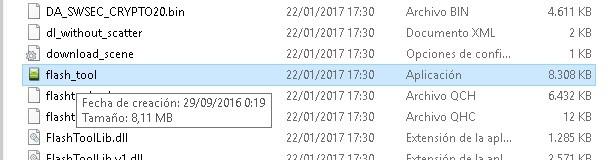
- Abrimos la aplicación SP-Flash-Tool haciendo doble clic con el ratón en el archivo ejecutable Flash-Tool.exe.
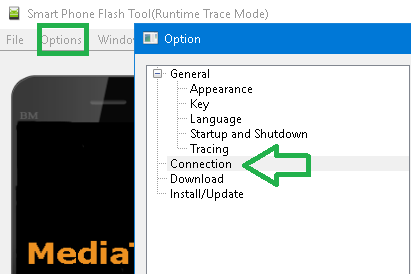
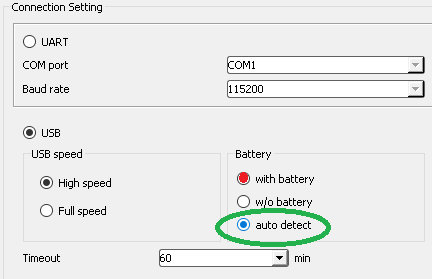
- vamos a la pestaña Opciones / Conexión en SP-Flash-Tool y cambiar la opción con bateria por –> detección automática.
- Salimos de las opciones y en la ventana principal pulsamos en el botón Elegir de Dispersión_carga.
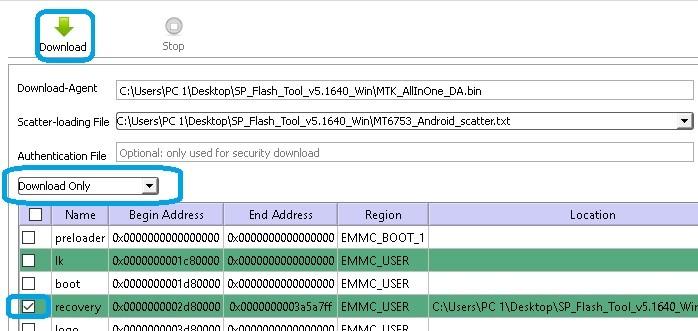
- Abrimos el archivo MT6753_Android_scatter.txt que está dentro de la carpeta raíz.
- Nos aseguramos de que solo esté marcada la casilla de recuperación y que su ruta apunte correctamente al archivo recuperación.img.

- Seleccionamos la opción Descargar sólo en el menú desplegable y presione el botón Descargar.
- El programa se congelará hasta que hayamos conectado el dispositivo móvil.
- Conectamos el Doogee 3 Pro al ordenador (siempre apagado) mediante el cable USB y el SP-Flash-Tool empezará a flashear el teléfono automáticamente.
- Esperamos hasta que termine y nos muestre el mensaje. Descargar Aceptar.

- Desconectamos el cable USB y pulsamos subir volumen+potencia al mismo tiempo hasta que veas los tres modos de arranque (recovery, fastboot y modo normal).
- Seleccionamos Recovery pulsando subir volumen (V+) para ir a él y aceptamos pulsando bajar volumen (V-).
- En TWRP veremos primero una ventana solicitando permiso para realizar cambios en el sistema.

- Deslizamos las flechas hacia la derecha para confirmar y continuar.
Paso_opcional{
- presionamos Respaldo hacer un copia de seguridad nandroid general.
- Seleccionamos TODAS las casillas de partición activas, excepto caché.
- Indicamos la ruta de guardado a la memoria SD externa y deslizamos para confirmar e iniciar la copia de seguridad.

- Con esto hemos obtenido una copia completa de todo el sistema operativo del Doogee F3 Pro, así como datos, aplicaciones, configuraciones y archivos.
- Normalmente se requiere mucho espacio libre en la SD, todo depende de cuántos archivos y aplicaciones tenga la partición de Datos.
}Paso_opcional
- Pulsamos Instalar y abrimos el archivo SuperSU.zip que previamente hemos copiado en la memoria ExtSD.

- Deslizamos para confirmar la instalación y esperamos unos segundos hasta que finalice.
- Cuando termine, presione Reiniciar para reiniciar su teléfono en modo Android normal.
- Si al reiniciar TWRP nos dice que SuperSU no está instalado o está desactualizado, RECHAZAMOS cualquier actualización y presionaremos No instalar.

- Finalmente, para completar el root, ejecutamos la app SuperSU desde el escritorio de nuestro Doogee F3 Pro, entramos en los ajustes de la app y activamos Superusuario.

- Si SuperSU nos pide actualizar los binarios seleccionaremos el modo TWRP/CWM.

Leave a Reply