Las variantes Exynos son las más variadas de la gama Samsung Galaxy Note 7. Anteriormente hemos dejado los procesos raíz para las versiones. SM-G930xx, ahora le toca el turno a las versiones SM-G935xx.
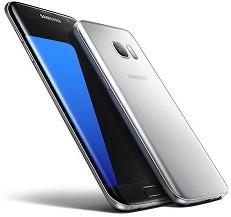
Y como este móvil tiene una gran familia, hemos querido abarcar todas las versiones en este artículo, haciendo un único tutorial compatible con todas las siguientes versiones del Galaxy Note:
SM-G935F, SM-G935FD, SM-G935X, SM-G935W8, SM-G935K, SM-G935L, SM-G935S
Este proceso raíz consistirá en instalar TWRP mediante equipowin recuperación para luego flashear SuperSU Fuego en cadena de este.
Rootear Samsung Galaxy S7 Edge Exynos SM-G935
- Descargamos los archivos y los descomprimimos en el escritorio del PC.
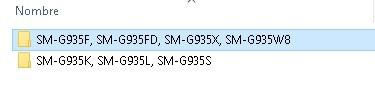
- Nos saldrán otras dos carpetas nuevas que dependiendo de la versión de nuestro Galaxy usaremos una u otra.
- Descargamos e instalamos los drivers USB del Galaxy S7 Exynos en el PC.
- Descargamos la última versión de Odin3 y la extraemos a una carpeta de Windows de fácil acceso.
- Conectamos el teléfono al ordenador mediante el cable USB.
- Copiamos el archivo SuperSU.zip a la microSD.
- Encendemos el teléfono en modo descarga pulsando volumen abajo, home y encendido al mismo tiempo.
- Soltamos cuando aparece un aviso en el teléfono y pulsamos subir volumen para continuar.

- Iniciamos Odin3 y cuando nos muestre la palabra AGREGADO presionamos AP y cargamos el archivo twrp-3.0.2-4-hero2lte.img.

- Antes de pulsar INICIO debemos entrar en la pestaña Opciones y Desmarcar la caja Reinicio automático.
- Pulsamos Start y esperamos varios segundos hasta que TWRP termine de parpadear.
- Cuando se muestra el mensaje APROBAR Presione bajar volumen + inicio + encendido hasta que la pantalla del teléfono se vuelva negra.
- Justo en ese momento soltamos bajar volumen y pulsamos el botón de subir (manteniendo siempre pulsados los demás)
- Entraremos en el modo recovery TWRP y nos aparecerá un aviso permitir modificaciones del sistema.

- Es recomendable crear una copia de seguridad Nandroid de todas las particiones antes de continuar y guardarla en la tarjeta MicroSD.

- Accedemos a la opción INSTALAR y buscamos el archivo SuperSU.zip en la MicroSD.

- Deslizamos para confirmar y esperamos a que finalice antes de reiniciar con la opción de reinicio.
Si todo ha ido bien y se han seguido los pasos correctamente nuestro Galaxy S7 empezará rooteado y con recovery TWRP.
Leave a Reply