Tag: Edge

  • Apague las luces 4.5.5 Chrome + 4.4.3.0 Firefox + Edge 4.5.6

    Apague las luces 4.5.5 Chrome + 4.4.3.0 Firefox + Edge 4.5.6

    Apaga las luces

    Turn Off the Lights es una extensión para sus navegadores, funciona con Firefox y Chrome, ayudará a oscurecer todo lo que rodea el video cuando mira un video, lo que, según los autores, debería conducir a una experiencia de visualización más cómoda y agradable. Para poder activar este modo aparecerá un nuevo icono en forma de bombilla en tu panel al lado de la barra de direcciones, haz clic en él y se activa el modo noche, vuelve a hacer clic y todo volverá a su lugar original. Hay un modo de operación automático, digamos que vas a YouTube, seleccionas un video, el oscurecimiento se producirá sin tu participación. Parece que esta función debería centrar la atención sólo en el vídeo, ya que nada más interferirá.

        descargar Apaga las luces

    Si hace clic derecho en el icono con la bombilla, puede abrir un menú adicional, donde puede seleccionar configuraciones y otros valores. En la configuración puedes cambiar el color personalizado, hay una opción de detección de flash, puedes cambiar el nivel de oscurecimiento a uno más fuerte o viceversa, hay una opción para proteger tu visión por la noche, puedes encender la iluminación ambiental, puedes configurar teclas de acceso rápido y mucho más, mira las capturas de pantalla y comprenderás cuánto cambia todo en detalle. Es bueno que exista el apoyo de Rusia, es realmente más fácil lidiar con ello. Para ser honesto, todavía no he podido evaluar el complemento, ya que me pareció innecesario, pero según las reseñas y la gran cantidad de descargas, concluyo que muchos usuarios están muy satisfechos.

        descargar gratis Apaga las luces

    Peculiaridades:

    • Protege tu visión
    • Localización rusa disponible, seleccionada automáticamente
    • Puede configurar el modo de atenuación, qué tan rápido sucederá, qué tan oscuro será y otros valores.
    • Puedes jugar con efectos visuales.
    • Hay un modo nocturno completo.
    • La extensión consume poca memoria, no te preocupes
    • Se instala en Chrome y Fox sin problemas
    • No requiere dinero de usted, sólo done

    Revelador: Stefan VD
    Idioma: Versión inglesa + rusa
    Tamaño: 1MB
    Descargar Apaga las luces 4.5.5 para Chrome / 4.4.3.0 Firefox / Borde 4.5.6

    Contraseña
    [HIDE]rsload[/HIDE]

  • Cómo rootear dispositivos móviles Bluboo Edge

    Cómo rootear dispositivos móviles Bluboo Edge

    Rootear un dispositivo, como en este caso el Bluboo Edge, no es una broma y nunca debe tomarse a la ligera, por eso en los tutoriales que solemos crear siempre intentamos que los usuarios no olviden alguna configuración o paso imprescindible.
    los modelos Borde Bluboo Son teléfonos que, tras ser rooteados, brindan al usuario varias formas de optimizar su funcionamiento general, cambiar su firmware y tomar el control total del sistema de dicho Smartphone.

    Índice de tutoriales
    ¿Qué es la raíz?
    Beneficios
    Advertencias y contras
    Requisitos Bluboo Edge
    Ajustes preestablecidos de borde de Bluboo
    Iniciar Root en Bluboo Edge
    Desbloquear el gestor de arranque Bluboo Edge
    Comprobar el gestor de arranque Bluboo Edge
    Verificar Root Bluboo Edge
    Resumen
    Vídeotutorial paso a paso

    ¿Qué es el enraizamiento?

    Rootear un teléfono móvil es un método que permite al usuario de un terminal con sistema operativo Android obtener un acceso privilegiado similar a los permisos administrativos en Linux, que además permite romper cualquier límite de sistema o hardware impuesto por los fabricantes y/u operadores de red.

    Beneficios de rootear tu Bluboo Edge

    • Elimine todo tipo de Bloatware fácilmente y desinstale el software del sistema.
    • Libere capacidad adicional para almacenamiento.
    • Modificar parámetros sofisticados en el sistema, como desbloquear el teléfono, recuperar el número IMEI del Smartphone y MAC, overclocking entre muchas opciones.
    • Haz uso de Apps diseñadas exclusivamente para terminales que tengan permisos root.
    • Crear o adaptar particiones en la memoria (¡Ten cuidado! Esto puede resultar extremadamente peligroso para la integridad del dispositivo.).
    • Realizar copias de seguridad o copias de seguridad completas además de poder exportar la ROM completa.

    Precauciones y contras que se deben considerar

    1. El equipo suspenderá la vigencia de la garantía otorgada por el fabricante.
    2. Amenaza de que aplicaciones dañinas obtengan derechos de superusuario.
    3. Peligro de daño o deterioro de los datos durante el proceso, en cuyo caso se recomienda realizar una copia de seguridad antes de proceder con el root.
    4. El Firmware de tu Bluboo Edge puede estar dañado, se recomienda asegurarse de poder obtener una copia original de la rom si es necesario.
    5. Soporte para actualizaciones FOTA (Firmware por aire) será revocado.

    Requisitos previos para realizar el proceso

      • Una computadora que tenga un sistema operativo Windows XP/7/8 o más nuevo, ya sea de 32 o 64 bits.
      • Conector Micro USB.
      • Descarga a tu computadora una de las versiones recientes de la aplicación MTKroot v2.5.5 para tu teléfono móvil Bluboo Edge.
      • Descarga el firmware original de tu dispositivo Bluboo Edge desde donde tendrás que obtener el archivo de arranque si es posible desde la web oficial de descargas.

    Nota: Si no puede obtener la rom oficial de Bluboo Edge, alternativamente puede acceder fácilmente al archivo de inicio directamente desde su Bluboo Edge siguiendo este tutorial.

    Configuración en el Bluboo Edge

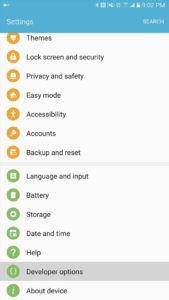
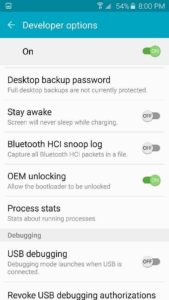
    Lo primero que haremos, obviamente, será configurar los ajustes necesarios para este proceso, estos básicamente consisten en Habilitar la depuración USB así como Habilitar desbloqueo OEM.

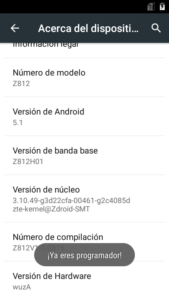
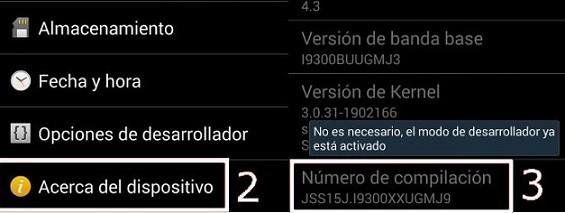
    Ambas configuraciones están reunidas dentro de la sección de desarrollador, que tendrás que desbloquear previamente presionando 7 veces consecutivamente sobre;

    Ajusta-> Acerca del teléfono -> Número de compilación.

    Cómo rootear el dispositivo móvil Bluboo Edge paso a paso

    En primer lugar, extraiga el archivo descargado previamente en su PC con Windows y luego inicie la utilidad MTKroot v2.5.5.

    Ejecutando MTKroot v2.5.5 en Bluboo EdgeEjecutando MTKroot v2.5.5 en Bluboo Edge
    Abrir MTKroot v2.5.5 y Bluboo Edge

    Haga clic una vez en el botón Controladores -> MediaTek y concluye la instalación de los respectivos drivers.

    Controladores USB Bluboo EdgeControladores USB Bluboo Edge
    Instalar drivers para Bluboo Edge

    También siga los mismos pasos para instalar los controladores. BAsD.

    Nota: La herramienta MTKroot v2.5.5 ya cuenta con los drivers necesarios para que tu ordenador pueda reconocer el Bluboo Edge.

    Conecte el dispositivo Borde Bluboo a su computadora mediante un conector de datos y luego haga clic en Restablecer USB.

    Haga clic en el área superior izquierda en ¡¡Sin botas de heno!! -> Llevarbusque el archivo de arranque y luego haga clic en el botón Parche de proceso.

    cargar boot.img Bluboo Edgecargar boot.img Bluboo Edge

    El software Magisk Manager se abrirá automáticamente en su teléfono, siga las instrucciones que aparecerán en la pantalla para parchear el arranque.

    Luego tienes que hacer clic en Prueba del BAD y cuando puedas leer la frase ‘Dispositivo detectado’ debes hacer clic Soy un fastboot.

    Bluboo Edge reiniciar USB + probar ADB + FastbootBluboo Edge reiniciar USB + probar ADB + Fastboot
    Bluboo Edge Reiniciar USB + Test ADB + Fastboot

    Ahora espere hasta que Bluboo Edge se inicie en modo gestor de arranque y luego haga clic Probar arranque rápido.

    Entonces tendrás que esperar hasta que aparezca el texto ‘Dispositivo detectado‘para avanzar al siguiente estado.

    Cómo abrir el gestor de arranque de tu Bluboo Edge

    En el siguiente paso tendrás que abrir el gestor de arranque de Bluboo Edge, algo imprescindible y que aplicaremos de forma 100% automática.

    Aunque recuerda que tienes que ignorar este paso si alguna vez lo has lanzado antes.

    Hacer clic en Prueba del cargador de arranque si necesita asegurarse del estado del gestor de arranque.

    Comprobar el gestor de arranque en Bluboo EdgeComprobar el gestor de arranque en Bluboo Edge
    Comprobar el gestor de arranque en Bluboo Edge

    En caso de que necesites abrir el gestor de arranque del Bluboo Edge, sólo tienes que pulsar en el botón Liberar cargador de arranque -> Acepta y luego sigue las instrucciones que aparecen en la pantalla de tu Bluboo Edge.

    Debes presionar la tecla aumentar el volumen para continuar.

    Desbloquear el gestor de arranque Bluboo EdgeDesbloquear el gestor de arranque Bluboo Edge
    Desbloquear el gestor de arranque en Bluboo Edge

    Atención: En el momento en que libere el gestor de arranque, la computadora se restaurará al estado predeterminado.

    Por este mismo motivo, se recomienda realizar una copia de seguridad u opcionalmente copiar tus contactos, fotos, archivos y otros datos personales a una tarjeta de memoria Micro SD externa.

    Una vez desbloqueado el bootloader el siguiente nivel consiste en finalizar este tutorial dejando finalmente el Bluboo Edge con sus correspondientes privilegios de root.

    Vaya a la esquina superior de MTKroot v2.5.5 y elija la opción raíz, luego haga clic en Root en la esquina inferior.

    Opción Root Bluboo EdgeOpción Root Bluboo Edge
    Opción Root Bluboo Edge

    Casi de inmediato tu dispositivo Bluboo Edge quedará rooteado y la palabra “OK” aparecerá reflejada en tu Bluboo Edge y en la ventana MTKroot v2.5.5.

    Luego haga clic Salir del arranque rápido Para devolver su Smartphone se reiniciará el sistema Android.

    Una vez que su dispositivo se reinicie por completo, haga clic en Aplicaciones -> instalar magia y confirma que efectivamente la aplicación Magisk Manager sí aparece entre las aplicaciones del equipo.

    Para utilizar la aplicación Magisk Manager, debe conectar el Bluboo Edge a Internet.

    Para finalizar, haga clic una vez en el botón Comprobar raíz -> luego acepta y listo.

    Verificar Root Bluboo EdgeVerificar Root Bluboo Edge
    Verificar Root Bluboo Edge

    Nota: Si la aplicación no se instala la primera vez, haga clic en el botón Desinstalarespera dos segundos y haz clic nuevamente instalar magia.

    Abreviatura del proceso

    Pasos simplificados para rootear Bluboo EdgePasos simplificados para rootear Bluboo Edge
    Pasos simplificados para rootear Bluboo Edge
    1. Inicie la aplicación MTKroot v2.5.5 y luego conecte el teléfono inteligente Bluboo Edge a la PC.
    2. Reinicie el Smartphone Bluboo Edge a las opciones de fastboot haciendo clic en el botón Soy un fastboot -> Probar arranque rápido.
    3. Si es necesario, desbloquee el gestor de arranque haciendo clic en Liberar cargador de arranque.
    4. Finalmente seleccione la opción raíz y presione el botón Raíz.

    Vídeo tutorial de ayuda paso a paso sobre cómo rootear el dispositivo Bluboo Edge

  • Samsung Galaxy S7 Edge SCV33 Stock Firmware (archivo Flash) Cómo flashear o instalar firmware (ROM)

    Firmware original del Samsung Galaxy S7 Edge SCV33 (archivo Flash)

    El archivo Flash lo ayudará a actualizar, degradar o reinstalar el firmware (SO) original en su dispositivo móvil. Además, el archivo Flash (ROM) también le permite reparar el dispositivo móvil en caso de un problema de software, un problema de bucle de arranque, un problema de IMEI o un problema muerto.

    Nombre del archivo: SCV33KDU1BRE1_SCV33KDI1BRE1_KDI_4Archivo.zip
    País: Japón
    Tamaño del archivo: 3GB
    versión de Android: 7.0
    Herramienta Flash: Herramienta de descarga de Odín
    Cómo flashear (instalar): Sigue el tutorial

    Servidor 1 (gratis)

  • Tiempo de ejecución de Microsoft Edge WebView2 137.0.3296.93 x64

    Tiempo de ejecución de Microsoft Edge WebView2 137.0.3296.93 x64

    Tiempo de ejecución de Microsoft Edge WebView2

    Has preguntado más de una vez por qué no hay Tiempo de ejecución de Microsoft Edge WebView2Decidí corregir la situación y ahora agregué: aquí hay una herramienta que ayuda a los desarrolladores a crear aplicaciones modernas para el sistema operativo Windows. Esta es una especie de puente entre los programas tradicionales de Windows y las últimas tecnologías web, echemos un vistazo más de cerca.
    Primero necesitas entender por qué necesitas esto. En primer lugar, es flexible: los desarrolladores pueden combinar lo mejor de ambos mundos: funciones de Windows y tecnologías web. Lo segundo que hay que recordar es la facilidad de uso: el software simplifica el proceso de creación de aplicaciones que funcionan en diferentes versiones de Windows. En tercer lugar, e igualmente importante, está el rendimiento: las aplicaciones creadas con WebView2 pueden ser más rápidas y eficientes que otras aplicaciones web.
    Espero que esto se haya solucionado, ahora probablemente te preguntes cómo funciona todo. Hagamos una analogía con una casa, imaginemos que decidimos construirla. WebView2 Runtime es una base que permite el uso tanto de materiales de construcción tradicionales (componentes de Windows) como de materiales modernos (tecnologías web) en el diseño.
    Estas son algunas de las características:

    • Cree aplicaciones que se vean y funcionen como programas normales de Windows, pero que utilicen tecnologías web subyacentes.
    • El software funciona con varias herramientas de desarrollo de Windows (Win32 C/C++, WPF, WinForms, WinUI3)
    • Capaz de mantener actualizados los componentes web de su aplicación sin necesidad de lanzar nuevas versiones.

    Destaquemos las principales ventajas:

    • Adecuado para una amplia gama de aplicaciones
    • A medida que las tecnologías web evolucionan, su aplicación puede incorporar fácilmente nuevas funciones.
    • Los desarrolladores web pueden utilizar sus habilidades existentes para crear aplicaciones de Windows.

    Sin embargo, no olvide que los desarrolladores deben comprender tanto Windows como el desarrollo web para poder comenzar a usarlo, por lo que no funcionará solo una o dos veces. Las aplicaciones que crea requieren que el tiempo de ejecución WebView2 esté instalado en las computadoras de los usuarios, pero no a todos les gusta esto.
    En general, eso es todo, la conclusión es simple: Microsoft Edge WebView2 Runtime es una herramienta bastante poderosa que te ayuda a crear aplicaciones modernas y eficientes. Para los desarrolladores, ofrece flexibilidad y facilidad de uso; para los usuarios, es un componente oculto que ayuda a que las aplicaciones se ejecuten sin problemas y se mantengan actualizadas. Si bien puede requerir un paso de instalación adicional, el rendimiento de la aplicación y los beneficios de sus funciones la convierten en una valiosa adición al ecosistema de Windows.
    Tamaño: 181MB
    SO: Windows 7-11 x64
    Descargar Tiempo de ejecución de Microsoft Edge WebView2 137.0.3296.93 x64 gratis

    Contraseña
    [HIDE]rsload[/HIDE]

  • Rootear Leagoo M5 Edge paso a paso

    Rootear Leagoo M5 Edge paso a paso

    Si crees que obtener acceso root en tu Leagoo M5 Edge es una tarea complicada, gracias a este artículo cambiarás de opinión.

    Nuevamente con la ayuda de la herramienta MTKroot v2.5.5 hemos podido adaptar otro método automático para rootear teléfonos móviles Leagoo M5 Edgea través del cual llegarás acceso raíz en tan solo unos minutos.

    Tabla de contenido
    ¿Qué es la raíz?
    Beneficios
    Advertencias y contras
    Requisitos Leagoo M5 Edge
    Configuraciones anteriores de Leagoo M5 Edge
    Iniciar Root en Leagoo M5 Edge
    Desbloquear el gestor de arranque Leagoo M5 Edge
    Comprobar el gestor de arranque Leagoo M5 Edge
    Verificar Root Leagoo M5 Edge
    Resumen
    Vídeotutorial paso a paso

    ¿Tiene problemas para encontrar el maletero? archivo, luego verifique este.

    ¿Qué es la raíz?

    Raíz oh uso excesivo es el nombre común de las cuentas de usuario que tienen todos los privilegios en todos los modos de acceso (usuario único y multiusuario).

    Rootear un teléfono móvil es un proceso que brinda a los usuarios de dispositivos un acceso privilegiado similar a los permisos administrativos de Unix, permitiéndoles eludir cualquier restricción de sistema o software establecida por los fabricantes u operadores de red.

    ¿Cuáles son las ventajas de rootear tu Leagoo M5 Edge?

    • Posibilidad de eliminar todo el Bloatware fácilmente así como deshacerse de aplicaciones inútiles del sistema.
    • Posibilidad de obtener capacidad extra para almacenamiento.
    • Personalizar configuraciones complejas en el sistema, como desbloquear, restaurar el IMEI de nuestro teléfono o MAC, overclockear la CPU/GPU, etc.
    • Pudiendo utilizar utilidades diseñadas para aquellos equipos que tengan permisos de superusuario.
    • Dividir y adaptar nuevas particiones en la memoria interna (¡Ten cuidado! Hacer esto puede resultar muy peligroso para la integridad del dispositivo.).
    • Realiza copias de seguridad del sistema de particiones o también exporta la ROM completa.

    Precauciones e inconvenientes que deben tenerse en cuenta

    1. El equipo ya no tendrá validez para la garantía emitida por el fabricante.
    2. Amenaza de que aplicaciones dañinas puedan obtener permisos de Superusuario.
    3. Amenaza de daño o deterioro de los datos durante o después del procedimiento, por lo que recomiendo realizar una copia de seguridad antes de iniciar el proceso de raíz.
    4. El Firmware/Rom de tu dispositivo Leagoo M5 Edge puede estar dañado, se recomienda asegurarse de poder obtener una copia oficial de su rom si es necesario.
    5. Se cancelará la compatibilidad con actualizaciones OTA.

    Requisitos para este trámite

    • PC con SO Windows XP, 7/10 o posterior, ya sea de 32 o 64 bits.
    • Un cable Micro USB.
    • Descarga a tu computadora la nueva versión del programa MTKroot v2.5.5 para Smartphones Leagoo M5 Edge.
    • Descargue el archivo de arranque o la rom original para su Leagoo M5 Edge, idealmente desde el sitio de descarga oficial.

    Nota: Sí No consigues el firmware para tu Leagoo M5 Edge Tiene la opción de iniciar directamente desde la terminal simplemente siguiendo los pasos de este tutorial.

    Configurar el Leagoo M5 Edge

    Lo primero que vas a hacer es configurar los ajustes necesarios para el siguiente proceso, que básicamente consisten en Activar desbloqueo OEM así como Habilitar la depuración USB.

    Podrás encontrar estas configuraciones en la sección del programador, que deberás tener activadas previamente. presionando 7 veces continúa sobre la sección ->

    Configuración del teléfono móvil-> Acerca del dispositivo -> versión de software oh Número de compilación.

    Tutorial para rootear el Smartphone Leagoo M5 Edge fácilmente

    En primer lugar tienes que extraer el contenido del paquete que has descargado en el escritorio de tu ordenador y luego iniciar la herramienta MTKroot v2.5.5.

    Ejecutando MTKroot v2.5.5 en Leagoo M5 EdgeEjecutando MTKroot v2.5.5 en Leagoo M5 Edge
    Iniciando MTKroot v2.5.5 en Leagoo M5 Edge

    Haga clic en el botón Controladores -> MediaTek y finaliza la instalación de los controladores necesarios.

    Controladores USB Leagoo M5 EdgeControladores USB Leagoo M5 Edge
    Instalación de controladores MTK Leagoo M5 Edge

    De la misma manera, realice los pasos anteriores para completar la instalación de los controladores. BAsD.

    Nota: La aplicación MTKroot v2.5.5 incluye todos los drivers actualizados necesarios para que la PC reconozca el celular Leagoo M5 Edge.

    Conecte su dispositivo a continuación Leagoo M5 Borde con su PC usando un cable de datos y haga clic Restablecer USB.

    Haga clic en la zona superior izquierda de la pestaña ¡¡Sin botas de heno!! -> Llevaragregue el archivo de arranque y haga clic en Parche de proceso.

    cargar boot.img Leagoo M5 Edgecargar boot.img Leagoo M5 Edge

    La herramienta Magisk Manager se iniciará automáticamente en tu Smartphone, sigue los pasos que aparecerán en pantalla para parchear el arranque.

    Luego haga clic en Prueba del BAD y una vez que puedas ver la líneaDispositivo reconocido‘Tendrás que hacer clic en el botón. Soy un fastboot.

    Leagoo M5 Edge reiniciar USB + probar ADB + FastbootLeagoo M5 Edge reiniciar USB + probar ADB + Fastboot
    Leagoo M5 Edge Reiniciar USB, Test ADB, ir a Fastboot

    Ahora espera hasta que Leagoo M5 Borde reinicie a las opciones del gestor de arranque, luego haga clic una vez en Probar arranque rápido.

    De nuevo hay que prestar atención hasta que aparezca la frase ‘Dispositivo encontrado‘ antes de poder pasar al siguiente estado.

    Desbloquea el gestor de arranque en tu Leagoo M5 Edge

    En el siguiente punto deberás abrir el gestor de arranque del Leagoo M5 Edge, proceso que también aplicarás en modo automatizado.

    Pero recuerda que tendrás que ignorar esta operación si ya ha sido desbloqueada previamente.

    Crédito Prueba del cargador de arranque si necesita verificar si ya está publicado.

    Comprobar gestor de arranque Leagoo M5 EdgeComprobar gestor de arranque Leagoo M5 Edge
    Comprobar gestor de arranque en Leagoo M5 Edge

    Si es necesario desbloquea el gestor de arranque en tu Leagoo M5 Edge luego debes hacer clic en Liberar cargador de arranque -> Acepta y sigue las pautas que aparecen reflejadas en la pantalla del Leagoo M5 Edge.

    No olvides presionar la tecla sube el volumen aceptar.

    Liberar bootloader Leagoo M5 EdgeLiberar bootloader Leagoo M5 Edge
    Liberar bootloader en Leagoo M5 Edge

    Recuerda: Cuando abras el gestor de arranque, el Leagoo M5 Edge se restablecerá al estado inicial.

    Debería considerar realizar una copia de seguridad o copiar todos los contactos, fotos, archivos y otros datos personales en una tarjeta de memoria SD externa.

    Una vez que hayas desbloqueado el gestor de arranque, solo te falta finalizar este tutorial y finalmente dejar el dispositivo móvil con sus correspondientes privilegios de root.

    Vaya a la parte superior izquierda de MTKroot v2.5.5 y marque la opción raíz, luego haga clic una vez en el botón Raíz en la esquina inferior.

    Opción Root Leagoo M5 EdgeOpción Root Leagoo M5 Edge
    Opción Root Leagoo M5 Edge

    En unos segundos el dispositivo Leagoo M5 Edge habrá quedado rooteado y verás reflejadas las letras “OK” tanto en la pantalla de tu Leagoo M5 Edge como en la aplicación MTKroot v2.5.5.

    Luego haga clic una vez en Salir del arranque rápido y el teléfono inteligente se reiniciará con el sistema Android.

    Una vez que el teléfono se inicie por completo, haga clic en Aplicaciones -> instalar magia y asegúrese de que la aplicación Magisk Manager esté en el escritorio de su Leagoo M5 Edge.

    Para que la aplicación Magisk Manager funcione correctamente, es necesario conectar su teléfono a Internet.

    Para completar el tutorial sólo tienes que hacer clic en Comprobar raíz -> luego aceptar y nada más.

    Probar Root Leagoo M5 EdgeProbar Root Leagoo M5 Edge
    Probar Root Leagoo M5 Edge

    Nota: Si la aplicación no se instala, haga clic en Desinstalarespere un par de segundos y una vez más haga clic en el botón Instalar Administrador Mágico.

    Proceso simplificado

    Proceso simplificado Root Leagoo M5 EdgeProceso simplificado Root Leagoo M5 Edge
    Proceso simplificado Root Leagoo M5 Edge
    1. Abra la utilidad MTKroot v2.5.5 y luego conecte su Leagoo M5 Edge a su computadora.
    2. Restablezca su Leagoo M5 Edge a las opciones del gestor de arranque haciendo clic en el botón Soy un fastboot -> Probar arranque rápido.
    3. Si es necesario, desbloquee el gestor de arranque haciendo clic en Liberar cargador de arranque.
    4. Finalmente seleccione la opción raíz y presione el botón Raíz.

    Vídeo tutorial de ayuda paso a paso sobre cómo rootear el Leagoo M5 Edge

  • Samsung Galaxy S6 Edge Plus SM-G928I Stock de firmware (archivo Flash) Cómo flashear o instalar firmware (ROM)

    Firmware original del Samsung Galaxy S6 Edge Plus SM-G928I (archivo Flash)

    El archivo Flash lo ayudará a actualizar, degradar o reinstalar el firmware (SO) original en su dispositivo móvil. Además, el archivo Flash (ROM) también le permite reparar el dispositivo móvil en caso de un problema de software, un problema de bucle de arranque, un problema de IMEI o un problema muerto.

    Nombre del archivo: SM-G928I_G928IDVU4CRG1_G928IOPS4CRG1_OPS.zip
    País: Australia
    Tamaño del archivo: 2 GB
    versión de Android: 7.0
    Herramienta Flash: Herramienta de descarga de Odín
    Cómo flashear (instalar): Sigue el tutorial

    Servidor 1 (gratis)

  • Firmware original del Samsung Galaxy S6 Edge SM-G925W8 (archivo Flash) Cómo flashear o instalar firmware (ROM)

    Firmware original del Samsung Galaxy S6 Edge SM-G925W8 (archivo Flash)

    El archivo Flash lo ayudará a actualizar, degradar o reinstalar el firmware (SO) original en su dispositivo móvil. Además, el archivo Flash (ROM) también le permite reparar el dispositivo móvil en caso de un problema de software, un problema de bucle de arranque, un problema de IMEI o un problema muerto.

    Nombre del archivo: SM-G925W8_G925W8VLU6DRF1_G925W8OYA6DRF1_BMC.zip
    País: Canadá
    Tamaño del archivo: 2 GB
    versión de Android: 7.0
    Herramienta Flash: Herramienta de descarga de Odín
    Cómo flashear (instalar): Sigue el tutorial

    Servidor 1 (gratis)

  • Firmware original del Samsung Galaxy S6 Edge SM-G925R6 (archivo Flash) Cómo flashear o instalar firmware (ROM)

    Firmware original del Samsung Galaxy S6 Edge SM-G925R6 (archivo Flash)

    El archivo Flash lo ayudará a actualizar, degradar o reinstalar el firmware (SO) original en su dispositivo móvil. Además, el archivo Flash (ROM) también le permite reparar el dispositivo móvil en caso de un problema de software, un problema de bucle de arranque, un problema de IMEI o un problema muerto.

    Nombre del archivo: SM-G925R6_G925R6WWU3DRI2_G925R6LRA3DRI2_LRA.zip
    País: ESTADOS UNIDOS
    Tamaño del archivo: 2 GB
    versión de Android: 7.0
    Herramienta Flash: Herramienta de descarga de Odín
    Cómo flashear (instalar): Sigue el tutorial

    Servidor 1 (gratis)

  • Samsung Galaxy S6 Edge Plus SM-G928V Stock de firmware (archivo Flash) Cómo flashear o instalar firmware (ROM)

    Firmware original del Samsung Galaxy S6 Edge Plus SM-G928V (archivo Flash)

    El archivo Flash lo ayudará a actualizar, degradar o reinstalar el firmware (SO) original en su dispositivo móvil. Además, el archivo Flash (ROM) también le permite reparar el dispositivo móvil en caso de un problema de software, un problema de bucle de arranque, un problema de IMEI o un problema muerto.

    Nombre del archivo: SM-G928V_G928IDVU4CRG1_G928INZC4CRG1_NZC.zip
    País: ESTADOS UNIDOS
    Tamaño del archivo: 2 GB
    versión de Android: 7.0
    Herramienta Flash: Herramienta de descarga de Odín
    Cómo flashear (instalar): Sigue el tutorial

    Servidor 1 (gratis)

  • Samsung Galaxy S6 Edge Plus SM-G928R4 Stock de firmware (archivo Flash) Cómo flashear o instalar firmware (ROM)

    Firmware original del Samsung Galaxy S6 Edge Plus SM-G928R4 (archivo Flash)

    El archivo Flash lo ayudará a actualizar, degradar o reinstalar el firmware (SO) original en su dispositivo móvil. Además, el archivo Flash (ROM) también le permite reparar el dispositivo móvil en caso de un problema de software, un problema de bucle de arranque, un problema de IMEI o un problema muerto.

    Nombre del archivo: SM-G928R4_G928IDVU4CRG1_G928INZC4CRG1_NZC.zip
    País: ESTADOS UNIDOS
    Tamaño del archivo: 2 GB
    versión de Android: 7.0
    Herramienta Flash: Herramienta de descarga de Odín
    Cómo flashear (instalar): Sigue el tutorial

    Servidor 1 (gratis)

  • Firmware original del Samsung Galaxy S6 Edge Plus SM-G928K (archivo Flash) Cómo flashear o instalar firmware (ROM)

    Firmware original del Samsung Galaxy S6 Edge Plus SM-G928K (archivo Flash)

    El archivo Flash lo ayudará a actualizar, degradar o reinstalar el firmware (SO) original en su dispositivo móvil. Además, el archivo Flash (ROM) también le permite reparar el dispositivo móvil en caso de un problema de software, un problema de bucle de arranque, un problema de IMEI o un problema muerto.

    Nombre del archivo: SM-G928K_G928KKKU3DRG3_G928KKTC3DRG3_KTC.zip
    País: Corea
    Tamaño del archivo: 2 GB
    versión de Android: 7.0
    Herramienta Flash: Herramienta de descarga de Odín
    Cómo flashear (instalar): Sigue el tutorial

    Servidor 1 (gratis)

  • Samsung Galaxy S6 Edge Plus SM-G9280 Stock de firmware (archivo Flash) Cómo flashear o instalar firmware (ROM)

    Firmware original del Samsung Galaxy S6 Edge Plus SM-G9280 (archivo Flash)

    El archivo Flash lo ayudará a actualizar, degradar o reinstalar el firmware (SO) original en su dispositivo móvil. Además, el archivo Flash (ROM) también le permite reparar el dispositivo móvil en caso de un problema de software, un problema de bucle de arranque, un problema de IMEI o un problema muerto.

    Nombre del archivo: SM-G9280_G9280ZCU2APB1_G9280CHC2APB1_CHC.zip
    País: Porcelana
    Tamaño del archivo: 2GB
    versión de Android: 5.1.1
    Herramienta Flash: Herramienta de descarga de Odín
    Cómo flashear (instalar): Sigue el tutorial

    Servidor 1 (gratis)

  • Firmware original del Samsung Galaxy Note Edge SM-N915FY (archivo Flash) Cómo flashear o instalar firmware (ROM)

    Firmware original del Samsung Galaxy Note Edge SM-N915FY (archivo Flash)

    El archivo Flash lo ayudará a actualizar, degradar o reinstalar el firmware (SO) original en su dispositivo móvil. Además, el archivo Flash (ROM) también le permite reparar el dispositivo móvil en caso de un problema de software, un problema de bucle de arranque, un problema de IMEI o un problema muerto.

    Nombre del archivo: SM-N915FY_N915FYXXS1DRI2_N915FYATO1DRG1_ATO.zip
    País: Austria
    Tamaño del archivo: 2GB
    versión de Android: 6.0.1
    Herramienta Flash: Herramienta de descarga de Odín
    Cómo flashear (instalar): Sigue el tutorial

    Servidor 1 (gratis)

  • Firmware original del Samsung Galaxy Note Edge SM-N915A (archivo Flash) Cómo flashear o instalar firmware (ROM)

    Firmware original del Samsung Galaxy Note Edge SM-N915A (archivo Flash)

    El archivo Flash lo ayudará a actualizar, degradar o reinstalar el firmware (SO) original en su dispositivo móvil. Además, el archivo Flash (ROM) también le permite reparar el dispositivo móvil en caso de un problema de software, un problema de bucle de arranque, un problema de IMEI o un problema muerto.

    Nombre del archivo: SM-N915A_N915AUCS2DQH1_N915AATT2DQH1_USA_ATNT_6.0.1_4Archivo.zip
    País: Estados Unidos (AT&T)
    Tamaño del archivo: 2GB
    versión de Android: 6.0.1
    Herramienta Flash: Herramienta de descarga de Odín
    Cómo flashear (instalar): Sigue el tutorial

    Servidor 1 (gratis)

  • Firmware original del Samsung Galaxy Note Edge SM-N915W8 (archivo Flash) Cómo flashear o instalar firmware (ROM)

    Firmware original del Samsung Galaxy Note Edge SM-N915W8 (archivo Flash)

    El archivo Flash lo ayudará a actualizar, degradar o reinstalar el firmware (SO) original en su dispositivo móvil. Además, el archivo Flash (ROM) también le permite reparar el dispositivo móvil en caso de un problema de software, un problema de bucle de arranque, un problema de IMEI o un problema muerto.

    Nombre del archivo: SM-N915W8_N915W8VLS1CPK1_N915W8OYA1CPK1_BWA.zip
    País: Canadá
    Tamaño del archivo: 2GB
    versión de Android: 6.0.1
    Herramienta Flash: Herramienta de descarga de Odín
    Cómo flashear (instalar): Sigue el tutorial

    Servidor 1 (gratis)

  • Software Creative Edge iC3D Suite 10.1.1 + macOS

    Software Creative Edge iC3D Suite 10.1.1 + macOS

    iC3D Suite de Creative Edge Software es el primero de una serie de diseños todo en uno para diseñadores que pueden crear diseños digitales 3D sobre la marcha y en tiempo real, que incluyen varias cajas, etiquetas, revestimientos, botellas, envoltorios retráctiles y más.
    Idioma: Inglés – Faltan la versión rusa y el rusificador
    Tamaño: 560MB
    SO: Windows 10-11 x64
    Descargar iC3D Suite 10.1.1 + crack gratis / 5.5.6 + crack para macOS

    Contraseña
    [HIDE]rsload[/HIDE]

  • Firmware original del Samsung Galaxy Note Edge SM-N915V (archivo Flash) Cómo flashear o instalar firmware (ROM)

    Firmware original del Samsung Galaxy Note Edge SM-N915V (archivo Flash)

    El archivo Flash lo ayudará a actualizar, degradar o reinstalar el firmware (SO) original en su dispositivo móvil. Además, el archivo Flash (ROM) también le permite reparar el dispositivo móvil en caso de un problema de software, un problema de bucle de arranque, un problema de IMEI o un problema muerto.

    Nombre del archivo: SM-N915V_N915VVRU2CQL2_N915VVZW2CQL2_VZW.zip
    País: ESTADOS UNIDOS
    Tamaño del archivo: 2GB
    versión de Android: 6.0.1
    Herramienta Flash: Herramienta de descarga de Odín
    Cómo flashear (instalar): Sigue el tutorial

    Servidor 1 (gratis)

  • Firmware original del Samsung Galaxy Note Edge SM-N915S (archivo Flash) Cómo flashear o instalar firmware (ROM)

    Firmware original del Samsung Galaxy Note Edge SM-N915S (archivo Flash)

    El archivo Flash lo ayudará a actualizar, degradar o reinstalar el firmware (SO) original en su dispositivo móvil. Además, el archivo Flash (ROM) también le permite reparar el dispositivo móvil en caso de un problema de software, un problema de bucle de arranque, un problema de IMEI o un problema muerto.

    Nombre del archivo: SM-N915S_N915SKSU2DSA1_N915SSKC2DSA1_SKC.zip
    País: Corea del Sur
    Tamaño del archivo: 2GB
    versión de Android: 6.0
    Herramienta Flash: Herramienta de descarga de Odín
    Cómo flashear (instalar): Sigue el tutorial

    Servidor 1 (gratis)

  • Firmware original del Samsung Galaxy Note Edge SM-N915R4 (archivo Flash) Cómo flashear o instalar firmware (ROM)

    Firmware original del Samsung Galaxy Note Edge SM-N915R4 (archivo Flash)

    El archivo Flash lo ayudará a actualizar, degradar o reinstalar el firmware (SO) original en su dispositivo móvil. Además, el archivo Flash (ROM) también le permite reparar el dispositivo móvil en caso de un problema de software, un problema de bucle de arranque, un problema de IMEI o un problema muerto.

    Nombre del archivo: SM-N915R4_N915R4TYS1CQC1_N915R4USC1CQC1_USC.zip
    País: ESTADOS UNIDOS
    Tamaño del archivo: 2GB
    versión de Android: 6.0.1
    Herramienta Flash: Herramienta de descarga de Odín
    Cómo flashear (instalar): Sigue el tutorial

    Servidor 1 (gratis)

  • Firmware original del Samsung Galaxy Note Edge SM-N915L (archivo Flash) Cómo flashear o instalar firmware (ROM)

    Firmware original del Samsung Galaxy Note Edge SM-N915L (archivo Flash)

    El archivo Flash lo ayudará a actualizar, degradar o reinstalar el firmware (SO) original en su dispositivo móvil. Además, el archivo Flash (ROM) también le permite reparar el dispositivo móvil en caso de un problema de software, un problema de bucle de arranque, un problema de IMEI o un problema muerto.

    Nombre del archivo: SM-N915L_N915LKLU2DSA1_N915LLUC2DSA1_LUC.zip
    País: Corea del Sur
    Tamaño del archivo: 2GB
    versión de Android: 6.0.1
    Herramienta Flash: Herramienta de descarga de Odín
    Cómo flashear (instalar): Sigue el tutorial

    Servidor 1 (gratis)