Método para Raíz Samsung Galaxy Nota 10.1 modelos SM-P605 / SM-P605K / SM-P605M / SM-P605S / SM-P607 T 100% funcional ya que ha sido probado dando excelentes resultados en el Galaxy Note 10.1.
Por esta razón, los hemos considerado adecuados para compartirlos con usted y ayudarlo a rootear sus dispositivos Galaxy Note 10.1 de manera bastante confiable.
Es importante no saltarnos ningún paso de este tutorial de root y realizar las copias de seguridad necesarias, con ello podremos minimizar posibles pérdidas de datos, archivos o contactos.
Siempre podrás recuperar el estado original del dispositivo si algo sale mal, para ello sólo tienes que descargar el firmware original y flashearlo con la herramienta odin.
A continuación tienes los enlaces necesarios tanto para los archivos root de tu Note 10.1 como para recuperar el original de fábrica, esto también es válido si quieres desrootear tu dispositivo por motivos de garantía, etc.
En primer lugar tenemos que dirigirnos a la sección Consejos Raíces Previos de esta misma web donde encontraremos lo necesario para las preparaciones previas como su nombre indica.
En ajustes del dispositivo accedemos a la opción Acerca del dispositivodonde después de hacer clic en Número de compilación siete veces el Opciones de desarrollador.
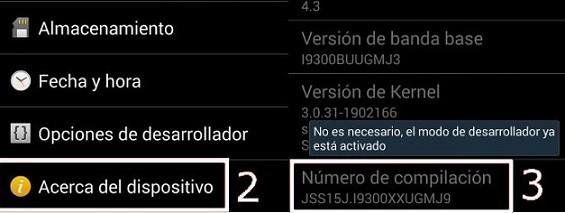
Volvemos al menú inicial y entramos en opciones de desarrollo para activar la casilla Desbloqueo OEM y Depuración USB.
Creamos copias de seguridad de nuestros archivos. Samsung Kies3 es la mejor herramienta para realizar copias de seguridad y además viene con todos los drivers necesarios para el galaxy Note 10.1
Conectamos el dispositivo móvil a un puerto USB del ordenador.
Encendemos el Note 10.1 en modo descarga (pulsando simultáneamente los botones bajar volumen + home + encendido, para soltarlos justo cuando veamos un aviso de modo descarga, que aceptaremos pulsando subir volumen).
Ejecutamos ODIN con derechos de administrador en la computadora.
Inmediatamente después nuestro dispositivo móvil será reconocido y Odin mostrará el mensaje AÑADIDO. De no hacerlo supondría que algo no va bien, y en este caso tendríamos que revisar la instalación de drivers, reinstalar otros si es necesario y comprobar el cable o puerto USB.
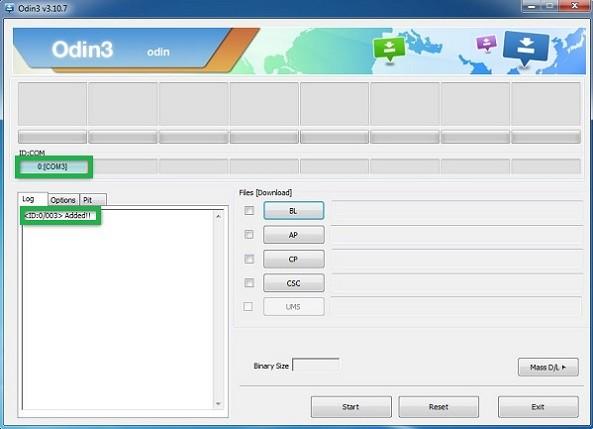
Rootear Samsung Galaxy Note 10.1 SM-P605 – P605K – P605M – P605S – P607T
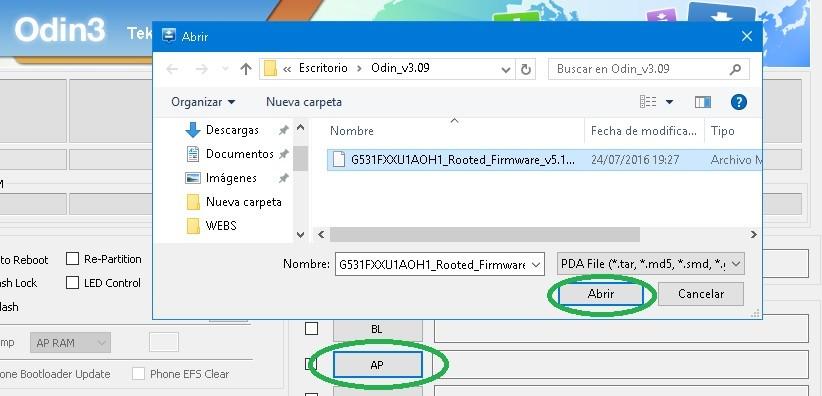
Damos clic en AP para buscar el archivo CF-Auto-Root-lt03lte-lt03ltexx-smp605.tar.md5 que está en la carpeta que descargaremos y descomprimiremos.
Pulsamos la pestaña de opciones de odin y marcamos Auto Reboot y F. Reset.
Damos clic en INICIO y odin comenzará a flashear los archivos raíz en el Galaxy Note 10.1.
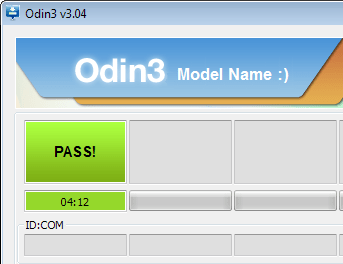
Aparecerá una barra de progreso en Odin que al cabo de unos minutos se completará y finalizará el proceso, el programa nos avisará mostrando un mensaje verde con el texto PASS.
Finalmente, el Note 10.1 se reiniciará automáticamente con los nuevos privilegios de root adquiridos y la aplicación supersu instalada correctamente.
Cuando el teléfono se inicia después de la raíz, debes actualizar los binarios de SuperSu abriendo la aplicación y seleccionando el modo normal.
ODIN viene incluido en el archivo comprimido CF-Auto-Root-lt03lte-lt03ltexx-smp605.zip, junto con los archivos necesarios para rootear nuestro Note 10.1 SM-P605, debemos descomprimir el archivo para que todos los archivos queden en la misma carpeta o directorio.
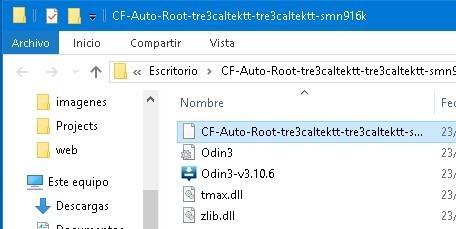
- Descargar archivos para rootear Samsung Galaxy Note 10.1 SM-P605
- Descargar archivos para rootear Samsung Galaxy Note 10.1 SM-P605P
- Descargar archivos para rootear Samsung Galaxy Note 10.1 SM-P605K
- Descargar archivos para rootear Samsung Galaxy Note 10.1 SM-P605S
- Descargar archivos para rootear Samsung Galaxy Note 10.1 SM-P605M
- Descargar archivos para rootear Samsung Galaxy Note 10.1 SM-P607T
Para restablecer el ROM original de tu Note 10.1 solo tienes que descargar el firmware desde sammóvil y flashearlo usando el mismo odin que descargamos anteriormente, esto también nos será útil si necesitamos desrootear nuestro Note 10.1.
Root sólo es válido para dispositivos Note 10.1 del listado anterior, si necesitas otra versión puedes solicitarla en los comentarios.
Ayudaroot.com no se hace responsable de ninguna pérdida de datos, se recomienda realizar una copia de seguridad antes de comenzar para evitar posibles pérdidas.
Nuestra única intención es ayudar al usuario a obtener acceso completo en su dispositivo móvil.
Leave a Reply