El proceso para rootear el teléfono inteligente. Doogee X9 Mini Es muy similar al que pusimos en el tutorial anterior para rootear Doogee X9 Pro, de hecho podríamos decir que hay que seguir exactamente los mismos pasos, con la diferencia de que usaremos diferentes archivos porteados específicamente para el teléfono móvil. Doogee X9 Mini con procesador MT6580.
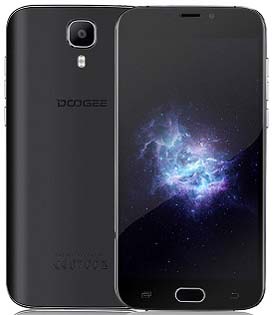
En este tutorial mostraremos una versión de Recuperación TWRP para Doogee X9 Minipor lo que será imprescindible utilizar un PC con sistema operativo Windows XP o superior, ya que de momento no conocemos ningún método para rootear el Doogee X9 Mini sin un PC.
¿Qué vamos a necesitar para rootear nuestro Doogee X9 Mini?
Aparte de un ordenador PC y el cable de datos USB, descargaremos los archivos raíz, compuestos por trecuperación de WRP, MT6580_Android_scatter.txtel guión de SuperSU y siga los pasos a continuación uno por uno.
Aviso importante: Cuando rooteamos un dispositivo móvil, automáticamente estaremos negando la garantía del fabricante, por lo que si está vigente no podremos recuperarla de ninguna manera. Se recomienda leer las ventajas raíz así como el aviso raíz para evitar sorpresas.
Rootear para Doogee X9 Mini
Lo primero de todo es activar las opciones de desarrollo desde los ajustes del teléfono, para ello entramos Ajustes -> Acerca del dispositivoy pulsaremos 7 veces seguidas sobre la casilla número de compilación.
Una vez activado el menú oculto de desarrollador accedemos a él y habilitamos el Depuración USB.
Nota: En algunas compilaciones, la opción “Habilitar desbloqueo OEM” también puede aparecer junto a la pestaña “Habilitar depuración USB”, en cuyo caso marcaremos ambas opciones.
En este punto de la configuración tendremos que valorar si queremos crear un respaldo de aplicaciones, datos y contactos, que podemos hacer manualmente (moviendo los archivos a la SD) o mediante ADB (recomendado). Vea ayuda sobre cómo realizar copias de seguridad completas con ADB.
Obtenga más información sobre cómo preparar un teléfono para root en nuestro artículo sobre pasos previos al root.
A continuación, descargamos la última versión estable del software SP-Flash-Tool para PC e instalamos los controladores Vcom para Doogee X9 Mini para Windows.
Usar: Si tienes problemas para instalar controladores en Windows 8 o 10, consulta la guía de ayuda sobre cómo instalar controladores no firmados en Windows.
Descargamos y extraemos al escritorio de Windows el archivos raíz para Doogee X9 Mini.

Copiamos el archivo SuperSU.zip a la memoria externa del teléfono móvil y lo apagamos por completo quitando el cable USB.
Flashear recuperación TWRP en Doogee X9 Mini
Iniciamos la herramienta Flash-Tool y cargamos el archivo MT6580_Android_scatter.txt haciendo clic en el botón Elegir de la sección Archivo de carga dispersa como se muestra en la siguiente imagen.
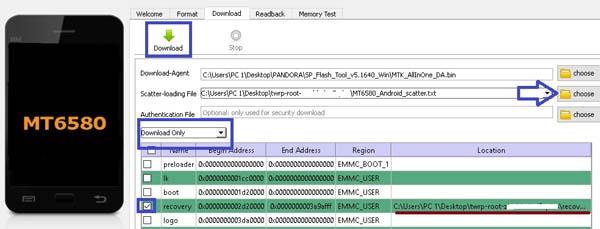
Cuando abre el archivo de dispersión, la casilla de recuperación se marcará automáticamente entre todas las demás particiones. Si este no es el caso, debemos asegurarnos de que todas las casillas están desmarcadas excepto recuperación.
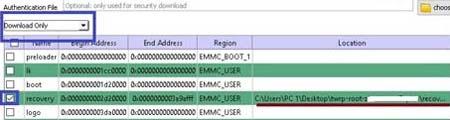
A continuación configuramos la opción desplegable principal como Descargar sólotener especial Cuidadoso para no equivocarnos ya que sería fatal para el dispositivo, y pulsamos el botón Descargar en la parte superior izquierda del programa.
A continuación conectamos nuestro Doogee X9 Mini (apagado) al ordenador mediante su cable de datos USB.
Veremos que Flash-Tool reconoce nuestro dispositivo, iniciando así el proceso de flasheo de recuperación TWRP.
Esperamos unos segundos mientras la barra de progreso inferior llega al 100% y se muestra el aviso Descargar OK.
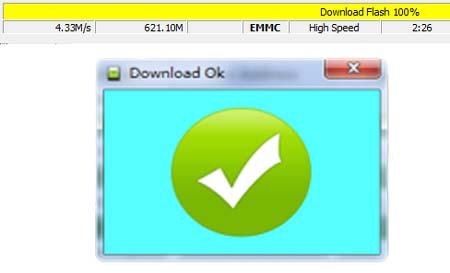
Cerramos el aviso, salimos del programa, desconectamos el cable USB del teléfono y listo, ya tenemos el recovery TWRP en nuestro móvil Doogee X9 Mini, lo siguiente será instalar SuperSU para aplicar root.
Usar: Es posible que el proceso no finalice o incluso que SP-Flash-Tool no reconozca el teléfono móvil, la solución es repetir el proceso quitando la batería, esperar 30 segundos y volver a insertarla (sin encender el teléfono en ningún caso). Si el problema persiste haremos lo mismo pero sin instalar la batería, es decir conectaremos el teléfono sin la batería.
Instala SuperSu y rootea el Doogee X9 Mini
Encendemos el terminal pulsando simultáneamente los botones de subir volumen y encendido hasta que aparezca el menú del bootloader.
Pulsamos subir volumen hasta estar en la opción recovery y aceptamos con el botón de bajar volumen para entrar en TWRP.
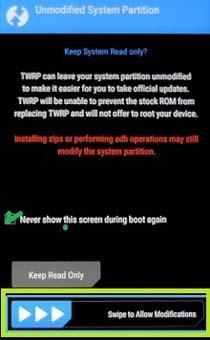
Veremos una pantalla de introducción a TWRP, en la que tras marcar la casilla Nunca mostrar esta pantalla…, deslizaremos la flecha hacia el lado derecho para otorgar permisos de modificación.
Usar: Aunque no es imprescindible, es recomendable crear una copia de seguridad Nandroid antes de instalar SuperSU, lo que nos permite obtener una copia completa de todo el firmware del dispositivo, consulta el final del post para más información sobre cómo hacer una copia de seguridad Nandroid..
A continuación, desde el menú principal de TWRP pulsa Instalar y navega hasta encontrar el archivo SuperSU.zip que copiamos a la memoria externa al principio del tutorial.

Seleccionamos el archivo SuperSU.zipDeslizamos la flecha hacia el lado derecho para confirmar la instalación y esperamos unos segundos mientras se completa la instalación.
A continuación pulsamos Reiniciar el sistema para reiniciar el dispositivo y salir de TWRP al sistema operativo Android.
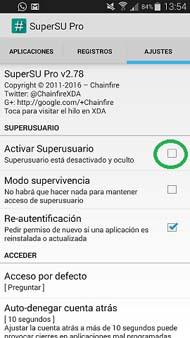
Por último, buscamos la app SuperSU en el escritorio de la aplicación de Android y la ejecutamos para comprobar desde Ajustes que la casilla Activar superusuario está marcado. Si no es así lo activamos y cerramos la aplicación.
nota final: Es posible que al pulsar Reboot System en TWRP se nos muestre una recomendación para instalar o actualizar SuperSU/Root, en cuyo caso tenemos que ignorar dicha recomendación y pulsar No instalar.

Para crear una copia de seguridad completa del sistema operativo, particiones y firmware, con la que restaurar la ROM del dispositivo en caso de que alguna partición se dañe o no podamos iniciar el dispositivo en algún momento, consulta el tutorial de ayuda para crear copias de seguridad completas de Nandroid.
Leave a Reply