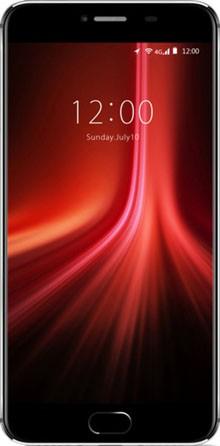
Con ayuda del siguiente artículo vamos a rootear el teléfono móvil Umidigi Z1 con fecha ROM 26/08/2017 bajo sistema operativo provisto con versión Android 7 Turrón.
El modelo Umidigi Z1 viene equipado con un procesador óptimo Helio P20 (MT6757) fabricado por MediaTek.
Índice
Requisitos
Configuraciones anteriores
Iniciar raíz
Liberar cargador de arranque
Comprobar cargador de arranque
Verificar raíz
Resumen del teléfono móvil objetivo en este proceso.
| Marca | Umidigi |
| Modelo | Z1 |
| conjunto de chips | Mediatek Helio P20 (MT6757) |
| Versión | V1.1 |
| firmware | V1.1_20170826 |
| fecha del firmware | 26/08/2017 |
| Software | 7 Turrón |
Requisitos para este proceso
- PC Windows W7/10 o posterior.
- Cable de datos USB a Micro USB.
- Descargue la herramienta a su computadora PC; MTKroot para Umidigi Z1 V1.1
Configuración del Umidigi Z1
En primer lugar, debes ejecutar ciertos ajustes en la configuración de tu terminal, que pasan por Habilitar la depuración USB y Activar desbloqueo OEM.
Ambas preferencias se encuentran dentro del panel del programador, el cual deberás haber activado previamente presionando 7 veces seguidas ingresando al apartado:
Sistema-> Acerca del dispositivo -> versión de software.
Cómo rootear Umidigi Z1 V1.1 Mediatek Helio P20 (MT6757)
Primero debes extraer el contenido del archivo que has descargado en el escritorio de la PC y luego abrir la herramienta MTKroot v2.4.3.

Pulsa sobre Controladores -> MediaTek y completa la instalación de los respectivos drivers.
Repita esto para instalar los controladores. BAsD.

Luego conecta el Umidigi a la computadora vía USB y haz clic en el botón Restablecer USB.
Haga clic en el botón Prueba del BAD y una vez puedes ver la frase “Dispositivo detectado» haga clic en Soy un fastboot.

Ahora espera mientras tu teléfono móvil Umidigi Z1 arranca con el modo Fastboot y luego haz clic Probar arranque rápido.
Nuevamente debes esperar hasta que aparezca la frase “Dispositivo detectado” para continuar con el siguiente párrafo.
Cómo desbloquear el gestor de arranque en el Umidigi Z1
A continuación debes desbloquear el gestor de arranque del teléfono inteligenteuna tarea que aplicarás con un solo clic.
Tendrás que excluir este paso si alguna vez lo has abierto antes.
Hacer clic en Prueba del cargador de arranque para poder verificar que ya esté desbloqueado.

Para desbloquear el gestor de arranque en el Umidigi Z1 simplemente haga clic en el botón Liberar cargador de arranque -> Acepta y luego sigue las instrucciones que aparecerán en la pantalla de tu terminal.
Debes presionar la tecla aumentar el volumen aceptar.

Importante: Cuando desbloquees el gestor de arranque, tu dispositivo móvil se restaurará a su estado de fábrica.
Considere realizar una copia de seguridad o copiar archivos, contactos, fotografías y otros datos personales a la memoria Micro SD externa.
Una vez que hayas desbloqueado el gestor de arranque, lo siguiente que debes hacer es finalizar el tutorial, dejando tu Umidigi con privilegios de arranque. usuario root.
En la parte superior izquierda del programa, seleccione la opción raíz, luego haga clic en el botón Raíz en la esquina inferior.

En apenas unos segundos el teléfono Umidigi estará rooteado y podrás ver el texto “OK” reflejado tanto en la pantalla de tu Z1 como en la herramienta MTKroot v2.4.3.
Finalmente haga clic en el botón Salir del arranque rápido para reiniciar el teléfono móvil Umidigi Z1 con el modo Android normal.
Una vez que el Z1 esté completamente iniciado, toque Aplicaciones -> instalar magia y verifique que la aplicación Magisk Manager esté realmente instalada en el Umidigi.
Para finalizar simplemente tienes que hacer clic en el botón Comprobar raíz -> siguiente Aceptar y eso es todo.

Esto te puede interesar
Rootear para Umidigi UMI Touch X
Cómo rootear el teléfono móvil Umidigi UMI Touch
Rootear Umidigi UMI Super
Rooteo fácil para Umidigi UMI Rome X
Rootear Umidigi UMI Roma
Rootear Umidigi UMI Plus Extreme
Cómo rootear Umidigi UMI Plus
Rootear Umidigi UMI Max
Rootear Smartphone Umidigi C Note
Rootear Smartphone Umidigi UMI Londres
Leave a Reply