En esta ocasión os vamos a ofrecer otra entrada sencilla a rootear el teléfono móvil Vernee M8 Pro automáticamente.
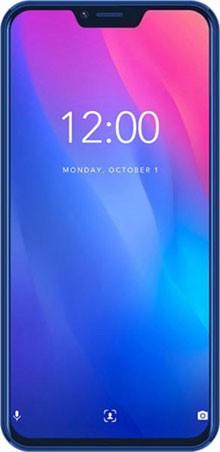
Este dispositivo, protagonista del siguiente proceso, también cuenta con un fabuloso SoC Helio P60 MT6771 creado por MediaTekPantalla LCD IPS FHD+ de 6,2″ y chip gráfico BRAZO Mali G72 MP3 700MHz.
Índice
Requisitos del Vernee M8 Pro
Ajustes preestablecidos de Vernee M8 Pro
Iniciar Root en Vernee M8 Pro
Desbloquear el gestor de arranque Vernee M8 Pro
Comprobar cargador de arranque
Verificar raíz
Resumen del Vernee M8 Pro protagonista en este apartado
| Marca | Vernée |
| Modelo | M8Pro |
| conjunto de chips | Mediatek Helio P60 MT6771 |
| Procesador | Octa-núcleo de 2,0 GHz (64b) |
| Pantalla | LCD 6.2» IPS FHD+ |
| GPU | BRAZO Mali G72 MP3 700MHz |
| Versión | k621j |
| firmware | m18b-nb-k621j-20190103 |
| fecha del firmware | 01/03/2019 |
| Software | 8.1 Oreo |
Requisitos para este proceso
- Una computadora con Windows XP, 7 o posterior, ya sea de 32 o 64 bits.
- Un cable de datos USB a Micro USB.
- Descargue la utilidad correspondiente a su computadora -> MTKroot v2.4.4.2 para Vernee M8 Pro
Configuraciones en el Vernee M8 Pro
En primer lugar, tendrás que modificar algunos cambios específicos dentro de la configuración del dispositivo, que pasan por Habilitar la depuración USB y Activar desbloqueo OEM.
Estas dos configuraciones se encuentran dentro del panel de desarrollo, que debes habilitar previamente.
Puedes aplicar este último dando 7 veces ininterrumpidamente en la sección:
Menú-> Acerca del dispositivo -> Número de compilación.
Rootee para Vernee M8 Pro Helio P60 MT6771 fácilmente
Para comenzar, debes extraer el archivo previamente descargado en el escritorio del ordenador y luego abrir el programa MTKroot v2.4.4.2.

Haga clic una vez en el botón Controladores -> MediaTek y aplicar la instalación de los drivers necesarios.
Repita también estos pasos para instalar los controladores -> BAsD.
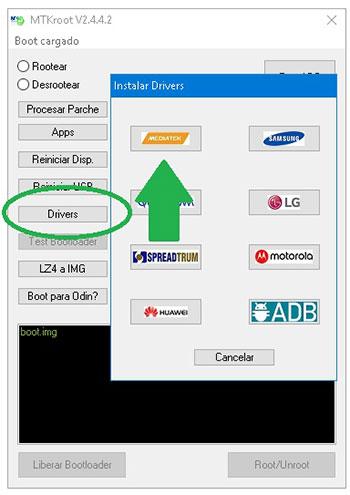
Conecte el Vernee M8 Pro con el PC mediante el conector Micro USB y pulsar en el botón Restablecer USB.
Haga clic en el botón Prueba del BAD y espera un momento hasta que puedas ver la línea’Dispositivo detectado‘, momento en el que tienes que hacer clic en el botón Soy un fastboot.

Espere un segundo mientras el Vernee M8 Pro Se inicia en modo gestor de arranque, haga clic en el botón una vez. Probar arranque rápido.
Luego debes esperar hasta que la línea ‘Dispositivo reconocido‘ antes de poder pasar a la siguiente fase.
Cómo desbloquear el gestor de arranque en Vernee M8 Pro
En la siguiente etapa pasaremos a abre el gestor de arranque del Vernee M8 Proun proceso que harás de forma automática.
Pero recuerda que tienes que saltarte el proceso si lo habías hecho antes.
Hacer clic en Prueba del cargador de arranque si necesita asegurarse de que esté liberado.
En caso de que necesites desbloquear el gestor de arranque del Vernee M8 Pro simplemente tienes que hacer clic en el botón Liberar cargador de arranque -> Aceptar y luego cumplir las señales que aparecen en la pantalla del teléfono móvil.
aumentar el volumen para poder continuar.

Importante: cuando abra el gestor de arranque, la computadora se restaurará a su estado inicial.
Es muy recomendable realizar una copia de seguridad o copiar todos los contactos, fotos, archivos y otros datos a la memoria SD.
Una vez que hayas desbloqueado el gestor de arranque, el siguiente paso debería ser completar este tutorial y finalmente dejar tu M8 Pro con su acceso root.
Vaya a la parte superior izquierda de la aplicación MTKroot v2.4.4.2 y seleccione la preferencia raízluego haga clic una vez en el botón Raíz desde abajo.

automáticamente el dispositivo M8 Pro habrá sido rooteado y la palabra “OK” aparecerá reflejada en la pantalla de tu Vernee y en la ventana de MTKroot v2.4.4.2.
Luego haga clic Salir del arranque rápido para reiniciar su dispositivo M8 Pro en modo sistema.
Una vez que el M8 Pro se haya cargado completamente, haga clic en el botón Aplicaciones -> instalar magia y asegúrese de que la aplicación Magisk Manager se encuentre entre las aplicaciones del M8 Pro.
Para finalizar, simplemente haga clic en el botón Comprobar raíz -> aceptar y listo.

Esto te puede interesar
Cómo rootear el teléfono móvil Vernee X1
Rootear el teléfono móvil Vernee Apollo Lite
Rootear Vernee Thor fácilmente
Cómo rootear el teléfono inteligente Vernee Apollo
Rootear el teléfono móvil Vernee Mars
Cómo Rootear el teléfono móvil Vernee V2 Pro
Rootear Smartphone Vernee Mix2
Rootear Vernee Thor E
Oukitel K6 vs Vernee X
Raíz Vernee Apollo X
Leave a Reply