A continuación te dejaremos otro sencillo tutorial para rootear tu dispositivo Vernee T3 Pro de forma segura y sencilla.
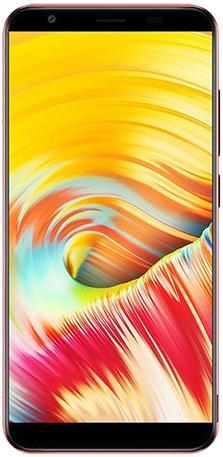
El selecto móvil Vernee T3 Pro que rootearemos a continuación, cuenta con un hardware potente MT6739W de la empresa MediaTekPantalla LCD IPS HD+ de 5,5″ y chip gráfico Power VR GE8100.
Índice
Beneficios
Advertencias y contras
Requisitos del Vernee T3 Pro
Vernee T3 Pro Configuración anterior
Iniciar Root en Vernee T3 Pro
Desbloquear el gestor de arranque Vernee T3 Pro
Comprobar cargador de arranque
Verificar raíz
Información del equipo objetivo en este artículo
| Marca | Vernée |
| Modelo | T3Pro |
| conjunto de chips | MediaTek MT6739W |
| Procesador | Cuatro núcleos de 1,5 GHz |
| Pantalla | LCD 5,5″ IPS HD+ |
| GPU | Power VR GE8100 |
| Versión | V1.0 |
| firmware | 20180818 |
| fecha del firmware | 18/08/2018 |
| Software | Android 8.1 Oreo |
Importante: Debes verificar que tu Smartphone coincida con las referencias descritas anteriormente.
Ventajas de rootear el Vernee T3 Pro
- Posibilidad de eliminar todo tipo de Bloatware y desinstalar aplicaciones inútiles del sistema.
- Personalice configuraciones profundas en el sistema, como cambiar IMEI, dirección MAC y otras.
- Utilice aplicaciones diseñadas para terminales que tengan permisos de superusuario.
- Cree o cambie el tamaño de particiones (puede ser muy peligroso).
- Cree copias de seguridad completas o exporte todo el firmware.
Precauciones y desventajas a tener en cuenta
- Su dispositivo móvil cancelará la validez de la garantía proporcionada por el fabricante.
- Riesgo de que aplicaciones dañinas obtengan derechos de superusuario.
- Amenaza de daño o deterioro de los datos durante el proceso, por lo que se recomienda en cualquier caso realizar una copia de seguridad antes de iniciar el root.
- El Firmware/Rom del dispositivo puede estar dañado, es recomendable asegurarse de poder obtener una copia original del firmware si es necesario.
- El dispositivo dejará de recibir actualizaciones automáticas.
Requisitos de este proceso
- Un ordenador con sistema operativo Windows W7/10 o posterior, tanto de 32 como de 64 bits.
- Un conector de datos USB.
- Descargue el archivo apropiado a su PC -> MTKroot v2.4.4.2 para Vernee T3 Pro
Configuración de Vernee T3 Pro
El primer paso es modificar algunos ajustes específicos en la configuración de tu dispositivo móvil, estos esencialmente radican en Activar desbloqueo OEM y Habilitar la depuración USB.
Las dos configuraciones están integradas en el apartado del programador, que deberás tener previamente desbloqueado.
Un paso que puedes hacer fácilmente presionando siete veces continúa arriba:
Sistema-> Información del sistema -> versión de software.
Rootear Vernee T3 Pro Mediatek MT6739W fácilmente
Primero extraiga el contenido del archivo previamente descargado en el escritorio de su computadora con Windows y luego ejecute la utilidad MTKroot v2.4.4.2.

Haga clic en el botón Controladores -> MediaTek y aplique la instalación de los controladores necesarios.
Repita estos pasos para instalar los controladores -> BAsD.
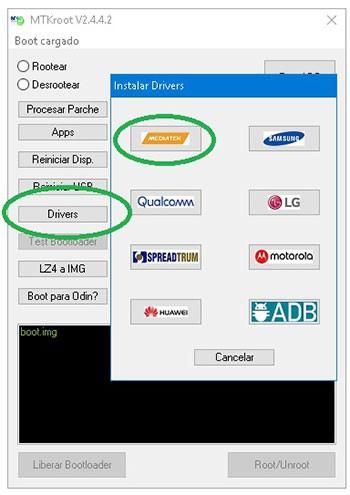
Luego conecta tu Vernee T3 Pro a su PC usando el puerto USB y luego haga clic en Restablecer USB.
Luego debes presionar el botón Prueba del BAD y espera un momento hasta que puedas ver la frase ‘Dispositivo reconocido‘, justo en ese momento debes hacer clic en el botón Soy un fastboot.

Espera un segundo mientras el teléfono Vernee T3 Pro Comience con las opciones del gestor de arranque, luego haga clic en Probar arranque rápido.
Una vez más espera hasta que puedas leer la frase ‘Dispositivo reconocido‘ para continuar al siguiente estado.
Desbloquear el gestor de arranque Vernee T3 Pro
En la siguiente fase será tu turno desbloquea el gestor de arranque en tu Vernee T3 ProOtra acción que haremos con un clic.
Tendrás que excluir este paso si se ha vuelto a desbloquear.
Haga clic en el botón Prueba del cargador de arranque para poder verificar que ya esté desbloqueado.

En caso de que necesites desbloquear el gestor de arranque en Vernee simplemente haga clic en el botón una vez Liberar cargador de arranque -> Acepta y luego cumple con los lineamientos que se reflejarán en la pantalla de tu Smartphone.
Debes presionar la tecla aumentar el volumen para proceder.

Atención: Cuando liberes el gestor de arranque, el dispositivo se restaurará al estado de fábrica.
Es recomendable realizar una copia de seguridad u, opcionalmente, copiar fotos, contactos, archivos y otros datos personales a la unidad Micro SD.
Después de desbloquear el gestor de arranque estás a un paso de completar el tutorial y dejar tu Vernee con sus correspondientes privilegios root.
Desplácese hasta la parte superior izquierda de MTKroot v2.4.4.2 y elija la opción raíz, luego haga clic en el botón Raíz en la esquina inferior.

Automáticamente tu Smartphone habrá sido rooteado y verás el mensaje “OK” reflejado en la pantalla de tu T3 Pro y en la ventana de MTKroot v2.4.4.2.
Luego presione Salir del arranque rápido y su teléfono inteligente T3 Pro se reiniciará en el entorno Android.
Cuando tu Vernee se haya iniciado por completo deberás pulsar en el botón Aplicaciones -> instalar magia y verifique si se ha instalado la aplicación Magisk Manager.
Para concluir este tutorial solo tienes que hacer clic en Comprobar raíz -> luego aceptar y nada más.

Tutoriales relacionados
Rootear para teléfonos móviles Vernee X/X Pro
Cómo rootear Vernee M5 fácilmente
Rootear para teléfonos móviles Vernee X2
Rootear Vernee M6 paso a paso
Rootear Vernee Mars Pro fácilmente
Cómo rootear el teléfono móvil Vernee Thor Plus
Cómo rootear el teléfono inteligente Vernee M8 Pro
Cómo rootear el teléfono móvil Vernee X1
Rootear el teléfono móvil Vernee Apollo Lite
Rootear Vernee Thor de forma fácil
Cómo rootear el teléfono inteligente Vernee Apollo
Leave a Reply