Adquiera el máximo potencial en su Smartphone TP-Link Neffos C7s obteniendo privilegios de root.
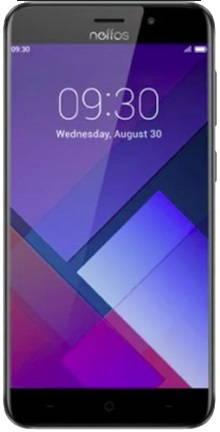
El TP-Link Neffos C7s es un Smartphone que una vez rooteado permite al usuario mejorar su rendimiento general, cambiar la ROM así como tomar el control total del sistema.
Índice
Requisitos TP-Link Neffos C7s
Configuraciones anteriores del TP-Link Neffos C7s
Iniciar Root en TP-Link Neffos C7s
Desbloquear el gestor de arranque de TP-Link Neffos C7s
Comprobar cargador de arranque
Verificar raíz
Esquema del terminal de destino en este proceso.
| Marca | TP-Link Neffos |
| Modelo | C7 |
| conjunto de chips | Spreatrum Unisoc SC9863A |
| Procesador | Octa-núcleo de 1,60 GHz |
| Pantalla | LCD 5,45» IPS HD+ |
| GPU | PowerVR GE8322 |
| Versión | V07 |
| firmware | 20190628 |
| fecha del firmware | 28/06/2019 |
| Software | Pastel de Android 9.0 |
Requisitos para este proceso
- Computadora con sistema operativo Windows XP/7/8 o superior, ya sea de 32 o 64 bits.
- Cable de datos micro USB.
- Descargue la utilidad adecuada a su computadora: MTKroot v2.4.4.2 para TP-Link Neffos C7s
Configurando el dispositivo
Antes de continuar tendrás que realizar ciertos ajustes dentro de las configuraciones del terminal, que consisten principalmente en Activar desbloqueo OEM y Habilitar la depuración USB.
Debes ubicar las dos configuraciones en la sección de desarrollador, las cuales debes tener activadas previamente.
Algo que puedas aplicar fácilmente presionando siete veces ininterrumpidamente en el tramo;
Menú de configuración-> Información del dispositivo -> versión de software.
Cómo rootear el Smartphone TP-Link Neffos C7s Unisoc SC9863A
Primero debes extraer el contenido del archivo previamente descargado en tu computadora con Windows e iniciar la utilidad MTKroot v2.4.4.2.

Haga clic en el botón Controladores -> Spreetrum y continuar con la instalación de los controladores necesarios.
Realice estos pasos también para instalar controladores. BAsD.
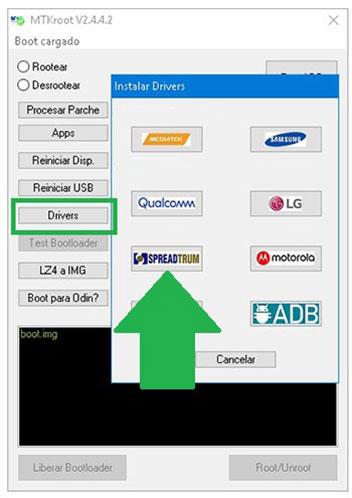
Luego conecte el TP-Link Neffos C7 con el ordenador mediante el conector Micro USB y haga clic una vez en el botón Restablecer USB.
Luego tienes que hacer clic en Prueba del BAD y espere un segundo hasta que pueda ver la línea ‘Dispositivo encontrado’, haga clic en el botón Soy un fastboot.

Ahora espera un segundo mientras el teléfono móvil TP-Link Neffos C7 comienza con el modo de gestor de arranque, luego haga clic una vez Probar arranque rápido.
Luego deberás esperar hasta que aparezca la frase ‘Dispositivo detectado’ antes de pasar al siguiente punto.
Lanzamiento del gestor de arranque de TP-Link Neffos C7s
A continuación intentaremos abra el gestor de arranque TP-Link Neffos C7suna acción que también haremos con tan solo un clic.
Es recomendable ignorar este paso en caso de que lo hayas desbloqueado en otra ocasión.
Hacer clic Prueba del cargador de arranque para asegurarse de que se libere o no.

Si lo considera necesario desbloquear el gestor de arranque en el TP-Link Neffos C7s solo tienes que hacer clic en el botón Liberar cargador de arranque -> Aceptar y luego realizar las pistas que se reflejarán en la pantalla del TP-Link Neffos.
Debes presionar el botón aumentar el volumen para desbloquear.

Nota: Al desbloquear el gestor de arranque, su terminal se restaurará al estado predeterminado.
Es recomendable realizar una copia de seguridad o, si lo prefieres, hacer una copia de seguridad de los archivos, contactos, fotografías y demás datos en una memoria Micro SD.
Una vez que hayas abierto el gestor de arranque, el siguiente paso será finalizar este tutorial, dejando finalmente tu TP-Link Neffos con sus correspondientes privilegios root.
Desplácese hasta la parte superior de la aplicación MTKroot v2.4.4.2 y elija la preferencia de raíz, luego haga clic en el botón Raíz en la esquina inferior.

En cuestión de segundos El TP-Link Neffos C7 quedará rooteado y podrás ver la línea “OK” reflejada tanto en tu TP-Link Neffos como en la ventana de MTKroot v2.4.4.2.
Luego haga clic Salir del arranque rápido para reiniciar su dispositivo TP-Link Neffos en el entorno Android.
Una vez que el dispositivo se haya cargado por completo, deberás hacer clic en el botón Aplicaciones -> instalar magia y verifique que la aplicación Magisk Manager esté realmente instalada en el teléfono móvil.
Para finalizar sólo tienes que hacer clic en el botón Comprobar raíz -> Aceptar y nada más.

Contenido relacionado
Cómo rootear Neffos X1 Lite
Cómo rootear el teléfono inteligente Neffos N1
Cómo rootear Neffos C9 y C9A
Rootear Neffos C5 Max TP702A MT6753
Leave a Reply