Una de las mejores formas de aprovechar al máximo la experiencia del dispositivo móvil Umidigi A7 Prosin duda es obteniendo previamente permisos de root sobre este.
Con la ayuda de la utilidad MTKroot v2.5.2 hemos creado un proceso completamente automático para rootear teléfonos Umidigi A7 Propara el cual puedes obtener acceso raíz en menos de 5 minutos.
Índice
Beneficios
Advertencias y contras
Requisitos Umidigi A7 Pro
Configuraciones anteriores de Umidigi A7 Pro
Iniciar Root y Humidigi A7 Pro
Desbloquear el gestor de arranque Umidigi A7 Pro
Comprobar cargador de arranque
Verificar raíz
Resumen
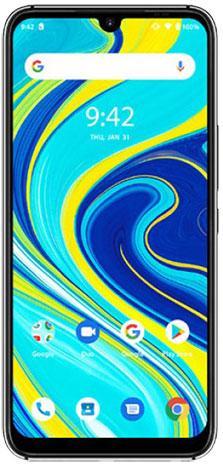
Resumen sobre el Umidigi A7 Pro
| Marca | Umidigi |
| Modelo | A7 Pro |
| modelo anterior | A5 Pro |
| fecha de venta | abril 2020 |
| conjunto de chips | Mediatek Helio P23 (MT6763V) |
| Procesador | Octa-núcleo de 2,0 GHz |
| Núcleos | (8) |
| Arquitectura | 64 bits |
| RAM | 4GB |
| Almacenamiento | 64/128GB |
| Pantalla | LCD 6,3″ IPS FHD+ |
| GPU | BRAZO Mali-G71 MP2 |
| Frec. GPU | 770MHz |
| Versiones | 1,2 / 1,3 / 2,1 |
| firmware | V1.2_20200702 V1-3_20200802 V2-1_20200801 |
| fecha del firmware | 02/07/2020 |
| Software | Android 10Q |
muy importante; Para evitar cualquier posible problema, confirma que las especificaciones de tu A7 Pro, así como la ROM, corresponden al 100% con los datos descritos anteriormente.
Tenga en cuenta que el software operativo de un dispositivo móvil tiende a actualizarse con frecuencia, por lo tanto, es posible que la versión actual del firmware no corresponda con la que se encuentra en los archivos de este tutorial.
En ese caso te recomendamos no realizar el proceso y dejar un comentario indicando la discrepancia para poder actualizar el tutorial proporcionando los recursos indicados para tu dispositivo.
¿Cuáles son los beneficios de rootear tu Umidigi A7 Pro?
- Pudiendo eliminar Bloatware de forma sencilla y desinstalar aplicaciones improductivas del sistema.
- Pudiendo ganar espacio extra para almacenamiento.
- Modificar configuraciones profundas del sistema como desbloquear el dispositivo móvil, reparar el número IMEI del Umidigi A7 Pro, dirección MAC, overclocking entre otros.
- Utilice aplicaciones diseñadas específicamente para teléfonos sujetos a permisos de usuario root.
- Cambiar el tamaño, adaptar y/o formatear nuevas particiones en la memoria (Tenga cuidado, esto puede ser extremadamente peligroso.).
- Realizar backups o copias de seguridad de las particiones así como exportar el Firmware completo.
Precauciones e inconvenientes que se deben tener en cuenta
- El equipo suspenderá la vigencia de la garantía otorgada por el fabricante.
- Amenaza de que aplicaciones dañinas puedan apoderarse de los permisos de superusuario.
- Amenaza de daño o pérdida de datos durante el procedimiento, en cuyo caso se recomienda crear una copia de seguridad antes de iniciar root.
- El firmware del Umidigi A7 Pro puede estar dañado, se recomienda asegurarse de poder obtener una copia flasheable de su firmware si es necesario.
- Las actualizaciones de la FOTA eventualmente serán suspendidas.
Condiciones previas para este proceso
- Computador que tenga sistema operativo Windows XP/7/10 o posterior, tanto de 32 como de 64 bits.
- Conector de datos micro USB.
- Y lo más importante de todo, descarga los siguientes archivos para tu versión de Umidigi A7 Pro a tu computadora:
V1.2, V.13, V2.1
Ajustes a realizar en el equipo.
Lo primero que tendremos que hacer será configurar los ajustes necesarios para el proceso, que básicamente consisten en Activar la depuración USB además de desbloquear OEM.
Estas configuraciones se recogen dentro de la sección de desarrollo, que deberás tener activada previamente. presionando siete veces consecutivamente en la sección;
Menú de configuración-> Información del teléfono -> versión de software oh Número de compilación.
Cómo rootear Umidigi A7 Pro Helio P23 (MT6763V) fácilmente
En primer lugar tendrás que descomprimir el contenido del paquete que has descargado en el escritorio de tu ordenador y luego ejecutar la utilidad MTKroot v2.5.2.

Haga clic en Controladores -> MediaTek y finaliza la instalación de los respectivos drivers.

Repita esto para instalar los controladores -> BAsD.
Nota: La utilidad MTKroot v2.5.2 incorpora todos los controladores actualizados que requiere el dispositivo móvil Umidigi A7 Pro.
Luego conecta tu teléfono móvil Umidigi A7 Pro con el PC mediante un conector de datos Micro USB y luego haga clic en Restablecer USB.
Haga clic una vez en Prueba del BAD y espera un segundo hasta que puedas ver la frase ‘Dispositivo encontrado’ momento en el que tienes que hacer clic en el botón Soy un fastboot.

Ahora espere mientras su teléfono móvil Umidigi A7 Pro arranca en las opciones de Fastboot y luego haga clic en el botón Probar arranque rápido.
Una vez más espera hasta que salga la línea’Dispositivo reconocido‘ antes de poder continuar a la siguiente fase.
Desbloquear el gestor de arranque en Umidigi A7 Pro
A continuación intentaremos abrir el gestor de arranque en tu Umidigi A7 Pro, otro proceso fundamental que además harás de forma 100% automática.
Es recomendable saltarte este proceso si ya lo has hecho en algún otro momento.
Hacer clic en Prueba del cargador de arranque para asegurarnos de que ya esté publicado.

En caso de que necesites desbloquea el gestor de arranque en tu Umidigi A7 Pro solo tienes que hacer clic en Liberar cargador de arranque -> Acepta y luego sigue los consejos que aparecerán en la pantalla de tu dispositivo.
presione el botón aumentar el volumen para continuar.

Recuerde: en el momento en que se desbloquee el gestor de arranque, el software de su Umidigi se restaurará a su estado de fábrica.
Por este mismo motivo, deberías plantearte realizar una copia de seguridad o en su caso copiar todos tus archivos, contactos, fotografías, etc., al disco externo o Micro SD.
Una vez desbloqueado el gestor de arranque, el siguiente nivel será finalizar este tutorial dejando rooteado el Umidigi A7 Pro.
Desplácese hasta el área superior del programa y elija la opción raíz, luego haga clic una vez en Root en la esquina inferior.

Tu Umidigi A7 Pro quedará rooteado automáticamente y podrás ver la palabra “OK” reflejada tanto en la pantalla del A7 Pro como en la ventana de MTKroot v2.5.2.
Luego haga clic en el botón Salir del arranque rápido para reiniciar su dispositivo al modo Android normal.
Cuando tu A7 Pro se reinicie por completo deberás pulsar en Aplicaciones -> instalar magia y verifique que la aplicación Magisk Manager esté efectivamente en el panel de su A7 Pro.
Para poder utilizar la aplicación Magisk Manager primero debes conectar el Umidigi A7 Pro a Internet, ya sea a través de redes móviles o WiFi.
Para concluir este tutorial solo tienes que hacer clic en Comprobar raíz -> aceptar y listo.

Nota: Si la aplicación Magisk Manager no está instalada, haga clic en Desinstalarespera unos segundos y haz clic nuevamente instalar.

Proceso resumido

- Abra la herramienta MTKroot v2.5.2 y luego conecte el teléfono móvil Umidigi a su computadora.
- Reinicie el teléfono móvil Umidigi en el gestor de arranque haciendo clic Soy un fastboot -> Probar arranque rápido.
- Si es necesario, desbloquee el gestor de arranque haciendo clic en Liberar cargador de arranque.
- Finalmente seleccione la opción raíz y presione el botón Raíz.
Esto también te puede interesar
Rootear teléfonos móviles Umidigi Power 3
Rootear Smartphone Umidigi A3S
Rootear el teléfono móvil Umidigi A3X
Diferencias entre Umidigi A3X y Umidigi A3S
Rootear Umidigi F2 con Android 10
Tutorial para Rootear Humidigi UMI X2
Rootear para Umidigi UMI X3
Cómo rootear el Umidigi UMI Zero
Cómo rootear el teléfono móvil Umidigi UMI S1
Raíz para Umidigi UMI Hammer S
Leave a Reply