En el tutorial de hoy te mostraremos la mejor manera de rootear teléfonos móviles Umidigi F1 y F1 Play fácilmente y en tan sólo unos pocos pasos.
Índice
Requisitos
Configuraciones anteriores
Iniciar raíz
Liberar cargador de arranque
Verificar raíz
Detalles sobre los dispositivos que se tratarán en el siguiente artículo raíz
| Marca | Umidigi | Umidigi |
| Modelos | Jugar F1 | F1 |
| conjunto de chips | MediaTek MT6771 | MediaTek MT6771 |
| Sistema | Pastel Android 9 | Pastel Android 9 |
| firmware | UMIDIGI_F1.E_V1.0_20190718 Actualización 09/03/2019 |
UMIDIGI_F1_V1.0_20190724 Actualización 04/09/2019 |
Requisitos y descargas
- Computadora PC con Windows.
- Cable de datos micro USB a USB.
- Descarga el archivo correspondiente en tu PC: Umidigi F1 | Umidigi F1 Juego.
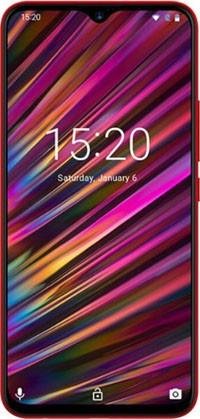
Configuración previa al root
Y como siempre, antes de comenzar tendrás que realizar los siguientes ajustes en tu teléfono móvil, Habilitar la depuración USB y Activar desbloqueo OEM.
Estas opciones se encuentran dentro del menú del programador, que tendrás que tener activado previamente pulsando la casilla 7 veces versión de softwaredentro Configuración -> Acerca del dispositivo -> Número de compilación o versión del software.
El bootloader de tu Umdigi F1/F1 Play debe estar desbloqueado, si no es así no debes preocuparte porque lo harás al vuelo con un simple clic del ratón.
Rootear UMIDIGI F1 – F1 Play
Una vez que el archivo se haya descargado en su PC, extraiga su contenido y ejecute el programa MTKroot v2.4.3.

Luego haga clic en el botón Conductores -> Mediark y completa la instalación. Repetir la instalación con la opción Conductores -> BAsD.

Conecte su Umidigi F1 a la PC usando el cable USB y haga clic en el botón Restablecer USB.
Luego haga clic en Prueba del BAD y una vez que aparezca la frase “Dispositivo detectado”, haga clic en el botón Soy un fastboot.

Su teléfono se reiniciará en modo gestor de arranque, haga clic en Probar arranque rápido y nuevamente espere el mensaje “Dispositivo detectado”.
Desbloquear el gestor de arranque en Umidigi F1 – F1 Play
En este punto procederás a desbloquear el gestor de arranque de tu dispositivo, sáltalo si ya lo has desbloqueado en otra ocasión.
Para conseguirlo sólo tienes que pulsar el botón Liberar cargador de arranque -> Aceptar y luego presionar el botón de subir volumen.

Al desbloquear el gestor de arranque del teléfono, se restaura automáticamente este, así como todo el contenido de la memoria interna.
A continuación, en la esquina superior izquierda de MTKroot seleccione la opción Raíz y haga clic en el botón Raíz.
En unos segundos verás la palabra “OK” en la pantalla.
Para finalizar haz clic en el botón Salir del arranque rápido para reiniciar su teléfono móvil y regresar al sistema Android.

¡Felicitaciones!, tu teléfono ahora está rooteado, ahora solo necesitas instalar el administrador de superusuarios y verificar el estado.
Hacer clic Aplicaciones -> instalar magia y verifica que la aplicación Magisk Manager aparezca entre las aplicaciones de tu teléfono.
Finalmente presione el botón Comprobar raíz -> Aceptar y debería aparecer la palabra “Acceso root OK”.

Tutoriales relacionados 👇👇
Rootear Umidigi A5 Pro con Android 9 Pie
Rootear Umidigi A3 Pro Android 9 MT6739
Rootear Umidigi Power 1.4-1.5
Leave a Reply