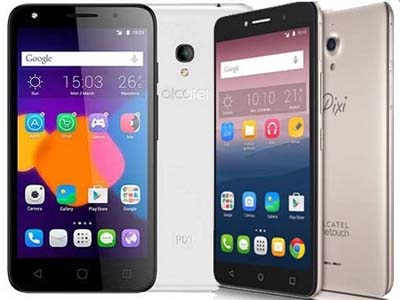
Recuperar Flash TWRP y rootear el teléfono móvil Alcatel Pixi 4Es una operación muy fácil de realizar y el único requisito es una computadora PC y un cable de datos USB. En este tutorial te vamos a guiar paso a paso para realizar ambos procesos (TWRP flash y root) en menos de 5 minutos.
Es casi inevitable que en algún momento del tutorial nuestro teléfono móvil vuelva a su estado de fábrica, por lo que actuando en consecuencia debemos anticiparnos y tomar las medidas preventivas oportunas, como por ejemplo realizar una copia de seguridad de todos los archivos, aplicaciones y datos que queramos conservar.
Guardaremos la copia de seguridad en un lugar seguro, como puede ser la memoria microSD externa, o en el disco duro del ordenador.
A continuación, para poder continuar con el proceso, debemos dirigirnos al configuración del teléfono -> Opciones de desarrollador y habilita la opción Depuración USB. En el siguiente enlace tienes información detallada sobre cómo activar las opciones de desarrollador y otras configuraciones pre-root, por si no sabes por dónde empezar.
Rootear Alcatel Pixi 4 5012G con Android 6 Marshmallow
Una vez realizada la configuración anterior ya podemos comenzar con el proceso root, para lo cual primero tendremos que flashear el recovery TWRP.
Descargamos el archivos raíz para Alcatel Pixi 4 5012G y los extraemos al escritorio del ordenador. Estos archivos constan de recuperación TWRP, SuperSU y el archivo MT6580_Android_Scatter.txt correspondiente.

Descargamos el software SP-Flash-Tool actualizado para Windows e instalamos los controladores VCOM para Alcatel Pixi 4 en la computadora.
Copiamos el archivo SuperSU.zip preferentemente en la memoria interna del dispositivo móvil.
Apagamos el teléfono por completo y nos aseguramos de que no esté conectado al cable USB.
Iniciamos la herramienta Flash-Tool y presionamos el botón Elegir carga de dispersión para abrir el archivo MT6580_Android_scatter.txt ubicado al lado del recovery en la carpeta raíz.
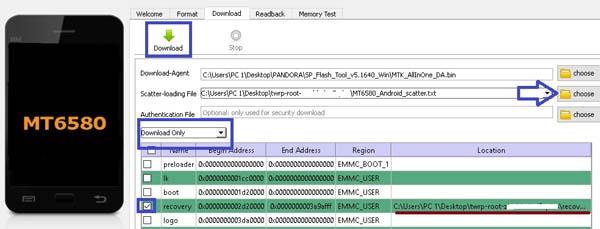
Al cargar el scatter, las pestañas del programa se configurarán automáticamente, todas sin marcar excepto la casilla de recuperación, que a su vez tendrá la ruta apuntando al archivo recovery.img.
Después de asegurarse de esto y de que la opción desplegable principal esté configurada en modo Descargar sólopresionamos el botón descargar desde la parte superior izquierda de SP-Flash-Tool.
Usar: Asegúrese de que esté seleccionado en la opción desplegable. Descargar sólo antes de continuar con el siguiente paso. La mayoría de errores y problemas se deben a haber seleccionado otra opción por error.
Tras pulsar Descargar, el programa entrará en una especie de hibernación, esperando a que conectemos nuestro Alcatel Pixi 4.
Sin encender el dispositivo lo conectamos al ordenador mediante el cable USB. En caso de que Flash-Tool no reconozca la conexión desconectamos el cable, retiramos la batería del Pixi 4 y lo conectamos de nuevo al puerto USB, esta vez sin batería.
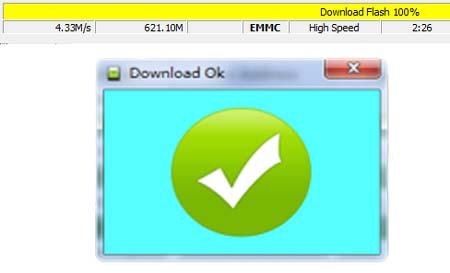
El programa comenzará a flashear el recovery TWRP de forma automática y en la parte inferior veremos una barra de progreso amarilla, que una vez llegue al 100%, se completará la tarea y aparecerá un mensaje con Descargar OK.
Procedemos a cerrar SP-Flash-Tool y desconectamos el cable USB.
A continuación encendemos el Alcatel Pixi 4 directamente con el modo recovery TWRP, para ello solo tenemos que mantener pulsado subir volumen+encendido hasta que aparezca el logo.
En la pantalla de introducción de TWRP deslizamos hacia la derecha para otorgar permisos de modificación.

Tras esto nos dirigiremos al menú principal de TWRP, donde pulsaremos el botón Instalar y abriremos el archivo SuperSU.zip que copiamos en la memoria del teléfono al inicio del tutorial.

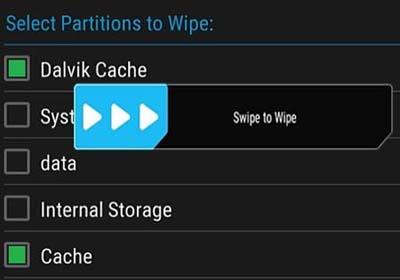
Una vez completada la instalación de SuperSU volvemos a la primera posición TWRP y entramos en Wipe -> Limpieza avanzadamarcamos las particiones Cache / Cach DalvikOye deslizamos para vaciarlos.
Finalmente reiniciamos el dispositivo al sistema desde Reiniciar -> Sistema y eso es todo.
Es importante no aceptar instalaciones o actualizaciones adicionales de TWRP. Si aparece alguna alerta de este tipo, simplemente haga clic en cancelar o no instalar.

Cuando el teléfono inicia el entorno Android, miramos si se ha instalado la aplicación SuperSU; si no se ha instalado automáticamente procedemos a instalarlo desde Google Play Store.
https://play.google.com/store/apps/details?id=eu.chainfire.supersu&]
Leave a Reply