Uno de los teléfonos más recientes de Doogee es el magnífico Disparar 1que hasta hoy no había ningún proceso disponible raíz válida ni probado, al menos conocido, pero gracias a Team Win y Chainfire, se ha podido portar una versión compatible de TWRP para aplicar superSU con éxito.
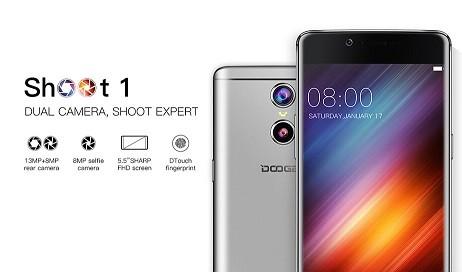
Para obtener root en nuestro Doogee Shoot 1 de forma segura, primero debemos hacer una copia de seguridad de todos los archivos que no queremos correr el riesgo de perder, y luego realizar algunos ajustes rápidos en el dispositivo:
Habilitar la depuración USB y Activar desbloqueo OEM; Para ello primero debemos desbloquear el opciones de desarrolloentrando ajustes -> Acerca del dispositivo y presione siete veces seguidas en Número de compilación.
Una vez que hacemos visibles las opciones de desarrollador, las ingresamos para activar Depuración USB y Desbloqueo OEM.
Cómo rootear el Doogee Shoot 1
Descargamos y extraemos al PC el archivos raíz para Doogee Shoot 1.

Descargamos e instalamos los drivers Mediatek VCOM para Windows en nuestro ordenador.
Descargamos una versión reciente de SP Flash Tool.
Conectamos el teléfono al PC mediante el cable USB y copiamos el archivo SuperSU a la memoria.
Apagamos por completo el Doogee shoot 1 y lo desconectamos del cable.
Ejecutamos SP Flash Tool y pulsamos el botón Elegir desde el campo Carga_dispersión .
Buscamos el archivo MT6737T_Android_scatter.txt y lo abrimos.
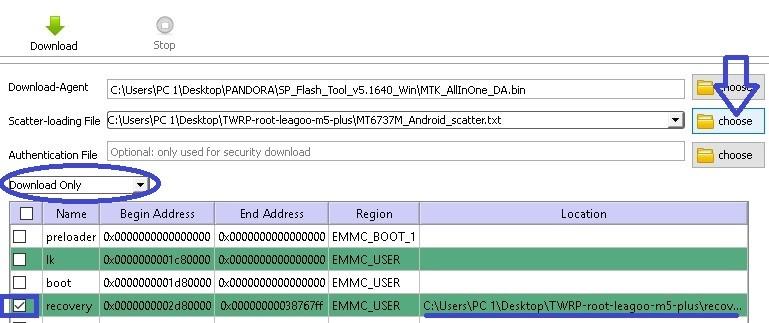
Establecemos la opción desplegable en Descargar sólo.
Comprobamos que sólo la casilla de recuperación esté activada y que su ruta apunte al archivo recovery.img.

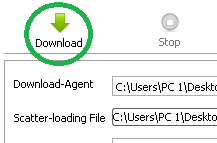
Sin encender el teléfono lo conectamos mediante el cable USB y pulsamos Descargar
Esperamos hasta que finalice el proceso y desconectamos el teléfono del cable USB.

A continuación encendemos Shoot 1 presionando simultáneamente subir volumen y encendido.
El teléfono se encenderá en modo gestor de arranque. Seleccionamos el modo recovery pulsando el botón aumentar el volumen moverse y volumen más bajo para confirmar.
Aparecerá una pantalla solicitando permitir modificaciones de TWRP, lo cual aceptaremos deslizando hacia la derecha.

A continuación pulsamos la opción Instalar y abrimos el archivo SuperSU.zip que copiamos en la memoria anteriormente.

Deslizamos para confirmar la instalación y esperamos unos segundos a que se complete.
Cuando el proceso haya terminado, haga clic en Reiniciar -> Sistema para reiniciar el teléfono en el sistema Android.
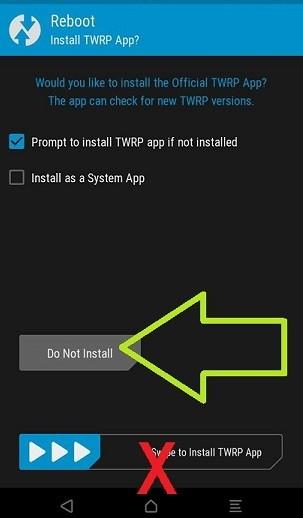
Usar: Debemos rechazar las actualizaciones y/o instalaciones que nos propongan antes de reiniciar.

Finalmente buscamos la aplicación SuperSU  En el escritorio del teléfono entramos en sus ajustes y comprobamos si Superusuario está activado, si no lo está marcamos la casilla Activar superusuario y cerramos la aplicación.

Leave a Reply