Si hay a la venta en el mercado de la telefonía móvil un smartphone con procesador de 10 núcleos (Deca-Core), 3GB de RAM, pantalla de 5,5 pulgadas, cámara de 13 megapíxeles y muchas otras prestaciones de gama alta, pero al precio de un móvil de gama baja/media, ese es sin duda el Doogee F7.
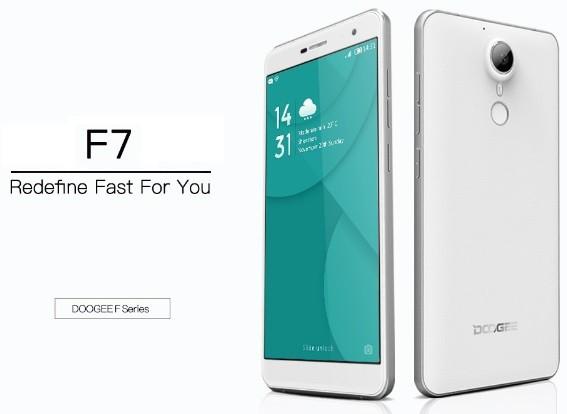
Doogee es un gran fabricante de dispositivos móviles que suele dejarnos boquiabiertos por sus increíbles precios sacrificando mínimamente la calidad. Así que si no eres muy exigente en este último punto, el Doogee F7 es ideal para ti, y lo podrás encontrar en la tienda amazon a un precio casi ridículo.
Pero este, como su título lo dice, lo hemos creado para ayudarte a rootear el teléfono móvil Doogee F7, así que pasemos a los pasos que realmente te interesan.
Raíz para Doogee F7 MT6797
Primero tenemos que cambiar algunos ajustes en la configuración del teléfono, empezando por activar las opciones de desarrollador, para ello entramos Ajustes -> Acerca del teléfono -> y haga clic siete veces seguidas en el cuadro número de compilación.
Volvemos al menú principal y accedemos a las opciones de desarrollo donde activaremos ambos Depuración USB como Desbloqueo OEM.
Una vez hecho esto habremos realizado los cambios necesarios en los ajustes de nuestro Doogee F7 para continuar con el flash y posterior proceso de root.
Lo siguiente que debemos hacer es descargar el archivos raíz para Doogee F7 a la PC y extráigalos al escritorio.
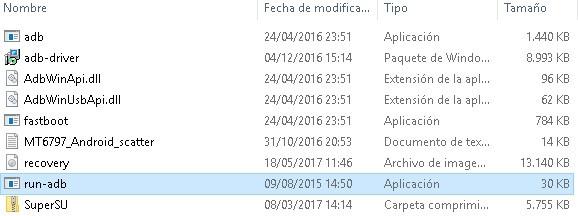
Conectamos el teléfono al USB, lo encendemos y copiamos el archivo SuperSU.zip a la tarjeta de memoria externa.
Instalamos los controladores adb y luego ejecutamos el programa run-adb.exe. Al hacerlo se abrirá una ventana negra donde escribiremos una serie de comandos adb/fastboot uno a uno seguido de la tecla Enter.
- dispositivos adb: Este comando sirve para verificar si la conexión entre el dispositivo móvil y el PC es correcta, veremos un número identificativo justo debajo de la línea «Lista de dispositivos conectados«

adb reiniciar el gestor de arranque: con esta línea reiniciaremos el teléfono móvil en modo fastboot.
desbloqueo fastboot oeam: Esto desbloqueará el bootloader y tendremos que aceptar el aviso del móvil pulsando subir volumen. Al hacerlo, el teléfono se restaura y se eliminan todos los datos y archivos, por lo que tendremos que hacer una copia de seguridad de todo lo que no queremos perder definitivamente.
reiniciar adb: Cuando finalice el proceso anterior ingresaremos este comando para reiniciar el teléfono móvil en el escritorio de Android.
Dado que el teléfono ha sido restaurado, además de tardar más de lo normal en iniciarse la primera vez, tendremos que volver a activar las opciones de desarrollo para habilitar la depuración USB y el desbloqueo OEM.
Una vez más reiniciamos el teléfono en modo fastboot (adb reiniciar el gestor de arranque).
Introducimos uno de los siguientes comandos que más nos convenga:
- recuperación de arranque fastboot.img: Para iniciar TWRP temporalmente y rootear el teléfono sin modificar la partición.
- recuperación de flash fastboot recovery.img: Para reemplazar permanentemente la recuperación original con la recuperación TWRP.

A continuación entramos en la opción Backup y seleccionamos todas las casillas para crear una copia de seguridad Nandroid de todo el firmware (más sobre cómo hacer copias de seguridad de la rom).

Cuando tengamos nuestra copia de seguridad, vamos a Instalar -> Seleccionar Almacenamiento -> MicroSD y pulsamos aceptar.
Abrimos el archivo SuperSU.zip y deslizamos hacia la derecha para iniciar la instalación.
Esperamos hasta que finalice y pulsamos Reboot->System para reiniciar nuestro Doogee F7 al sistema operativo Android.
Encontraremos una nueva aplicación en el escritorio llamada SuperSU  lo ejecutamos y en ajustes marcamos la casilla Activar superusuario.

Para finalizar, cerramos la app y comprobamos si finalmente nuestro Doogee F7 se encuentra en estado root.
Leave a Reply