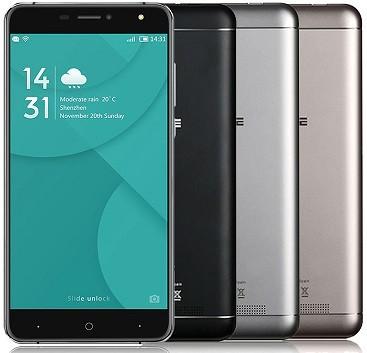
En este tutorial vamos a rootear un nuevo dispositivo móvil. doogee desde el rango incógnitabasado en soc MT6737M y sistema operativo Android 6.0 Marshmallow.
Este proceso es válido exclusivamente para obtener raíz en el teléfono móvil Doogee X7 Pro. Para otras versiones diferentes, se recomienda utilizar el buscador de esta web y encontrar el modelo exacto.
Aunque en principio vamos a intentar mantener intactos los archivos y aplicaciones del teléfono, sin borrar nada, no significa bajar la guardia y omitir hacer una copia de seguridad de aquello que no queremos perder.
Una vez tomadas las precauciones respecto al contenido (contactos, archivos, fotos, etc.), vamos a proceder a realizar una configuración preliminar en los ajustes del teléfono que es bastante fácil.
Habilitar la depuración USB y Activar desbloqueo OEM; Estos pasos son muy sencillos pero a la vez vitales para poder flashear y rootear nuestro Doogee X7 Pro.
Para ello primero debemos activar el opciones de desarrolladoringresando a la sección de configuración -> Acerca del teléfono y presionando 7 veces seguidas en la sección Número de compilación.
Entramos en opciones de desarrollador y podemos ver y activar las casillas Depuración USB y Desbloqueo OEM.
Rootear para Doogee X7 Pro
Descargamos el archivos para rootear Doogee X7 Pro y los extraemos al escritorio del PC.

Instalamos los drivers Mediatek VCOM para Windows.
Descargamos una versión reciente de SP Flash Tool.
Conectamos el teléfono al USB y pegamos el archivo SuperSU en su memoria.
Apagamos completamente el teléfono y lo desconectamos del cable.
Abrimos SP Flash Tool y pulsamos Elegir en Carga_dispersión para cargar el archivo MT6737M_Android_scatter.txt
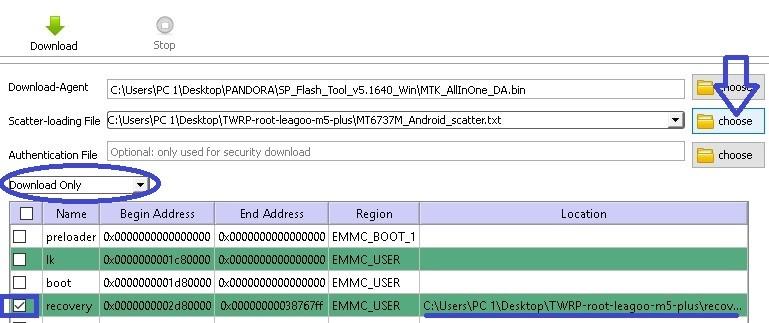
En la opción desplegable principal se debe seleccionar Descargar sólo.
Todas las casillas excepto recuperación deben estar desmarcadas.
La ruta del cuadro de recuperación debe apuntar al archivo recovery.img.

Después de marcar las opciones mencionadas, presione el botón Descargarmomento en el cual la herramienta se congelará y entrará en modo de espera.
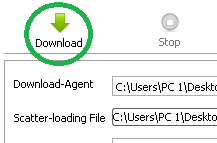
Sin encender el teléfono lo conectamos al ordenador mediante el cable USB y luego Flash Tool detectará la conexión y comenzará a flashear el recovery TWRP en el dispositivo.
Esperamos varios segundos a que se complete el proceso y retiramos el cable USB.
Encendemos el teléfono pulsando subir volumen+encendido.
El teléfono se iniciará en modo bootloader, luego elegimos la opción de recuperación presionando aumentar el volumen para seleccionar y volumen más bajo para aceptar y acceder a TWRP.
Dentro de TWRP vamos a Instalar y abrimos el archivo SuperSU.zip.

Deslizamos la flecha para aceptar la instalación y esperamos unos segundos.
Cuando finalice el proceso, haga clic en Reiniciar -> Sistema para reiniciar el teléfono en modo normal.
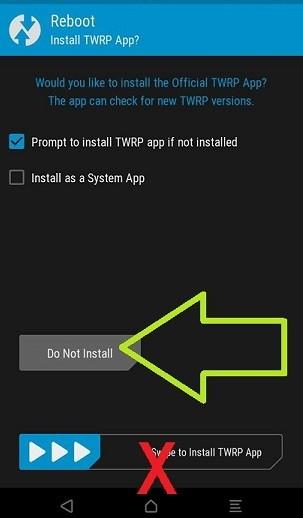
Usar: No debemos aceptar actualizaciones ni instalaciones alternativas. (No instalar)

Finalmente en el escritorio de Android buscamos la aplicación SuperSU  La abrimos y comprobamos en ajustes si Superusuario está activado, si no está marcamos la casilla correspondiente y salimos de la app.

Leave a Reply