Helio P25 MT6757 y Android 8 Oreo son los principales datos que tendremos en cuenta a la hora rootear nuestro Doogee Y7 Plus.
MT6757 corresponde al chipset Mediatek que protagoniza el hardware base del Doogee Y7 Plus, y Android 8 como todos sabemos, hace referencia a la versión Oreo de nuestro sistema operativo favorito y omnipresente en todos los tutoriales root de este sitio.

Tabla de contenido
Desrootear o restaurar Doogee Y7 Plus
Configuración inicial del dispositivo
Descargar archivos raíz
Desbloquear el gestor de arranque
Instalación del Administrador Mágico
Terminar y verificar la raíz
El próximo el proceso raíz es compatiblee con cualquier revisión del firmware del Doogee Y7 Plus que se encuentre actualmente en R13, independientemente de futuras actualizaciones que pueda recibir.
Siempre que se respete la primera regla en la que se ha basado este método root, el SoC MT6757, aunque reciba Android 9 Pie o tenga una ROM personalizada.
La técnica con la que vamos a rootear el Doogee Y7 Plus Es el que hemos utilizado recientemente con otros dispositivos de similares características, y destaca por su extrema sencillez y seguridad.
Todo gracias a una pequeña herramienta que en este caso ha sido personalizada para el Doogee Y7 Plus y que presume de poder liberar el gestor de arranque, root o unroot, a petición del usuario en cada caso.
Es decir, si antes necesitábamos media hora para configurar el dispositivo, desbloquear el bootloader y finalmente rootear, ahora con MTKroot haremos todo esto en prácticamente 1 minuto.
Pero lo mejor de todo es que podremos rootear y/o desrootear el móvil Doogee Y7 Plus tantas veces como queramos.
Algo muy útil si al instalar o ejecutar una aplicación que no funciona con dispositivos rooteados, como plataformas de pago, apps bancarias, etc.
En cuyo caso no habrá problema ya que solo tenemos que hacer un clic para deshacer el root y el dispositivo queda desrooteado y con los binarios originales, posteriormente volvemos a rootear con otro clic.
Rootear el teléfono móvil Doogee Y7 Plus MT6757
Olvidé mencionar que la herramienta que usaremos para el siguiente tutorial de root también nos permitirá desbloquear el Doogee Y7 Plus Si por ejemplo hemos intentado rootearlo con un proceso diferente al que aquí ofrecemos.
Pongámonos en situación; Hemos seguido los pasos de root de alguna web y ahora el móvil se queda trabado en la pantalla del logo y se reinicia constantemente, pues con la utilidad MTKroot de este proceso podemos, con un solo clic, reparar el dispositivo y dejarlo rooteado o desrooteado, según queramos.
Información adicional; Si el móvil no deja de reiniciarse seguiremos pulsando el botón de encendido y subir volumen para que el Menú del cargador de arranque.
Luego presione subir volumen hasta seleccionar el Opción de modo de arranque rápido.
Finalmente simplemente conectamos el teléfono al PC y cargamos la opción Unroot de la herramienta MTKroot.
Siempre es bueno recordar las opciones anteriormente comentadas pero lo que realmente nos interesa en esta ocasión es cómo rootear el Doogee Y7 Pluspor lo que a continuación te dejaremos el proceso raíz en unos pocos pasos lo más breves posibles.
Configurar Doogee Y7 Plus para root
Vayamos a configuración -> Sistema -> Acerca del dispositivo y haga clic en la casilla 7 veces seguidas Versión de softwareesto activará el menú oculto de desarrollador.
Entramos en el menú de desarrollador y habilitamos la depuración USB y el desbloqueo OEM.
Con esto nuestro smartphone ya está preparado para los siguientes pasos del tutorial, pero primero debemos descargar los archivos correspondientes a nuestro ordenador PC desde este enlace.
Extraemos el contenido del archivo comprimido al escritorio de Windows o a la ubicación que prefiramos y procedemos a instale los controladores ADB/Fastboot incluidos en la carpeta resultante.
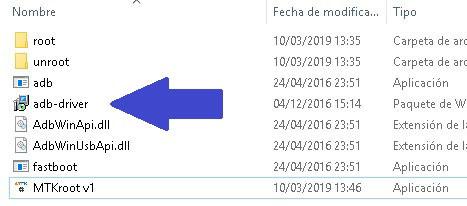
Una vez que hemos instalado los controladores, reiniciamos el PC y luego conectamos el teléfono al cable USB.
Abrimos la utilidad MTKroot y pulsamos el botón Probar ADB para asegurarnos de que se ha detectado el dispositivo.
Pulsamos el botón Bootloader para reiniciar nuestro dispositivo Doogee automáticamente en modo Fastboot.
Podemos saltarnos los siguientes pasos si el bootloader del dispositivo ya está desbloqueado.
Desbloquear el gestor de arranque Doogee Y7 Plus
Damos clic en Test Fastboot para comprobar que tampoco hay problemas con este modo.
¡Atención! El proceso de liberación del gestor de arranque implica automáticamente un restablecimiento de fábrica.
Se eliminarán todas las aplicaciones y archivos de la memoria interna y el dispositivo se restaurará a su estado de fábrica.
Pulsamos el botón Desbloquear el gestor de arranque y cuando aparezca un texto en la pantalla del teléfono, presiona subir volumen para aceptar y continuar.
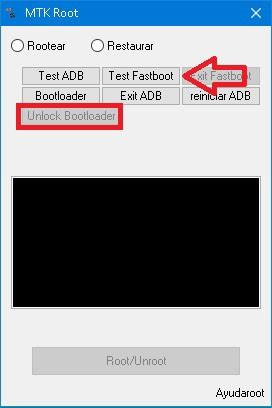
Esperamos 5 segundos, pulsamos el botón Salir Fastboot y nuestro Doogee Y7 Plus arrancará con el bootloader gratuito como un pez en medio del océano.
Luego de la configuración inicial, habilitamos nuevamente la depuración USB e instalamos la aplicación Magisk Manager.
Volvemos al programa MTKroot y pulsamos en Bootloader para reiniciar al modo Fastboot.
Seleccionamos la opción Root y a través de la ventana de selección cargamos el archivo root.img ubicado dentro del directorio \root\
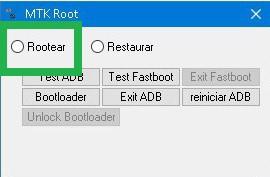
A continuación hacemos clic en el botón Root/Unroot para cargar el parche y después de unos segundos pulsamos Exit Fastboot.
Para finalizar comprobamos que el proceso ha sido exitoso y que el root se ha aplicado correctamente. Para ello no tenemos más que abrir la aplicación Magisk Manager y comprobar que en la primera casilla aparece un check verde.

Publicaciones relacionadas
Características Doogee Y7 Plus
Cómo rootear Doogee Shoot 2 y Shoot 1 fácilmente
Rootear Doogee S60 y flashear TWRP
Cómo rootear el Doogee X9 Mini
Rootear Doogee X30
Rootear Doogee Mix 4 y 6 GB
Leave a Reply