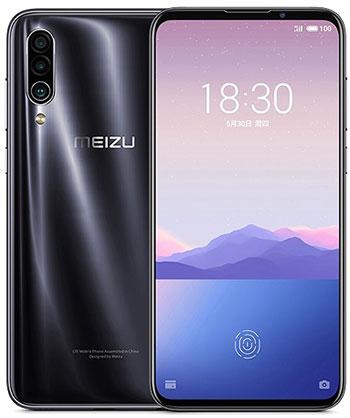
En esta ocasión te ayudaremos a conseguir acceso root en el terminal. Meizu 16Xs Flyme 7.3.1.0G con firmware revisado a partir del 10/10/2019 y versión de plataforma operativa Android Pastel 9.0 Un momento.
Una vez más con la ayuda del programa MTKroot v2.4.4.2 hemos compilado otro método automático para rootear teléfonos inteligentes Meizu 16Xsa través del cual obtendrás superusuario en menos de 5 minutos.
Índice
Requisitos Meizu 16Xs
Configuraciones anteriores de Meizu 16Xs
Iniciar Root en Meizu 16Xs
Desbloquear el gestor de arranque Meizu 16Xs
Comprobar cargador de arranque
Verificar raíz
Detalles sobre el dispositivo protagonista de este proceso
| Marca | Meizu |
| Modelo | 16X |
| conjunto de chips | Qualcomm Snapdragon 675 |
| Pantalla | 6.2» Amoled FHD+ |
| GPU | adreno 612 |
| Versión | Flyme 7.3.1.0G |
| firmware | 7310G_10102019 |
| fecha del firmware | 10/10/2019 |
| Software | Pastel 9.0 |
Requisitos para este proceso
- Computadora con Windows XP/W7/W8 o posterior, ya sea de 32 o 64 bits.
- Un cable de datos Micro USB.
- Descargue la herramienta a la PC; MTKroot v2.4.4.2 para Meizu 16Xs
Configuración de Meizu 16Xs
Antes de continuar debes realizar algunos cambios específicos en las configuraciones del equipo, que esencialmente consisten en Habilitar la depuración USB además de desbloquear OEM.
Estas configuraciones están incluidas en el menú de desarrollo, que deberás activar previamente.
Lo cual puedes hacer simplemente haciendo clic siete veces seguidas en ->
Ajustes del teléfono inteligente-> Acerca del teléfono -> Número de compilación.
Cómo rootear Meizu 16Xs Flyme 7.3.1.0G Qualcomm Snapdragon 675
Para comenzar, extrae el archivo que has descargado en el escritorio de tu PC y luego ejecuta el programa MTKroot v2.4.4.2.

Haga clic en el botón Controladores -> Qualcomm e instalar los drivers indicados.
Repita también los pasos para instalar los controladores. BAsD.

Luego conecte el Meizu con la PC a través del puerto USB y luego haga clic una vez en Restablecer USB.
Luego tendrás que hacer clic en Prueba del BAD y una vez puedes ver la frase ‘Dispositivo reconocido‘, momento en el que tienes que hacer clic Soy un fastboot.

Ahora espera unos segundos hasta que el teléfono Meizu 16Xs reinicie con las opciones del gestor de arranque, luego haga clic una vez en el botón Probar arranque rápido.
Luego tienes que esperar hasta que puedas leer la frase ‘Dispositivo reconocido‘ para continuar a la siguiente fase.
Desbloquear el gestor de arranque en Meizu 16Xs
A continuación procederemos a desbloquea el gestor de arranque de tu Meizu 16Xsuna tarea que también harás de forma automática.
Aunque deberías saltarte este paso si lo habías liberado anteriormente.
Hacer clic en Prueba del cargador de arranque si necesita comprobar si ya está publicado o no.

En el caso de que necesites desbloquear el gestor de arranque simplemente tendrás que hacer clic en el botón Liberar cargador de arranque -> Acepta y luego completa las pautas que aparecen en la pantalla de tu Meizu.
Debes presionar el botón aumentar el volumen para continuar.

Recuerde: Al liberar el gestor de arranque, el dispositivo se restaurará al estado de fábrica.
Es recomendable realizar una copia de seguridad u opcionalmente copiar sus archivos, contactos, fotografías y otros datos personales a la tarjeta de memoria externa.
Una vez hayas abierto el bootloader solo te falta terminar el tutorial, saliendo finalmente del teléfono arraigado correctamente.
Desplácese hasta la esquina superior izquierda de MTKroot v2.4.4.2 y elija la opción raízluego haga clic en el botón Raíz en el lado opuesto.

Casi de inmediato el dispositivo Meizu 16Xs quedará rooteado y podrás ver las letras “OK” reflejadas en la pantalla de tu 16Xs y en la utilidad MTKroot v2.4.4.2.
Para finalizar, haga clic una vez Salir del arranque rápido para reiniciar su teléfono móvil Meizu 16Xs con el modo sistema.
Cuando el Meizu 16Xs se haya encendido por completo deberás pulsar en el botón Aplicaciones -> instalar magia y verifique si la aplicación Magisk Manager está entre las aplicaciones.
Finalmente solo tienes que hacer clic en Comprobar raíz -> Acepta y listo.

Esto te puede interesar
Cómo rootear el teléfono móvil Meizu 16s
Rootear Meizu X8 paso a paso
Rootear Meizu M8 fácilmente
Rootear Smartphone Meizu Note 9
Rootear el teléfono móvil Meizu Note 8
Rootear Meizu M2 Note Flyme 5-6
Rootear Meizu Pro 6
Leave a Reply