Este proceso es válido exclusivamente para el Moto G5 (NO MÁS). En este otro tutorial que publicamos recientemente, encontrarás el pasos para rootear el Motorola Moto G5 Plus.
La diferencia más notoria entre ambos dispositivos reside en el tamaño de la pantalla, Moto G5 con 5.0 y G5 Plus 5.2
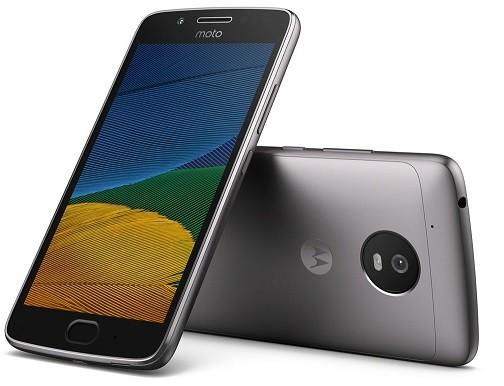
En principio los pasos para rootear el Motorola Moto G5 son idénticos a los de su hermano mayor, a diferencia de los archivos, ya que necesitaremos utilizar unos distintos y específicos para este modelo.
Rootear Motorola Moto G5 Android 7.0 Nougat
Preparamos la configuración del teléfono, antes de continuar, habilitando tanto el Depuración USB como el Desbloqueo OEMen el opciones de desarrollador.
Si no encontramos opciones de desarrollo, tendremos que activarlas pulsando siete veces en Acerca del teléfono -> Número de complicación.
Una vez hecho esto podemos dar el siguiente paso, que es desbloquear el gestor de arranquepara lo cual recomendamos el procedimiento más seguro: Guía de desbloquear el gestor de arranque de dispositivos Motorola.
Cuando desbloqueas el gestor de arranque, restaurará el teléfono a su estado de fábricapor lo que primero debemos copiar todo lo que queremos conservar.
Descargamos el archivos para rootear Motorola Moto G5 y los extraemos a la misma carpeta de Windows.
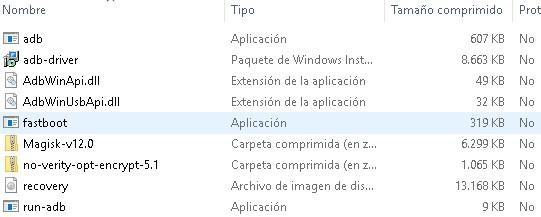
Instalamos los drivers ADB adb-driver.msi (incluido en el archivo) a la computadora PC.
Encendemos nuestro Motorola G5 y lo conectamos al ordenador mediante el cable USB.
ejecutamos ejecutar-adb.exe para iniciar la consola de comandos ADB en Windows.
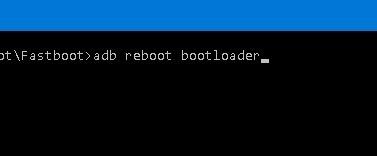
Ingresamos el comando adb reiniciar el gestor de arranque y presione enter para reiniciar el teléfono en modo Fastboot.
Con el dispositivo en fastboot escribimos recuperación de flash fastboot recovery.img seguido de la tecla Intro.
Esperamos unos segundos, seleccionamos el modo recovery y aceptamos con el botón de encendido.
En la primera pantalla, si nos piden que introduzcamos una contraseña, pulsamos Cancelar.
Próximo permitimos modificaciones deslizando hacia la derecha.

Vamos Limpiar -> Formatear datos y escribimos SÍ para aceptar y formatear la partición cifrada.
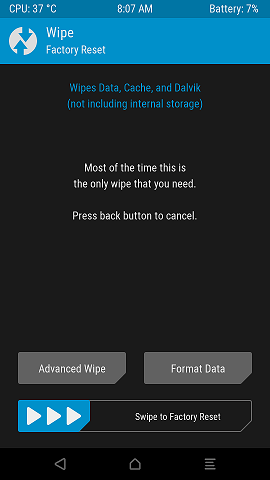
Reiniciamos el teléfono pulsando Reiniciar -> Recuperación volver a TWRP sin pasar por el sistema, lo cual sería desastroso.
Al reiniciar es posible que se nos solicite actualizar root/supersu o twrp, haga clic en No instalar.
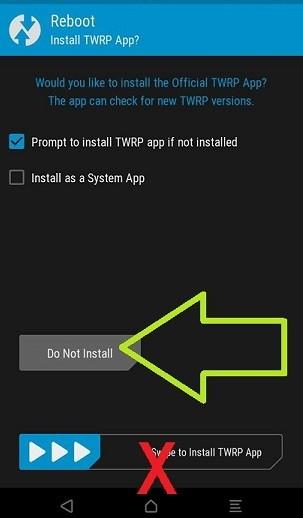
Nuevamente en TWRP conectamos el teléfono al puerto USB y pulsamos la opción Montar -> Habilitar MTP desde el menú principal, para activar la transferencia de archivos y reconocer el almacenamiento interno.
Copiamos los archivos no-verity-opt-encrypt-5.1.zip y Magisk-v12.0.zip en la memoria del Moto G5 mediante (Arrastrar y soltar en el nuevo disco, SIN SALIR DE TWRP) y una vez copiado desactivamos MTP (Montar-> Deshabilitar MTP)
Pulsamos Instalar, abrimos el archivo primero no-verity-opt-encrypt-5.1.zip y deslizamos para comenzar su instalación.
Esperamos a que finalice la instalación del primer archivo y repetimos la instalación con Magisk-v12.0.zip (Instalar / Magisk-v12.0.zip).
Una vez terminado reiniciamos el Moto G5 al sistema (Reiniciar -> Sistema / No instalar) y listap.
NOTA: Es importante permanecer siempre en TWRP hasta que se complete la raíz.
Leave a Reply