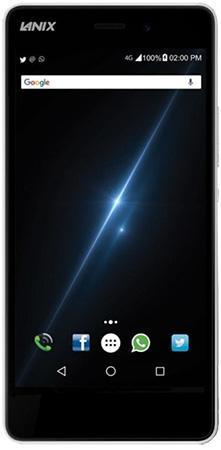
Como ya sabes, las ventajas que se obtienen tras rootear un ordenador pueden ser considerables. Un claro ejemplo de ello puede ser el caso del Lanix Ilium L610, del que hablaremos en la siguiente entrada.
Es un hecho que rooteando un dispositivo móvil obtendremos numerosos beneficios, si bien es cierto que esto puede implicar algunas complicaciones. Más adelante te vamos a contar tanto los pros como los contras, para que decidas si merece la pena o no rootear tu Lanix Ilium L610.
Índice
Beneficios
Advertencias y contras
Requisitos Lanix Ilium L610
Lanix Ilium L610 Configuraciones anteriores
Iniciar Root en Lanix Ilium L610
Desbloquear el gestor de arranque del Lanix Ilium L610
Comprobar cargador de arranque
Verificar raíz
Resumen
Detalles sobre el Lanix Ilium L610
| Marca | Lanix |
| Modelo | Ilión L610 |
| modelo anterior | – |
| fecha de venta | 10/10/2016 |
| conjunto de chips | Qualcomm Snapdragon 210 MSM8909 |
| Procesador | Cuatro núcleos de 1,1 GHz |
| Núcleos | (4) |
| Arquitectura | 64 bits |
| RAM | 1GB |
| Almacenamiento | 16GB |
| Pantalla | LCD 5″ IPS HD |
| GPU | Qualcomm Adreno 304 |
| Frec. GPU | 400MHz |
| Versión | Telcel_MM6.01 |
| firmware | L610_11082016 |
| fecha del firmware | 08/11/2016 |
| Software | Android 6.0.1 melcocha |
muy importante: Debes verificar que el dispositivo móvil y su versión de software coincidan con las referencias indicadas anteriormente.
¿Cuáles son los beneficios de rootear tu Lanix Ilium L610?
- Posibilidad de desinstalar cualquier Bloatware con facilidad y eliminar aplicaciones del sistema.
- Adapta configuraciones complejas en el sistema, como desbloqueo, modificación del número IMEI del dispositivo móvil, dirección MAC, overclocking, entre muchas otras opciones.
- Posibilidad de utilizar Software diseñado exclusivamente para dispositivos que tengan permisos de superusuario.
- Crear, formatear o eliminar particiones en la memoria (¡Advertencia! Puede resultar muy peligroso para el dispositivo.).
- Crear copias de seguridad del sistema de particiones o poder exportar el Firmware.
Precauciones y advertencias que debemos tener en cuenta
- Tu terminal dejará de estar cubierto por la garantía otorgada por el fabricante.
- Riesgo de que aplicaciones dañinas obtengan derechos de superusuario.
- Riesgo de daño o deterioro de los datos durante o después del proceso, por lo que es recomendable en cualquier caso crear una copia de seguridad antes de iniciar el root.
- El Firmware/Rom del Lanix Ilium L610 puede estar dañado, se recomienda asegurarse de poder obtener una copia válida de su firmware si es necesario.
- Soporte para actualizaciones OTA (Por el aire) terminará revocado.
Requisitos para el proceso.
- Una computadora que tenga sistema operativo Windows W7/10 o superior, de 32 o 64 bits.
- Un conector para transferir datos Micro USB.
- Descarga estos archivos para teléfonos inteligentes Lanix Ilium L610 a su computadora PC.
- Opcionalmente Puede descargar el firmware original, si lo necesita.
Configurando el terminal Lanix Ilium L610
Lo primero que debes hacer es configurar los ajustes necesarios para el proceso, que básicamente consisten en Desbloquear OEM así como Habilitar la depuración USB.
Puede encontrar ambas configuraciones dentro de la sección de desarrollador, que debe haber habilitado de antemano tocando siete veces ininterrumpidamente sobre;
Menú de configuración-> Acerca del dispositivo -> Número de compilación oh versión de software.
Rootee Lanix Ilium L610 Snapdragon 210 MSM8909 con facilidad
En primer lugar tienes que extraer el contenido del archivo previamente descargado en tu ordenador y abrir el software MTKroot v2.5.
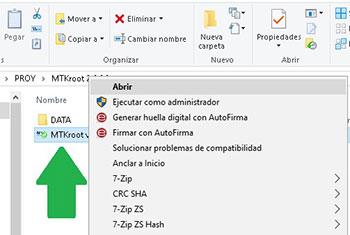
Haga clic en el botón Controladores -> Qualcomm y finaliza la instalación de los drivers indicados.
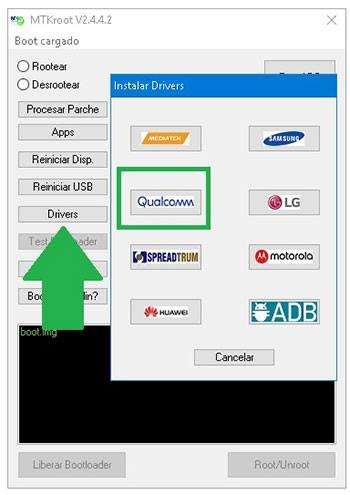
Repita los mismos pasos para instalar los controladores -> BAsD.
Nota: El programa MTKroot v2.5 incluye todos los controladores actualizados necesarios para Lanix Ilium L610 Telcel_MM6.01.
Luego conecte el Lanix con su PC usando un puerto de datos y luego haga clic en el botón Restablecer USB.
Luego tienes que hacer clic en Prueba del BAD y espera un momento hasta que puedas ver la línea ‘Dispositivo encontrado’ en ese momento tendrás que presionar el botón Soy un fastboot.

Ahora espera un momento mientras Lanix Ilium L610 Comience con las opciones de Fastboot, luego haga clic en el botón Probar arranque rápido.
Entonces tendrás que esperar hasta que puedas leer la frase ‘Dispositivo encontrado‘ para pasar al siguiente nivel.
Abra el gestor de arranque en dispositivos móviles Lanix Ilium L610
A continuación deberás abrir el gestor de arranque de tu Lanix Ilium L610, otro proceso imprescindible que aplicarás con tan solo un clic.
Tendrás que omitir el proceso si lo desbloqueaste en cualquier otro momento.
Haga clic en el botón Prueba del cargador de arranque para asegurarse del estado del gestor de arranque.

En caso de que necesites abre el gestor de arranque de tu Lanix solo tienes que hacer clic en Liberar cargador de arranque -> Aceptar y luego completar las instrucciones que aparecen proyectadas en la pantalla de Lanix.
Recuerda que debes presionar el botón aumentar el volumen aceptar.

Importante: cuando libere el gestor de arranque, el software de su Lanix Ilium L610 se restablecerá a su estado original.
En este caso, considera hacer una copia de seguridad o, si lo prefieres, copiar los archivos, contactos, fotos y otros datos a la tarjeta de memoria SD.
Una vez liberado el gestor de arranque, el siguiente paso será completar el tutorial y finalmente dejar tu Ilium L610 correctamente rooteado.
Desplácese hasta la parte superior izquierda del software y elija la opción raíz, luego haga clic en Root en la esquina inferior.

En apenas unos segundos tu terminal estará rooteado, por lo que la palabra “OK” aparecerá reflejada en la pantalla de tu dispositivo y en la ventana de MTKroot v2.5.
A continuación debes presionar el botón Salir del arranque rápido y tu celular Lanix Ilium L610 volverá al entorno Android.
Cuando tu dispositivo se haya iniciado por completo, debes hacer clic en Aplicaciones -> instalar magia y compruebe si la aplicación Magisk Manager se encuentra realmente entre las aplicaciones del Ilium L610.
Para que la aplicación Magisk Manager funcione correctamente, primero debes conectar el dispositivo a Internet.
Y finalmente haga clic Comprobar raíz -> luego aceptar y nada más.

Nota: Si la aplicación no se instala la primera vez, haga clic en el botón Desinstalarespera dos segundos y vuelve a hacer clic en el botón Instalar Administrador Mágico.

Simplificación de procesos

- Abra la herramienta MTKroot v2.5 y conecte su dispositivo a su computadora.
- Reinicie su dispositivo en modo fastboot haciendo clic en Soy un fastboot -> Probar arranque rápido.
- Si es necesario, desbloquee el gestor de arranque haciendo clic en Liberar cargador de arranque.
- Finalmente seleccione la opción raíz y presione el botón Raíz.
Esto también te puede interesar
Rootear Lanix Ilium M3 de Telcel
Cómo saber mi saldo ATT y Telcel
Operadores de telefonía móvil en México ATT o Telcel, ¿cuál es mejor?
Cómo desbloquear un teléfono móvil Telcel
Leave a Reply