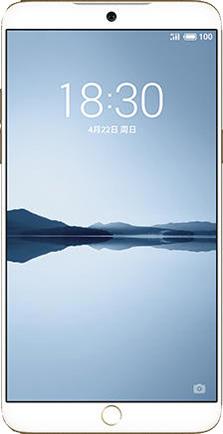
No es ningún secreto que existen numerosos beneficios que se pueden lograr después de rootear un teléfono, como Dispositivo móvil Meizu 15 Plus en el que se basa este tutorial.
Si bien es cierto que rooteando un ordenador conseguiremos numerosos beneficios, también es cierto que esto puede implicar algunas complicaciones. A continuación te indicaremos tanto las ventajas como las desventajas, para que puedas decidir si merece la pena o no. rootea tu Meizu 15 Plus.
Índice
Beneficios
Advertencias y contras
Requisitos Meizu 15 Plus
Configuraciones anteriores de Meizu 15 Plus
Iniciar Root en Meizu 15 Plus
Desbloquear el gestor de arranque Meizu 15 Plus
Comprobar cargador de arranque
Verificar raíz
Resumen
Resumen de especificaciones del Meizu 15 Plus
| Marca | Meizu |
| Modelo | 15 más |
| modelo anterior | 15 |
| fecha de venta | abril 2018 |
| conjunto de chips | Samsung Exynos 9 Octa 8895 |
| Procesador | Octa-núcleo de 2,3 GHz |
| Núcleos | (8) |
| Arquitectura | 64 bits |
| RAM | 6GB |
| Almacenamiento | 64/128GB |
| Pantalla | LCD 5,95″ Súper Amoled |
| GPU | BRAZO Mali-G71 MP20 |
| Frec. GPU | 900MHz |
| Versión | 7.0.3.1G |
| firmware | 7.0.3.1G_20180801 |
| fecha del firmware | 01/08/2018 |
| Software | Android 7.1 Turrón |
Atención; Para descartar posibles errores, asegúrese de que los datos de su dispositivo y su firmware coincidan con los datos descritos anteriormente.
¿Cuáles son las ventajas de rootear tu Meizu 15 Plus?
- Pudiendo eliminar todo tipo de Bloatware de forma sencilla así como desinstalar aplicaciones del sistema que consideremos molestas.
- Modifica configuraciones avanzadas en el sistema, como cambiar IMEI, dirección MAC, overclocking y muchas más.
- Posibilidad de utilizar Apps dirigidas únicamente a teléfonos móviles que tengan permisos de usuario root.
- Modificar, adaptar y eliminar nuevas particiones en la memoria (Cuidado, esto puede ser muy peligroso.).
- Realizar copias de seguridad de las particiones además de poder exportar la ROM completa.
Precauciones y contras a considerar
- El Smartphone anulará la validez de la garantía otorgada por el fabricante.
- Amenaza de que aplicaciones maliciosas obtengan derechos de superusuario.
- Amenaza de daño o pérdida de datos durante el proceso, por lo que es recomendable en todo momento realizar una copia de seguridad antes de iniciar root.
- El software Meizu 15 Plus puede estar dañado, se recomienda asegurarse de poder obtener una copia original de su firmware si es necesario.
- Se suspenderá la compatibilidad con actualizaciones OTA/FOTA.
Requisitos para realizar el proceso
- Una computadora que tenga sistema operativo Windows XP/W7/W8 o posterior, ya sea con arquitectura de 32 o 64 bits.
- Cable de datos micro USB.
- Y lo más importante, descargar el archivo correspondiente a Meizu 15 Plus desde computadora PC.
Configurando el Meizu 15 Plus
Antes de continuar debes ejecutar ciertos ajustes en las configuraciones del terminal, los cuales pasan por Habilitar la depuración USB así como Habilitar desbloqueo OEM.
Debes encontrar estas dos opciones en la sección de desarrollador, las cuales debes tener desbloqueadas previamente presionando 7 veces consecutivamente encima de la sección;
Configuración-> Acerca del teléfono -> Número de compilación.
Rootear celular Meizu 15 Plus 7.0.3.1G Samsung Exynos 9 Octa 8895 fácilmente
En primer lugar tendrás que descomprimir el archivo previamente descargado en tu ordenador y abrir la herramienta MTKroot v2.5.

Pulsa y Controladores -> Samsung y finaliza la instalación de los controladores necesarios.
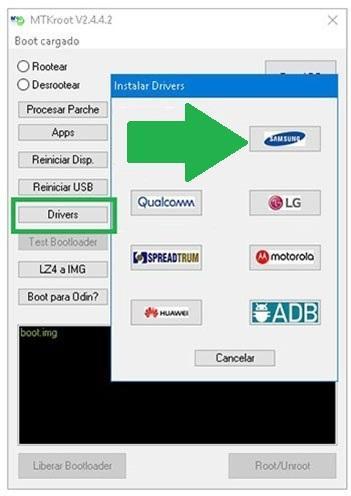
Siga los mismos pasos para instalar los controladores. BAsD.
Nota: El programa MTKroot v2.5 ya cuenta con todos los drivers necesarios para el Meizu 15 Plus 7.0.3.1G.
Luego conecte el teléfono móvil Meizu 15 Plus a la PC usando un puerto de datos Micro USB y luego haga clic Restablecer USB.
Luego tendrás que hacer clic en el botón Prueba del BAD y cuando puedas leer la linea ‘Dispositivo encontrado‘Tendrás que hacer clic en el botón. Soy un fastboot.

Ahora espere unos segundos mientras su dispositivo Meizu 15 Plus se inicia en modo gestor de arranque, haga clic en el botón Probar arranque rápido.
Luego espera hasta que puedas ver el mensaje ‘Dispositivo detectado‘ antes de poder pasar al siguiente asunto.
Desbloquea el gestor de arranque en tu Meizu 15 Plus
En la siguiente fase intentaremos abrir el gestor de arranque del Meizu 15 Plus, un acto fundamental que puedes realizar en modo completamente automático.
Tendrás que ignorar este paso si lo habías liberado en cualquier otro momento.
Hacer clic Prueba del cargador de arranque para comprobar el estado del gestor de arranque.

En el caso de que necesites abrir el gestor de arranque del Meizu 15 Plus, sólo tienes que pulsar en el botón Liberar cargador de arranque -> Acepta y luego realiza los pasos que aparecerán proyectados en la pantalla de tu teléfono.
No olvides presionar el botón aumentar el volumen para confirmar.

Importante: En el momento en que abras el gestor de arranque, el sistema de tu dispositivo móvil se restablecerá a su estado de fábrica.
Por este motivo, considera realizar copias de seguridad o si lo deseas copia tus fotos, contactos, archivos y otros datos personales a una memoria Micro SD.
Luego de liberar el gestor de arranque, el siguiente nivel consiste en completar este proceso, dejando finalmente tu dispositivo móvil con acceso root.
Vaya a la parte superior izquierda de la herramienta MTKroot v2.5 y marque la opción raíz, luego haga clic en Root en la esquina opuesta.

En apenas unos segundos el Smartphone 15 Plus habrá sido rooteado y leerás la línea “OK” en el 15 Plus y en la ventana de MTKroot v2.5.
Luego tendrás que hacer clic en el botón Salir del arranque rápido y el Smartphone se reiniciará en el entorno Android.
Cuando el celular se haya cargado por completo deberás hacer clic en el botón Aplicaciones -> instalar magia y verifique que la aplicación Magisk Manager esté efectivamente en el escritorio de la computadora.
Para utilizar la aplicación Magisk Manager, debe conectar su dispositivo a Internet.
Para concluir el tutorial sólo tienes que hacer clic en el botón Comprobar raíz -> siguiente Aceptar y nada más.

Nota: Si la aplicación Magisk no se instala la primera vez, haga clic en el botón DesinstalarEspere unos segundos y presione el botón nuevamente. instalar magia.

Pasos simplificados

- Ejecute el programa MTKroot v2.5 y luego conecte su teléfono inteligente Meizu a su computadora.
- Reinicie su teléfono inteligente Meizu en el gestor de arranque haciendo clic Soy un fastboot -> Probar arranque rápido.
- Si es necesario, desbloquee el gestor de arranque haciendo clic en Liberar cargador de arranque.
- Finalmente seleccione la opción raíz y presione el botón Raíz.
Publicaciones relacionadas
Cómo rootear el teléfono inteligente Meizu M8c
Rootear smartphone Meizu M6 Note
Cómo rootear el teléfono móvil Meizu M6
Cómo rootear el teléfono móvil Meizu 15 Lite
Rootear el teléfono móvil Meizu 15
Rootear Smartphone Meizu M6T
Rootear el teléfono móvil Meizu 16
Rootear el teléfono inteligente Meizu 16 fácilmente
Rootear el teléfono inteligente Meizu 16Xs
Cómo rootear el teléfono móvil Meizu 16s
Leave a Reply