A través de esta entrada te enseñaremos cómo lograr acceso root en Smartphones OnePlus 7T Pro con fecha de software 13/11/2019 y sistema con Android 10 Q de la forma más sencilla.
El OnePlus 7T Pro es un Smartphone que una vez rooteado brinda al usuario la posibilidad de mejorar el rendimiento general, modificando el firmware además de tomar un control total de su sistema.

Índice
Beneficios
Advertencias y contras
Requisitos OnePlus 7T Pro
Configuraciones anteriores de OnePlus 7T Pro
Iniciar Root en OnePlus 7T Pro
Desbloquear el gestor de arranque de OnePlus 7T Pro
Comprobar cargador de arranque
Verificar raíz
Resumen de características sobre equipos de proceso.
| Marca | OnePlus |
| Modelo | 7T Pro |
| conjunto de chips | Qualcomm Snapdragon 855 Plus |
| Procesador | Octa-núcleo de 2,96 GHz |
| Pantalla | Pantalla Amoled WQHD+ de 6,67″ |
| GPU | Qualcomm Adreno 640 |
| Versión | 10.0.6.HD01 |
| firmware | Oxígeno_14.E.08_OTA_008_all_1911061839 |
| fecha del firmware | 13/11/2019 |
| Software | Android 10Q |
Atención; Comprueba que tu terminal se corresponde con los datos descritos anteriormente.
Beneficios de rootear el OnePlus 7T Pro
- Elimine todo tipo de Bloatware y desinstale aplicaciones inútiles del sistema.
- Personalice configuraciones sofisticadas en el sistema, como cambiar o reparar el IMEI, MAC del OnePlus 7T Pro y muchos otros.
- Utilice aplicaciones creadas para terminales que tengan permisos de superusuario.
- Crear y modificar particiones (hacer esto es muy peligroso).
- Realiza copias de seguridad completas además de exportar la ROM completa.
Precauciones y contras a considerar
- Su dispositivo perderá la validez de la garantía proporcionada por el fabricante.
- Amenaza de que aplicaciones maliciosas puedan apropiarse de los derechos de superusuario.
- Exposición a daños o deterioro de datos durante el proceso, en este caso se recomienda en todo momento crear una copia de seguridad antes de proceder con el root.
- El Firmware/Rom del dispositivo puede estar dañado, es recomendable asegurarse de poder obtener una copia original del firmware si es necesario.
Requisitos y descargas
- Computadora con sistema operativo Windows XP/7/8 o superior, ya sea de 32 o 64 bits.
- Un conector para transferir datos de USB a Micro USB.
- Descargue el siguiente archivo en su computadora -> MTKroot v2.4.4.2 para OnePlus 7T Pro
Configura tu dispositivo móvil
En el primer paso debes realizar algunos cambios específicos en la configuración de tu dispositivo móvil, los cuales incluyen: Desbloquear OEM así como Activar la depuración USB.
Ambas preferencias las podrás encontrar en el menú de desarrollo, que deberás desbloquear previamente.
Puedes hacer esto último fácilmente presionando 7 veces sucesivamente encima del cuadro;
Ajusta-> Acerca del teléfono -> Número de compilación.
Cómo rootear OnePlus 7T Pro Snapdragon 855 Plus
Descomprime el contenido del archivo previamente descargado en tu computadora y luego inicia la aplicación MTKroot v2.4.4.2.

Haga clic en el botón Controladores -> Qualcomm y concluye la instalación de los respectivos drivers.
Repita esto también para implementar la instalación en controladores -> BAsD.
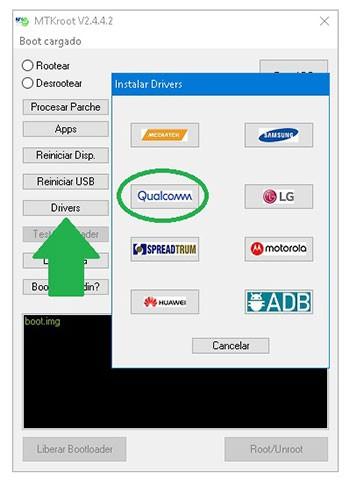
Luego conecte el 7T Pro con el PC a través del puerto USB y haga clic Restablecer USB.
Luego haga clic en el botón Prueba del BAD y espera un segundo hasta que puedas leer la frase ‘Dispositivo reconocido’, justo entonces tendrás que hacer clic en el botón Soy un fastboot.

Ahora espera unos segundos hasta que OnePlus 7T Pro Reinicie en modo gestor de arranque y luego haga clic en Probar arranque rápido.
Espere nuevamente hasta que pueda leer la línea ‘Dispositivo reconocido‘ antes de pasar al siguiente punto.
Cómo desbloquear el gestor de arranque en el Smartphone OnePlus 7T Pro
En la siguiente fase intentaremos abre el gestor de arranque de tu OnePlus 7T ProOtro paso más que puedes realizar con un simple clic.
Pero tienes que saltarte este proceso si ya lo has liberado en otra ocasión.
Hacer clic en Prueba del cargador de arranque si necesita asegurarse del estado del gestor de arranque desbloqueado.

En caso de que lo considere necesario desbloquea el gestor de arranque de tu OnePlus 7T Pro simplemente haga clic en el botón Liberar cargador de arranque -> Aceptar y luego completar los tracks que aparecen en la pantalla del dispositivo móvil.
tendrás que presionar aumentar el volumen para proceder.

Atención: Al desbloquear el gestor de arranque el terminal volverá a su estado de fábrica.
Considere hacer una copia de seguridad u opcionalmente copiar contactos, fotos, archivos y otros datos en la unidad de almacenamiento Micro SD.
Una vez hayas desbloqueado el bootloader el siguiente paso será terminar este tutorial y dejar tu teléfono móvil OnePlus 7T Pro rooteado adecuadamente.
Vaya a la esquina superior izquierda de la herramienta MTKroot v2.4.4.2 y elija la opción raíz, luego haga clic una vez en el botón Raíz en la esquina inferior.

Automáticamente el móvil OnePlus 7T Pro quedará rooteado y podrás leer la palabra “OK” tanto en la pantalla de tu OnePlus como en la herramienta MTKroot v2.4.4.2.
Luego haga clic una vez en Salir del arranque rápido para devolver su teléfono al modo de sistema Android.
Cuando el OnePlus 7T Pro esté completamente cargado, haga clic en el botón Aplicaciones -> instalar magia y verifique si la aplicación Magisk Manager se encuentra efectivamente entre las aplicaciones de su computadora.
Y finalmente simplemente haga clic Comprobar raíz -> seguido de Aceptar y nada más.

Esto te puede interesar❤️
Rootear el teléfono móvil OnePlus 5T paso a paso
Tutorial para rootear el teléfono inteligente Oneplus 5
Rootear el teléfono móvil OnePlus 7T
Rootear OnePlus 7 y OnePlus 7 Pro
Rootear para OnePlus 6 y OnePlus 6T
Diferencia entre OnePlus 6 y OnePlus 6T
Rootear OnePlus 3T
Rootear Oneplus Dos
Cómo rootear Oneplus 3
Rootear OnePlus X
Leave a Reply