Sin duda son múltiples las ventajas que se pueden adquirir tras rootear un celular, como es el caso del TP-Link Neffos C7 en el que se basará esta entrada.
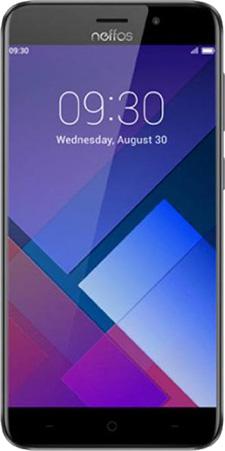
El TP-Link Neffos C7 es un dispositivo móvil que luego de ser rooteado brinda a su usuario varias formas de optimizar fácilmente el funcionamiento general, modificar su software y tomar el control total del sistema operativo.
Índice
Beneficios
Advertencias y contras
Requisitos TP-Link Neffos C7
Configuraciones anteriores del TP-Link Neffos C7
Iniciar Root en TP-Link Neffos C7
Desbloquear el gestor de arranque TP-Link Neffos C7
Comprobar cargador de arranque
Verificar raíz
Resumen
Detalles del TP-Link Neffos C7
| Marca | TP-Link Neffos |
| Modelo | C7 |
| modelo anterior | C5 |
| fecha de venta | Mes de febrero de 2018 |
| conjunto de chips | MediaTek MT6750 |
| Procesador | Octa-núcleo de 1,5 GHz |
| Núcleos | (8) |
| Arquitectura | 64 bits |
| RAM | 2GB |
| Almacenamiento | 16GB |
| Pantalla | LCD 5.5″ IPS HD |
| GPU | BRAZO Mali-T860 MP2 |
| Frec. GPU | 700MHz |
| Versión | TP910 |
| firmware | TP910R2756_20190508 |
| fecha del firmware | 05/08/2019 |
| Software | Android 7 Turrón |
muy importante: Para descartar posibles conflictos verifica que las características de tu TP-Link Neffos, especialmente su versión de software, cumplen con los detalles descritos anteriormente.
¿Cuáles son las ventajas de rootear tu TP-Link Neffos C7?
- Pudiendo eliminar todo el Bloatware fácilmente así como desinstalar aplicaciones potencialmente molestas del sistema.
- Ajuste configuraciones complejas en el sistema, como desbloquear, cambiar o reparar el número IMEI, dirección MAC, overclocking y otros.
- Posibilidad de utilizar aplicaciones desarrolladas exclusivamente para equipos que tengan permisos root.
- Adaptar, dividir y crear nuevas particiones en la memoria interna (¡Ten cuidado! Hacer esto es muy peligroso para la integridad del dispositivo.).
- Realizar copias de seguridad completas así como poder exportar el Firmware completo.
Precauciones y advertencias a tener en cuenta
- El teléfono móvil anulará la cobertura de garantía otorgada por el fabricante.
- Amenaza con aplicaciones dañinas para obtener permisos de Superusuario.
- Riesgo de daño o deterioro de los datos durante el procedimiento, en cuyo caso es recomendable crear una copia de seguridad antes de proceder con el root.
- La ROM de tu TP-Link Neffos C7 puede estar dañada, es recomendable asegurarte de poder conseguir una copia original de su firmware si fuera necesario.
- Soporte para actualizaciones FOTA (Firmware por aire) acabará suspendido.
Requisitos para este proceso
- Una computadora que tenga sistema operativo Windows XP, Vista, 7/8/10 o posterior, ya sea de 32 o 64 bits.
- Cable para transferir datos de USB a Micro USB.
- Y lo más importante, descargar estos archivos para el dispositivo TP-Link Neffos C7 desde su ordenador.
Configurar el terminal TP-Link Neffos C7
Lo primero que haremos, evidentemente, será configurar los ajustes necesarios para el proceso, que básicamente constan de Habilitar la depuración USB así como Activar desbloqueo OEM.
Estas dos configuraciones se pueden encontrar en la sección de desarrollador, que debes haber desbloqueado con anticipación. tocando 7 veces continúa en la sección ->
Ajusta-> Información del dispositivo -> Número de compilación.
Cómo rootear el terminal TP-Link Neffos C7 Mediatek MT6750 paso a paso
Para comenzar, debes extraer el paquete previamente descargado en el escritorio de tu computadora y luego ejecutar el software MTKroot v2.5.1.

Haga clic en el botón Controladores -> MediaTek y completa la instalación de los controladores necesarios.

También siga los mismos pasos para instalar los controladores -> BAsD.
Nota: La herramienta MTKroot v2.5.1 incluye todos los controladores necesarios para el TP-Link Neffos C7 TP910.
Luego conecta tu nefos con su PC usando el puerto de datos Micro USB y haga clic en el botón Restablecer USB.
Haga clic en el botón Prueba del BAD y espera un segundo hasta que aparezca la línea ‘Dispositivo detectado‘ entonces tienes que hacer clic en Soy un fastboot.

Ahora espera un momento mientras el teléfono Neffos C7 Comience con el modo de gestor de arranque, luego haga clic en Probar arranque rápido.
Luego debes esperar hasta que aparezca el texto ‘Dispositivo reconocido‘ para poder continuar con el siguiente párrafo.
Lanzamiento del gestor de arranque de TP-Link Neffos C7
En la siguiente etapa deberás liberar el gestor de arranque de tu Neffos C7, acción que también podrás aplicar con un simple clic.
Es recomendable excluir el proceso si ya lo ha vuelto a abrir.
Hacer clic Prueba del cargador de arranque para verificar su estado.

Por si consideras necesario liberar el gestor de arranque del TP-Link Neffos C7 Liberar cargador de arranque -> Aceptar y luego seguir los pasos que aparecerán en la pantalla del TP-Link Neffos.
No olvides presionar el botón sube el volumen para confirmar.

Recuerde: cuando desbloquee el gestor de arranque, su dispositivo móvil se restaurará al estado de fábrica.
Debido a esto, deberías considerar crear copias de seguridad u, opcionalmente, copiar tus contactos, fotos, archivos y otros datos personales en la unidad Micro SD externa.
Una vez desbloqueado el gestor de arranque, solo quedan unos segundos para finalizar el tutorial y dejar finalmente el Neffos C7 con privilegios de usuario root.
Vaya al área superior izquierda de MTKroot v2.5.1 y marque la alternativa raíz, luego haga clic en el botón Root en la esquina inferior.

En cuestión de segundos tu móvil habrá sido rooteado, por lo tanto verás la línea “OK” tanto en la pantalla de tu terminal como al mismo tiempo en el programa MTKroot v2.5.1.
Posteriormente debes hacer clic Salir del arranque rápido para devolver su teléfono TP-Link Neffos C7 al modo normal.
Cuando tu C7 esté completamente cargado, haz clic en Aplicaciones -> instalar magia y verifique si la aplicación Magisk Manager aparece entre las aplicaciones del teléfono móvil.
Para utilizar la aplicación Magisk Manager, debe conectar su dispositivo a Internet.
Para finalizar el tutorial solo tienes que hacer clic Comprobar raíz -> siguiente Aceptar y nada más.

Nota: Si la aplicación Magisk no se instala, haga clic en el botón Desinstalarespera un par de segundos y haz clic nuevamente Instalar Administrador Mágico.

Resumen de pasos

- Abra la herramienta MTKroot v2.5.1 y luego conecte el dispositivo TP-Link Neffos a su computadora.
- Reinicia el dispositivo TP-Link Neffos en modo bootloader pulsando en Soy un fastboot -> Probar arranque rápido.
- Si es necesario, desbloquee el gestor de arranque haciendo clic en Liberar cargador de arranque.
- Finalmente seleccione la opción raíz y presione el botón Raíz.
Esto te puede interesar
Root para móviles TP-Link Neffos C5s
Rootear móvil TP-Link Neffos C5 Plus
Rootear móvil TP-Link Neffos C5A
Rootear móvil TP-Link Neffos C5
Cómo rootear TP-Link Neffos X1 Max
Cómo Rootear Teléfonos Móviles TP-Link Neffos X9
Cómo rootear el teléfono móvil TP-Link Neffos C7s
Cómo rootear Neffos X1 Lite
Cómo rootear el teléfono inteligente Neffos N1
Cómo rootear Neffos C9 y C9A
Leave a Reply