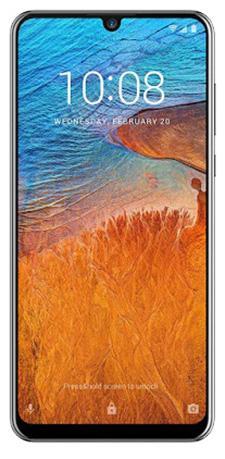
Si has venido aquí porque estabas investigando una forma de rootear tu teléfono ZTE Blade V10entonces sin duda estás en el mejor lugar.
En esta entrada hemos podido recopilar todos los puntos que serán necesarios para rootear terminales ZTE Blade V10 a través del método más claro y eficiente que se puede utilizar hoy en día.
Índice
Beneficios
Advertencias y contras
Requisitos ZTE Blade V10
Presets de ZTE Blade V10
Rootee su ZTE Blade V10
Desbloquear el gestor de arranque de ZTE Blade V10
Comprobar cargador de arranque
Verificar raíz
Resumen
Esquema sobre el ZTE Blade V10
| Marca | ZTE |
| Modelo | Hoja V10 |
| modelo anterior | V9 |
| fecha de venta | febrero 2019 |
| conjunto de chips | MediaTek MT6771 |
| Procesador | Octa-núcleo de 2,1 GHz |
| Núcleos | (8) |
| Arquitectura | 64 bits |
| RAM | 3/4GB |
| Almacenamiento | 32/64GB |
| Pantalla | LCD 6,3″ IPS FHD+ |
| GPU | BRAZO Mali-G72 MP3 |
| Frec. GPU | 900MHz |
| Versión | V7.0/V6.0 |
| firmware | 375190B2057GEN_V1000_V6.0 376090B2202GEN_V1000_V7.0 |
| fecha del firmware | 05/09/2020 |
| Software | Pastel Android 9 |
Nota importante; Para evitar cualquier posible problema, debes verificar que las referencias de tu Blade V10, así como la versión del software, se corresponden con las referencias anteriores.
Beneficios de rootear ZTE Blade V10
- Elimine cualquier Bloatware fácilmente y desinstale las aplicaciones inoperativas del sistema.
- Cambie parámetros complejos del sistema, como desbloquear el teléfono inteligente, cambiar o reparar el número IMEI, la dirección MAC del ZTE Blade V10 y muchos más.
- Poder utilizar Software destinado únicamente a Smartphones que tengan permisos de superusuario.
- Adaptar y eliminar nuevas particiones en la memoria interna (¡Ten cuidado! Puede ser extremadamente peligroso.).
- Realizar copias de seguridad o copias de seguridad completas incluyendo la posibilidad de exportar todo el Firmware.
Precauciones e inconvenientes a considerar
- Tu terminal anulará la cobertura de garantía otorgada por el fabricante.
- Peligro de que aplicaciones maliciosas obtengan derechos de superusuario.
- Amenaza de daño o deterioro de los datos durante el procedimiento, en cuyo caso se recomienda en todo momento realizar una copia de seguridad antes de iniciar un proceso raíz.
- El software del dispositivo puede estar dañado, se recomienda asegurarse de poder obtener una copia original de su firmware si es necesario.
- Eventualmente se suspenderá la compatibilidad con actualizaciones automáticas.
Requisitos y descargas
- Una computadora con Windows XP/7/8 o posterior, ya sea de 32 o 64 bits.
- Cable de datos USB a Micro USB.
- Descarga los archivos correspondientes a la versión de tu ZTE Blade V10 a tu ordenador:
ZTE Blade V10 ABIERTO V6.0
ZTE Blade V10 H3G V7.0 - También te dejo este enlace para descargar la rom original del ZTE Blade V10 por si necesitas reinstalar o pasar a la versión abierta y actualizada.
Configurar el teléfono móvil
Lo primero que vamos a hacer es configurar los ajustes necesarios para el siguiente proceso, que básicamente consisten en Habilitar la depuración USB así como Habilitar desbloqueo OEM.
Debes colocar ambas configuraciones dentro de la sección del programador, la cual debes activar previamente presionando 7 veces consecutivamente en el cuadro:
Sistema-> Información del sistema -> Número de compilación.
Rootear ZTE Blade V10 Mediatek MT6771 fácilmente
Para comenzar, debes descomprimir el contenido del archivo que has descargado en tu PC y ejecutar la utilidad MTKroot v2.5.1.

Haga clic en el botón Controladores -> MediaTek y finaliza la instalación de los respectivos drivers.

Repita estos mismos pasos para instalar los controladores -> BAsD.
Nota: El software MTKroot v2.5.1 ya incluye los controladores necesarios para el ZTE Blade V10.
Luego conecte el dispositivo móvil ZTE Blade V10 a su PC a través del cable de datos Micro USB y luego haga clic en Restablecer USB.
Luego haga clic Prueba del BAD y cuando la frase ‘Dispositivo encontrado‘Tendrás que presionar Soy un fastboot.

Ahora espera mientras tanto tu teléfono móvil. ZTE Blade V10 reinicie en modo Fastboot y luego haga clic una vez en el botón Probar arranque rápido.
Luego espera hasta que aparezca el mensaje ‘Dispositivo detectado‘ antes de pasar al siguiente estado.
Abra el gestor de arranque del ZTE Blade V10
A continuación es el turno de abrir el gestor de arranque de tu teléfono, otra operación fundamental que aplicarás con un solo clic.
Es recomendable ignorar la operación si ya la has hecho antes.
Crédito Prueba del cargador de arranque si necesita comprobar su estado.

En caso de que necesites desbloquear el gestor de arranque ZTE simplemente haga clic en el botón Liberar cargador de arranque -> Acepta y cumple los pasos que aparecerán en la pantalla del ZTE.
No olvides presionar la tecla sube el volumen para poder continuar.

Atención: Al desbloquear el gestor de arranque, su sistema ZTE se restaurará a su estado original.
Debido a esto, es recomendable realizar copias de seguridad o en su caso respaldar archivos, contactos, fotografías y otros datos personales en una memoria externa.
Una vez que hayas liberado el gestor de arranque, el siguiente paso será finalizar el proceso, dejando finalmente tu Smartphone con el correspondiente acceso root.
En la esquina superior de la aplicación, elija la opción raíz y luego haga clic en Root en la esquina inferior.

En apenas unos segundos tu terminal estará rooteado, por lo tanto podrás leer las letras “OK” proyectadas tanto en tu Blade V10 como simultáneamente en la ventana de MTKroot v2.5.1.
Luego tendrás que hacer clic en el botón Salir del arranque rápido para reiniciar el teléfono con el modo Android.
Cuando su dispositivo termine de iniciarse por completo, toque Aplicaciones -> instalar magia y confirme si la aplicación Magisk Manager realmente está ubicada en el panel de su dispositivo móvil.
Para utilizar la aplicación Magisk Manager, debe conectar su dispositivo a Internet, ya sea mediante Wi-Fi o datos.
Para finalizar haga clic Comprobar raíz -> siguiente Aceptar y eso es todo.

Nota: Si la aplicación Magisk no aparece instalada, haga clic en DesinstalarEspere un par de segundos y haga clic en el botón nuevamente. instalar magia.

Proceso simplificado

- Ejecute la herramienta MTKroot v2.5.1 y luego conecte el terminal ZTE Blade V10 a su computadora.
- Reinicia el terminal ZTE Blade V10 en las opciones del gestor de arranque pulsando en Soy un fastboot -> Probar arranque rápido.
- Si es necesario, desbloquee el gestor de arranque haciendo clic en Liberar cargador de arranque.
- Finalmente seleccione la opción raíz y presione el botón Raíz.
Publicaciones relacionadas
Rootear el teléfono móvil ZTE Blade V10 Vita
Rootear ZTE Maven 2 Z831 con Android 6.0.1
Cómo rootear ZTE Maven 2 Z831
TWRP/Root para ZTE Blade L6
Rootear ZTE Blade L5 Plus
Rootear ZTE Nubia Z9 Max
Rootear ZTE BLADE V7 MT6753
Flashear TWRP en ZTE Axon 7
Rootear Móvil ZTE Blade A475
Leave a Reply